
Introducción #
En esta guía, te ofreceremos instrucciones detalladas para la organización del área de «Obras Sociales». Aquí, tendrás la oportunidad de organizar las nuevas instituciones de cobertura médica para luego asignarlas a los «Pacientes». Este segmento abarca la posibilidad de crear un listado de obras sociales y sus datos esenciales.
¡Esperamos que encuentres útil la información que proporcionaremos!
Lista de obras sociales #
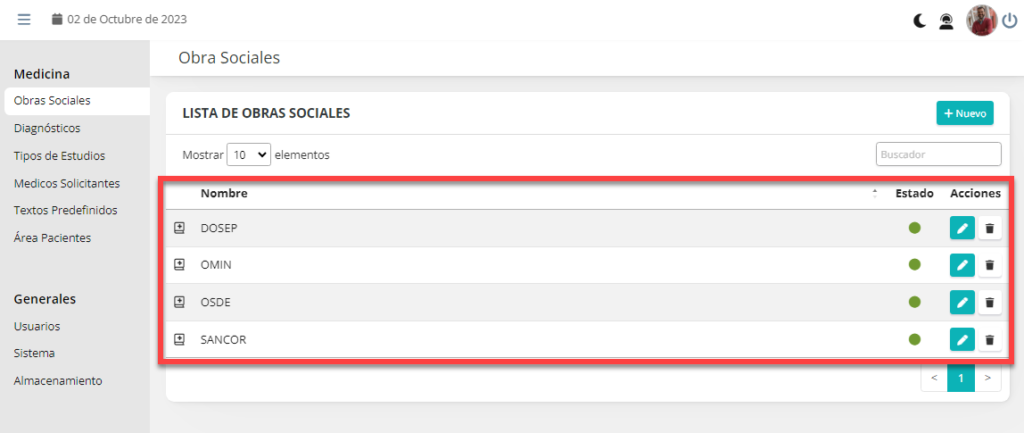
Esta sección se encuentra destinada a la organización de «Obras sociales«.
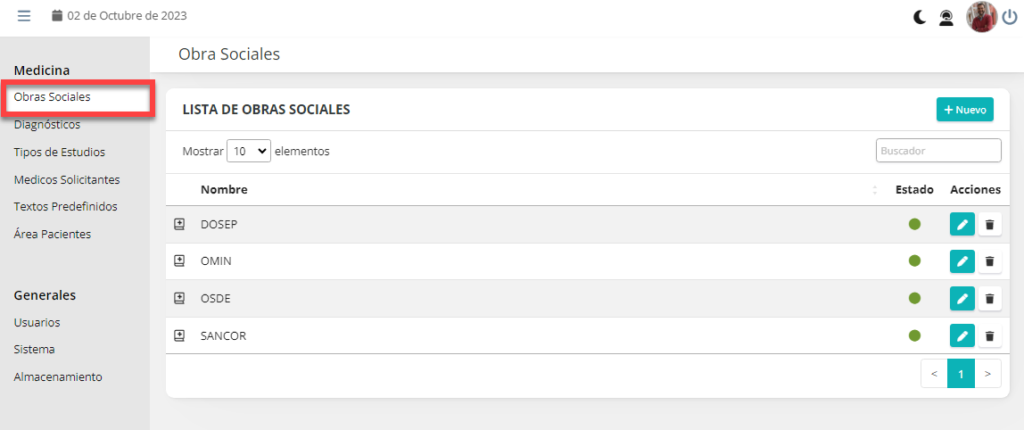
Estos son los diferentes datos que se visualizan en la «Lista de obras sociales«.
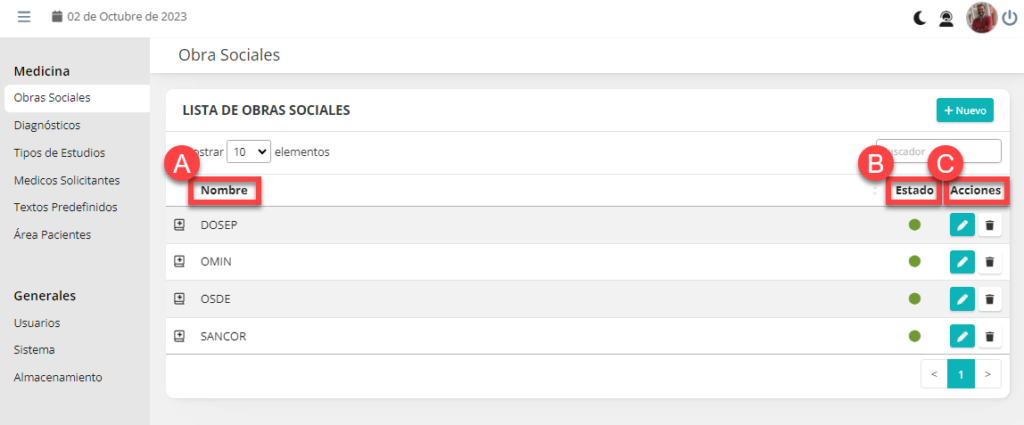
Descripción de las secciones del listado:
[A] Nombre: nombre de la institución prestadora.
[B] Estado: si la obra social está activa, «icono de color verde», será visualizada para su posible asignación de un paciente, si el estado es inactivo, «icono de color gris», no va a estar disponible para su asignación.
[C] Botones de acciones principales:
– Botón Editar: accede al formulario de edición de la obra social.
– Botón Eliminar: accede a la ventana de diálogo de la eliminación de la obra social.
[comentario]Para una mejor organización, haciendo (click) en la sección «Nombre» se organizará por orden alfabético las obras sociales en el listado.[/comentario]
Nueva Obra social #
Para acceder al formulario de alta de una nueva «Obra social» debe hacer (click) en el botón “Nuevo”.
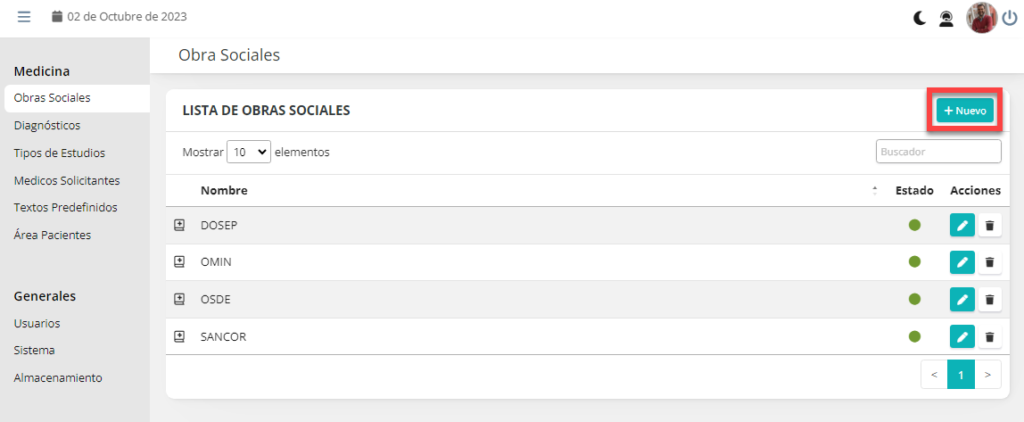
Se abrirá un formulario para la carga de los datos de la nueva obra social.
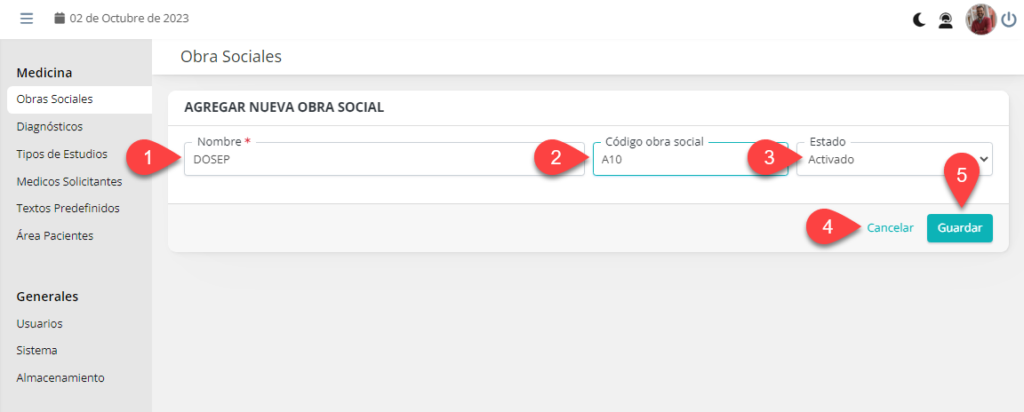
Descripción de las secciones del área:
[1] Nombre (Obligatorio): nombre de la institución prestadora.
[2] Código obra social: código de referencia.
[3] Estado: selecciona el estado de la obra social.
[4] Botón “Cancelar”: cancela los cambios realizados y cierra la ventana.
[5] Botón “Guardar”: guarda los cambios realizados y cierra la ventana.
[alerta] Recuerde que los campos marcados con (*) son obligatorios.[/alerta]
Una vez agendados los datos de las obras sociales, se mostrarán en la sección de «Lista de obras sociales».
Editar obra social #
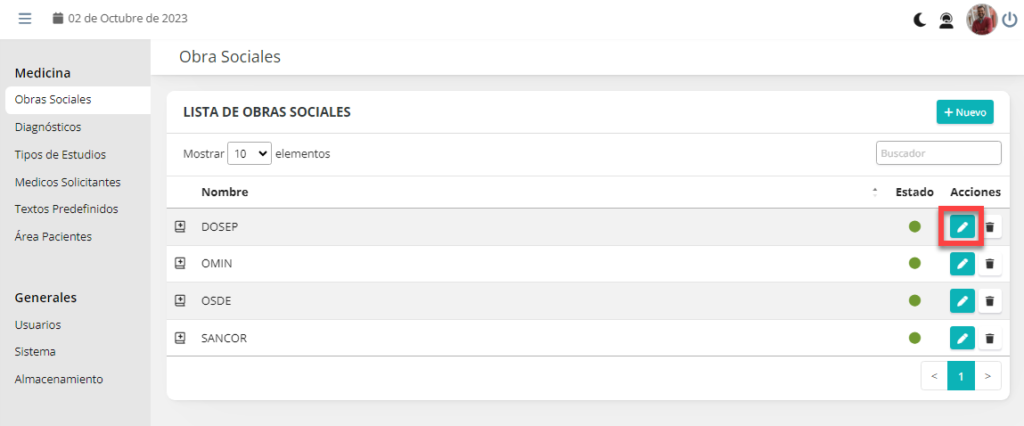
Para editar debe hacer (click) en el botón de «Edición» en el listado de «Obras sociales«.
Se abrirá un formulario similar al de creación donde podrá modificar los datos correspondientes al mismo y guardarlo.
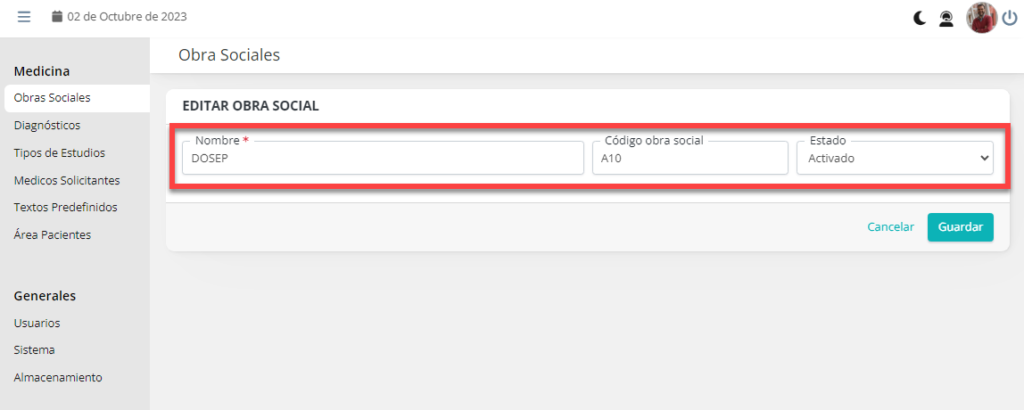
[alerta] Recuerde que los campos marcados con (*) son obligatorios.[/alerta]
Eliminar obra social #
Para eliminar debe hacer (click) en el botón de «Eliminar» en la «Lista de obras sociales».
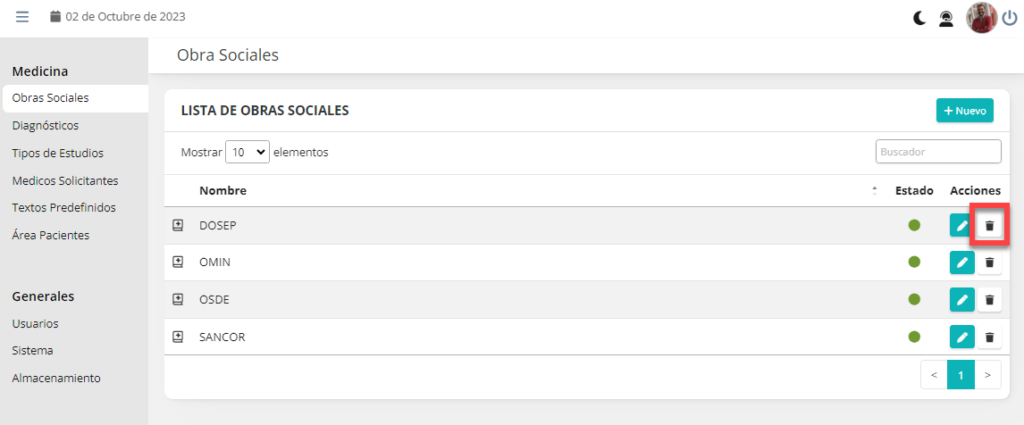
Se abrirá una ventana de diálogo que solicitará la confirmación de dicha acción para evitar eliminaciones accidentales.
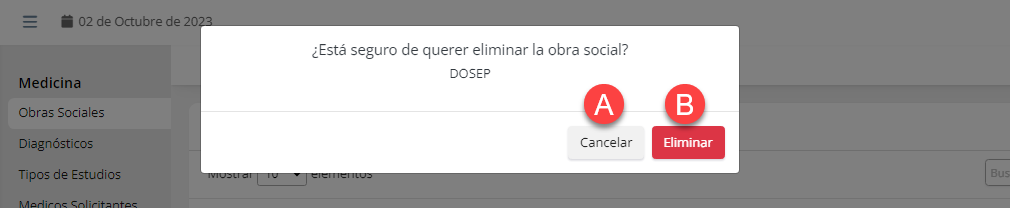
Posibles acciones:
[A] Cancelar: anula el proceso de eliminación.
[B] Eliminar: confirmación de la eliminación, esta acción es irreversible.
Conclusión #
En resumen, esta guía proporciona un enfoque completo y detallado para gestionar el área de «Obras Sociales». Te brinda la capacidad de crear nuevas instituciones de cobertura médica, editarlas, eliminarlas y vincularlas de manera efectiva con los datos de los pacientes. Además, permitirá gestionarla de manera eficiente y adaptarla a las necesidades específicas del especialista médico y del paciente.
Glosario #
Obra social: agentes naturales del Seguro de Salud, entidades financiadas mediante el aporte y contribución obligatoria de trabajadores y empleadores, teniendo como finalidad la administración de las prestaciones que cubren contingencias relacionadas con la salud y servicios sociales a los usuarios.