
En esta guía, te proporcionaremos instrucciones detalladas para activar y configurar la funcionalidad de WhatsApp Automáticos dentro del sistema Gestioo®. Esta herramienta permite enviar notificaciones a tus clientes sin intervención manual, optimizando la comunicación durante cada etapa del flujo de trabajo en tu taller.
Confiamos en que este manual te ayudará a aprovechar al máximo el Software
Requisitos previos #
Antes de comenzar, asegúrate de que:
- Los teléfonos de tus clientes estén correctamente registrados, incluyendo código de país, código de área y número móvil.
- Tengas habilitada la funcionalidad de WhatsApp automático en tu suscripción. Este servicio tiene un costo adicional, ya que está regulado por Meta.
Contratar el plan de WhatsApp Automático #
- Ingresá al sitio oficial www.gestioo.com y accedé a tu «Área Cliente».
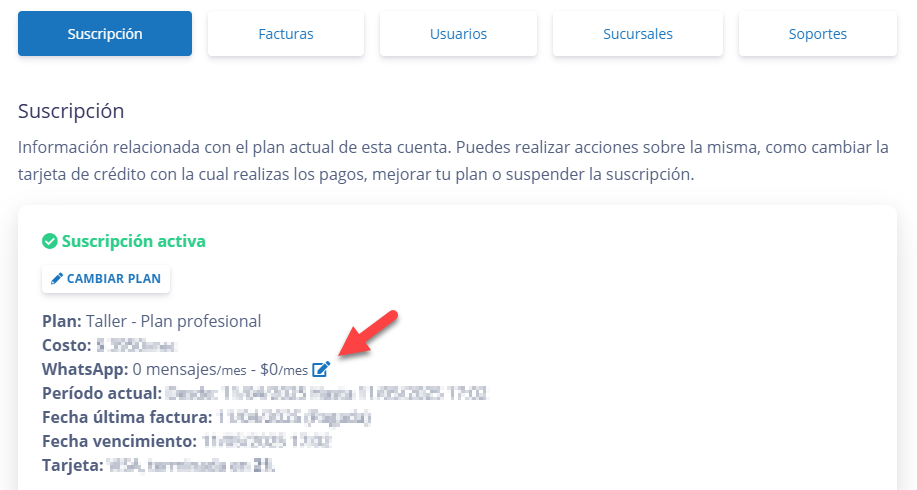
- Hacé clic en «Administrar» y luego en la pestaña «Suscripción».
- En la sección «Suscripción», localizá el apartado de créditos de WhatsApp.
- Hacé clic en «Editar» y luego clic en el plan de mensajes que se ajuste a tus necesidades.
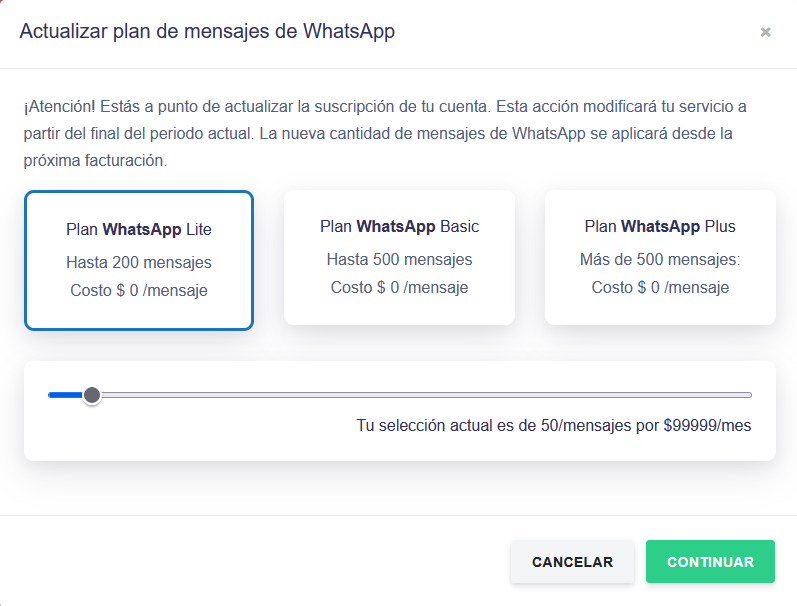
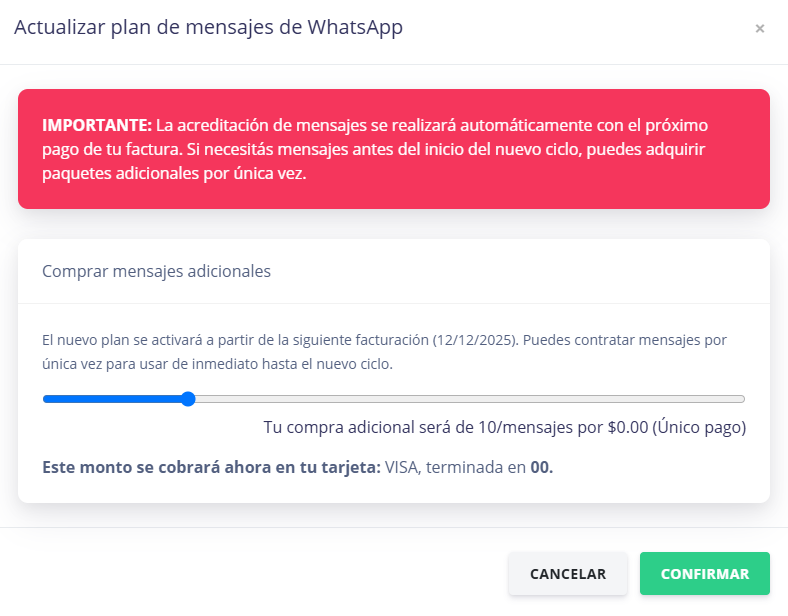
- Si necesitás créditos inmediatos, podés indicar la cantidad necesaria y, de lo contrario, dejarlo en 0.
- Hacé clic en «Confirmar» para completar el proceso de compra y suscripción.
Calcular cuántos mensajes contratar #
Para estimar la cantidad de mensajes que necesitás mensualmente, multiplicá el promedio de órdenes de trabajo por la cantidad de notificaciones activadas.
Tu empresa genera 120 órdenes de trabajo por mes y activás 3 notificaciones:
120 x 3 = 360 mensajes mensuales.
Acceder a la configuración de WhatsApp #
- Ingresá al menú principal y hacé clic en «Configuración de taller«.
- Dentro de esta sección, selecciona la pestaña «Configuración»
- Realiza clic en la pestaña «WSP (WhatsApp)«.
Activar notificaciones automáticas #
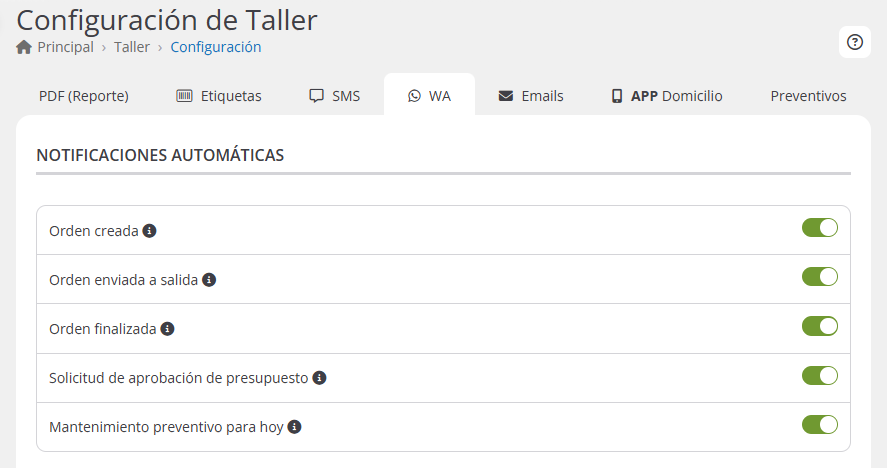
Una vez dentro del panel de WhatsApp, vas a poder elegir qué notificaciones automáticas deseas activar. Las disponibles son:
- Orden creada: notifica a tu cliente que la orden ha sido creada e incluye la información relevante.
- Orden salida: informa que el trabajo ha sido completado y que la orden ha sido enviada al área de salida.
- Orden finalizada: notifica que la orden ha sido finalizada y, opcionalmente, solicita completar una encuesta de satisfacción.
- Solicitud de aprobación de presupuesto: envía un mensaje solicitando la aprobación del presupuesto de una orden de trabajo.
- Mantenimiento preventivo para hoy: envía un recordatorio al cliente sobre un mantenimiento preventivo programado para el día.
Cada notificación enviada consume 1 crédito.
Ver tus créditos disponibles e Historial #
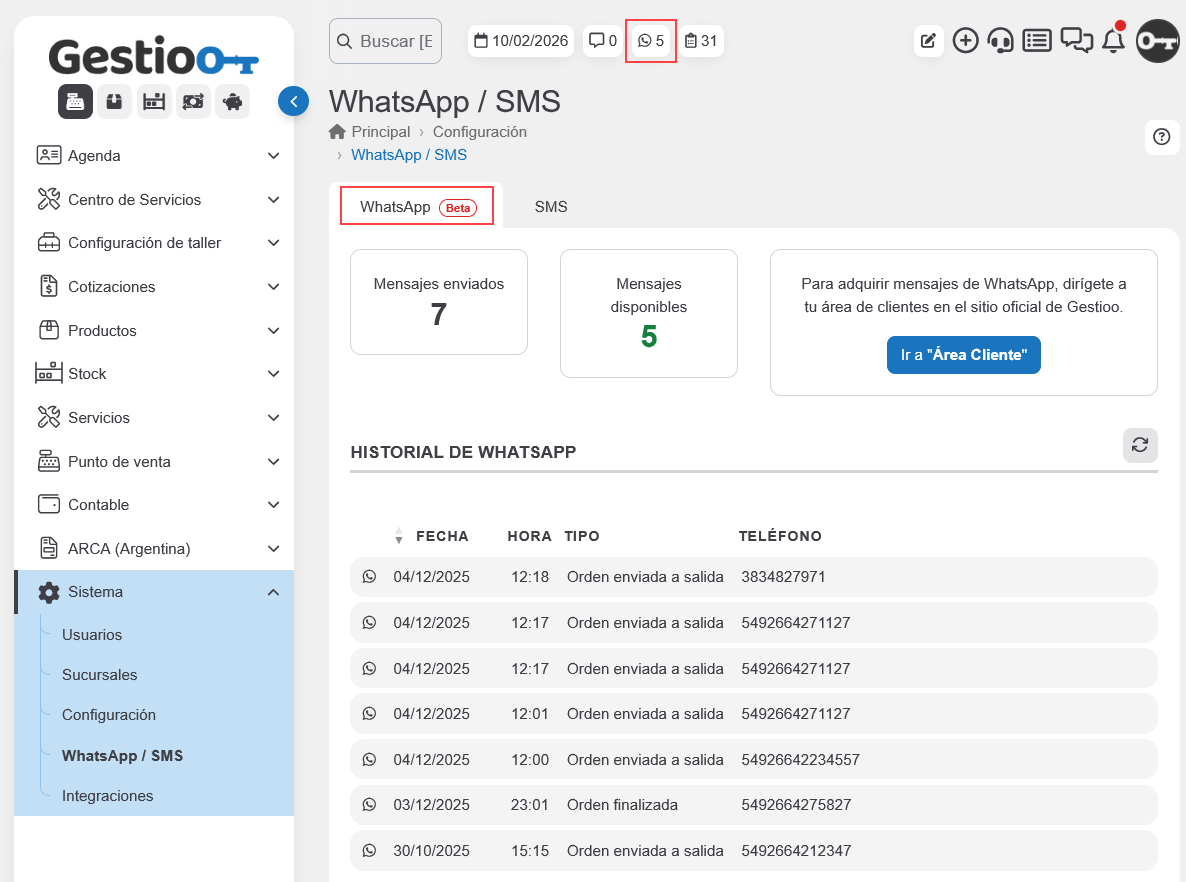
Una vez contratados los mensajes, podrás visualizar los créditos disponibles directamente desde la barra principal del sistema o desde el menú «Configuraciones» y hacé clic en la opción «WhatsApp / SMS».
En este apartado también podrás visualizar los mensajes enviados y los cantidad de mensajes disponibles.
Conclusión #
En resumen, esta guía proporciona las instrucciones necesarias para activar y configurar WhatsApp Automáticos dentro de Gestioo®, permitiéndote automatizar la comunicación con tus clientes, mejorar el seguimiento de cada etapa del trabajo y reducir errores humanos. Esta funcionalidad refuerza la eficiencia del sistema y profesionaliza la experiencia del cliente.
¿Necesitas ayuda?
Contacta con nuestro equipo de soporte #
Si tienes dudas o quieres profundizar más sobre este tema, nuestro equipo de soporte está listo para ayudarte. Elige la opción que mejor se adapte a tus necesidades:
Soporte por ticket
Solicita asistencia detallada creando un ticket de soporte. Nuestro equipo atenderá tu solicitud y te dará una solución.
Soporte por videollamada
Agenda una sesión con nuestros especialistas y obtén ayuda personalizada. Perfecto para resolver dudas complejas.
Soporte por chat
Inicia una conversación directa con nuestro equipo de soporte. Sujeto a horarios de atención de nuestro equipo.
Estamos aquí para ayudarte a aprovechar al máximo nuestro software.
¡Contáctanos cuando lo necesites! 🚀