
Bienvenido al manual de usuario de la interfaz de Gestioo®, diseñado para facilitar la navegación y optimizar el uso del software de gestión en talleres. Este documento detalla las características clave de la interfaz, desarrollada con un enfoque moderno y minimalista, asegurando una experiencia de usuario intuitiva y eficiente.
A través de este manual, aprenderás a acceder y utilizar las diversas secciones y herramientas del software para maximizar tu productividad. Esperamos que esta guía te sea de gran utilidad y mejore tu interacción diaria con Gestioo®.
Confiamos en que este manual te ayudará a aprovechar al máximo el Software
Descripción general de la interfaz #
La interfaz de Gestioo® está organizada en varias secciones principales que permiten un acceso rápido y eficiente a sus funciones:
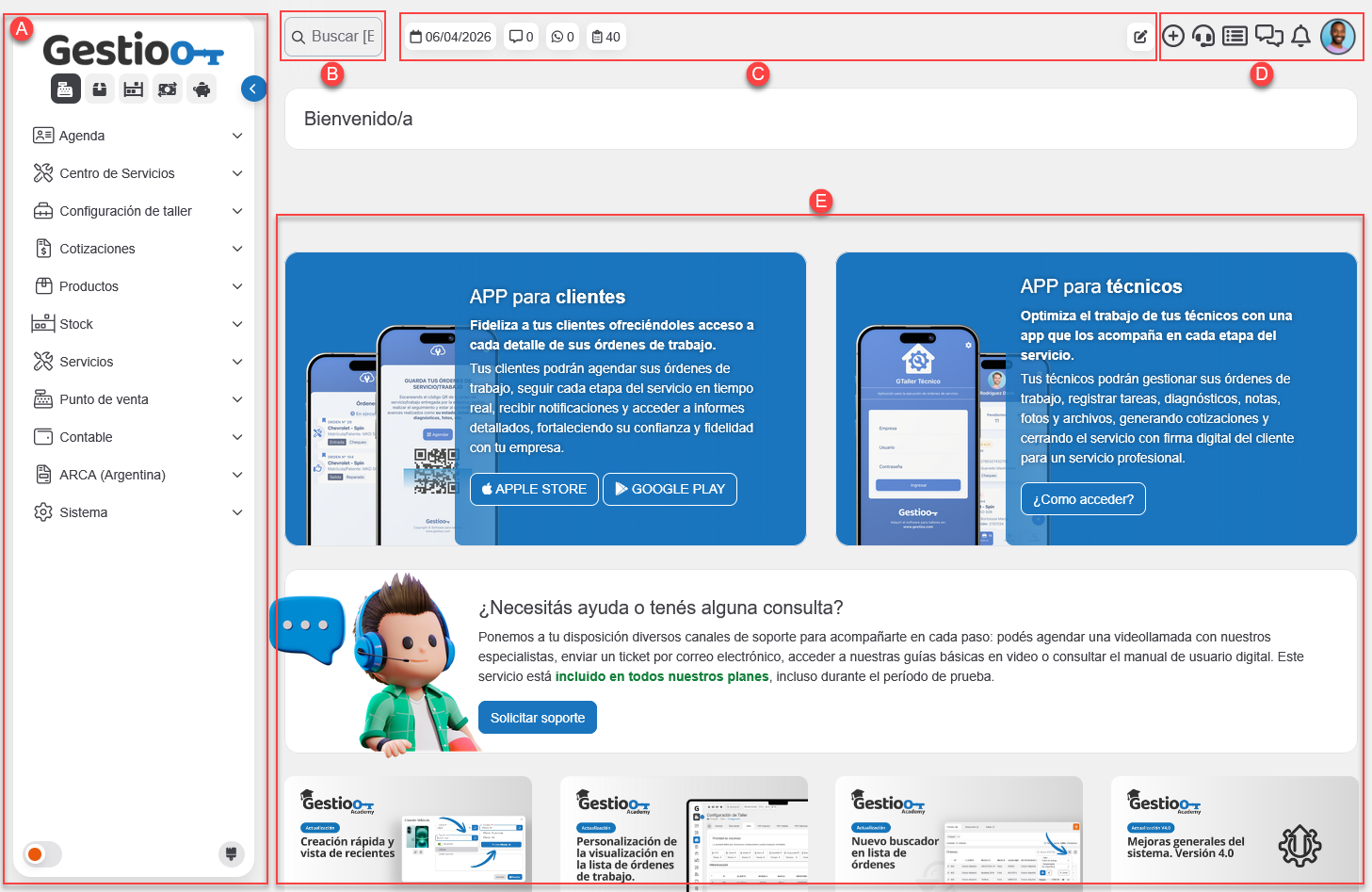
A Menú principal accceso directo a los módulos específicos adquiridos por el taller.
B Buscador general, para encontrar información rápidamente.
C Sistema widgets para conocer el estado del sistema.
D Funciones del Usuario Activo: Información del usuario en sesión y acceso a herramientas personales
E Área de Trabajo: Espacio principal donde se llevan a cabo actividades diarias y se gestionan configuraciones del sistema.
Menú principal #
El menú principal es el punto de acceso a las funciones clave del software, según los módulos contratados.
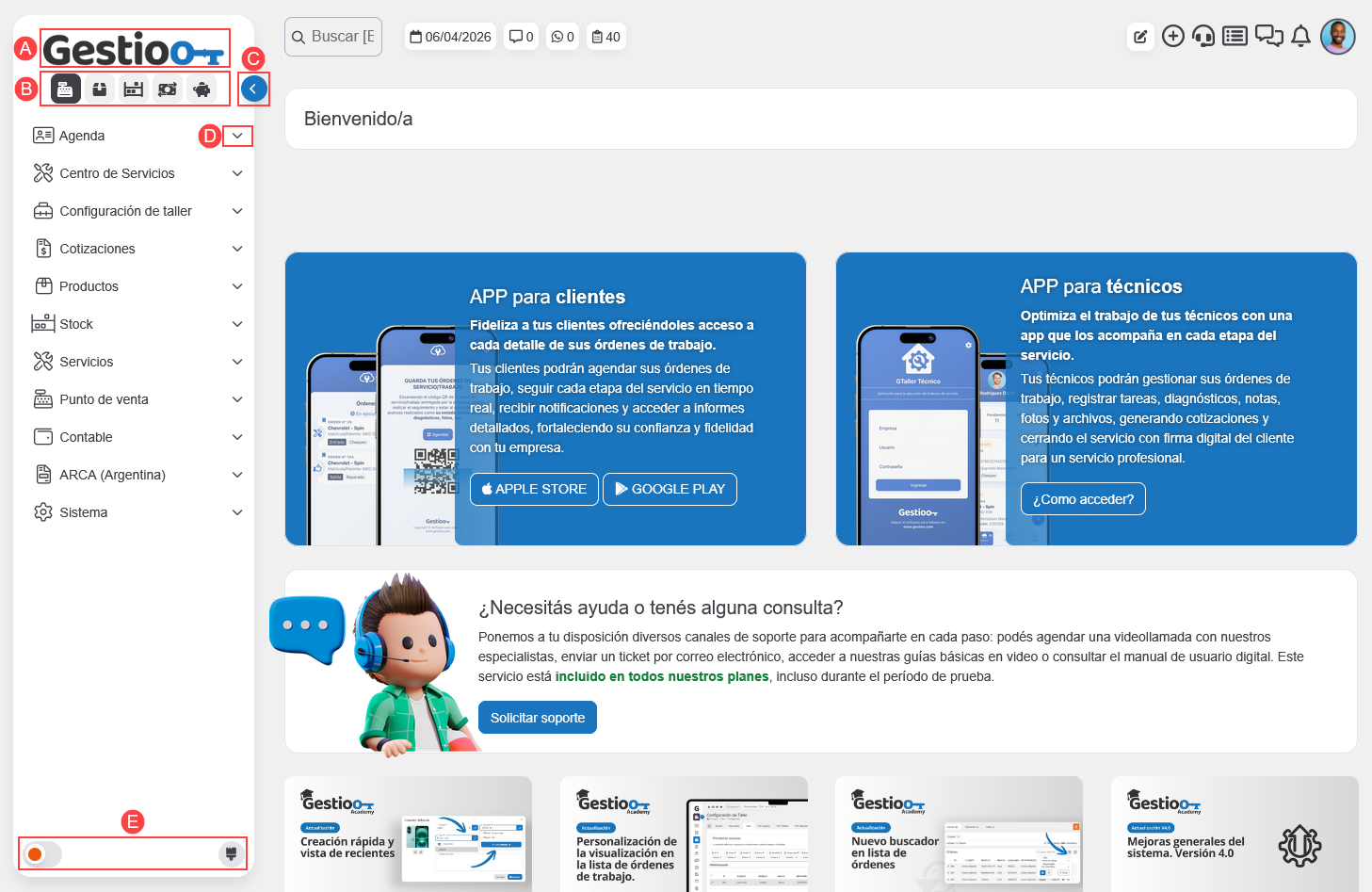
A Logo de Gestioo: clic aquí para volver a la pantalla principal.
B Accesos directos: permiten ingresar rápidamente a distintos módulos según la configuración, siendo el módulo «Punto de venta» el predeterminado.
C Botón para contraer/expandir el menú lateral: permite ocultar o mostrar el menú para optimizar el espacio de trabajo.
D Menú desplegable: Permite explorar los módulos contratados y sus funciones específicas.
E Opciones de visualización: Permite elegir entre visualización clara/oscura.
Funciones de usuario #
Como usuario activo, dispones de varias herramientas diseñadas para facilitar la interacción con el software.
Herramientas del usuario: Accesos directos a funciones como buscador general, notificaciones y chat.
Información del usuario: Visualización del nombre completo y nivel de acceso.
Cierre de sesión: Opción para cerrar sesión y proteger la seguridad del sistema.
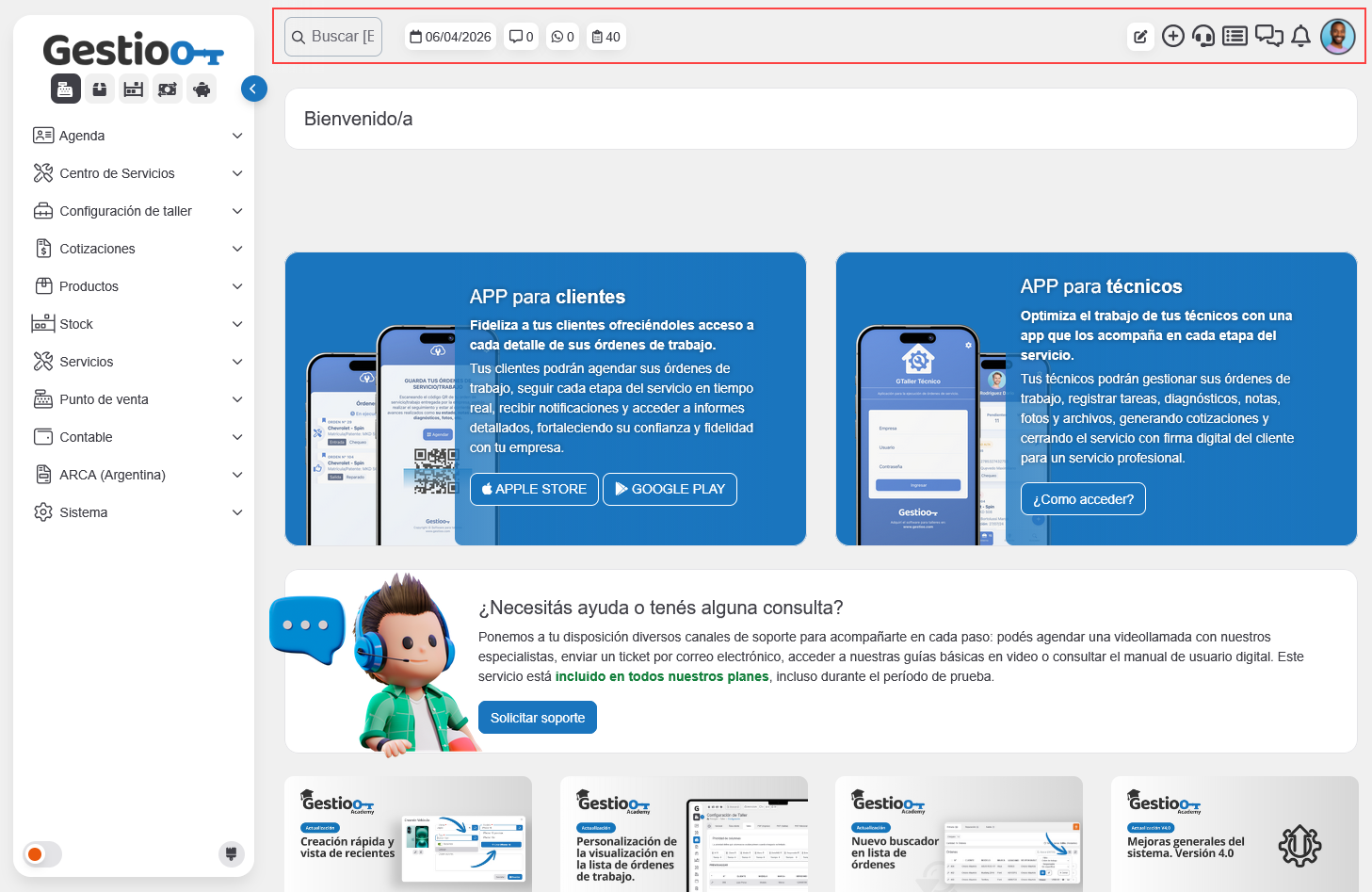
Herramientas del usuario #
Las herramientas disponibles en Gestioo están diseñadas para mejorar la productividad y la comunicación dentro del software.
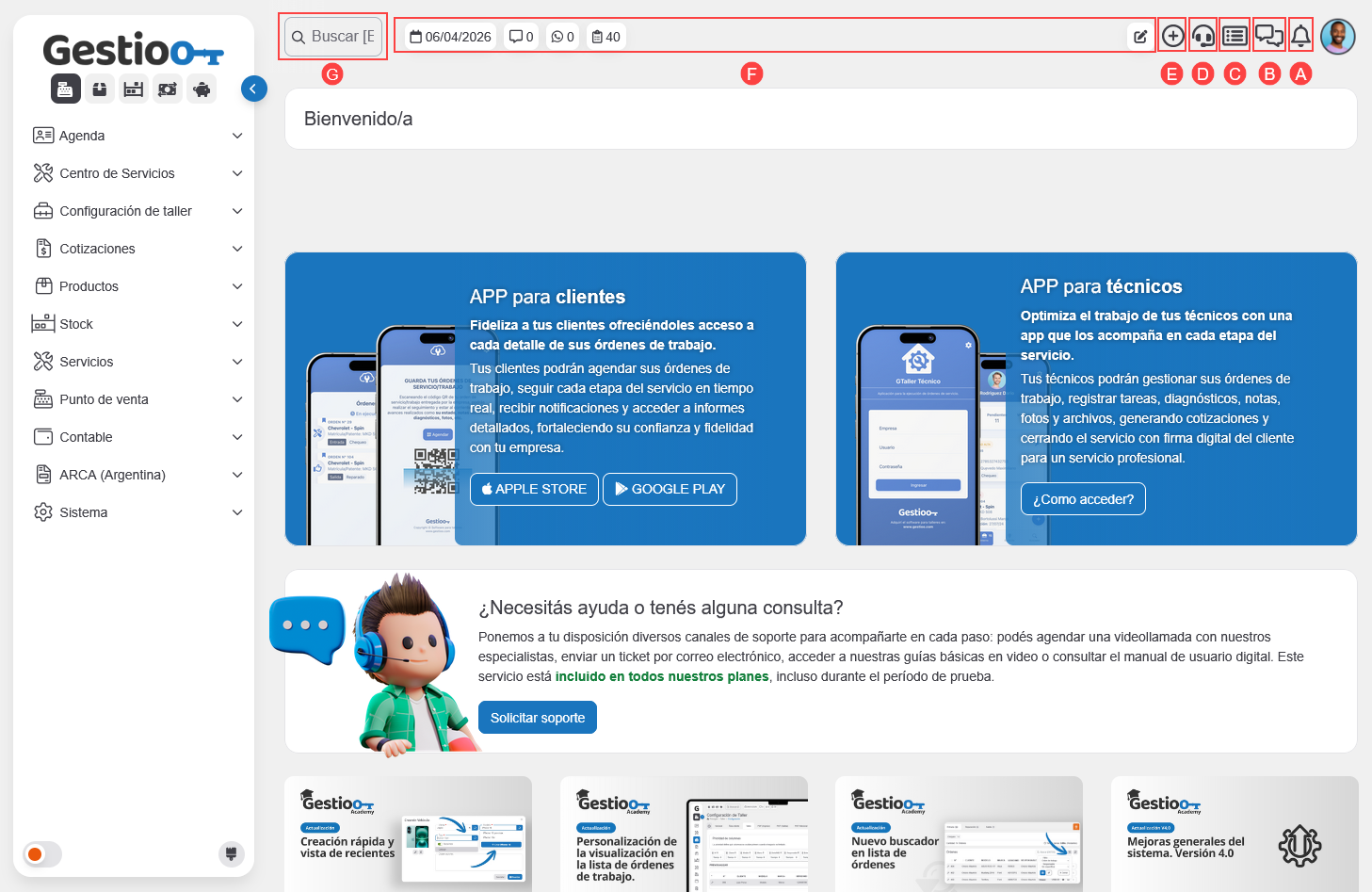
A Sistema de notificaciones #
- Descripción: Recibe alertas en tiempo real sobre eventos importantes, como actualizaciones, mensajes de otros usuarios o recordatorios de tareas.
- Cómo usarlo: Accede al centro de notificaciones desde la barra superior para ver alertas recientes. Puedes configurar las preferencias de notificación según tu conveniencia.
B Sistema de chat #
- Descripción: Facilita la comunicación instantánea con otros usuarios del sistema, permitiendo intercambiar información y resolver dudas en tiempo real.
- Cómo usarlo: Abre el sistema de chat desde el menú lateral, busca usuarios por nombre y comienza conversaciones individuales.
C Sistema de tareas (To-Do List) #
- Descripción: Permite organizar tareas diarias, priorizar actividades y mejorar la gestión del tiempo.
- Cómo usarlo: Accede al sistema de tareas desde tu perfil, añade nuevas tareas, establece fechas de vencimiento y marca las completadas.
D Sistema de soporte #
- Descripción: Ofrece acceso a asistencia técnica profesional para resolver problemas o consultas sobre el software.
- Cómo usarlo: Envía una solicitud de soporte desde el menú principal detallando el problema. Recibirás asistencia en el menor tiempo posible.
E Creación rápida de orden #
- Descripción: Permite generar una nueva orden de trabajo desde cualquier ventana del sistema, agilizando el registro y la gestión de tareas.
- Cómo usarlo: Realiza clic en el botón “+”; se abrirá el formulario de orden de trabajo para completar los datos correspondientes.
F Sistema de Widget #
- Descripción: Permite visualizar y personalizar información clave del sistema en tiempo real, como créditos disponibles de SMS y WhatsApp, entre otros indicadores.
- Cómo usarlo: Para agregar un widget, haga clic en el ícono de lápiz y seleccione el widget que desea visualizar.
G Buscador general #
- Descripción: Permite realizar búsquedas desde cualquier ventana o módulo del sistema, encontrando información como órdenes, clientes o equipos.
- Cómo usarlo: Para utilizarlo, seleccione el filtro correspondiente e ingrese el dato a buscar.
Nombre de sucursal #
En algunas pantallas del sistema, se mostrará el nombre de la sucursal desde donde estás operando (disponible solo en módulos que requieren gestión por sucursales).
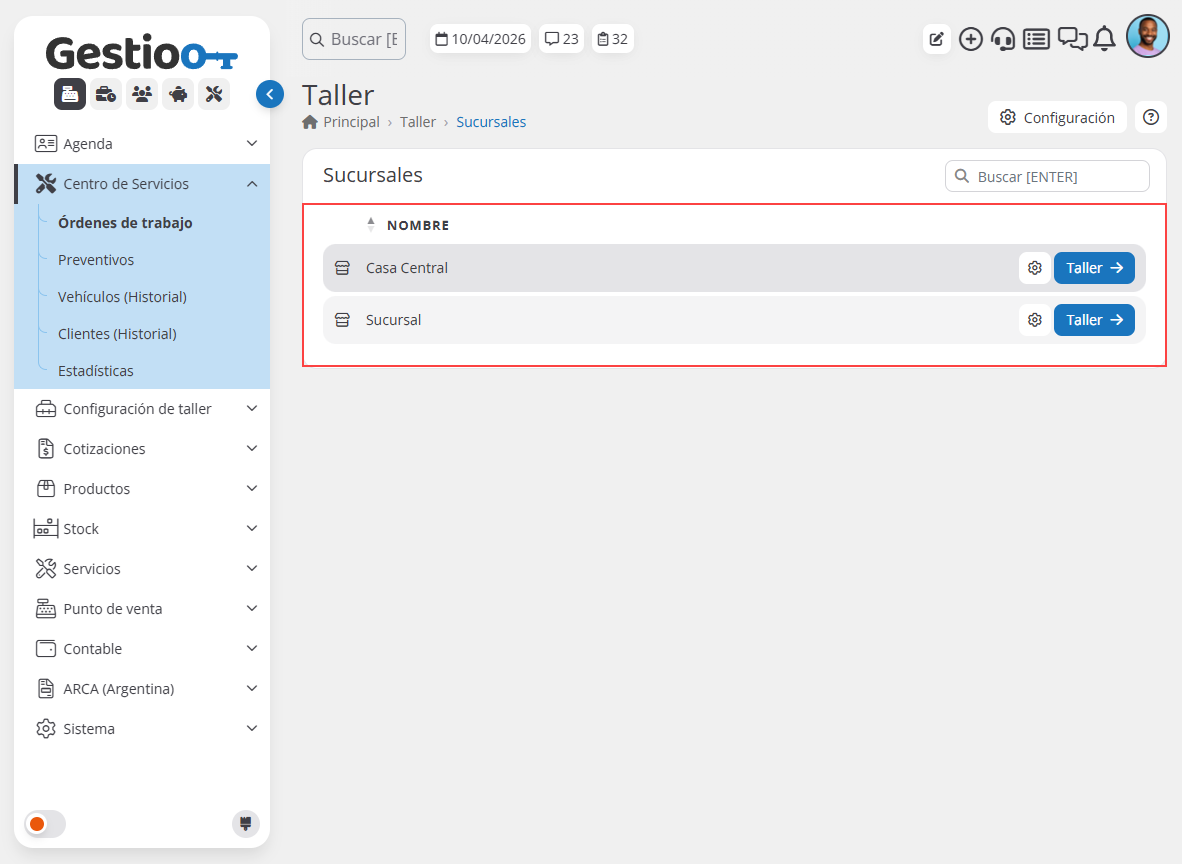
Área de trabajo #
El área de trabajo es el espacio principal donde se llevan a cabo las actividades diarias dentro del sistema. Aquí se encuentran todas las herramientas y configuraciones necesarias para administrar su negocio.
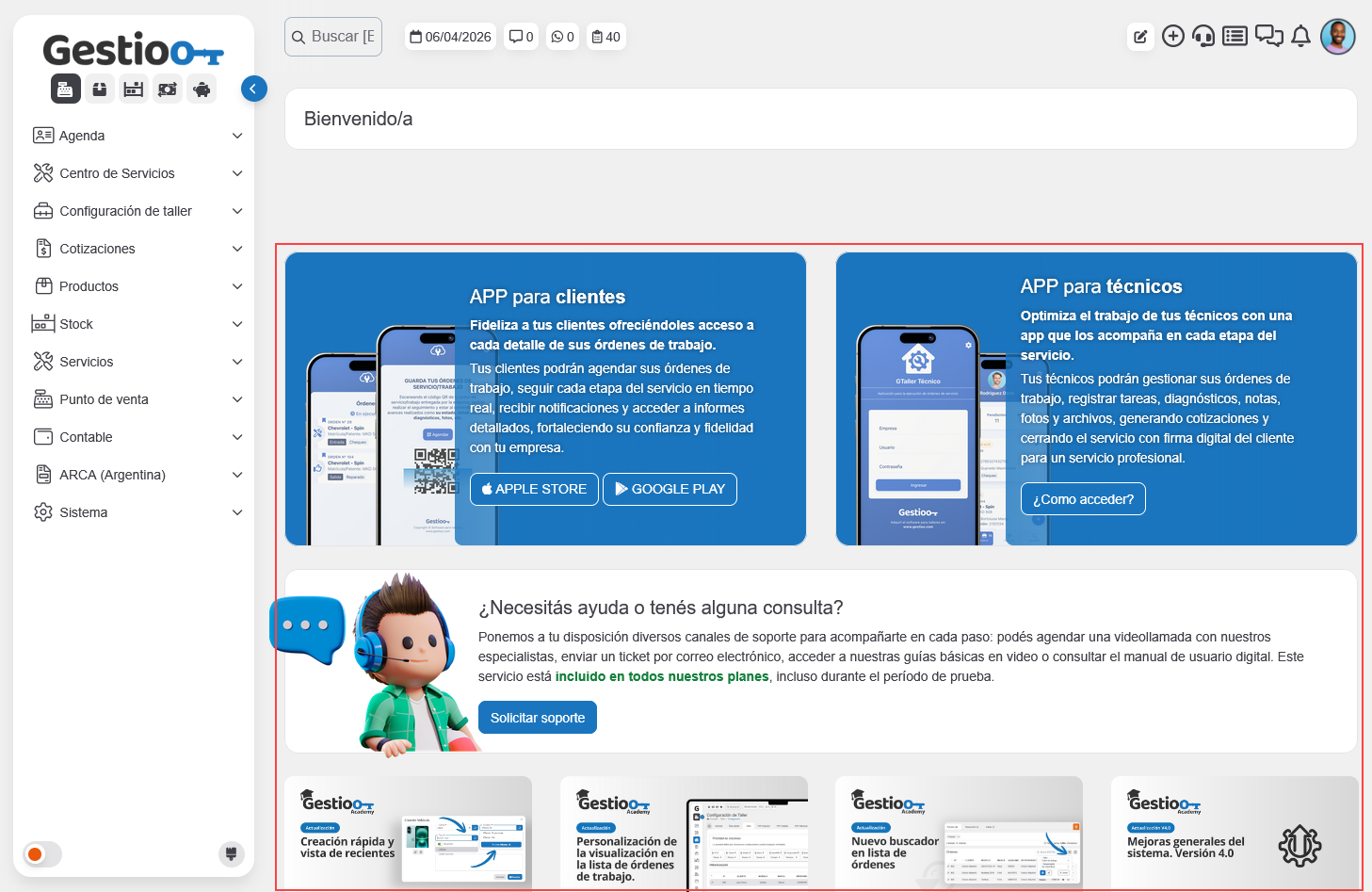
Acceso a nuestras Apps: permite descargar las aplicaciones en distintos sistemas operativos móviles para acceder y visualizar la información del sistema desde cualquier lugar.
Solicitud de videollamadas: Espacio para agendar citas con el equipo de soporte.
Novedades y actualizaciones: Noticias sobre mejoras y nuevas funciones del software.
Conclusión #
Este manual proporciona una visión general sobre el diseño del software, detallando las principales secciones y herramientas disponibles. Conocer la interfaz de Gestioo te permitirá gestionar la información de manera efectiva y aprovechar al máximo sus funcionalidades.
¿Necesitas ayuda?
Contacta con nuestro equipo de soporte #
Si tienes dudas o quieres profundizar más sobre este tema, nuestro equipo de soporte está listo para ayudarte. Elige la opción que mejor se adapte a tus necesidades:
Soporte por ticket
Solicita asistencia detallada creando un ticket de soporte. Nuestro equipo atenderá tu solicitud y te dará una solución.
Soporte por videollamada
Agenda una sesión con nuestros especialistas y obtén ayuda personalizada. Perfecto para resolver dudas complejas.
Soporte por chat
Inicia una conversación directa con nuestro equipo de soporte. Sujeto a horarios de atención de nuestro equipo.
Estamos aquí para ayudarte a aprovechar al máximo nuestro software.
¡Contáctanos cuando lo necesites! 🚀