
En esta guía, te proporcionaremos instrucciones detalladas para configurar las etiquetas que se imprimen en impresoras térmicas dentro de Gestioo®. Esta funcionalidad te permitirá definir qué información incluir en la etiqueta, como el tipo de código, los datos visibles y su previsualización antes de imprimir.
Confiamos en que este manual te ayudará a aprovechar al máximo el Software
Acceso a la configuración #
Para acceder a esta sección, seguí estos pasos:
- Dirígete al menú lateral.
- Realiza clic en «Configuración de taller».
- Luego clic en «Configuración».
- Dirígete a la pestaña «Etiquetas».
Configuración de la etiqueta #
En esta sección podrás definir de forma conjunta el tipo de código y la información visible que se imprimirá en la etiqueta térmica.
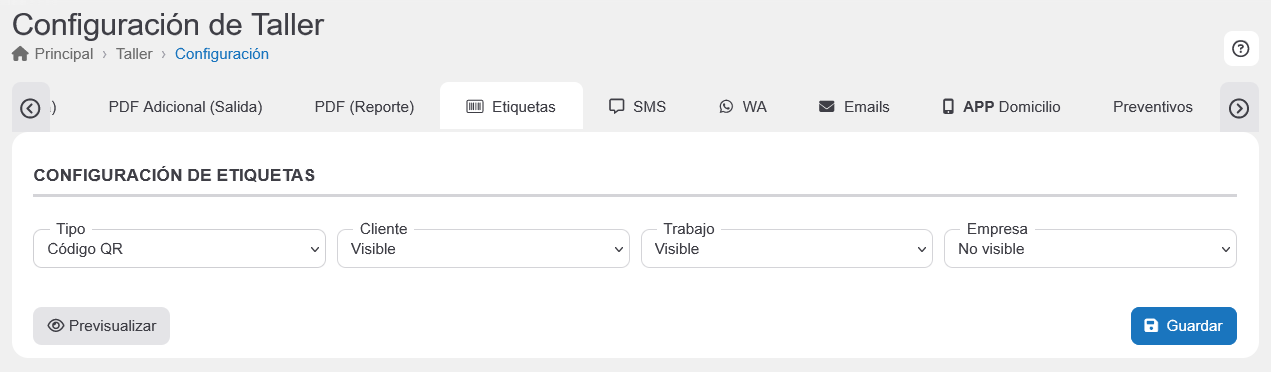
Tipo de etiqueta #
En el campo «Tipo«, selecciona el formato de identificación que se imprimirá en la etiqueta.
Opciones disponibles:
- Ninguno: No se imprimirá ningún código en la etiqueta.
- Código QR: Permite imprimir un código QR para escaneo rápido.
- Código de barras: Permite imprimir un código de barras tradicional.
Información visible en la etiqueta #
A continuación, definí qué datos se incluirán en la impresión de la etiqueta:
- Cliente: Permite mostrar u ocultar los datos del cliente.
- Trabajo: Permite mostrar u ocultar los datos de la orden de trabajo.
- Empresa: Permite mostrar u ocultar los datos de la empresa.
Cada uno de estos campos cuenta con las siguientes opciones:
- Visible: El dato se imprimirá en la etiqueta.
- No visible: El dato no se incluirá en la impresión.
Previsualizar la etiqueta #
Antes de aplicar los cambios, el sistema permite visualizar cómo se verá la etiqueta según la configuración realizada.
- Realizá clic en la opción «Previsualizar» disponible en la pantalla.
- Verifica el diseño de la etiqueta generada.
- Confirma que los datos visibles y el tipo de código sean correctos.
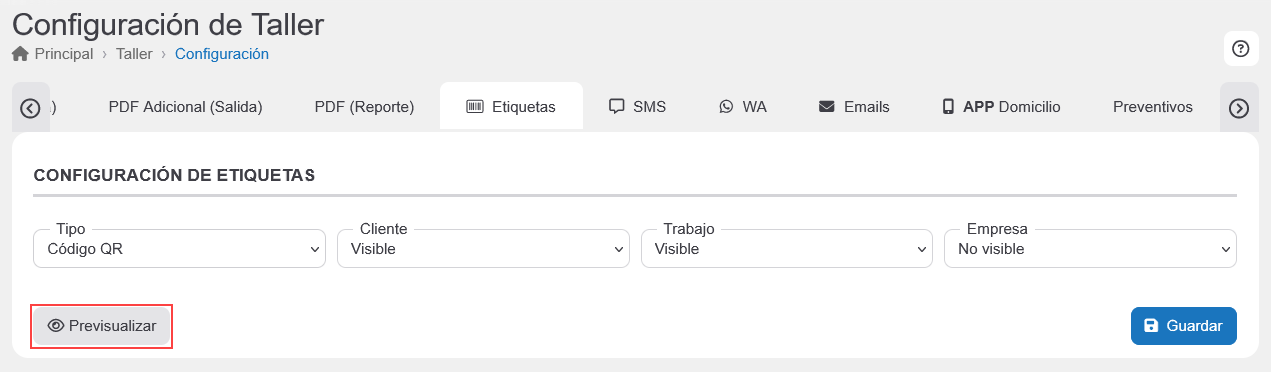
Una vez realizadas las configuraciones, haz clic en la opción «Guardar».
El sistema mostrará una alerta confirmando que el proceso fue efectuado correctamente.
Conclusión #
En resumen, esta guía proporciona los pasos necesarios para configurar correctamente las etiquetas de impresión térmica en Gestioo®, incluyendo la validación mediante previsualización. Una correcta configuración permitirá optimizar la identificación, mejorar la organización y reducir errores en la impresión dentro del taller.
¿Necesitas ayuda?
Contacta con nuestro equipo de soporte #
Si tienes dudas o quieres profundizar más sobre este tema, nuestro equipo de soporte está listo para ayudarte. Elige la opción que mejor se adapte a tus necesidades:
Soporte por ticket
Solicita asistencia detallada creando un ticket de soporte. Nuestro equipo atenderá tu solicitud y te dará una solución.
Soporte por videollamada
Agenda una sesión con nuestros especialistas y obtén ayuda personalizada. Perfecto para resolver dudas complejas.
Soporte por chat
Inicia una conversación directa con nuestro equipo de soporte. Sujeto a horarios de atención de nuestro equipo.
Estamos aquí para ayudarte a aprovechar al máximo nuestro software.
¡Contáctanos cuando lo necesites! 🚀