
En esta guía, te proporcionaremos instrucciones detalladas para gestionar el área «Tipos de equipos/vehículos» dentro del sistema Gestioo®. Esta sección permite organizar y estandarizar los tipos de equipos con los que trabaja tu empresa, facilitando la carga de información al momento de crear órdenes de trabajo y mejorar la eficiencia operativa del taller.
Confiamos en que este manual te ayudará a aprovechar al máximo el Software
Acceso a tipos de equipos/vehículos #
- Ingresa al menú lateral.
- Realiza clic en «Centro de servicios«.
- Luego realiza clic en «Configuración de taller«.
- Selecciona la opción «Tipos de equipos/vehículos«.
Tipos de equipos/vehículos #
Esta sección permite crear y administrar los «Tipos de equipos/vehículos«, facilitando la carga de datos en una orden de trabajo.
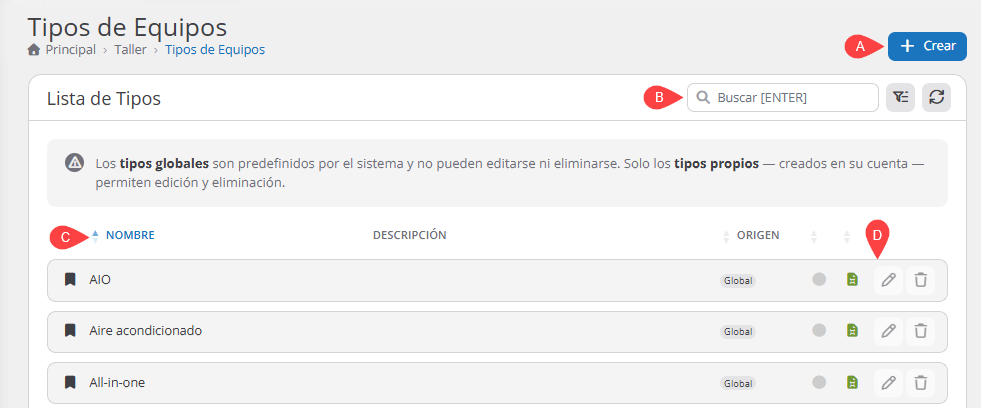
A Funciones principales:
- Botón «Crear»: Permite registrar un nuevo tipo de equipo/vehículo para utilizarlo en las órdenes de trabajo. Los tipos creados pueden adaptarse a las necesidades específicas de la empresa.
B Herramientas de búsqueda y actualización:
- Campo «Buscar»: Permite localizar rápidamente un tipo de equipo/vehículo dentro del listado mediante su nombre.
- Botón de filtros: Permite aplicar criterios de búsqueda para facilitar la localización de registros específicos.
- Botón de actualización: Permite recargar el listado y mostrar la información más reciente disponible.
C Listado de tipos de equipos/vehículos:
- Nombre: Muestra el nombre asignado al tipo de equipo/vehículo.
- Descripción: Muestra una descripción opcional que permite identificar con mayor facilidad el uso o las características del tipo registrado.
- Origen: Indica si el tipo corresponde a un registro Global, incorporado de forma predeterminada por el sistema, o a un tipo creado por el usuario.
D Acciones disponibles:
- Indicador de predeterminado: El punto gris o verde indica si el tipo de equipo/vehículo se encuentra configurado como predeterminado para las nuevas órdenes de trabajo. Cuando se muestra en color verde, significa que ese será el tipo seleccionado por defecto al crear una orden de trabajo.
- Diagrama: El ícono verde permite visualizar el diagrama asociado al tipo de equipo/vehículo, siempre que se haya cargado previamente.
- Editar: Permite modificar la información de los tipos de equipos/vehículos creados por el usuario.
- Eliminar: Permite eliminar los tipos de equipos/vehículos creados por el usuario cuando ya no sean necesarios.
Los tipos de equipos/vehículos con origen Global son incorporados de forma predeterminada por el sistema y no pueden editarse ni eliminarse. Estas acciones únicamente están disponibles para los tipos creados por el usuario.
Crear un nuevo tipo de equipo/vehículo #
Para crear un tipo de equipo propio y asignarle uno de los diagramas disponibles en Gestioo®, realiza clic en el botón «Crear«, ubicado en la parte superior derecha. Se abrirá la sección destinada a completar los datos del nuevo tipo de equipo y asignarle un diagrama disponible.
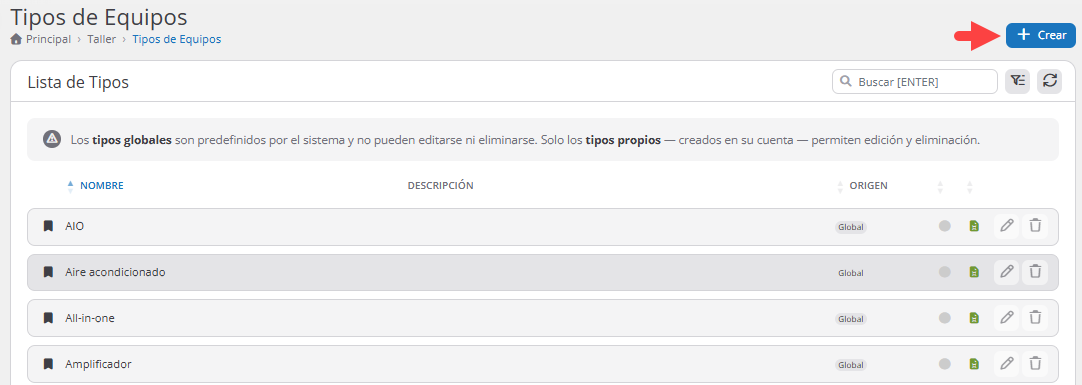
Podrás visualizar la siguiente información:
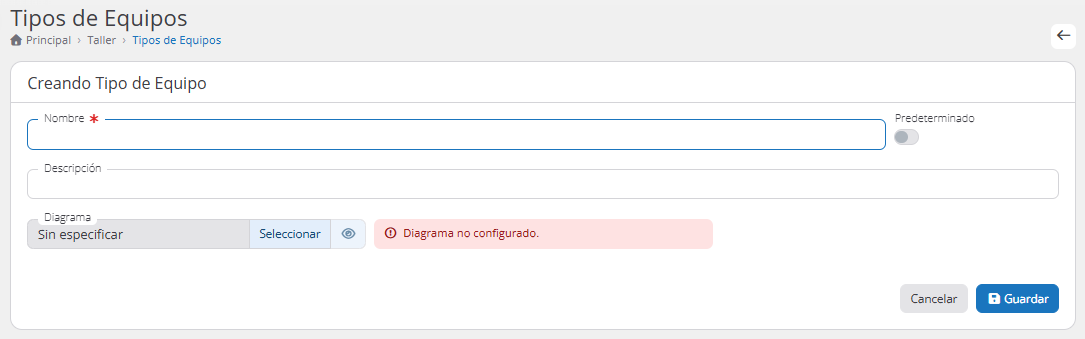
Completa la siguiente información y selecciona el diagrama correspondiente:
- Nombre: Ingresa el nombre que permitirá identificar el nuevo tipo de equipo.
- Predeterminado: Activa el selector cuando necesites establecer este tipo de equipo como predeterminado.
- Descripción: Agrega información complementaria sobre el tipo de equipo.
- Diagrama: Permite asignar uno de los diagramas disponibles en el sistema.
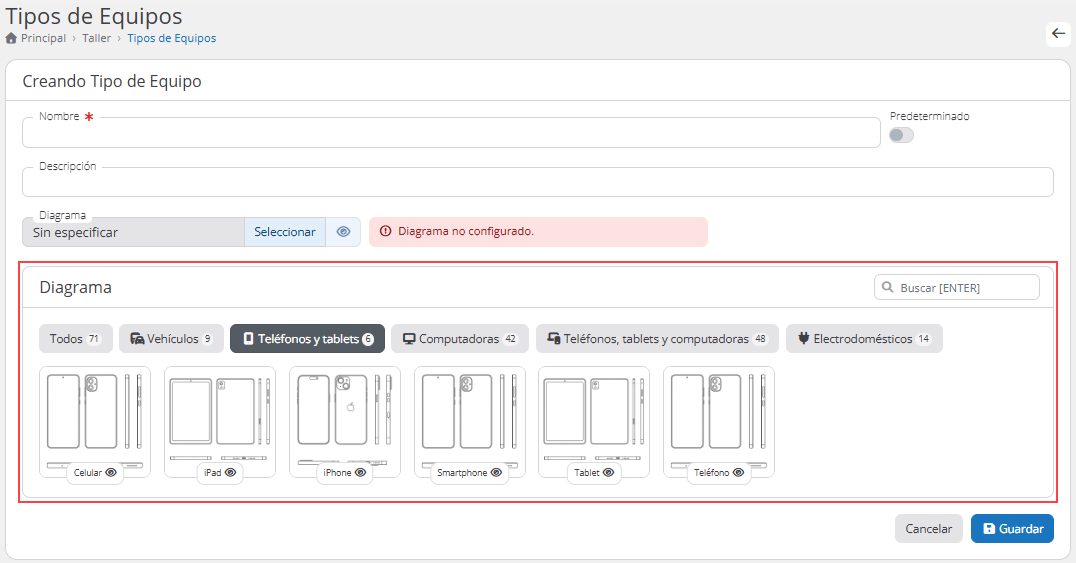
Dentro del apartado «Diagrama«, realiza clic en «Seleccionar«. Se desplegará el listado de diagramas disponibles, agrupados según su rubro, como «Vehículos«, «Teléfonos y tablets«, «Computadoras» y «Electrodomésticos«.
Selecciona la categoría correspondiente o utiliza el campo «Buscar» para localizar un diagrama específico. Luego elige el diagrama que deseas asociar al nuevo tipo de equipo.
Una vez realizadas las configuraciones, haz clic en la opción «Guardar».
El sistema mostrará una alerta confirmando que el proceso fue efectuado correctamente.
Conclusión #
En resumen, esta guía proporciona las instrucciones necesarias para gestionar los tipos de equipos/vehículos dentro del sistema. A través de esta configuración, podrás optimizar la carga de datos en las órdenes de trabajo, mantener una estructura organizada y mejorar la eficiencia operativa del taller, facilitando el trabajo diario y estandarizando los procesos dentro de tu empresa.
¿Necesitas ayuda?
Contacta con nuestro equipo de soporte #
Si tienes dudas o quieres profundizar más sobre este tema, nuestro equipo de soporte está listo para ayudarte. Elige la opción que mejor se adapte a tus necesidades:
Soporte por ticket
Solicita asistencia detallada creando un ticket de soporte. Nuestro equipo atenderá tu solicitud y te dará una solución.
Soporte por videollamada
Agenda una sesión con nuestros especialistas y obtén ayuda personalizada. Perfecto para resolver dudas complejas.
Soporte por chat
Inicia una conversación directa con nuestro equipo de soporte. Sujeto a horarios de atención de nuestro equipo.
Estamos aquí para ayudarte a aprovechar al máximo nuestro software.
¡Contáctanos cuando lo necesites! 🚀