
En esta guía, te proporcionaremos instrucciones detalladas para la configuración de marcas y modelos dentro del sistema Gestioo®. Esta funcionalidad permitirá organizar correctamente los equipos o vehículos con los que se trabaja, facilitando la carga de información en las órdenes de trabajo y mejorando la gestión general del taller.
Confiamos en que este manual te ayudará a aprovechar al máximo el Software
Acceso a marcas y modelos #
- Dirígete al menú lateral.
- Realiza clic en «Configuración de taller«.
- Luego, realiza clic en «Marcas y modelos«.
Listado de marcas #
En esta sección podrás visualizar todas las marcas creadas en el sistema.
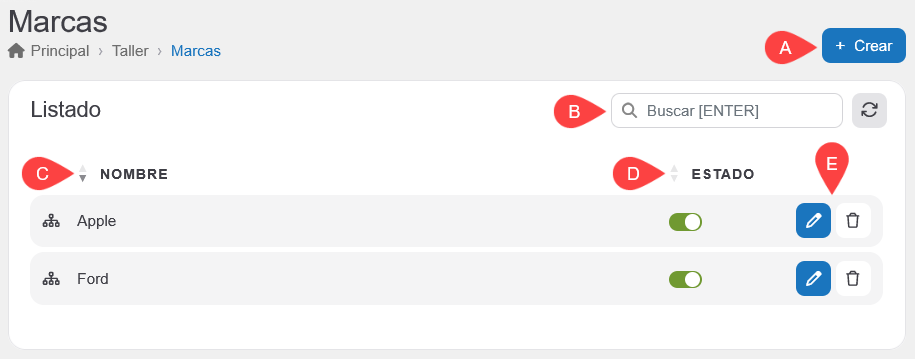
Dentro del listado encontrarás:
A Crear: Permite crear una nueva marca y modelo.
B Buscador: Permite buscar marcas de manera práctica.
C Nombre: Muestra el nombre de la marca registrada.
D Estado: Permite activar o desactivar la marca mediante un selector.
E Acciones: Opciones para editar o eliminar una marca.
Crear marcas y modelos #
Para registrar una nueva marca y asociar sus modelos en el sistema, realiza los siguientes pasos:
- Realiza clic en el botón «Crear«.
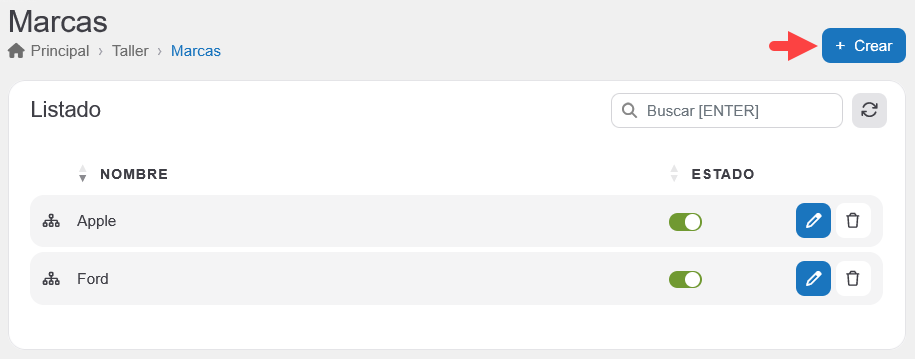
- Se abrirá el formulario de carga.
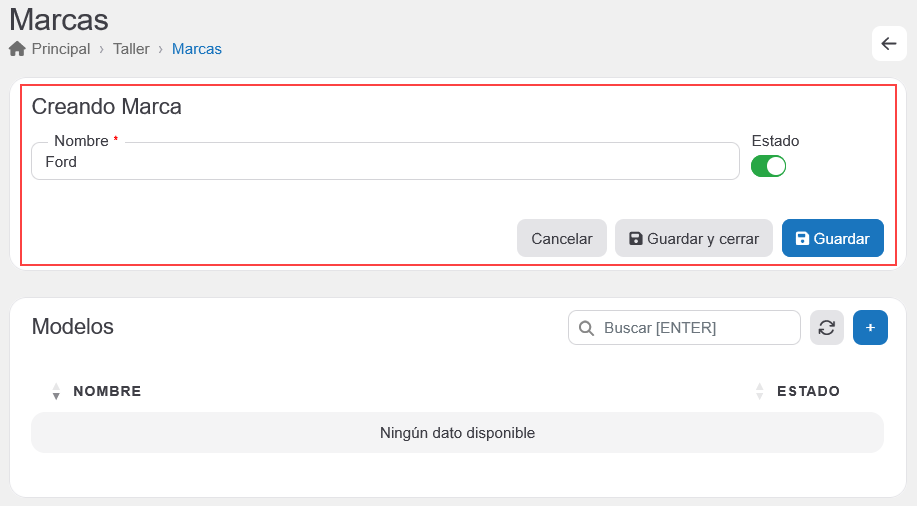
Dentro del formulario encontrarás:
- Nombre: Ingresa el nombre de la marca.
- Estado: Define si la marca estará activa o no mediante el selector.
- Cancelar: Cancela la operación de crear una nueva marca.
- Guardar y cerrar: Crea una nueva marca y cierra el formulario.
- Guardar: Permite guardar la marca nueva y continuar la carga del formulario en la sección de «Modelos«.
Una vez creada la marca, agrega sus modelos asociados:
En la sección «Modelos«:
- Realiza clic en el botón «+» para agregar un nuevo modelo.
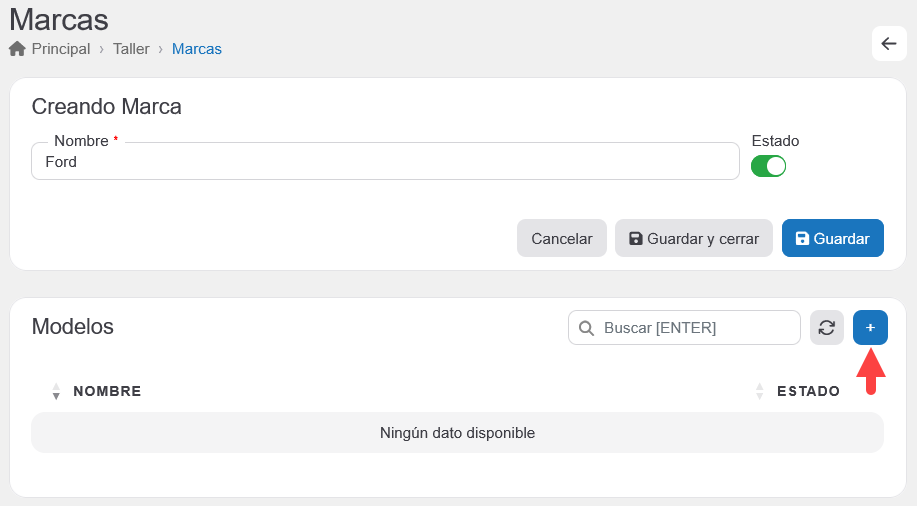
- Completa el nombre del modelo y configura su estado.
Una vez completados los campos, haz clic en la opción «Guardar».
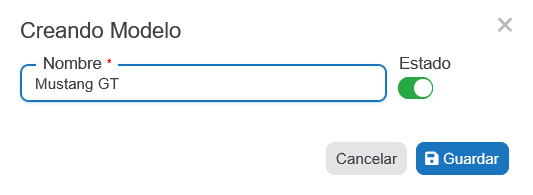
El sistema mostrará una alerta confirmando que el proceso fue efectuado correctamente.
Editar o eliminar una marca #
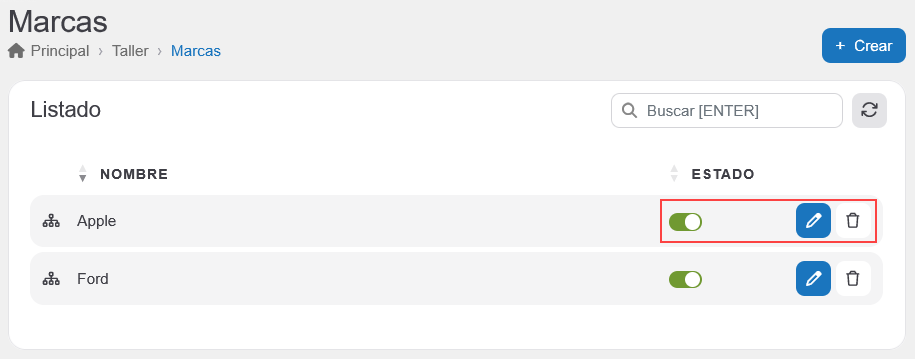
Dentro del listado de marcas encontrarás:
- Botón «Estado«: Permite habilitar o deshabilitar una marca.
- Botón de «edición» para modificar una marca existente.
- Botón de «eliminación» para eliminar una marca.
Editar o eliminar modelos #
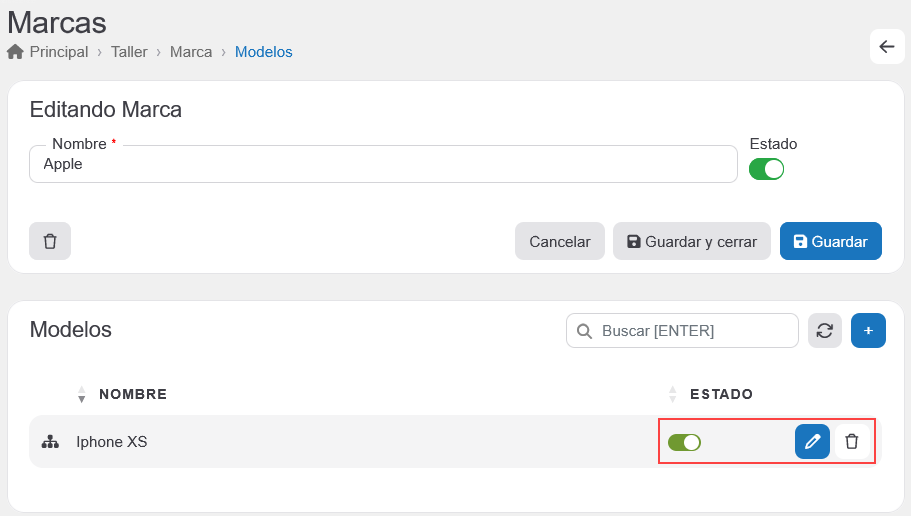
Para editar o eliminar modelos asociados a una marca, primero debes ingresar a la marca correspondiente desde el botón «Editar«. Luego, se abrirá la sección de «Modelos» asociados.
Dentro de esta sección encontrarás:
- Botón «Estado«: Permite habilitar o deshabilitar un modelo de marca.
- Botón de «edición» para modificar un modelo.
- Botón de «eliminación» para eliminar un modelo.
Conclusión #
En resumen, esta guía proporciona los pasos necesarios para configurar correctamente las marcas y modelos dentro del sistema Gestioo®. Esta organización permitirá agilizar la carga de datos en las órdenes de trabajo, mejorar la clasificación de equipos o vehículos y optimizar la gestión operativa del taller.
¿Necesitas ayuda?
Contacta con nuestro equipo de soporte #
Si tienes dudas o quieres profundizar más sobre este tema, nuestro equipo de soporte está listo para ayudarte. Elige la opción que mejor se adapte a tus necesidades:
Soporte por ticket
Solicita asistencia detallada creando un ticket de soporte. Nuestro equipo atenderá tu solicitud y te dará una solución.
Soporte por videollamada
Agenda una sesión con nuestros especialistas y obtén ayuda personalizada. Perfecto para resolver dudas complejas.
Soporte por chat
Inicia una conversación directa con nuestro equipo de soporte. Sujeto a horarios de atención de nuestro equipo.
Estamos aquí para ayudarte a aprovechar al máximo nuestro software.
¡Contáctanos cuando lo necesites! 🚀