
Introducción #
Un webhook es la forma más directa de conectar Gestioo con otro sistema: cada vez que ocurre un evento en tu taller (por ejemplo, se crea una orden de trabajo), Gestioo envía automáticamente los datos de ese evento a una dirección web (URL) que tú indicas.
- Qué resuelve: te permite recibir en tiempo real, en tu propio sistema, los datos de cada contacto u orden de trabajo, sin cargarlos a mano ni depender de una plataforma intermedia.
- Dónde encaja: es la primera de las integraciones disponibles en SistemaIntegraciones, junto a Zapier, Make, WooCommerce, Amazon S3 y SMTP. A diferencia de Make y Zapier —que crean sus webhooks automáticamente desde sus propias plataformas—, la pestaña Webhooks te permite dar de alta un webhook manualmente desde Gestioo, apuntando a una URL propia.
- Público objetivo: usuarios Superadministrador con conocimientos técnicos (o con el apoyo de quien desarrolle el sistema que recibirá los datos), responsables de configurar las integraciones de Gestioo.
Qué es un webhook #
Un webhook es un aviso automático que un sistema envía a otro cuando ocurre un evento. En lugar de que tu sistema tenga que preguntarle a Gestioo cada tantos minutos «¿pasó algo nuevo?», es Gestioo quien avisa en el instante en que el evento ocurre, enviando los datos a una URL que tú preparaste para recibirlos.
Esa URL se conoce como endpoint: es una dirección web de tu propio sistema, capaz de recibir una petición POST con la información del evento en formato JSON. Cuando el evento se dispara, Gestioo entrega ahí todos los datos, y tu sistema decide qué hacer con ellos (guardarlos, avisar a tu equipo, actualizar un tablero, etc.).
Con qué módulos de Gestioo® se relaciona y qué información obtienes #
La integración con Webhooks funciona en un solo sentido: Gestioo envía datos hacia tu URL cada vez que ocurre alguno de estos eventos. Se relaciona con dos módulos de Gestioo:
Agenda de contactos
- Contacto – Creado: se dispara cada vez que das de alta un contacto nuevo en la agenda. Envía el contacto completo: nombre, apellidos, Nº de identificación, todos los teléfonos y correos electrónicos cargados (indicando cuál es el predeterminado), dirección, localidad y fechas.
- Contacto – Actualizado: se dispara cada vez que editas un contacto existente en la agenda, y también cuando el propio cliente actualiza sus datos desde el portal de autogestión (área de clientes). Envía la misma información completa del contacto, ya actualizada.
Órdenes de trabajo (Taller)
- Orden de Trabajo – Creada: se dispara al crear una nueva orden de trabajo. Envía los datos completos de la orden: código y numeración, datos del cliente (nombre, dirección, Nº de identificación, teléfonos y correos), datos del equipo (marca, modelo, serie), área, estado y responsable asignado, presupuesto y productos/servicios cargados, notas, imágenes adjuntas, accesorios entregados por el cliente e importe total.
- Orden de Trabajo – Finalizada: se dispara cuando la orden se entrega y factura desde el punto de venta. Envía la misma información completa de la orden, en el momento de la entrega.
- Orden de Trabajo – Estado/Responsable Cambiado: se dispara cuando cambia el área/estado o el responsable asignado de una orden activa. Envía la información completa de la orden, actualizada al momento del cambio.
orden con todos sus campos (orden_codigo, cliente_nombre, importe_total, presupuesto_productos, etc.), de forma que tu sistema pueda leerlo directamente y, por ejemplo, registrar cada orden nueva en tu propia base de datos.Con estos cinco eventos como disparadores, algunos usos habituales de la integración son:
- Registrar cada contacto o cada orden nueva en tu propio sistema o base de datos.
- Alimentar un tablero interno de seguimiento de órdenes a medida.
- Enviar los datos a una herramienta de automatización autoalojada (como n8n) o a cualquier endpoint que expongas.
- Disparar procesos propios en tu infraestructura cada vez que cambia el estado de una orden.
Requisitos previos #
- Un endpoint propio: una URL accesible por internet, capaz de recibir peticiones POST con cuerpo JSON. Puede ser tu propio servidor, una función en la nube o una URL de prueba (por ejemplo, webhook.site).
- Permisos / rol en Gestioo: para acceder a SistemaIntegraciones necesitas un rol con nivel de acceso equivalente al de Superadministrador (el mismo requerido para el resto de las integraciones de esta pantalla).
- Acceso a Gestioo: consulta Acceso y perfil de usuario si todavía no iniciaste sesión.
Acceso #
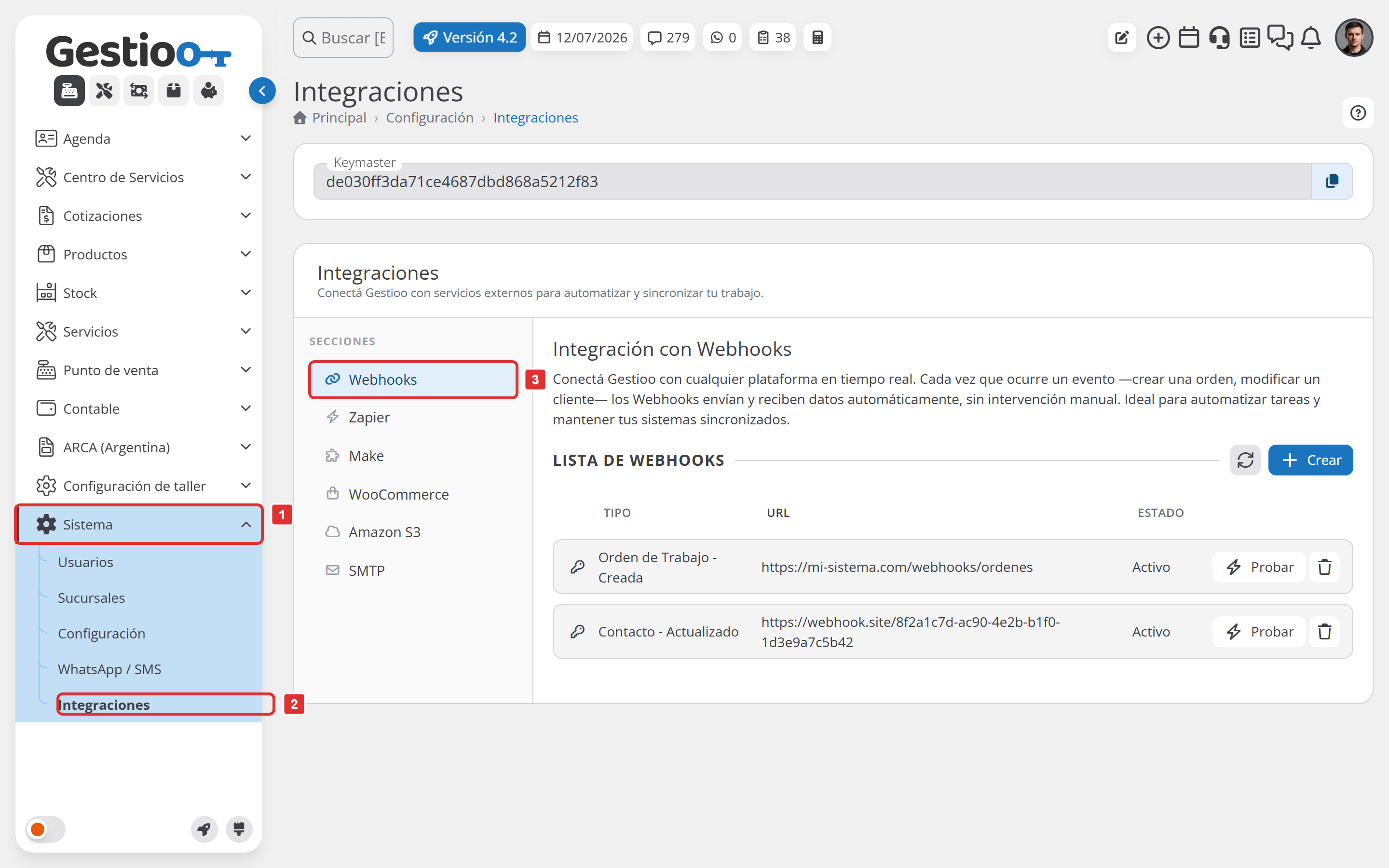
Menú principalSistemaIntegraciones
- En el menú principal, haz clic en Sistema.
- Haz clic en Integraciones.
- El panel de integraciones abre en la pestaña Webhooks, que es la primera y viene seleccionada por defecto.
Interfaz #
Dentro de la pantalla de integraciones encontrarás:
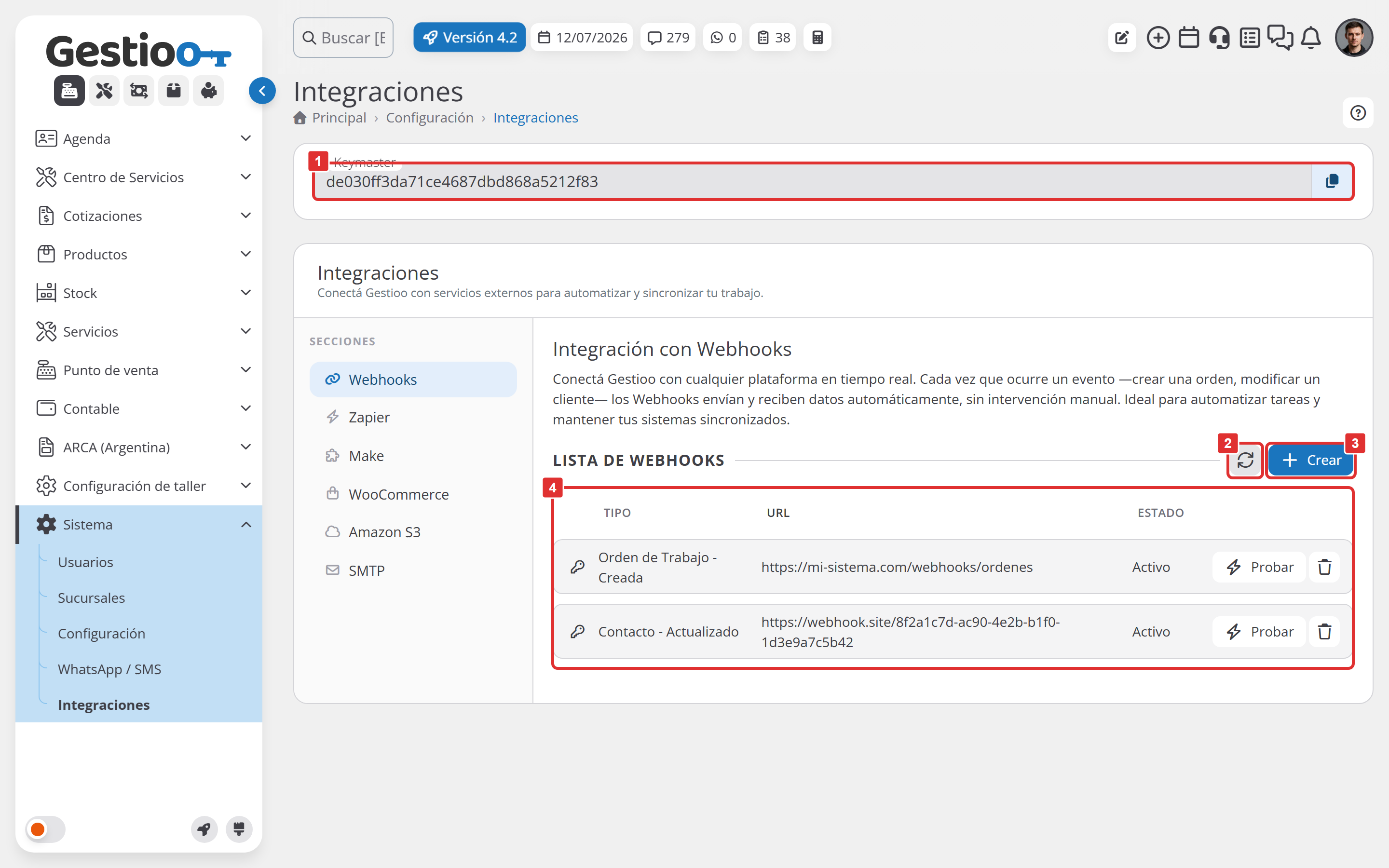
A — Keymaster (compartido por todas las integraciones)
- Campo Keymaster (solo lectura, con botón Copiar): la clave que identifica a tu cuenta de Gestioo. La usan las integraciones que se conectan por API (Zapier, Make y WooCommerce). Para dar de alta un webhook manualmente en esta pestaña no necesitas el Keymaster: solo un Tipo y una URL.
B — Pestaña Webhooks
- Encabezado con la descripción de la integración.
- Botón Actualizar (icono de sincronización): refresca la lista de webhooks dados de alta.
- Botón Crear (+): abre la ventana para dar de alta un nuevo webhook manualmente.
C — Lista de webhooks
- Tipo: el evento suscripto (por ejemplo, Orden de Trabajo – Creada o Contacto – Actualizado).
- URL: la dirección de tu endpoint a la que Gestioo envía los datos de ese evento.
- Estado: indica si el webhook está Activo.
- Acciones por fila:
- Probar (icono + texto): envía datos de ejemplo a la URL para comprobar que tu endpoint los recibe.
- Icono de papelera (Eliminar): da de baja ese webhook.
Funciones y tareas #
Dar de alta un webhook #
- En la pestaña Webhooks, haz clic en el botón + (Crear).
- En la ventana que se abre, despliega la lista Tipo y elige el evento que quieres recibir: Orden de Trabajo – Creada, Orden de Trabajo – Finalizada, Orden de Trabajo – Estado/Responsable Cambiado, Contacto – Creado o Contacto – Actualizado.
- En el campo URL, pega la dirección de tu endpoint (debe empezar por
http://ohttps://). - Haz clic en Guardar.
- Repite el proceso por cada evento que quieras recibir.
El webhook queda Activo de inmediato y aparece en la lista. A partir de ese momento, cada vez que ocurra ese evento en tu taller, Gestioo enviará los datos a tu URL.
Probar un webhook #
Antes de depender del webhook en producción, conviene confirmar que tu endpoint recibe correctamente los datos.
- En la lista de webhooks, ubica la fila del webhook que quieres probar.
- Haz clic en Probar.
- Gestioo envía a tu URL una petición POST con datos de ejemplo del tipo correspondiente (una orden o un contacto de prueba) y muestra el mensaje Test realizado con éxito.
- Revisa en tu endpoint que la información llegó con el formato esperado.
Eliminar un webhook #
- En la lista de webhooks, ubica la fila del webhook que quieres dar de baja.
- Haz clic en el icono de papelera (Eliminar).
- Confirma la eliminación en la ventana que se abre.
Al eliminarlo, Gestioo deja de enviar datos a esa URL. Si más adelante vuelves a necesitar ese evento, puedes darlo de alta nuevamente.
Caso de uso #
- Escenario: el taller desarrolló un pequeño tablero interno propio y quiere que cada orden de trabajo nueva, y cada cambio de estado, aparezca ahí automáticamente, sin usar una plataforma de automatización externa.
- Pasos:
- El equipo técnico del taller prepara un endpoint en su propio servidor, capaz de recibir peticiones POST con JSON.
- El Superadministrador ingresa a SistemaIntegracionesWebhooks y haz clic en +.
- Da de alta el webhook Orden de Trabajo – Creada, pegando la URL del endpoint, y guarda.
- Da de alta un segundo webhook Orden de Trabajo – Estado/Responsable Cambiado apuntando a la misma URL.
- Usa el botón Probar en cada fila para confirmar que el endpoint recibe los datos de ejemplo.
- Resultado esperado: cada orden nueva y cada cambio de estado llegan al tablero interno del taller en el instante en que ocurren, alimentado directamente por Gestioo sin cargas manuales ni intermediarios.
Preguntas frecuentes #
¿En qué se diferencia esta pestaña de Make y Zapier?
En el origen de la URL. En Make y Zapier, la suscripción se crea automáticamente desde esas plataformas y la URL la generan ellas. En Webhooks, tú das de alta el webhook a mano y aportas tu propia URL de destino.
¿Necesito saber programar para usar esta integración?
Sí, algo. A diferencia de Make o Zapier (que se arman de forma visual), aquí necesitas un endpoint propio capaz de recibir y procesar una petición POST con cuerpo JSON. Para una automatización sin código, considera Make o Zapier.
¿Qué formato tienen los datos que llegan?
Cada evento llega como una petición POST con el cuerpo en JSON: un objeto orden para los eventos de órdenes de trabajo, o un objeto contacto para los eventos de contactos.
¿Puedo usar Webhooks y Make (o Zapier) para el mismo evento a la vez?
No. Solo puede existir un webhook activo por tipo en todo el sistema. Si un evento ya está tomado por otra integración, primero debes liberarlo antes de darlo de alta aquí.
¿Los webhooks reciben eventos de productos o stock?
No. La sincronización de productos y stock está reservada a la integración con WooCommerce (ver Integraciones – WooCommerce). Los webhooks genéricos trabajan con los eventos de órdenes de trabajo y contactos.
¿Qué pasa si mi endpoint no responde?
Gestioo intenta el envío igualmente y registra el resultado. El evento se produce en Gestioo de todas formas; si tu endpoint estaba caído, esos datos no se reenvían automáticamente, así que conviene que tu sistema esté disponible.
Resolución de problemas #
| Problema | Causa probable | Solución |
|---|---|---|
| No ves la pestaña Webhooks o no puedes acceder a SistemaIntegraciones | Tu usuario no es Superadministrador | Solicita la configuración a un usuario con ese rol. |
| Al guardar aparece «Ya existe una Integración del tipo seleccionado» | Ese tipo de evento ya está tomado por otro webhook o por otra integración (Make/Zapier) | Elimina la suscripción existente (en su pestaña correspondiente) antes de crear una nueva del mismo tipo. |
| No puedes guardar el webhook | Falta el Tipo o la URL, o la URL no es válida | Selecciona un Tipo y verifica que la URL empiece por http:// o https://. |
| El botón Probar falla o marca error | La URL es incorrecta, tu endpoint está caído o rechaza la petición | Revisa que la URL sea correcta y que tu endpoint acepte peticiones POST con JSON; prueba primero con una URL de webhook.site. |
| El webhook está Activo pero no llegan datos al ocurrir el evento | La URL apunta a un destino que ya no existe, o tu endpoint no procesa el cuerpo JSON | Usa Probar para aislar el problema y, si el test llega pero los eventos reales no, verifica que el evento se esté produciendo realmente en Gestioo. |
Glosario específico #
| Términos |
|---|
| Webhook: aviso automático que un sistema envía a otro cuando ocurre un evento (por ejemplo, la creación de una orden de trabajo). |
| Endpoint: la URL de tu propio sistema, preparada para recibir las peticiones que envía Gestioo. |
| POST: el método HTTP con el que Gestioo entrega los datos del evento a tu endpoint. |
| JSON: el formato en el que viaja la información del evento dentro de la petición. |
Payload: el contenido de datos que se envía en la petición (el objeto orden o contacto con todos sus campos). |
| Keymaster: clave que identifica a tu cuenta de Gestioo; la usan las integraciones por API (Zapier, Make, WooCommerce), no el alta manual de webhooks. |
| Evento / Tipo de webhook: el disparador concreto (por ejemplo, Orden de Trabajo – Creada) que hace que Gestioo envíe datos hacia tu URL. |
Conclusión #
Con la pestaña Webhooks puedes conectar Gestioo con cualquier sistema propio sin depender de una plataforma intermedia: das de alta el webhook manualmente, indicas tu URL y eliges qué eventos de órdenes de trabajo y contactos quieres recibir. Es la opción más flexible y directa —pensada para quien tiene un endpoint propio—, mientras que Make y Zapier cubren el mismo mecanismo sin necesidad de programar. En Gestioo solo tienes que crear el webhook una vez y probarlo; a partir de ahí, los datos viajan solos.
¿Necesitas ayuda?
Contacta con nuestro equipo de soporte #
Si tienes dudas o quieres profundizar más sobre este tema, nuestro equipo de soporte está listo para ayudarte. Elige la opción que mejor se adapte a tus necesidades:
Soporte por ticket
Solicita asistencia detallada creando un ticket de soporte. Nuestro equipo atenderá tu solicitud y te dará una solución.
Soporte por videollamada
Agenda una sesión con nuestros especialistas y obtén ayuda personalizada. Perfecto para resolver dudas complejas.
Soporte por chat
Inicia una conversación directa con nuestro equipo de soporte. Sujeto a horarios de atención de nuestro equipo.
Estamos aquí para ayudarte a aprovechar al máximo nuestro software.
¡Contáctanos cuando lo necesites! 🚀