
Introducción #
WooCommerce te permite vincular tu tienda online con Gestioo para centralizar la gestión comercial: los productos que publicas se sincronizan hacia la tienda y, cuando un cliente compra, el stock se actualiza automáticamente en Gestioo.
- Qué resuelve: evita la doble carga de productos y el descuadre de stock entre tu tienda online y Gestioo.
- Dónde encaja: es una de las integraciones disponibles en SistemaIntegraciones, junto a Zapier, Make, Amazon S3 y SMTP. A diferencia de esas integraciones, WooCommerce trabaja directamente con el módulo de productos y stock de Gestioo, en ambos sentidos.
- Público objetivo: usuarios responsables de configurar integraciones y de administrar el catálogo de productos del taller.
Qué son WordPress y WooCommerce #
Si nunca armaste una tienda online, estos son los dos conceptos que necesitas conocer antes de empezar:
- WordPress es un CMS (sistema de gestión de contenidos): el software con el que se construye y administra un sitio web, sin necesidad de programar. Es la base sobre la que corre tu tienda online.
- WooCommerce es un plugin (una extensión) que se instala sobre WordPress y lo convierte en una tienda online completa: catálogo de productos, carrito de compras, pagos y gestión de pedidos.
En otras palabras: WordPress es el sitio web, y WooCommerce es la «tienda» que se instala dentro de ese sitio. Para usar esta integración necesitas tener ambos ya funcionando; Gestioo no crea tu sitio web ni tu tienda, solo se conecta con ella.
Cómo trabaja WooCommerce con el sistema de productos #
La integración sincroniza información en los dos sentidos entre Gestioo y tu tienda. Conviene entender ambos flujos antes de configurar nada:
De Gestioo® hacia WooCommerce (productos)
- Cada producto de Gestioo tiene un campo Tienda web. Cuando lo pones en Publicar y guardas el producto, Gestioo lo envía a WooCommerce por su API REST.
- Si es la primera vez que se publica ese producto, se crea un producto nuevo en WooCommerce y Gestioo guarda el identificador que WooCommerce le asignó (el
external_id), para saber que ya están vinculados. - Si el producto ya tenía un
external_idguardado, la siguiente vez que lo publiques Gestioo actualiza ese mismo producto en WooCommerce en lugar de crear uno duplicado. - Lo que se envía a WooCommerce incluye nombre, precio, descripción y el stock disponible en la sucursal configurada para la integración.
De WooCommerce hacia Gestioo® (pedidos y stock)
- Cuando un cliente completa una compra en tu tienda, WooCommerce avisa a Gestioo mediante un webhook de pedido (lo configuras en la sección Crear el webhook de pedido en WooCommerce).
- Gestioo identifica cada producto del pedido por su referencia externa (el mismo
external_idque se generó al publicarlo) y, cuando el pedido pasa a estado Completado, descuenta el stock correspondiente en la sucursal configurada. Ese descuento se aplica una única vez por pedido. - Si el pedido se cancela, se reembolsa o se mueve a la papelera después de haberse descontado el stock, Gestioo revierte automáticamente esa cantidad.
- Otros estados del pedido (por ejemplo, «pendiente» o «en proceso») solo quedan registrados, sin afectar el stock.
Además del pedido, cualquier movimiento que modifique el stock de un producto publicado en la sucursal configurada para WooCommerce empuja automáticamente la novedad hacia tu tienda, para que la disponibilidad publicada esté siempre al día:
- Una compra a proveedores que ingresa stock.
- Un ajuste de stock manual.
- Un movimiento de stock entre sucursales (de origen o de destino).
- Una venta o facturación que descuenta stock en Gestioo.
Requisitos previos #
- Tienda online activa con WooCommerce: un sitio de WordPress con el plugin WooCommerce instalado y funcionando, con productos y métodos de pago configurados.
- Acceso de administrador a WordPress: para crear el webhook de pedidos y generar las claves de la API REST.
- Permisos / rol en Gestioo: para acceder a SistemaIntegraciones necesitas un rol con nivel de acceso equivalente al de Superadministrador (el mismo requerido para el resto de las integraciones de esta pantalla).
- Acceso a Gestioo: consulta Acceso y perfil de usuario si todavía no iniciaste sesión.
Acceso #
Menú principalSistemaIntegraciones
- En el menú principal, haz clic en Sistema.
- Haz clic en Integraciones.
- Dentro del panel de integraciones, haz clic en la pestaña WooCommerce.
Interfaz #
Dentro de la pantalla de integraciones encontrarás:
A — Keymaster (compartido por todas las integraciones)
- Campo Keymaster (solo lectura, con botón Copiar): es la clave que identifica a tu cuenta y que WooCommerce necesita para firmar de forma segura el webhook de pedidos.
B — Pestaña WooCommerce
- Campo Webhook URL (solo lectura, con botón Copiar): la dirección a la que WooCommerce debe enviar el aviso cada vez que se actualiza un pedido.
- Botón Actualizar: refresca la lista de webhooks de sincronización dados de alta.
- Botón Configuración (icono de engranaje): abre la ventana Proveedor, donde cargas las claves de tu tienda.
- Botón + (Crear): abre la ventana para dar de alta un nuevo webhook de sincronización. Permanece deshabilitado hasta que exista una configuración de Proveedor guardada.
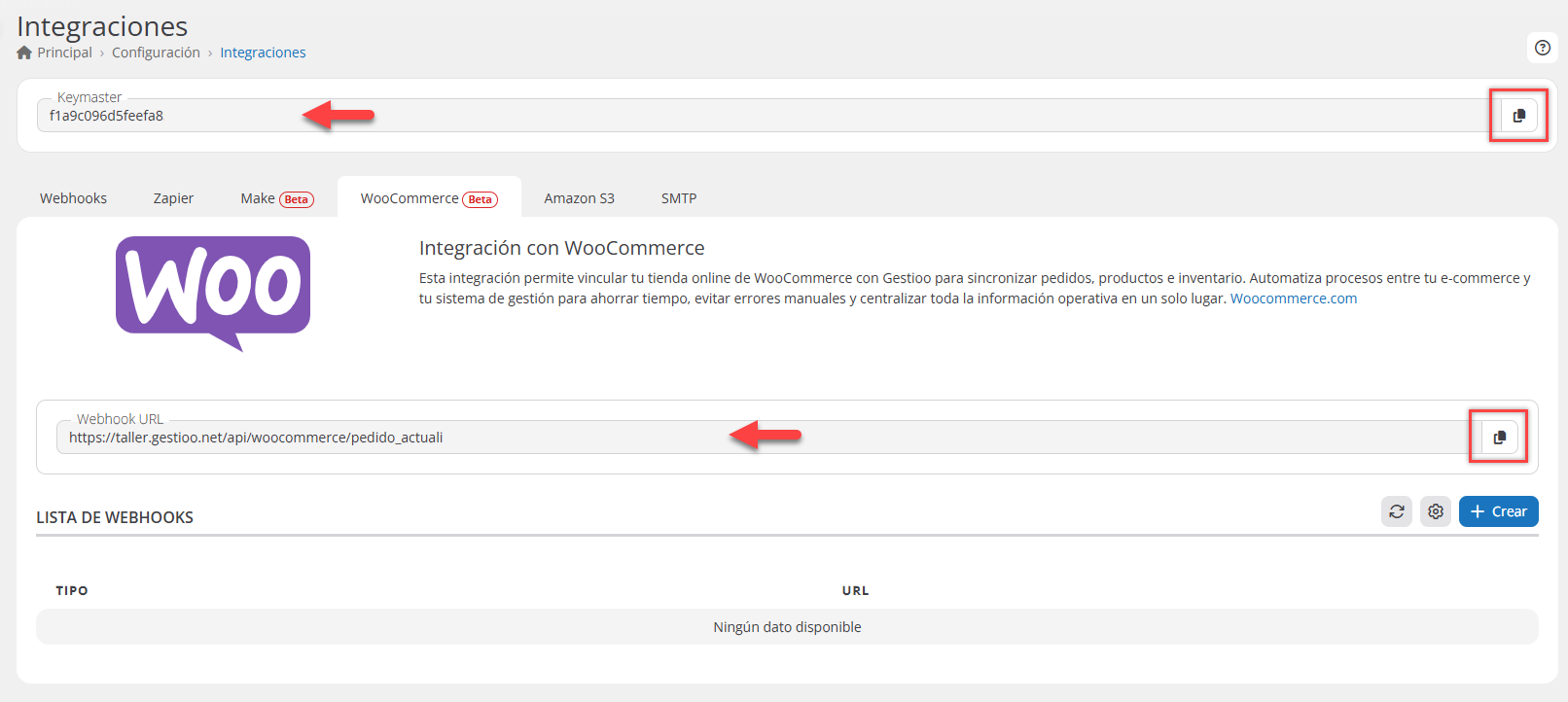
C — Lista de webhooks de sincronización
- Tipo: el evento sincronizado (Producto – Creado, Producto – Actualizado o Stock).
- URL: la dirección de la API de WooCommerce a la que apunta ese webhook (se genera automáticamente).
- Icono de papelera (Eliminar): borra ese webhook de sincronización.
D — Ventana Proveedor
- Clave del cliente (obligatoria): la clave pública (
Consumer key) generada en WooCommerce. - Clave secreta del cliente (obligatoria): la clave secreta (
Consumer secret) generada en WooCommerce. - URL de Woocommerce (obligatoria): la dirección de tu tienda.
- Sucursal (obligatoria): la sucursal de Gestioo desde la que se descuenta y sincroniza el stock.
- Icono de papelera (Eliminar), Cancelar y Guardar.
Funciones y tareas #
Crear el webhook de pedido en WooCommerce #
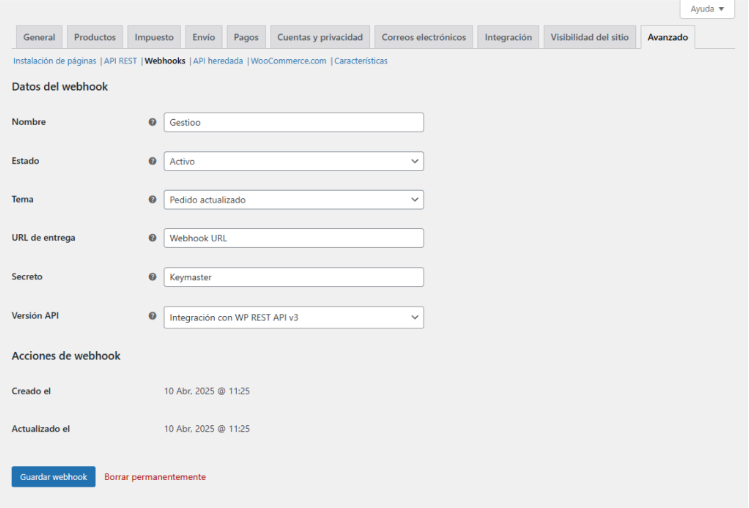
Este webhook es el que le avisa a Gestioo cada vez que cambia el estado de un pedido en tu tienda.
- Inicia sesión en tu sitio de WordPress.
- En el menú lateral, ingresa a WooCommerce › Ajustes.
- Entra en la pestaña Avanzado y luego en Webhooks.
- Haz clic en Añadir webhook y completa:
- Nombre: «Pedido actualizado» (o cualquier nombre descriptivo).
- Estado: Activo.
- Tema: Pedido actualizado.
- URL de entrega: la copias desde el campo Webhook URL de Gestioo (ver Interfaz).
- Secreto: lo copias desde el campo Keymaster de Gestioo.
- Guarda el webhook.
Configurar el proveedor en Gestioo #
- Vuelve a SistemaIntegracionesWooCommerce dentro de Gestioo.
- Haz clic en el botón Configuración (icono de engranaje).
- En la ventana Proveedor, completa Clave del cliente, Clave secreta del cliente, URL de Woocommerce y Sucursal.
- Haz clic en Guardar.
Generar las claves API en WooCommerce #
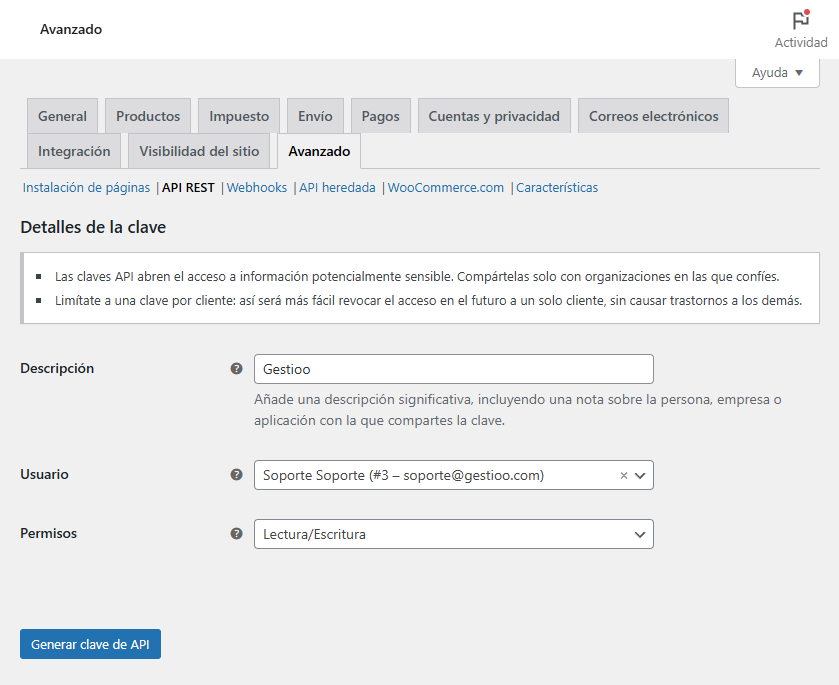
- En WordPress, ingresa a WooCommerce › Ajustes › Avanzado › REST API.
- Haz clic en Añadir clave (o Generar una nueva clave) y completa:
- Descripción: por ejemplo, «Gestioo».
- Usuario: el usuario de la tienda con el que operará la integración.
- Permisos: Lectura/escritura.
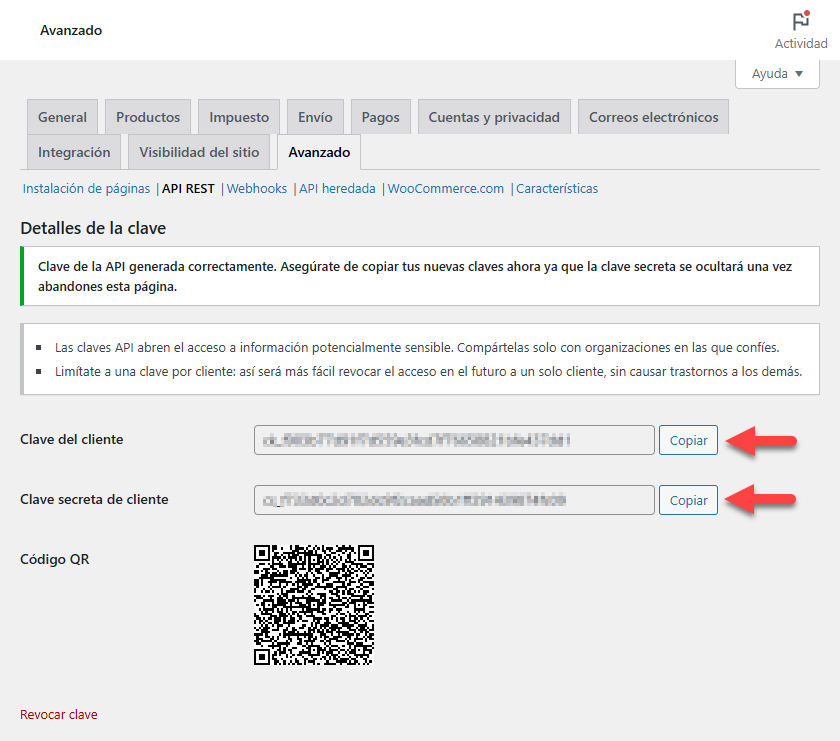
- Genera la clave y copia la clave de cliente (
Consumer key) y la clave secreta de cliente (Consumer secret).
Pegar las claves en Gestioo #
- Vuelve a la ventana Proveedor de Gestioo (ver Configurar el proveedor en Gestioo).
- Pega la clave de cliente en el campo Clave del cliente.
- Pega la clave secreta de cliente en el campo Clave secreta del cliente.
- Verifica que la URL de Woocommerce y la Sucursal sean correctas.
- Haz clic en Guardar.
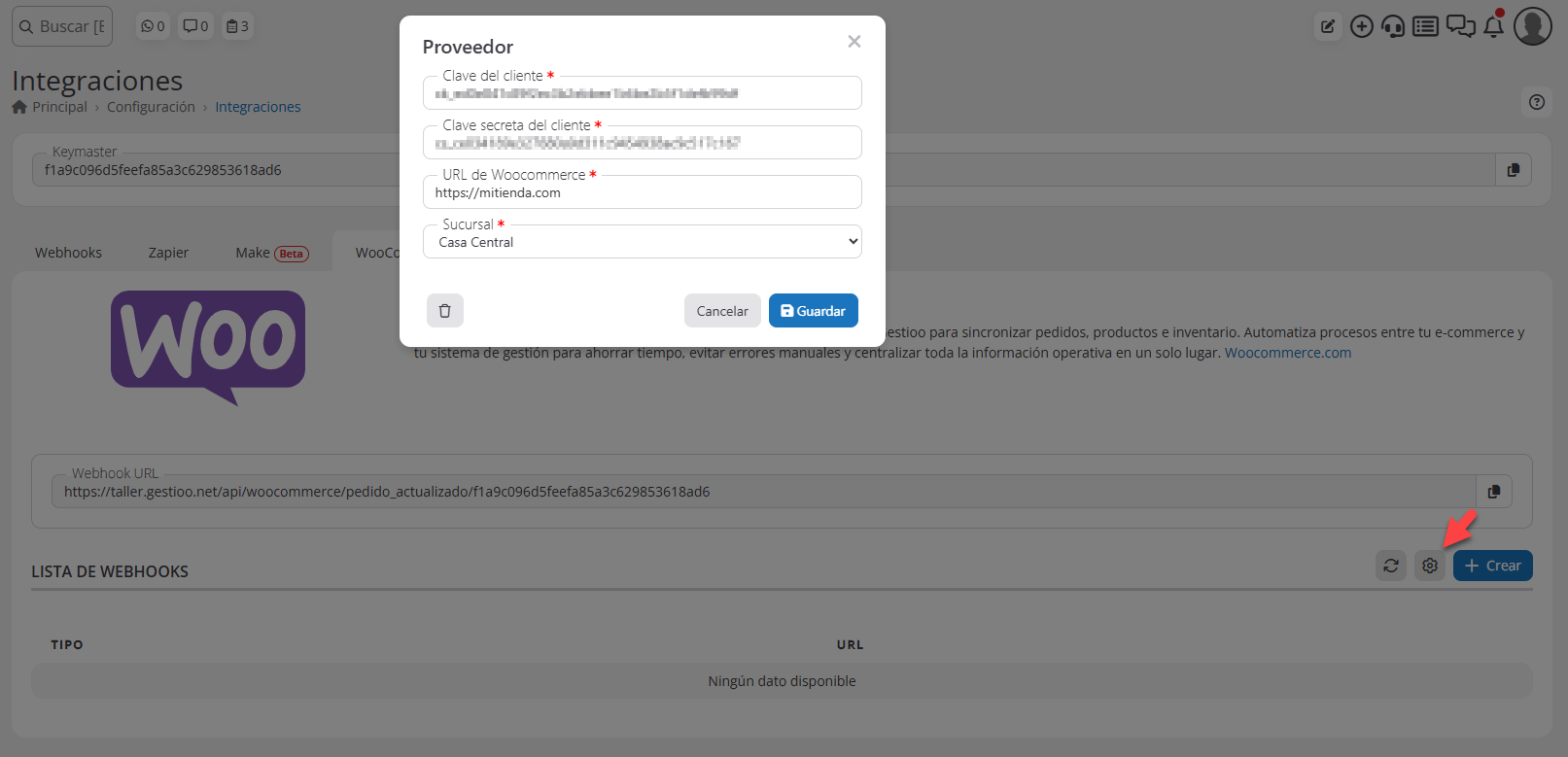
Al guardar, el botón + de la lista de webhooks se habilita.
Dar de alta los webhooks de sincronización #
Con el proveedor configurado, define qué eventos de productos y stock se sincronizan con tu tienda.
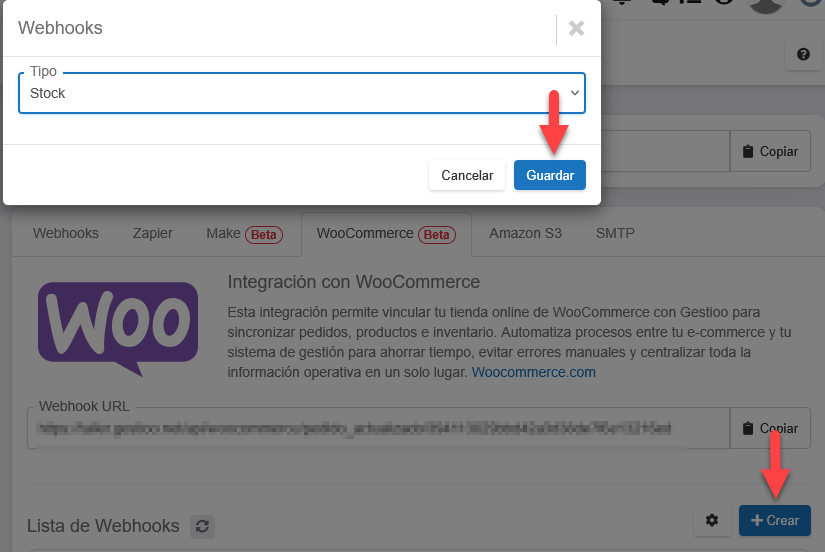
- Haz clic en el botón + (Crear).
- En la lista Tipo, selecciona uno de los eventos disponibles: Producto – Creado, Producto – Actualizado o Stock.
- La URL de destino se completa automáticamente según el tipo elegido; no necesitas escribirla.
- Haz clic en Guardar.
- Repite el proceso por cada evento que quieras sincronizar (solo puede existir un webhook activo por tipo).
Publicar un producto en WooCommerce #
- Crea un producto nuevo en Gestioo (o edita uno existente).
- En el campo Tienda web, selecciona Publicar.
- Haz clic en Guardar.
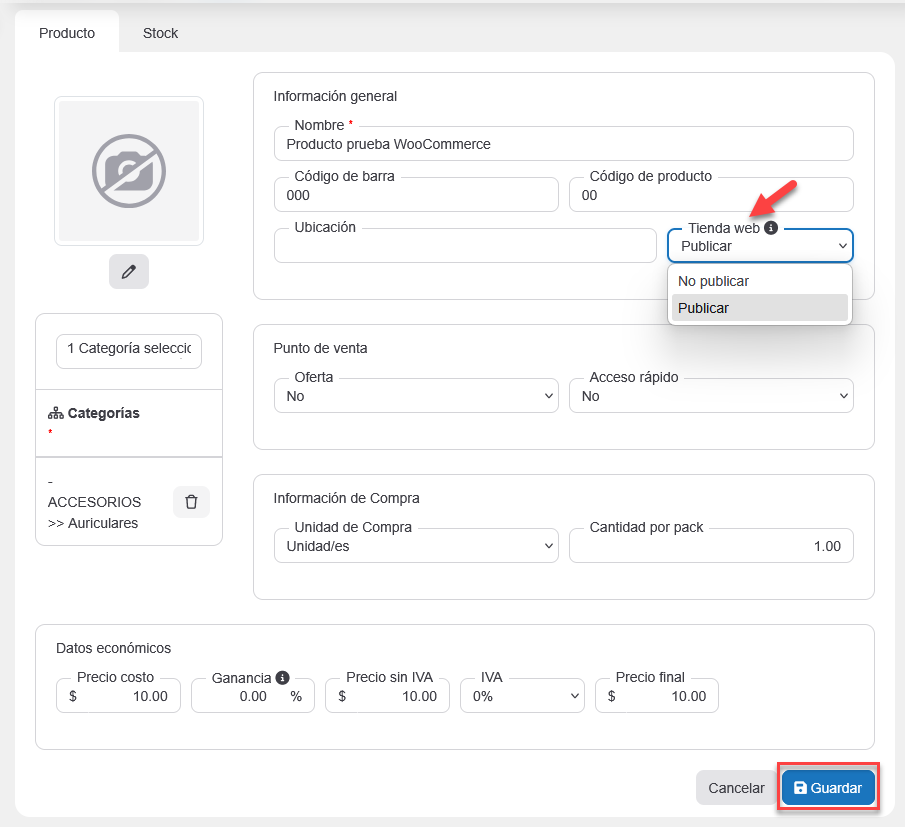
Gestioo envía el producto a tu tienda: si es la primera publicación, lo crea en WooCommerce; si ya estaba vinculado, lo actualiza.
Verificar el funcionamiento #
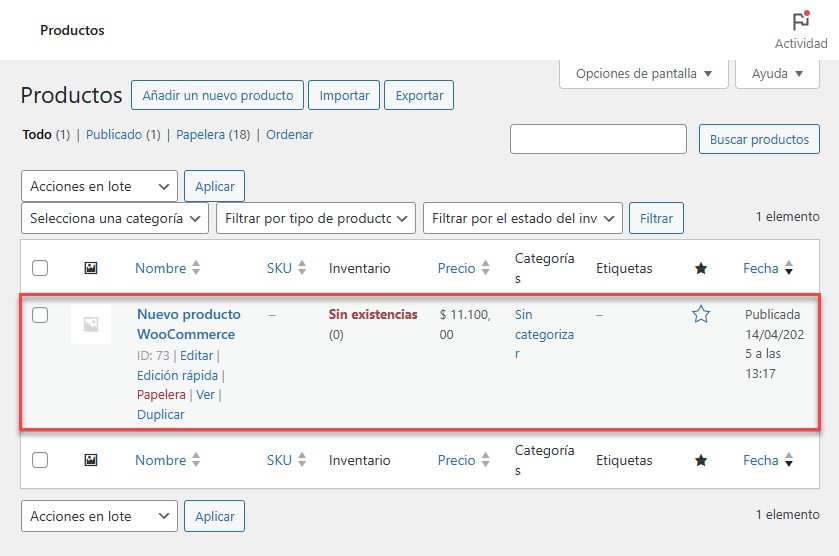
- Publica un producto siguiendo el paso anterior y confirma que aparece correctamente en tu tienda WooCommerce.
- Simula una compra de ese producto en la tienda y marca el pedido como Completado en WooCommerce.
- Vuelve a Gestioo y confirma que el stock del producto, en la sucursal configurada, se descontó en la cantidad vendida.
- Si cancelas o reembolsas ese mismo pedido en WooCommerce, confirma que el stock se repone en Gestioo.
Eliminar la configuración #
- Para quitar un evento sincronizado puntual, haz clic en el icono de papelera (Eliminar) de esa fila en la lista de webhooks.
- Para quitar por completo la vinculación con tu tienda, abre la ventana Configuración y haz clic en el icono de papelera (Eliminar). Si vuelves a necesitar la integración, deberás cargar nuevamente tus claves.
Caso de uso #
- Escenario: el taller quiere vender parte de su catálogo en una tienda online basada en WooCommerce, sin perder el control de stock que ya lleva en Gestioo.
- Pasos:
- Crea el webhook de pedido en WooCommerce, usando la Webhook URL y el Keymaster de Gestioo.
- Genera las claves de la API REST en WooCommerce y las carga en la ventana Proveedor de Gestioo, junto con la Sucursal desde la que se descuenta stock.
- Da de alta los webhooks de sincronización de Producto – Creado, Producto – Actualizado y Stock.
- Marca sus productos como Publicar en el campo Tienda web y los guarda.
- Un cliente compra uno de esos productos en la tienda; al completarse el pedido, Gestioo descuenta el stock automáticamente.
- Resultado esperado: el catálogo y el stock del taller quedan sincronizados con la tienda online en ambos sentidos, sin cargas manuales duplicadas ni descuadres de inventario.
Preguntas frecuentes #
¿Necesito saber programar para usar esta integración?
No. Necesitas tener una tienda WordPress con WooCommerce ya instalada y seguir los pasos de configuración de este manual; no hace falta escribir código.
¿Qué pasa si publico un producto y todavía no configuré el proveedor?
Gestioo no podrá enviarlo a WooCommerce: primero necesitas guardar la configuración del Proveedor (claves y sucursal) y dar de alta al menos el webhook de Producto – Creado.
¿Puedo tener más de un webhook del mismo tipo?
No. Gestioo solo permite un webhook activo por Tipo (por ejemplo, un único Producto – Actualizado); si intentas crear otro igual, te muestra un aviso de que ya existe.
¿El stock se actualiza al instante?
La sincronización es automática, pero puede demorar algunos segundos según la carga del servidor.
¿Qué pasa si cancelo un pedido después de que ya se descontó el stock?
Gestioo detecta que ese pedido ya había descontado stock y lo repone automáticamente al pasar a estado cancelado, reembolsado o papelera.
Resolución de problemas #
| Problema | Causa probable | Solución |
|---|---|---|
| El botón + para crear un webhook aparece deshabilitado | No hay una configuración de Proveedor guardada | Completa y guarda la ventana Configuración con tus claves de WooCommerce antes de dar de alta un webhook. |
| Un producto marcado como Publicar no aparece en la tienda | No existe un webhook activo de Producto – Creado / Producto – Actualizado, o las claves de la API son incorrectas | Verifica que el webhook correspondiente esté dado de alta y que la Clave del cliente y Clave secreta del cliente sean correctas. |
| El stock no se descuenta al completar un pedido en WooCommerce | El webhook de pedido no está bien configurado en WooCommerce (URL o secreto incorrectos) o no hay un webhook de tipo Stock para esa sucursal | Revisa la URL de entrega y el Secreto del webhook en WooCommerce, y confirma que exista un webhook de tipo Stock para la sucursal correcta en Gestioo. |
| No puedes guardar la configuración del proveedor | Falta algún campo obligatorio (Clave del cliente, Clave secreta del cliente, URL de Woocommerce o Sucursal) | Completa los cuatro campos antes de hacer clic en Guardar. |
| Aparece el aviso «Ya existe una integración del tipo seleccionado» | Ya diste de alta un webhook con ese mismo Tipo | Elimina el webhook existente antes de crear uno nuevo del mismo tipo, o edita el que ya tienes. |
Glosario específico #
| Términos |
|---|
| WordPress: sistema de gestión de contenidos (CMS) sobre el que se construye tu sitio web. |
| WooCommerce: plugin de WordPress que convierte un sitio web en una tienda online. |
| Webhook: aviso automático que un sistema envía a otro cuando ocurre un evento (por ejemplo, un pedido completado). |
| REST API: la interfaz que usa Gestioo para leer y escribir datos directamente en tu tienda WooCommerce. |
Clave del cliente / Clave secreta del cliente: par de credenciales (Consumer key / Consumer secret) que WooCommerce genera para autorizar el acceso a su API REST. |
| Keymaster: clave que identifica a tu cuenta de Gestioo y que se usa para validar de forma segura los webhooks que llegan desde WooCommerce. |
| external_id / referencia externa: identificador que WooCommerce asigna a un producto y que Gestioo guarda para saber qué producto de tu catálogo corresponde a cada producto de la tienda. |
Conclusión #
Con WooCommerce configurado, tu taller puede vender online sin perder el control del stock ni duplicar la carga de productos: cada publicación viaja de Gestioo hacia tu tienda, y cada venta o movimiento de stock vuelve a viajar de tu tienda hacia Gestioo. Es una configuración que se hace una sola vez (webhook de pedido, claves de la API y webhooks de sincronización) y que después funciona de forma automática en el día a día.
¿Necesitas ayuda?
Contacta con nuestro equipo de soporte #
Si tienes dudas o quieres profundizar más sobre este tema, nuestro equipo de soporte está listo para ayudarte. Elige la opción que mejor se adapte a tus necesidades:
Soporte por ticket
Solicita asistencia detallada creando un ticket de soporte. Nuestro equipo atenderá tu solicitud y te dará una solución.
Soporte por videollamada
Agenda una sesión con nuestros especialistas y obtén ayuda personalizada. Perfecto para resolver dudas complejas.
Soporte por chat
Inicia una conversación directa con nuestro equipo de soporte. Sujeto a horarios de atención de nuestro equipo.
Estamos aquí para ayudarte a aprovechar al máximo nuestro software.
¡Contáctanos cuando lo necesites! 🚀