
En esta guía, te ofreceremos instrucciones detalladas para la organización del área «Accesorios». Aquí, encontrarás herramientas indispensables para la organización del software. Esto permitirá organizar el taller y gestionar las diferentes secciones que se ampliarán en esta guía.
Acceso a accesorios #
- Ingresa al menú lateral.
- Realiza clic en «Configuración de taller».
- Luego realiza clic en «Accesorios».
Allí encontrarás los accesorios registrados en tu taller.
Administración de accesorios #
Esta sección se encuentra destinada a la creación de plantillas de accesorios para agilizar la carga de datos en una orden de trabajo.
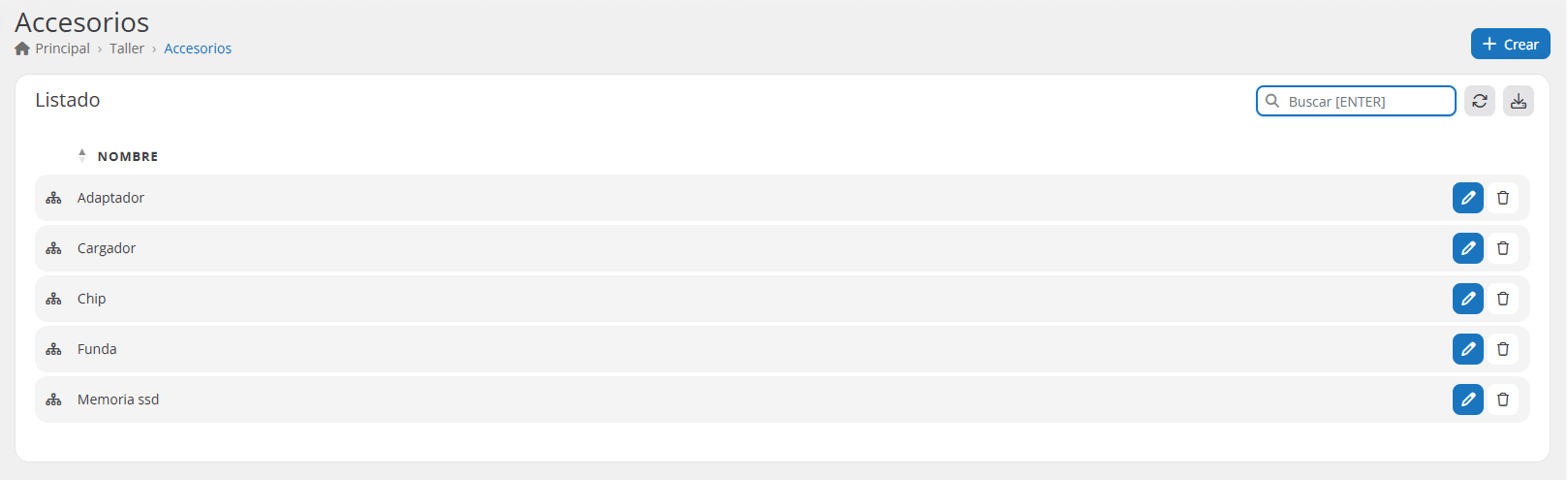
Estos son los diferentes datos que se visualizan en la «Lista de accesorios».
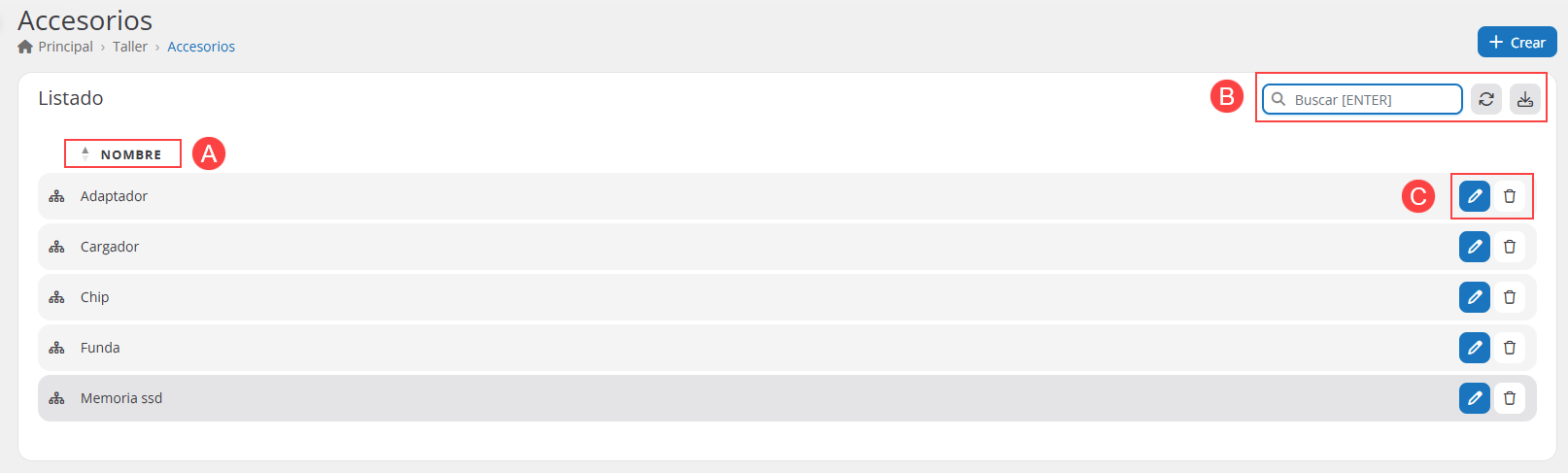
Descripción de las secciones del listado:
A Nombre: nombre del tipo de accesorio.
B Herramientas:
- Buscador de accesorios.
- Actualiza la lista de accesorios.
- Permite descargar lista de accesorios.
C Funciones:
- Editar accesorio.
- Eliminar accesorio.
Nuevo accesorio #
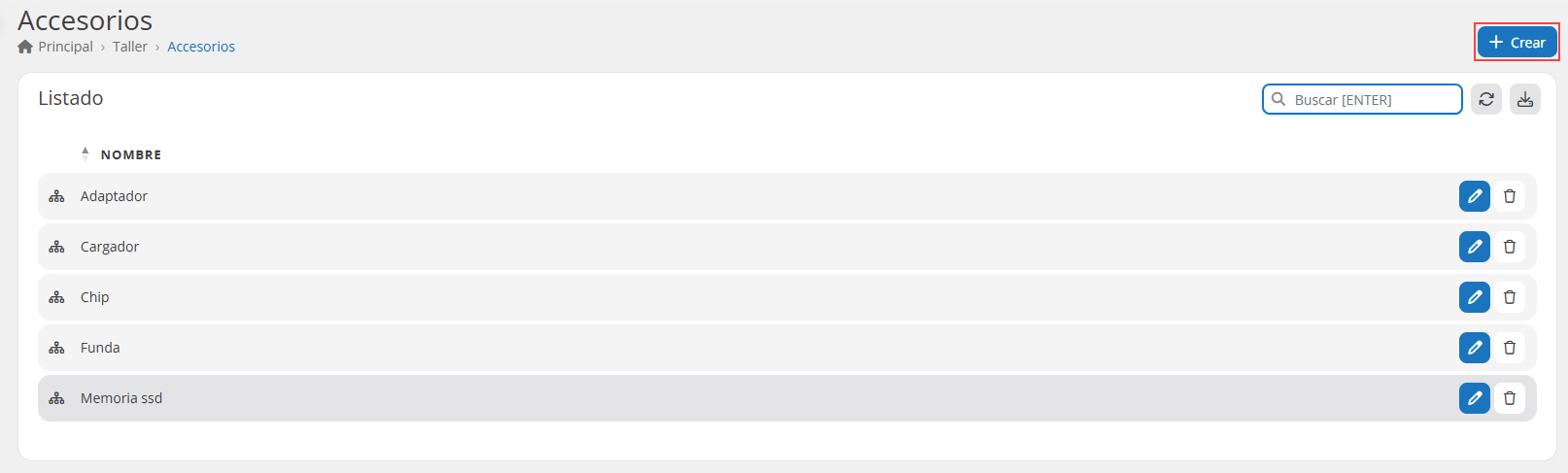
Para acceder al formulario de alta de un nuevo «Accesorio», realiza clic en el botón «Crear».
Se abrirá una ventana en la que se deben completar los siguientes campos:
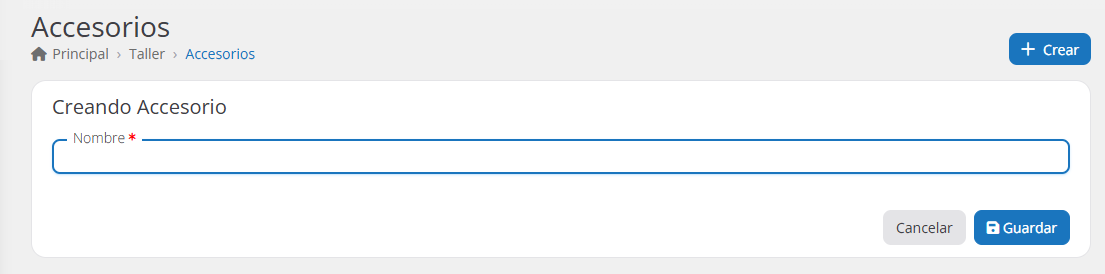
Descripción de las secciones del área:
- Nombre: Nombre que se asigna al nuevo accesorio.
- Botón «Cancelar»: Cancela y cierra la ventana.
- Botón «Guardar»: Guarda los datos cargados y vuelve a la pantalla de accesorios.
Editar lista de accesorios #
Para editar, realiza clic en el botón de edición en la «Lista de accesorios».
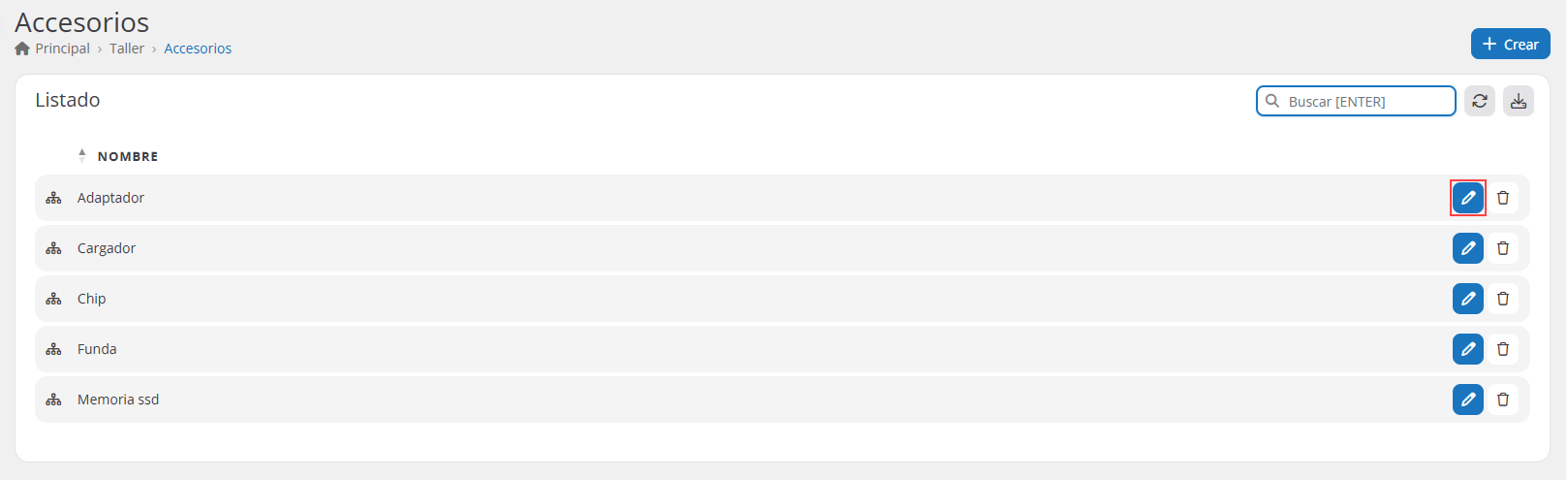
Se abrirá un formulario similar al de creación, donde se podrán modificar los datos correspondientes al accesorio y guardar los cambios.

Eliminar accesorio #
Para eliminar, realiza clic en el botón de eliminación en el listado de «Lista de accesorios».
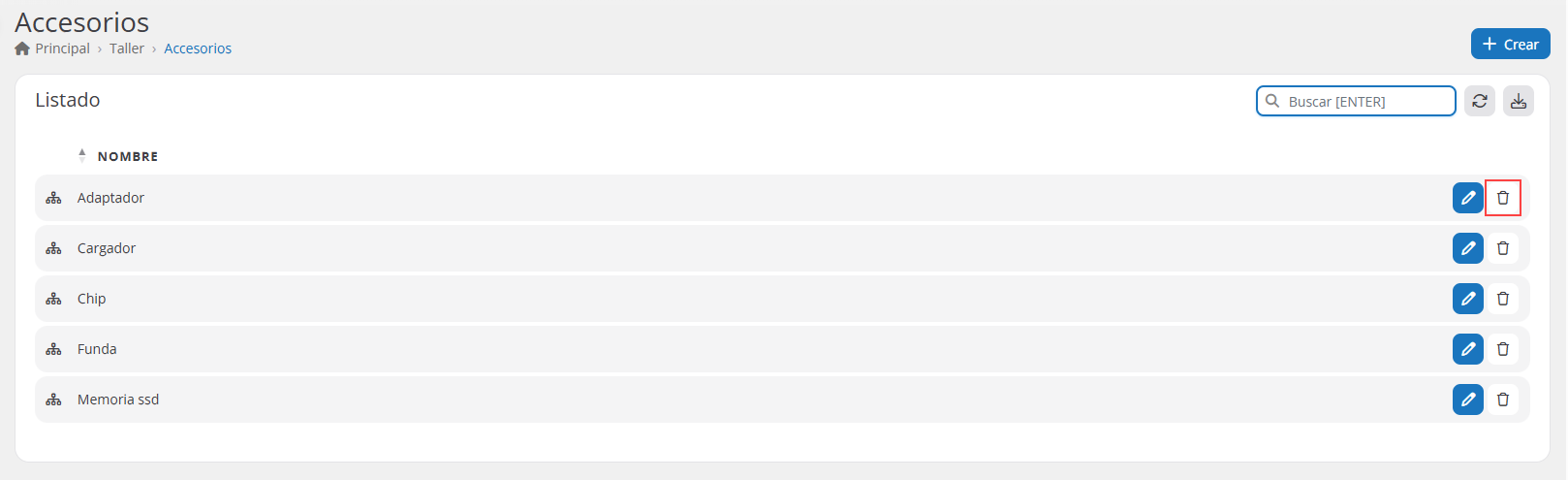
Se abrirá una ventana de diálogo que solicitará la confirmación de dicha acción para evitar eliminaciones accidentales.
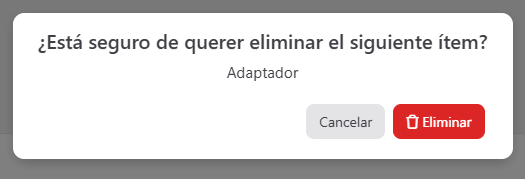
Posibles acciones:
- Cancelar: Anula el proceso de eliminación.
- Eliminar: Confirma la eliminación de este accesorio, esta acción es irreversible.
Conclusión #
En resumen, las «Plantillas de accesorios» permitirán optimizar el tiempo de trabajo al momento de crear una orden de trabajo. Podrán crearse las que se requieran y, a su vez, editarlas o eliminarlas. Esto potencia el trabajo del técnico asignado.
¿Necesitas ayuda?
Contacta con nuestro equipo de soporte #
Si tienes dudas o quieres profundizar más sobre este tema, nuestro equipo de soporte está listo para ayudarte. Elige la opción que mejor se adapte a tus necesidades:
Soporte por ticket
Solicita asistencia detallada creando un ticket de soporte. Nuestro equipo atenderá tu solicitud y te dará una solución.
Soporte por videollamada
Agenda una sesión con nuestros especialistas y obtén ayuda personalizada. Perfecto para resolver dudas complejas.
Soporte por chat
Inicia una conversación directa con nuestro equipo de soporte. Sujeto a horarios de atención de nuestro equipo.
Estamos aquí para ayudarte a aprovechar al máximo nuestro software.
¡Contáctanos cuando lo necesites! 🚀