
Introducción #
Zapier te permite automatizar procesos entre Gestioo y miles de aplicaciones externas, armando flujos que reaccionan automáticamente a lo que ocurre en tu taller.
- Qué resuelve: evita el trabajo manual de avisar, registrar o replicar información en otras herramientas cada vez que se crea un contacto o una orden de trabajo.
- Dónde encaja: es una de las integraciones disponibles en SistemaIntegraciones, junto a Webhooks, Make, WooCommerce y Amazon S3. Al igual que con Make, la conexión con Zapier no se crea manualmente desde Gestioo: se establece del lado de Zapier.com.
- Público objetivo: usuarios Superadministrador, responsables de configurar las integraciones de Gestioo, junto con quien arme los Zaps de automatización dentro de Zapier.com.
Qué es Zapier #
Zapier es una plataforma de automatización que conecta más de 5.000 aplicaciones entre sí, sin escribir código. Cada flujo de trabajo se llama Zap: se arma con un Trigger (el evento que dispara el Zap, por ejemplo «se creó una orden de trabajo en Gestioo») y una o varias Actions (lo que ocurre en otra aplicación cuando se dispara ese evento, por ejemplo «enviar un correo en Gmail» o «agregar una fila en Google Sheets»).
Zapier prioriza la simplicidad: conectar dos o más aplicaciones y dejar un Zap activo suele tomar solo unos minutos, lo que la hace especialmente útil para automatizaciones cotidianas que no requieren lógica compleja.
Con qué módulos de Gestioo® se relaciona y qué información obtienes #
La integración con Zapier funciona en un solo sentido: Gestioo envía datos hacia Zapier cada vez que ocurre alguno de estos eventos, disponibles como Trigger de su app oficial en Zapier. Se relaciona con dos módulos de Gestioo:
Agenda de contactos
- Contacto – Creado: se dispara cada vez que das de alta un contacto nuevo en la agenda. Envía el contacto completo: nombre, apellidos, Nº de identificación, todos los teléfonos y correos electrónicos cargados (indicando cuál es el predeterminado), dirección, localidad y fechas.
- Contacto – Actualizado: se dispara cada vez que editas un contacto existente en la agenda, y también cuando el propio cliente actualiza sus datos desde el portal de autogestión (área de clientes). Envía la misma información completa del contacto, ya actualizada.
Órdenes de trabajo (Taller)
- Orden de Trabajo – Creada: se dispara al crear una nueva orden de trabajo. Envía los datos completos de la orden: código y numeración, datos del cliente (nombre, dirección, Nº de identificación, teléfonos y correos), datos del equipo (marca, modelo, serie), área, estado y responsable asignado, presupuesto y productos/servicios cargados, notas, imágenes adjuntas, accesorios entregados por el cliente e importe total.
- Orden de Trabajo – Finalizada: se dispara cuando la orden se entrega y factura desde el punto de venta. Envía la misma información completa de la orden, en el momento de la entrega.
- Orden de Trabajo – Estado/Responsable Cambiado: se dispara cuando cambia el área/estado o el responsable asignado de una orden activa. Envía la información completa de la orden, actualizada al momento del cambio.
Con estos cinco Triggers disponibles, algunos usos habituales de la integración son:
- Enviar notificaciones automáticas por Gmail o chat (Slack) al crear una orden o un contacto.
- Registrar cada contacto o cada orden nueva en una hoja de cálculo externa (Google Sheets) o en una base de datos (Airtable).
- Integrar Gestioo con un CRM o con una plataforma de tickets/soporte.
- Disparar acciones en otras aplicaciones conectadas a Zapier, como Trello, cada vez que cambia el estado de una orden.
Requisitos previos #
- Cuenta en Zapier.com: puedes usar una cuenta existente o crear una nueva de forma gratuita.
- Permisos / rol en Gestioo: para acceder a SistemaIntegraciones necesitas un rol con nivel de acceso equivalente al de Superadministrador (el mismo requerido para el resto de las integraciones de esta pantalla).
- Acceso a Gestioo: consulta Acceso y perfil de usuario si todavía no iniciaste sesión.
Acceso #
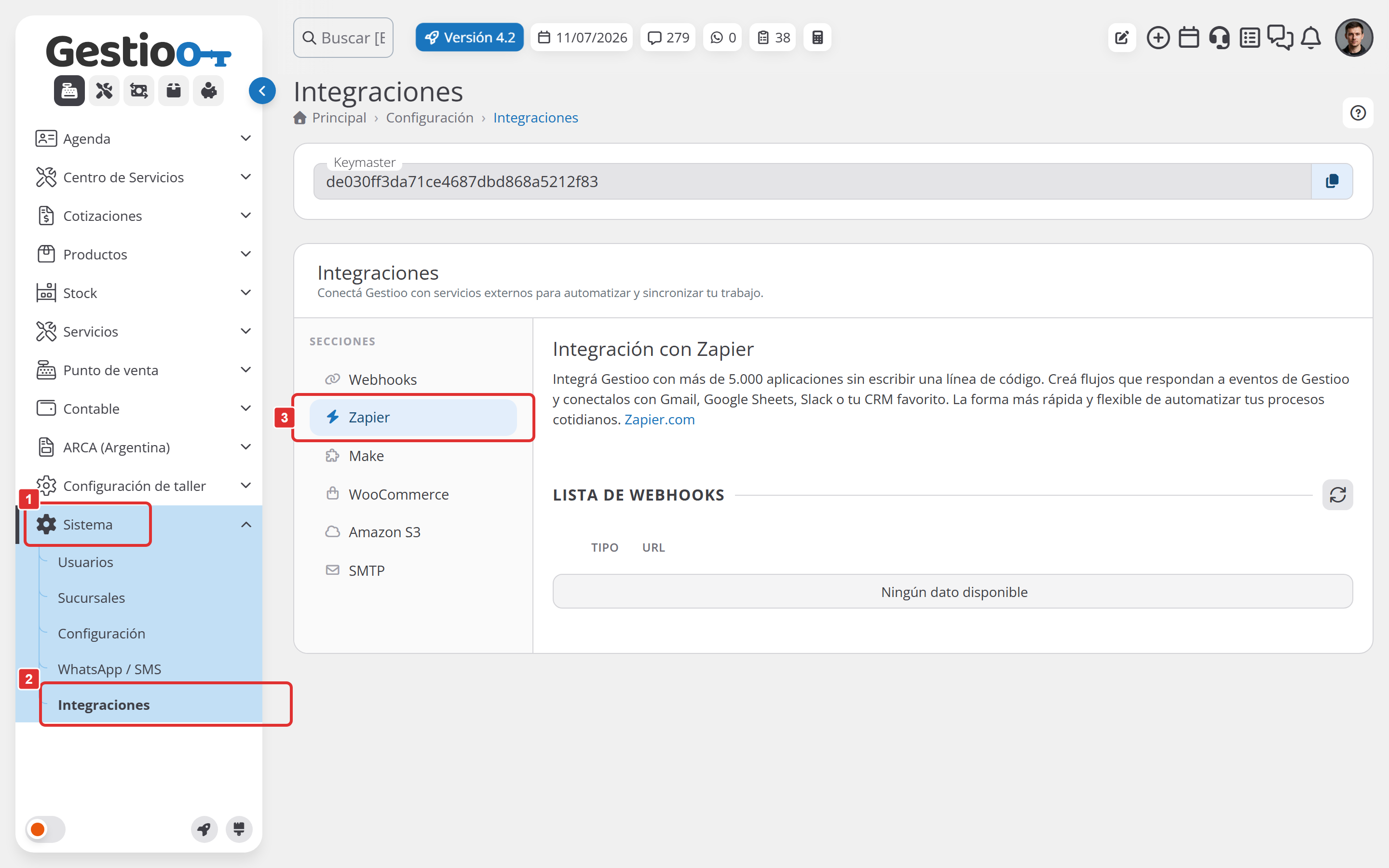
Menú principalSistemaIntegraciones
- En el menú principal, haz clic en Sistema.
- Haz clic en Integraciones.
- Dentro del panel de integraciones, haz clic en la pestaña Zapier.
Interfaz #
Dentro de la pantalla de integraciones encontrarás:
A — Keymaster (compartido por todas las integraciones)
- Campo Keymaster (solo lectura, con botón Copiar): la clave que identifica a tu cuenta de Gestioo y que debes pegar dentro de Zapier.com para autorizar la conexión.

B — Pestaña Zapier
- Encabezado con la descripción de la integración.
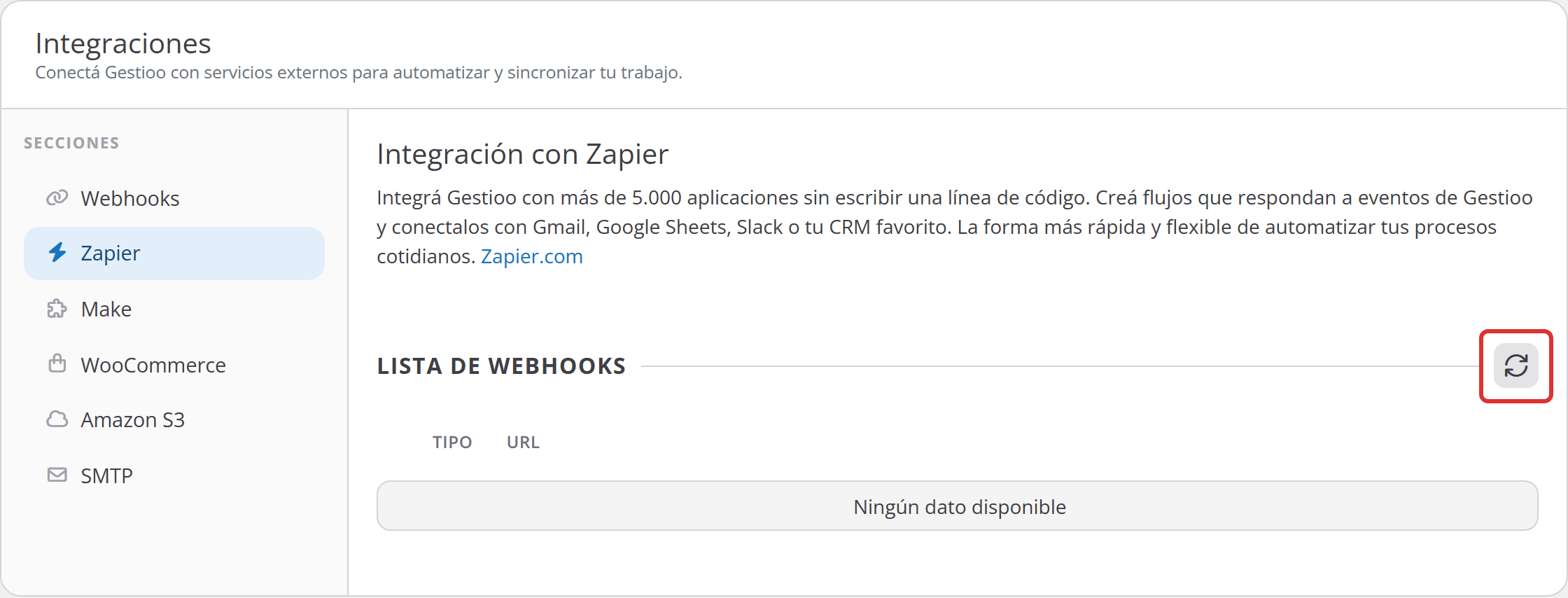
- Botón Actualizar (icono de sincronización): refresca la lista de suscripciones dadas de alta.
C — Lista de suscripciones activas
- Tipo: el evento suscripto (por ejemplo, Orden de Trabajo – Creada o Contacto – Actualizado).
- URL: la dirección a la que Zapier recibe los datos de ese evento (la genera Zapier automáticamente al conectar el Trigger).
Funciones y tareas #
Copiar la clave Keymaster #
- Desde la pestaña Zapier (o cualquier otra pestaña de integraciones, ya que el campo es compartido), ubica el campo Keymaster en la parte superior de la pantalla.
- Haz clic en el botón Copiar.
- Guarda la clave: la necesitarás para conectar tu cuenta dentro de Zapier.com.
Elegir el Trigger a automatizar #
- Inicia sesión en tu cuenta de Zapier.com (o crea una si todavía no tienes).
- Crea un Zap nuevo (o abre uno existente).
- En el paso del Trigger, busca Gestioo en el buscador de aplicaciones. A diferencia de Make, no necesitas instalar la aplicación por separado antes de este paso: puedes consultar la app oficial de Gestioo® en Zapier para conocerla, pero no es un requisito previo.
- Selecciona la app Gestioo y elige el Trigger que quieres automatizar: Orden de Trabajo – Creada, Orden de Trabajo – Finalizada, Orden de Trabajo – Estado/Responsable Cambiado, Contacto – Creado o Contacto – Actualizado.
Conectar tu cuenta con la clave Keymaster #
- Al elegir el Trigger, Zapier te pedirá crear una cuenta conectada de Gestioo.
- Pega la clave Keymaster que copiaste en el paso Copiar la clave Keymaster.
- Confirma la conexión.
- Continúa configurando la Action del Zap y actívalo.
Al confirmarse la conexión, Gestioo da de alta automáticamente la suscripción correspondiente a ese Trigger; no necesitas volver a la pestaña Zapier para crear nada de forma manual.
Una vez activo el Zap, vuelve a la pestaña Zapier de Gestioo y haz clic en Actualizar para confirmar que la nueva suscripción aparece en la lista.
Eliminar una suscripción #
A diferencia de Make, la pestaña Zapier de Gestioo no tiene ninguna opción para eliminar una suscripción de forma manual. Solo puedes darla de baja desde Zapier:
- Ingresa a Zapier.com y abre el Zap que contiene el Trigger de Gestioo® que quieres desactivar.
- Apaga (Off) o elimina el Zap.
- Gestioo da de baja automáticamente el webhook asociado.
Caso de uso #
- Escenario: el taller quiere que el equipo vea de inmediato cada orden de trabajo nueva en un tablero de Trello, y llevar en Google Sheets un registro de los contactos que actualizan sus datos, incluidos los que se autogestionan desde el portal de clientes.
- Pasos:
- El Superadministrador copia la clave Keymaster desde SistemaIntegracionesZapier.
- Crea un primer Zap: elige el Trigger Orden de Trabajo – Creada de la app Gestioo, pega el Keymaster para conectar la cuenta, y agrega una Action de Trello que cree una tarjeta nueva por cada orden.
- Crea un segundo Zap: elige el Trigger Contacto – Actualizado, reutiliza la conexión ya creada, y agrega una Action de Google Sheets que sume una fila con los datos del contacto.
- Activa ambos Zaps.
- Resultado esperado: cada orden de trabajo nueva aparece automáticamente como tarjeta en Trello, y cada actualización de un contacto —también las que hace el propio cliente desde el portal— queda registrada en la hoja de cálculo, sin que nadie del taller tenga que cargarla a mano.
Preguntas frecuentes #
¿Necesito saber programar para usar esta integración?
No. Necesitas una cuenta en Zapier.com y seguir los pasos de este manual; los Zaps se arman de forma visual, sin escribir código.
¿Puedo crear la suscripción directamente desde Gestioo, como con WooCommerce?
No. La pestaña Zapier no tiene un botón para crear webhooks manualmente: la suscripción se genera automáticamente al elegir un Trigger de Gestioo® dentro de un Zap.
¿Puedo eliminar una suscripción desde Gestioo, como con Make?
No. A diferencia de la pestaña Make, la pestaña Zapier no tiene un icono para eliminar suscripciones. Debes apagar o eliminar el Zap correspondiente directamente en Zapier.com.
¿Puedo usar Zapier y Make al mismo tiempo?
Sí, pero no para el mismo evento: solo puede existir un webhook activo por tipo en todo el sistema, sin importar si la plataforma es Zapier, Make u otra.
¿Qué pasa si apago o elimino el Zap que usa el Trigger de Gestioo?
Gestioo da de baja automáticamente el webhook asociado a ese Zap.
¿Puedo suscribir el mismo Trigger desde dos Zaps distintos?
No. Cada tipo de evento (por ejemplo, Contacto – Creado) solo admite una suscripción activa a la vez.
Resolución de problemas #
| Problema | Causa probable | Solución |
|---|---|---|
| No ves la pestaña Zapier o no puedes acceder a SistemaIntegraciones | Tu usuario no es Superadministrador | Solicita la configuración a un usuario con ese rol. |
| Zapier rechaza la conexión o marca error de autenticación | Se pegó una clave Keymaster incorrecta o incompleta | Vuelve a copiar el Keymaster desde Gestioo y pégalo nuevamente en Zapier. |
| El evento que quieres usar ya está tomado por otro Zap o plataforma | Solo puede existir un webhook activo por tipo en todo el sistema | Elimina la suscripción existente (en Make, en otro Zap o apagando el Zap actual) antes de crear una nueva del mismo tipo. |
| Apagaste o eliminaste el Zap pero la fila sigue en la lista de Gestioo | Demora de sincronización | Haz clic en Actualizar; si persiste, comunícate con soporte, ya que la pestaña Zapier no tiene un botón para eliminarla manualmente. |
| Quiero eliminar una suscripción de Zapier pero no encuentro un botón para hacerlo en Gestioo | La pestaña Zapier no tiene columna de acciones (a diferencia de Make) | Apaga o elimina el Zap correspondiente directamente desde Zapier.com. |
Glosario específico #
| Términos |
|---|
| Zapier: plataforma de automatización sin código que conecta a Gestioo con miles de aplicaciones mediante Zaps. |
| Zap: flujo de automatización que combina un Trigger con una o varias Actions. |
| Trigger: el evento que dispara un Zap, como el Trigger Gestioo correspondiente a un tipo de webhook. |
| Action: lo que ocurre en la otra aplicación conectada cuando se dispara el Trigger. |
| Webhook: aviso automático que un sistema envía a otro cuando ocurre un evento (por ejemplo, la creación de una orden de trabajo). |
| Keymaster: clave que identifica a tu cuenta de Gestioo y que se usa para validar de forma segura la conexión con Zapier. |
| Evento / Tipo de webhook: el disparador concreto (por ejemplo, Orden de Trabajo – Creada) que hace que Gestioo envíe datos hacia Zapier. |
Conclusión #
Con Zapier conectado, tu taller puede automatizar avisos, registros externos e integraciones con miles de herramientas cada vez que se crea o actualiza un contacto, o cada vez que una orden de trabajo se crea, se finaliza o cambia de estado, sin depender de cargas manuales ni de programación. Todo el proceso de suscripción se resuelve del lado de Zapier: en Gestioo solo necesitas copiar tu clave Keymaster una vez. A diferencia de Make, recuerda que cualquier baja de una suscripción debe hacerse siempre desde Zapier.com, apagando o eliminando el Zap correspondiente.
¿Necesitas ayuda?
Contacta con nuestro equipo de soporte #
Si tienes dudas o quieres profundizar más sobre este tema, nuestro equipo de soporte está listo para ayudarte. Elige la opción que mejor se adapte a tus necesidades:
Soporte por ticket
Solicita asistencia detallada creando un ticket de soporte. Nuestro equipo atenderá tu solicitud y te dará una solución.
Soporte por videollamada
Agenda una sesión con nuestros especialistas y obtén ayuda personalizada. Perfecto para resolver dudas complejas.
Soporte por chat
Inicia una conversación directa con nuestro equipo de soporte. Sujeto a horarios de atención de nuestro equipo.
Estamos aquí para ayudarte a aprovechar al máximo nuestro software.
¡Contáctanos cuando lo necesites! 🚀