
En esta guía, exploraremos en detalle la gestión de tareas dentro de una orden de trabajo, un componente clave para organizar y dar seguimiento al proceso operativo de su taller.
Las tareas le permiten estructurar cada intervención técnica en pasos claros, asignar responsables, registrar avances, cronometrar tiempos y asegurar un control preciso de cada etapa del servicio.
¡Esperamos que encuentres útil la información que proporcionaremos!
Acceso de ingreso. #
- Ingresa al menú lateral.
- Realiza clic en «Centro de servicios».
- Luego realiza clic en «Órdenes de trabajo».
- Una vez que estamos en el panel de órdenes de trabajo, ingresamos a una orden de trabajo.
- Dentro de la orden de trabajo, en la parte inferior encontraremos la sección de «Tareas».
Tareas #
Esta función permite crear una lista de tareas a ser cumplidas en la orden. Las tareas pueden servir para controles y también permiten restringir la finalización de la orden si hay tareas obligatorias sin cumplir. Existen dos formas de agregar tareas:
- Agregado manual: Son aquellas agregadas manualmente en esa orden. Esta forma permite agregar las tareas una por una.
- Agregado desde plantilla: Son aquellas agregadas desde una plantilla previamente configurada. Esta forma permite agregar un conjunto de tareas al mismo tiempo.
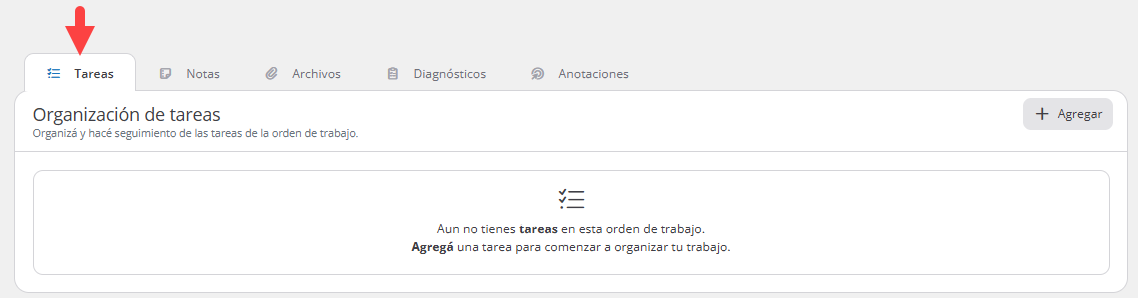
Para administrar las tareas de una orden, debe dirigirse a la pestaña que muestra la siguiente captura dentro de una orden de trabajo:
Agregado manual #
Esta función está destinada principalmente para cuando deseamos asignar una tarea puntual a una orden de trabajo y no se desea estandarizarla para otras órdenes de trabajo.
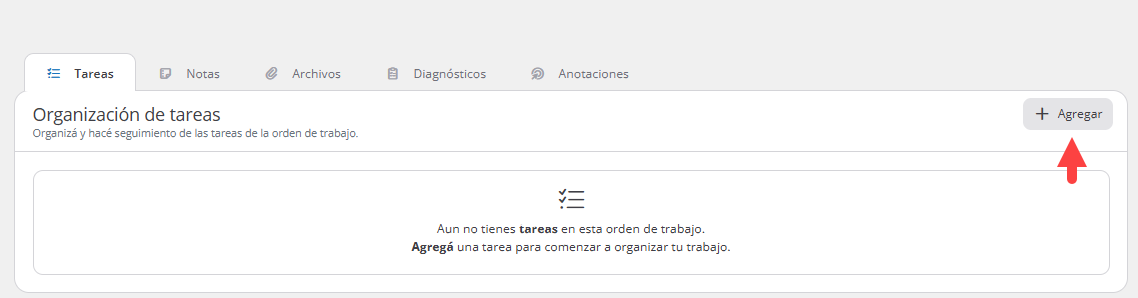
Para acceder a esta opción, debes hacer clic en el botón «+ Agregar»:
Se abrirá la siguiente ventana con la siguiente información:
A Crear: Permite seleccionar el tipo de tarea que se va a registrar dentro de la orden de trabajo.
B Título: Campo obligatorio destinado a ingresar el nombre de la tarea.
C Configuración de la tarea:
- Tiempo estimado: Permite definir la duración estimada de la tarea en minutos.
- Estado de visualización: Permite definir si la tarea será interna para el taller o pública para que el cliente pueda verla en el seguimiento de la orden de trabajo.
- Obligatoria: Permite indicar si la tarea será obligatoria dentro de la orden de trabajo.
D Descripción: Campo destinado a agregar detalles o indicaciones adicionales sobre la tarea.
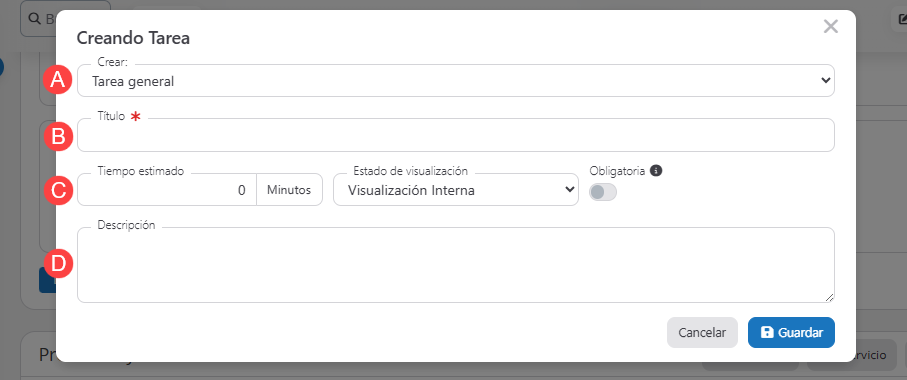
Una vez completados los campos, haz clic en la opción «Guardar».
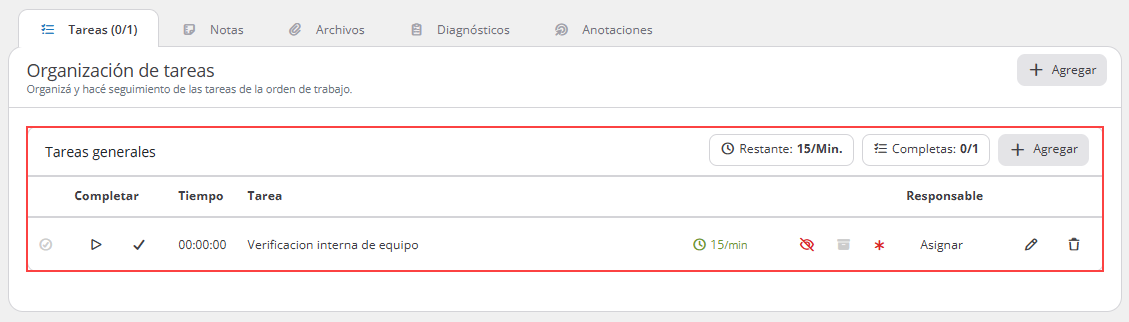
Una vez cargadas las tareas, las podrá observar de la siguiente manera:
Agregado desde plantilla #
Esta función permite agregar una o más tareas automáticamente a partir de una plantilla previamente creada.
Para agregar este tipo de tarea, debes hacer clic en el botón «Agregar»:
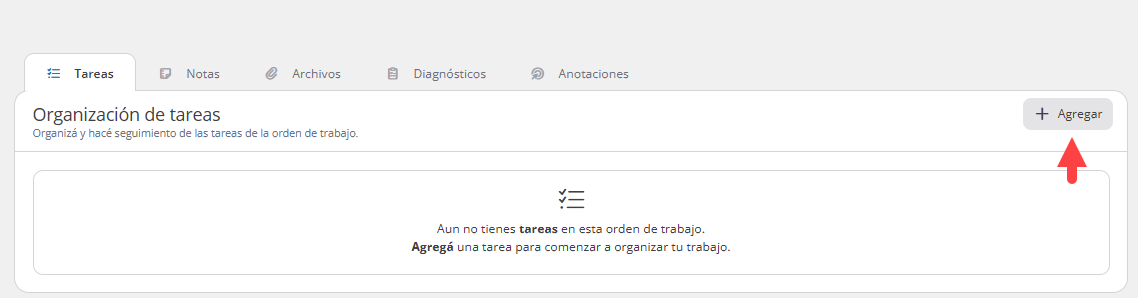
Se abrirá la siguiente ventana con la siguiente información:
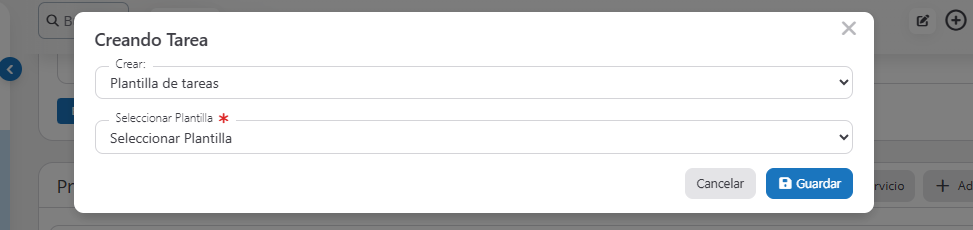
Para asignar tareas desde una plantilla, debe completar los siguientes campos:
1 Crear: tipo de creación de tarea; para este caso seleccionar «Plantilla de tareas«.
2 Seleccione una plantilla: seleccionar la plantilla previamente creada.
Una vez completados los campos, Realiza clic en el botón «Guardar» y se verán agregadas en la sección de tareas.
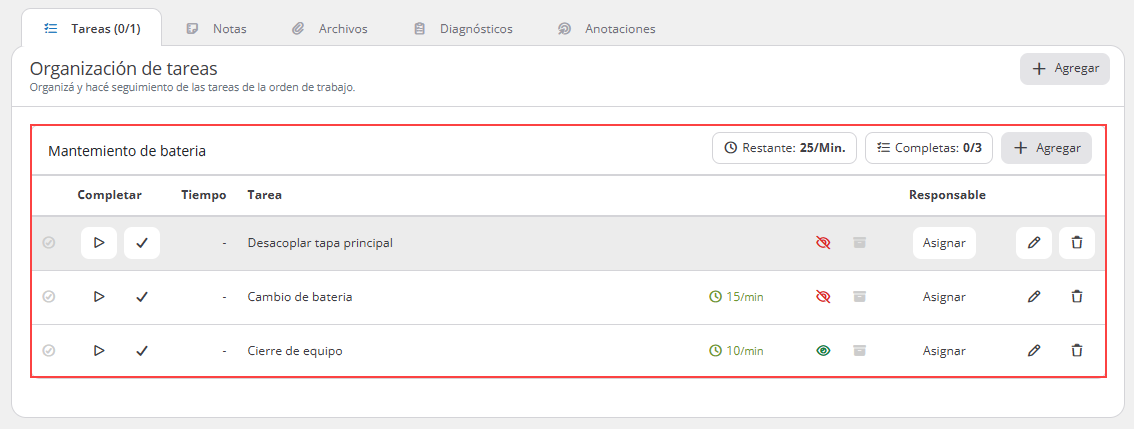
Una vez cargada la plantilla de tareas, la podrá observar de la siguiente manera:
Asignar tarea #
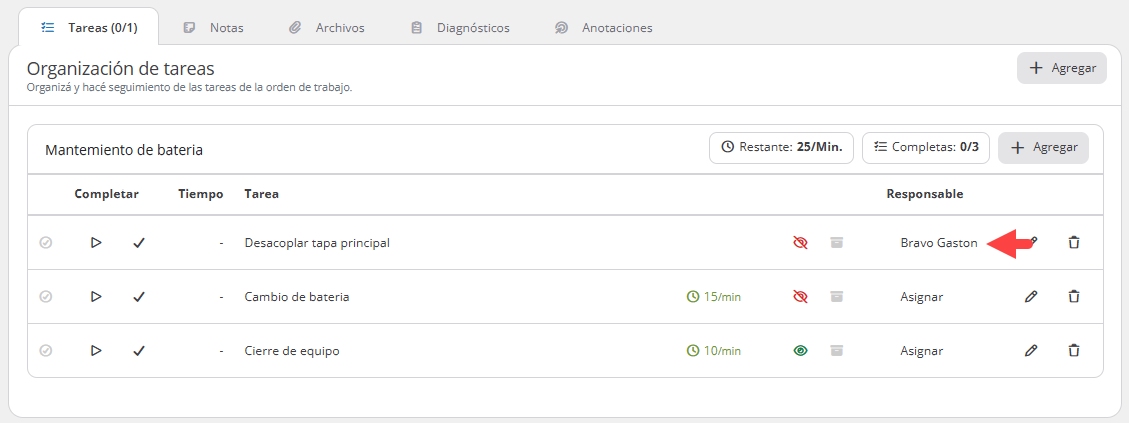
Las tareas pueden ser asignadas a un técnico del taller. Para hacerlo, debe seguir los siguientes pasos:
Para acceder a esta opción, realiza clic en el botón «Asignar» en la tarea deseada.
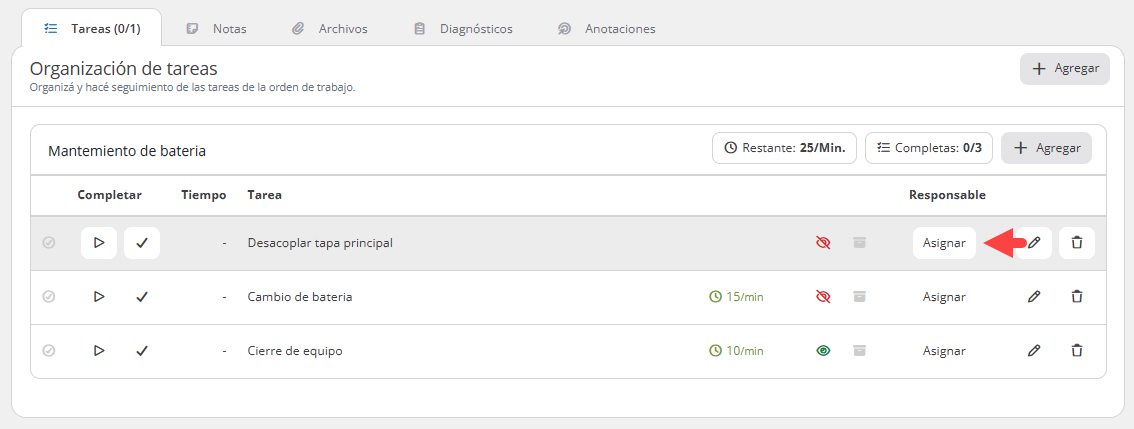
Se abrirá la siguiente ventana, en la cual debe seleccionar a qué técnico desea asignar la tarea.

Una vez seleccionado, haz clic en el botón «Designar».
La tarea se marcará como designada mostrando el nombre del técnico.
Completar tarea. #
Dentro de la columna Completar se encuentran las acciones disponibles para finalizar una tarea asociada a la orden de trabajo. Esta columna ofrece dos opciones, cada una con un comportamiento específico según el flujo de trabajo deseado.
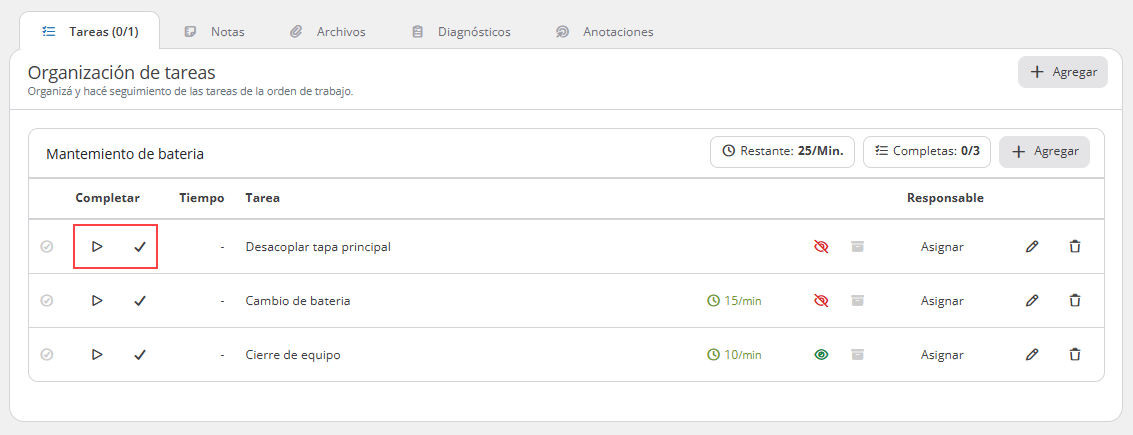
Opciones disponibles:
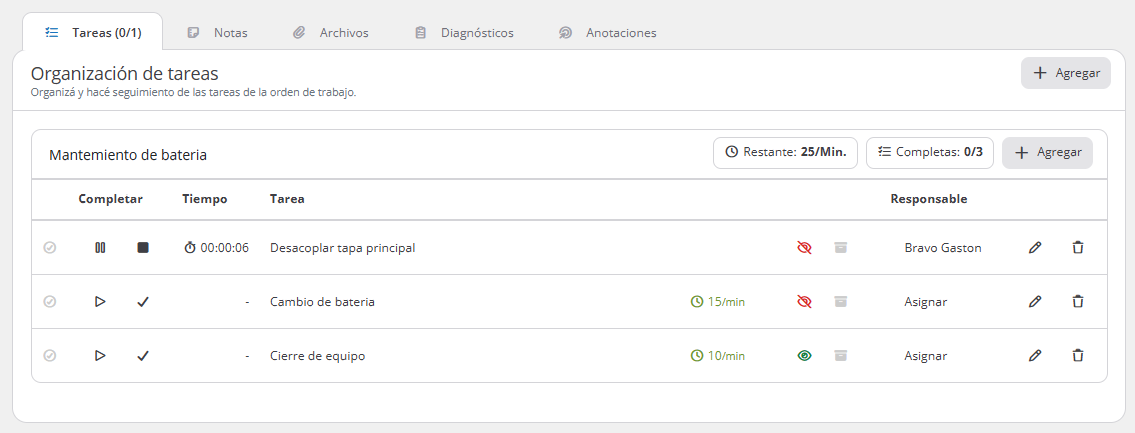
- Botón de inicio (ícono de reproducir)
Al realizar clic en este ícono, el sistema inicia un cronómetro que registra el tiempo dedicado a la tarea.
Durante la ejecución, el cronómetro puede pausarse y reanudarse según sea necesario.
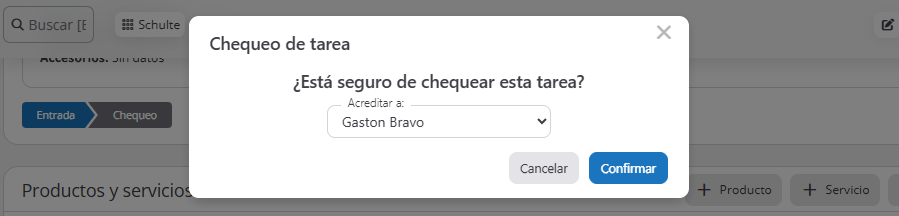
Si se utiliza la opción de detener (stop), el sistema solicitará acreditar la tarea al responsable asignado, dejando constancia del tiempo trabajado.
- Botón de finalización (ícono de tilde)
Al realizar clic en este ícono, la tarea se da por finalizada de forma inmediata.
El sistema acredita automáticamente la tarea al responsable asignado, sin necesidad de iniciar ni detener el cronómetro.
Determinar tarea pública o privada #
Al crear una tarea, podrás definir su nivel de visibilidad: pública, para que pueda ser visualizada por el cliente, o privada, para uso interno dentro de la orden de trabajo.
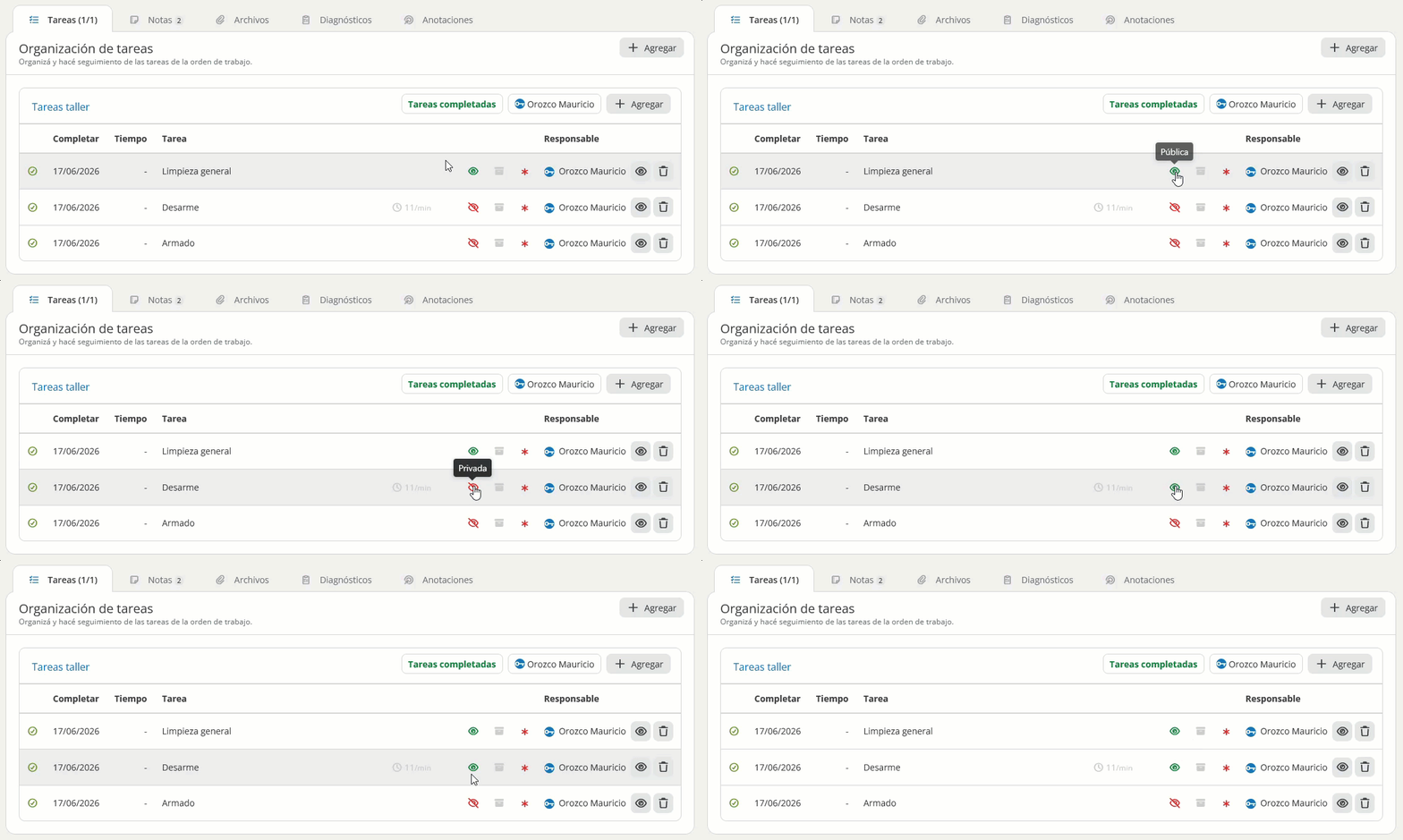
Al realizar clic en el ícono podrás modificar la visibilidad de la tarea:
- Verde: La tarea es pública y puede ser visualizada por todos.
- Rojo: La tarea es privada y solo puede visualizarse internamente dentro de la orden de trabajo.
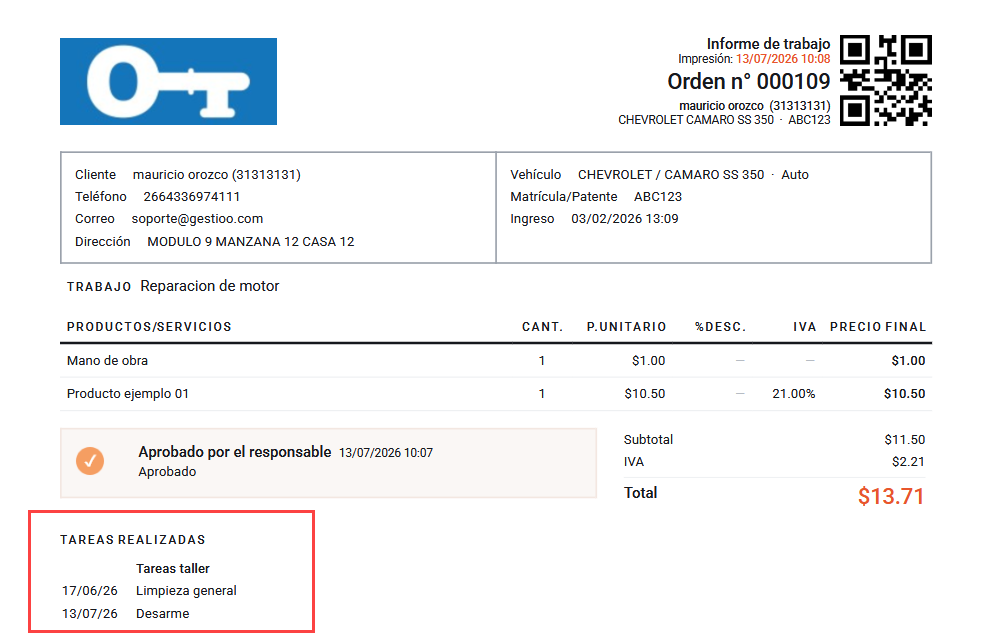
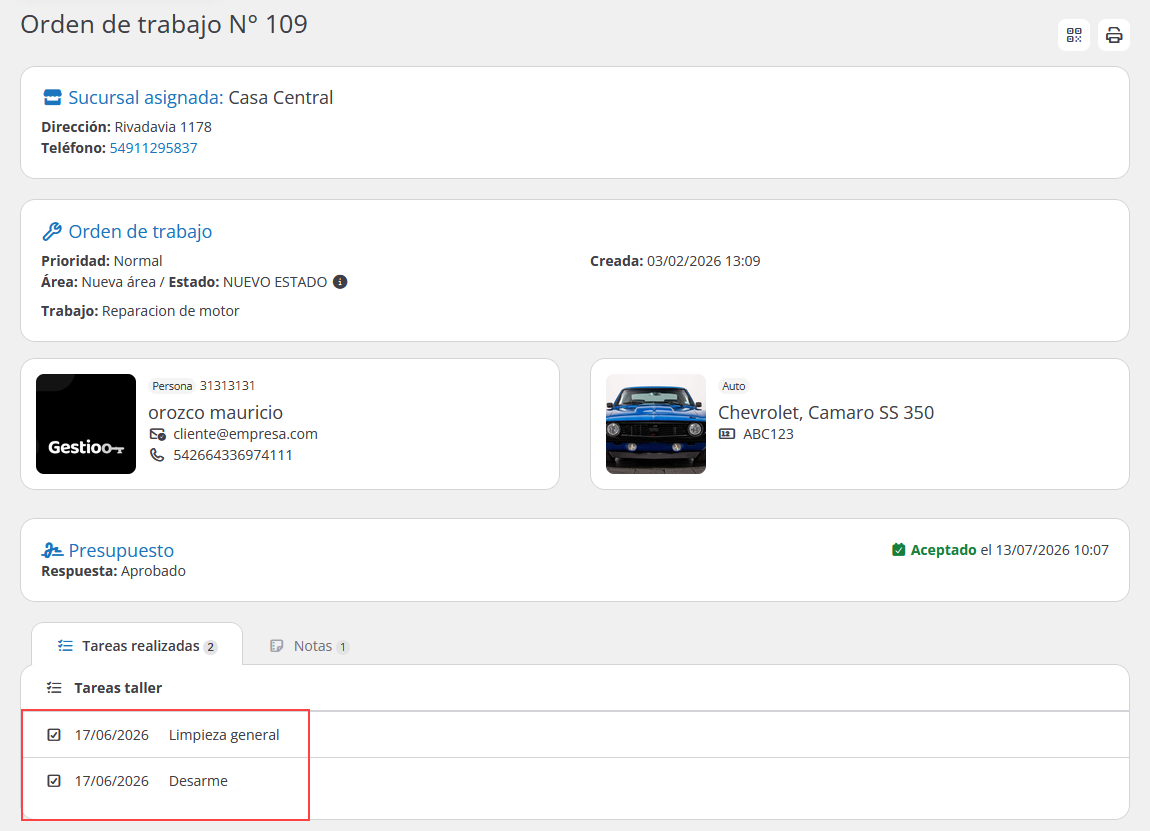
Las tareas completadas indicadas como públicas se visualizan dentro del reporte personalizado y en la orden digital, permitiendo mostrar avances. Las tareas privadas, en cambio, son de uso interno y solo se ven dentro de la orden de trabajo.
- Visualización en reporte personalizado:
- Visualización en orden digital
Edición y eliminación de tareas #
Dentro del listado de tareas, se encuentran disponibles dos íconos de acción que permiten administrar cada tarea de forma individual.
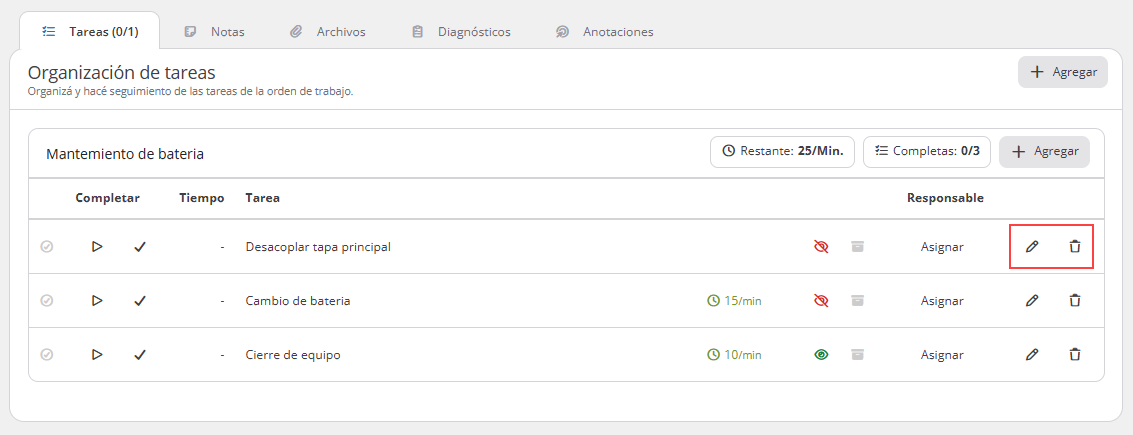
Opciones disponibles:
- Ícono de edición de tarea
Al realizar clic en este ícono, se habilita la edición de la tarea seleccionada.
Desde esta opción es posible modificar la información asociada, como el nombre de la tarea, el tiempo estimado o cualquier otro dato configurable según el flujo de trabajo del taller.
Una vez realizados los cambios, haz clic en la opción «Guardar».
El sistema mostrará una alerta confirmando que el proceso fue efectuado correctamente. - Ícono de eliminación de tarea
Al realizar clic en este ícono, se inicia el proceso de eliminación de la tarea.
El sistema mostrará una ventana de confirmación para evitar eliminaciones accidentales. Una vez confirmada la acción, la tarea será eliminada de forma permanente de la orden de trabajo.
Se abrirá una ventana de confirmación para evitar eliminaciones accidentales. Para proceder, haz clic en «Eliminar».
Conclusión #
En resumen, esta guía nos ha llevado a través de un análisis detallado de las funciones disponibles para administrar las tareas dentro de una orden de trabajo en Gestioo®. Se explicó cómo crear tareas de forma manual o desde plantillas, asignarlas a técnicos, completarlas utilizando el cronómetro o la finalización directa, así como editar o eliminar tareas según sea necesario. Al comprender cada uno de estos componentes y su correcta utilización, se obtiene una visión clara y eficiente del flujo de tareas dentro de una orden de trabajo, facilitando una gestión más organizada de los recursos, tiempos y responsabilidades en el taller. Esta comprensión contribuye significativamente a optimizar la operación diaria y asegurar que cada trabajo se ejecute con precisión.
¿Necesitas ayuda?
Contacta con nuestro equipo de soporte #
Si tienes dudas o quieres profundizar más sobre este tema, nuestro equipo de soporte está listo para ayudarte. Elige la opción que mejor se adapte a tus necesidades:
Soporte por ticket
Solicita asistencia detallada creando un ticket de soporte. Nuestro equipo atenderá tu solicitud y te dará una solución.
Soporte por videollamada
Agenda una sesión con nuestros especialistas y obtén ayuda personalizada. Perfecto para resolver dudas complejas.
Soporte por chat
Inicia una conversación directa con nuestro equipo de soporte. Sujeto a horarios de atención de nuestro equipo.
Estamos aquí para ayudarte a aprovechar al máximo nuestro software.
¡Contáctanos cuando lo necesites! 🚀