
En esta guía, te proporcionaremos instrucciones detalladas sobre cómo realizar un movimiento de stock entre sucursales o depósitos dentro del sistema Gestioo®. Esta función te permitirá trasladar productos de un lugar a otro, mantener un registro completo de cada operación y garantizar un control eficiente del inventario.
Confiamos en que este manual te ayudará a aprovechar al máximo el Software
Acceso a movimiento de stock #
- Ingresa al menú lateral.
- Realiza clic en el módulo «Stock«.
- Selecciona la opción «Movimiento de stock«.
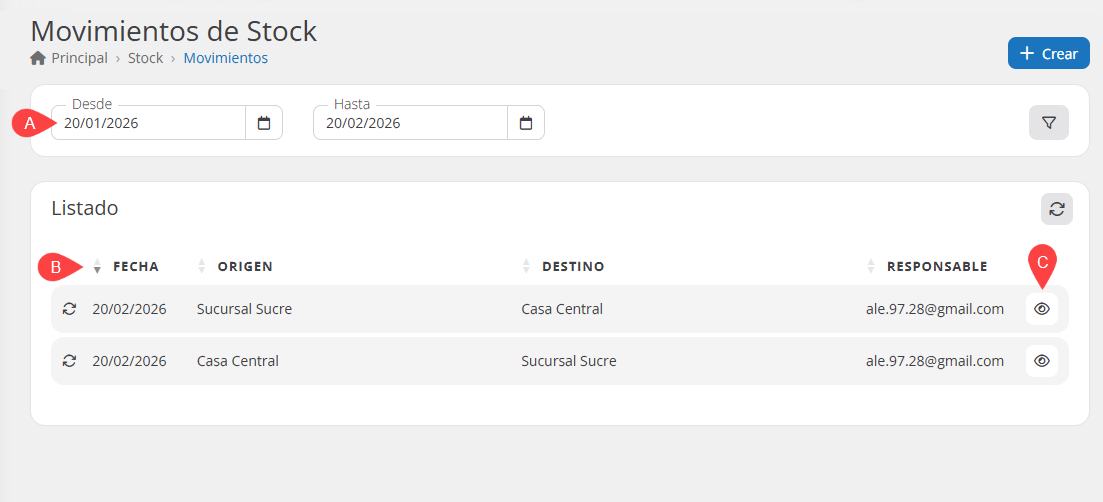
En esta sección podrás visualizar un historial de movimientos de stock.
Historial de movimientos de stock #
A Filtro de fechas.
B Información previa:
- Fecha
- Origen
- Destino
- Responsable
C Detalle de cada movimiento de stock.
Detalle de un movimiento #
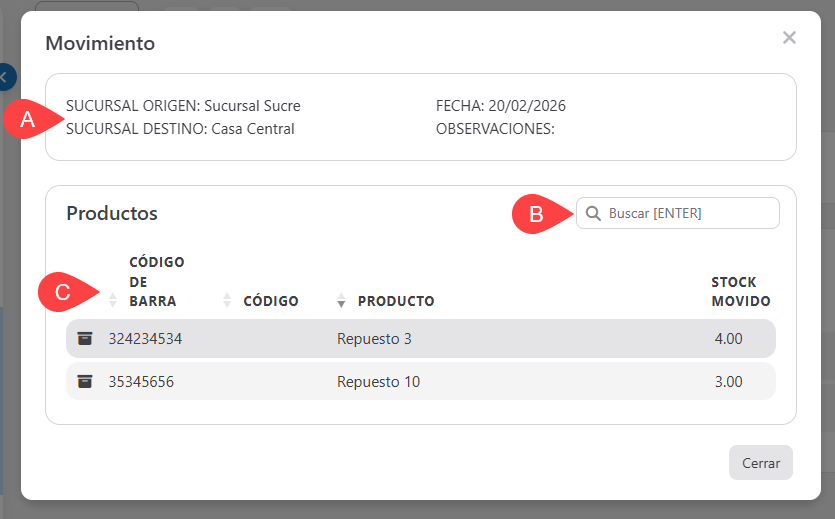
En la parte derecha de la pantalla, realiza clic en el ícono de detalle para ver la información completa:
A Detalle del movimiento de stock:
- Sucursal de origen
- Sucursal de destino
- Fecha
- Observaciones
B Buscador de productos.
C Información de los productos y stock:
- Código de barras
- Código interno
- Nombre del producto
- Stock movido
Crear un nuevo movimiento de stock #
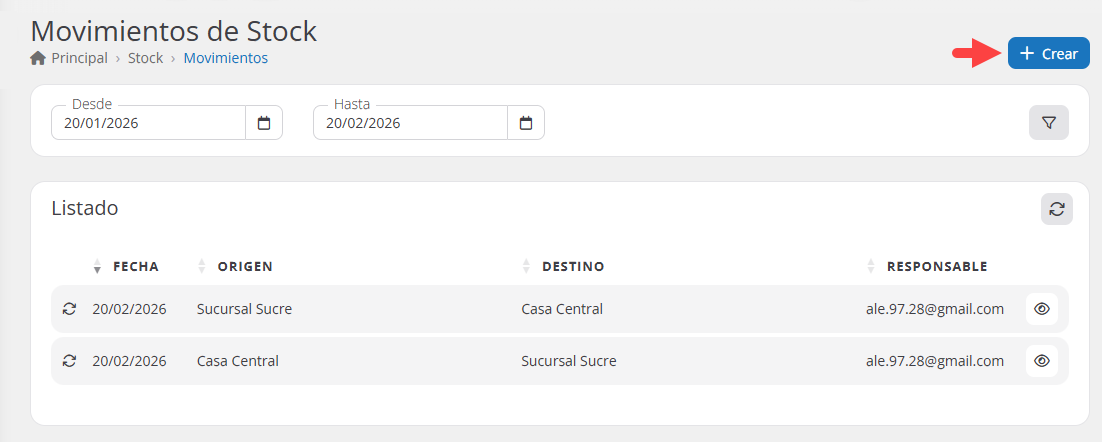
En la parte superior derecha, realiza clic en el botón «Crear«.
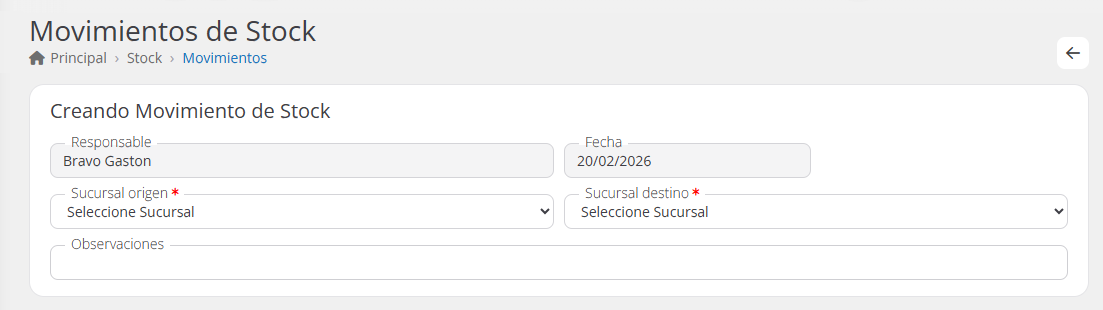
Completa los siguientes campos:
- Responsable: El sistema lo asigna automáticamente según el usuario conectado.
- Fecha: Día en el que se realiza el movimiento.
- Sucursal de origen: Selecciona de dónde sale el producto.
- Sucursal de destino: Selecciona a dónde se envía el producto.
- Observaciones.
Una vez completados los campos, haz clic en la opción «Guardar».
El sistema mostrará una alerta confirmando que el proceso fue efectuado correctamente.
Carga de productos #
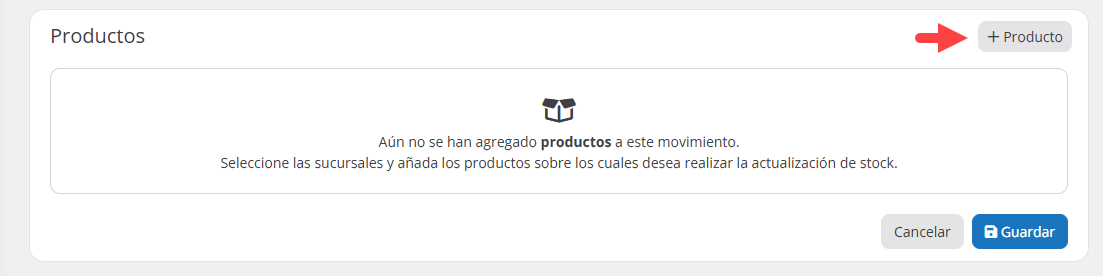
Realiza clic en el botón «Producto«.
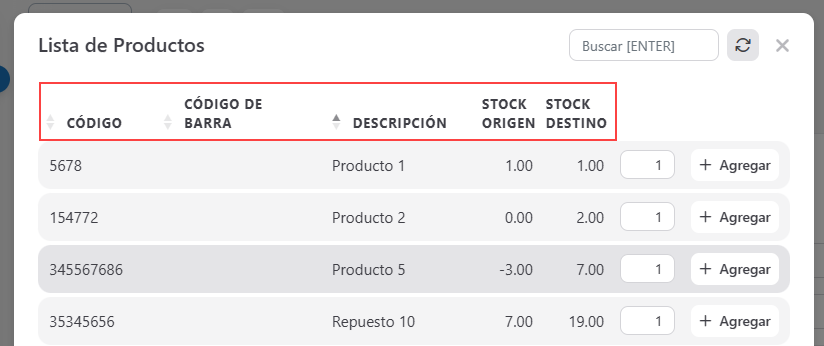
Se abrirá un listado con todos los productos. Allí podrás ver:
- Información del producto.
- Stock disponible en la sucursal de origen.
- Stock disponible en la sucursal de destino.
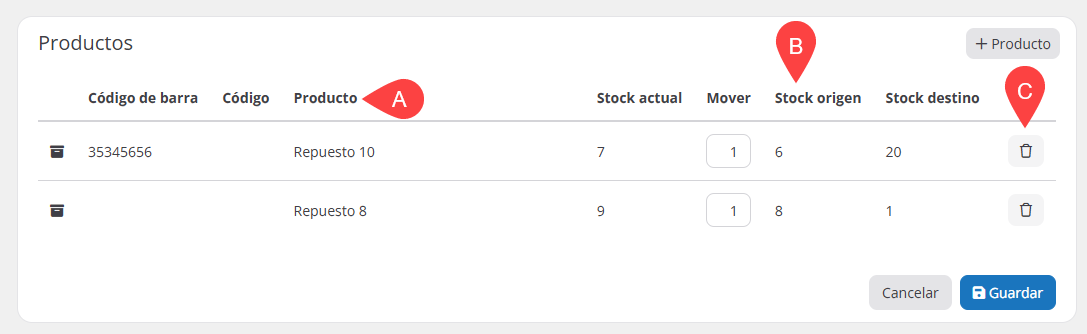
Selecciona los productos a mover. En el panel de carga se mostrará:
A Información del producto.
- Código de barras.
- Código del producto.
- Producto.
B Información de stock.
- Stock actual en la sucursal de origen.
- Campo «mover«: Cantidad de unidades a trasladar.
- Stock final en la sucursal de origen.
- Stock final en la sucursal de destino.
C Eliminar el producto de la lista.
Una vez configurada la cantidad de unidades, realiza clic en «Guardar«.
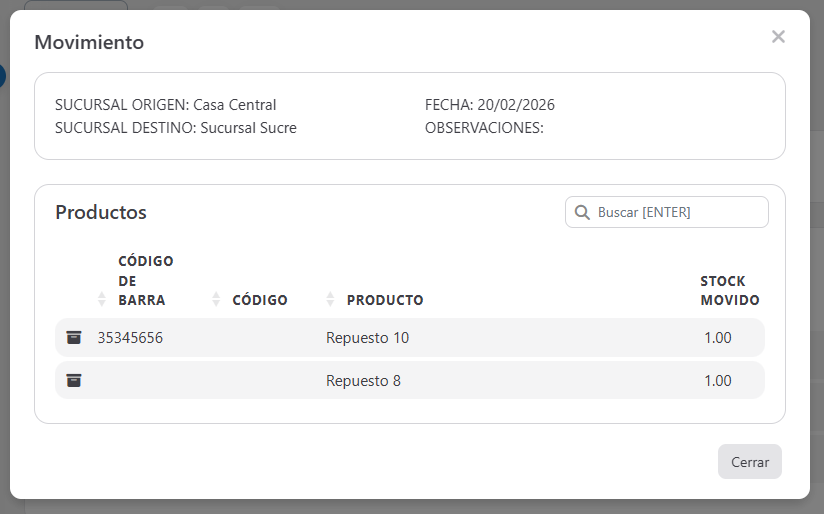
Detalle del movimiento de stock #
El sistema generará un informe completo con el detalle del movimiento registrado.
Conclusión #
En resumen, esta guía proporciona las instrucciones necesarias para crear, consultar y gestionar movimientos de stock en Gestioo®. Gracias a esta funcionalidad, podrás trasladar productos entre sucursales o depósitos, mantener un historial detallado de operaciones y asegurar un control transparente y ordenado de tu inventario.
¿Necesitas ayuda?
Contacta con nuestro equipo de soporte #
Si tienes dudas o quieres profundizar más sobre este tema, nuestro equipo de soporte está listo para ayudarte. Elige la opción que mejor se adapte a tus necesidades:
Soporte por ticket
Solicita asistencia detallada creando un ticket de soporte. Nuestro equipo atenderá tu solicitud y te dará una solución.
Soporte por videollamada
Agenda una sesión con nuestros especialistas y obtén ayuda personalizada. Perfecto para resolver dudas complejas.
Soporte por chat
Inicia una conversación directa con nuestro equipo de soporte. Sujeto a horarios de atención de nuestro equipo.
Estamos aquí para ayudarte a aprovechar al máximo nuestro software.
¡Contáctanos cuando lo necesites! 🚀