
En esta guía, te proporcionaremos instrucciones detalladas para consultar y gestionar una Orden de trabajo dentro de Gestioo®. Esta funcionalidad permite centralizar la información del servicio, organizar las tareas, los presupuestos y las comunicaciones, y realizar un seguimiento ordenado del proceso de atención y reparación.
Confiamos en que este manual te ayudará a aprovechar al máximo el Software
Acceso a órdenes de trabajo #
- Diríjase al menú lateral.
- Realice clic en «Centro de servicios«.
- Luego realice clic en «Órdenes de trabajo«.
- Por último, ingrese a una orden de trabajo.
Allí encontrará toda la información registrada en la orden de trabajo.
Orden de trabajo #
Esta sección permite consultar la información principal de la Orden de trabajo.
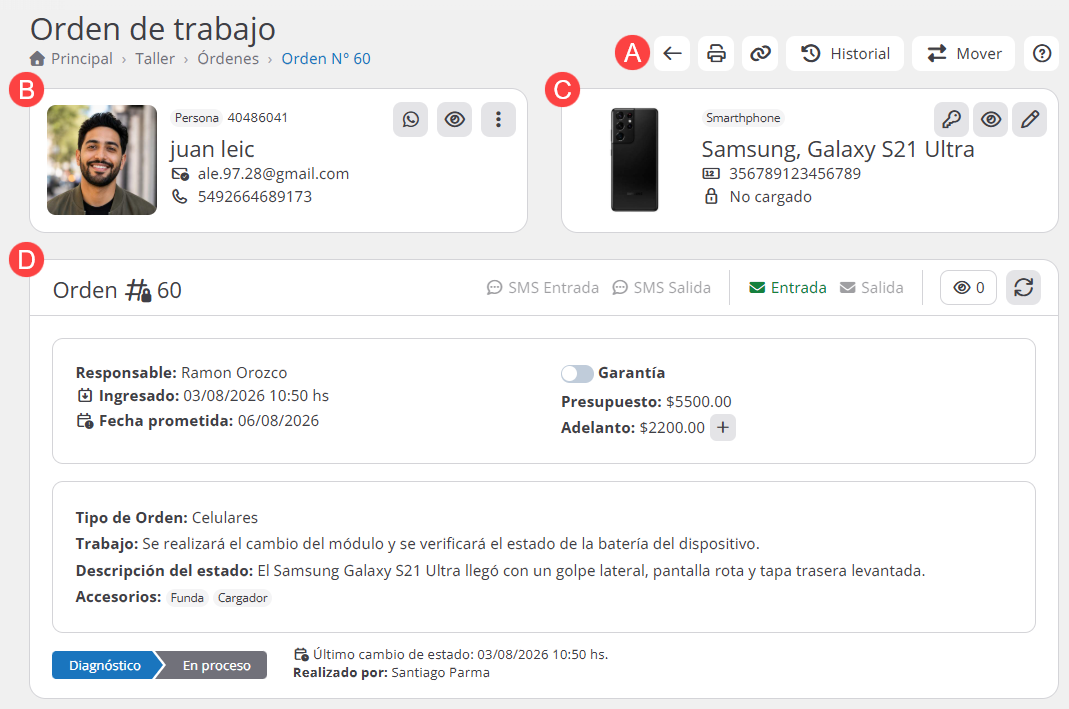
A Acciones principales:
- Volver: Permite volver al panel de gestión de órdenes.
- Informe: Permite visualizar los distintos informes de la orden de trabajo.
- Orden digital: Permite observar el panel de orden digital para enviar el enlace de seguimiento de la orden de trabajo al cliente.
- Historial: Permite observar el historial de movimientos internos de la orden de trabajo.
- Mover: Permite mover la orden de trabajo por las diferentes áreas, cambiar de estado o modificar el responsable asignado.
- Manual de ayuda: Permite acceder al material de ayuda relacionado con la orden de trabajo.
B Ficha de cliente:
- Datos del cliente de la orden de trabajo.
- WhatsApp: Permite enviar plantillas de notificaciones prediseñadas al cliente de forma manual.
- Ver: Permite visualizar el historial de órdenes de trabajo realizadas al cliente.
- Más opciones: Permite editar la información del cliente, ver la ficha del cliente o reemplazar al cliente.
C Ficha de equipo/vehículo:
- Datos del equipo/vehículo.
- Patrón o contraseña de desbloqueo del equipo.
- Ver: Permite visualizar el historial de órdenes de trabajo del equipo/vehículo.
- Editar: Permite editar la información del equipo.
D Ficha general de la orden: Permite consultar los datos principales de la orden, como responsable, fechas, presupuesto, estado, trabajo solicitado y accesorios registrados.
Ficha general de la orden #
En la ficha general de la orden de trabajo, se encontrará la siguiente información:
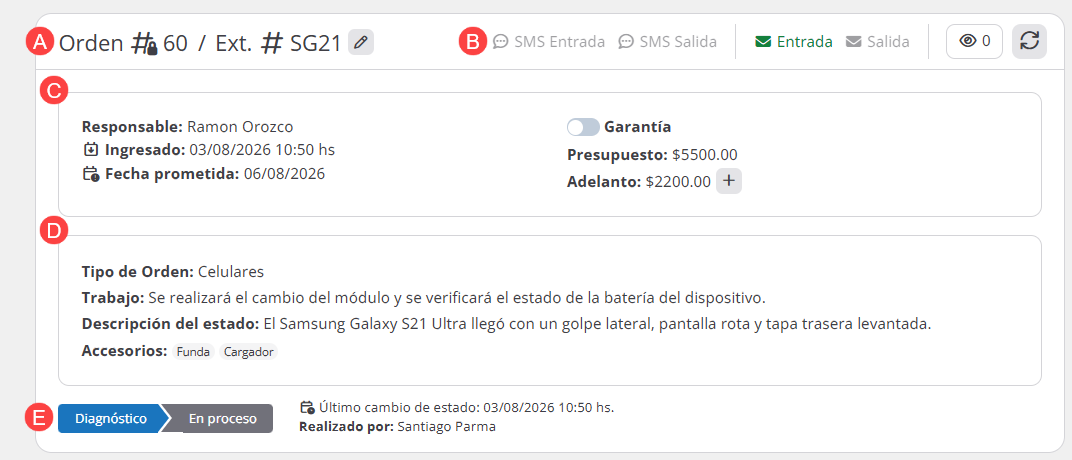
A N.º de Orden de trabajo o referencia externa:
B Indicadores:
- SMS entrada o salida: Indica si fue enviada la notificación vía SMS al momento de crear o finalizar la orden de trabajo.
- Email de entrada o salida: Indica si fue enviada la notificación vía email al momento de crear o finalizar la orden de trabajo.
- Visualizaciones: Indica cuántas veces el cliente visualizó la orden de trabajo desde la orden digital de seguimiento.
C Primer panel de información:
- Responsable: Indica quién es el responsable asignado a la orden de trabajo.
- Ingresado: Indica la fecha y hora en que fue ingresada la orden de trabajo al sistema.
- Fecha prometida: Indica la fecha estimada o comprometida para la entrega o finalización del trabajo.
- Garantía: Permite identificar si la orden de trabajo se encuentra asociada a una garantía.
- Presupuesto: Muestra el monto presupuestado para la orden de trabajo.
- Adelanto: Muestra el monto abonado por adelantado. El botón «+» permite registrar o agregar un adelanto.
D Segundo panel de información:
- Tipo de orden: Indica la categoría asignada a la orden de trabajo, según el tipo de equipo o servicio registrado. Facilita su identificación y organización.
- Trabajo: Describe la tarea o servicio que se realizará.
- Descripción del estado: Indica el estado general del equipo o vehículo al momento del ingreso.
- Accesorios: Detalla los accesorios recibidos junto con el equipo o vehículo. Si no se registraron accesorios, se muestra como Sin datos.
E Estado de la orden de trabajo:
- Estados: Muestra el estado o etapa actual de la orden de trabajo, por ejemplo, Entrada y Chequeo.
- Último cambio de estado: Indica la fecha y hora del último cambio realizado.
- Realizado por: Muestra el usuario que ejecutó el último cambio de estado.
Productos, repuestos y servicios en un presupuesto #
Una vez cargada la Orden de trabajo, podrás visualizar la información del presupuesto en esta sección.
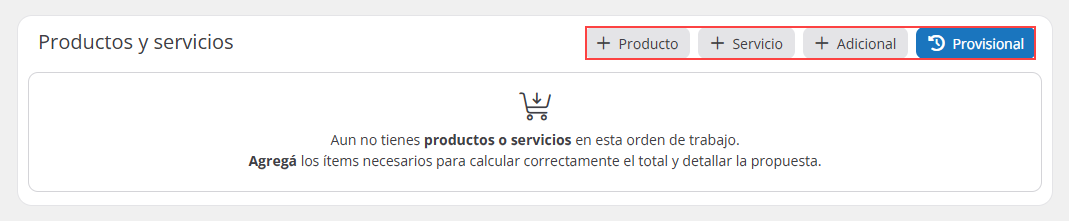
En esta sección, podrás agregar los siguientes ítems al presupuesto:
- Productos: Permite cargar productos al presupuesto previamente registrados en el módulo correspondiente.
- Servicios: Permite cargar servicios al presupuesto previamente registrados en el módulo correspondiente.
- Adicional: En caso de no tener un ítem registrado en el sistema de Gestioo®, podrá cargarlo como adicional.
- Provisional: Permite incorporar un ítem provisorio al presupuesto para reemplazarlo posteriormente por un Producto o Servicio registrado en Gestioo®.
También podrá:
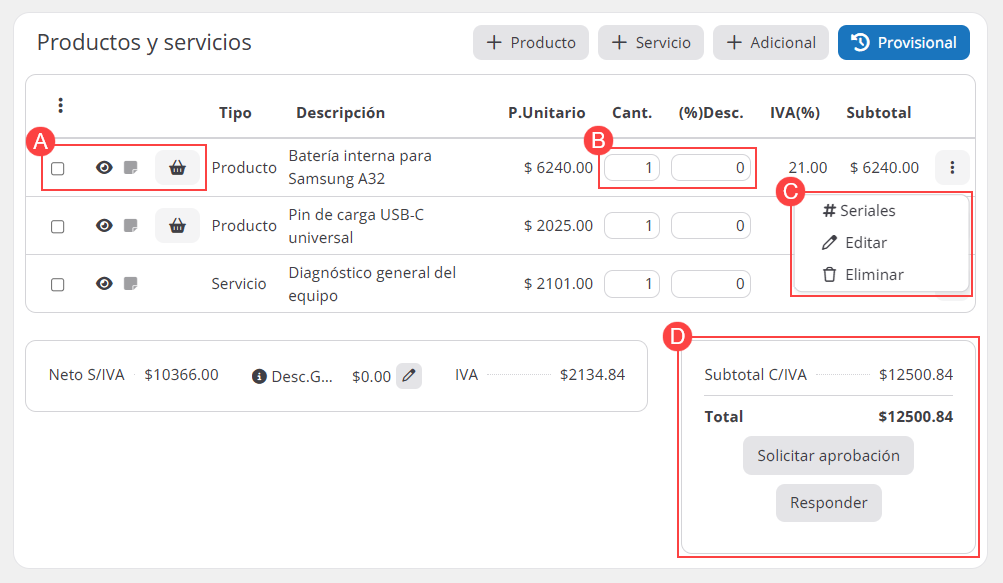
A Herramientas:
- Seleccionar múltiples: Permite seleccionar varios productos o servicios.
- Ocultar ítems: Permite ocultar del presupuesto los ítems con costo cero o agregarlos como adicionales manteniendo su precio.
- Agregar notas: Permite incorporar notas a los productos.
- Ver ficha de productos con disponibilidad de stock y seriales.
B Campos a completar:
- Modificar cantidad de unidades.
- Aplicar descuento a cada producto.
C Más herramientas:
- Asignar seriales a cada producto.
- Editar la información del producto.
- Eliminar productos del presupuesto.
D Total y aprobación de presupuesto:
- Observar subtotal con IVA.
- Observar total final del presupuesto.
- Enviar solicitud de aprobación de presupuesto al cliente.
- Responder manualmente: Permite registrar manualmente la respuesta a la solicitud de aprobación del presupuesto.
Control de documentación e información #
Esta sección permite gestionar documentación e información complementaria de la Orden de trabajo.
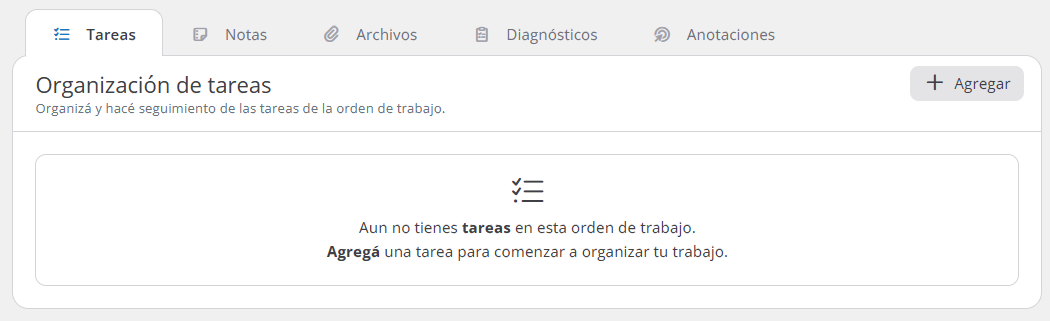
- Tareas: Permite organizar y realizar el seguimiento de las tareas asociadas a la orden de trabajo.
- Notas: Permite registrar observaciones o información adicional sobre la orden.
- Archivos: Permite adjuntar y consultar documentos, imágenes u otros archivos relacionados.
- Diagnósticos: Permite registrar los diagnósticos realizados durante la revisión del equipo o vehículo.
- Anotaciones: Permite agregar comentarios internos para complementar la información de la orden.
Sección «Tareas» #
La sección «Tareas» permite organizar las actividades que deben realizarse dentro de una orden de trabajo. Desde esta pestaña es posible agregar tareas individuales o incorporar plantillas de tareas previamente configuradas desde «Configuración de taller«.
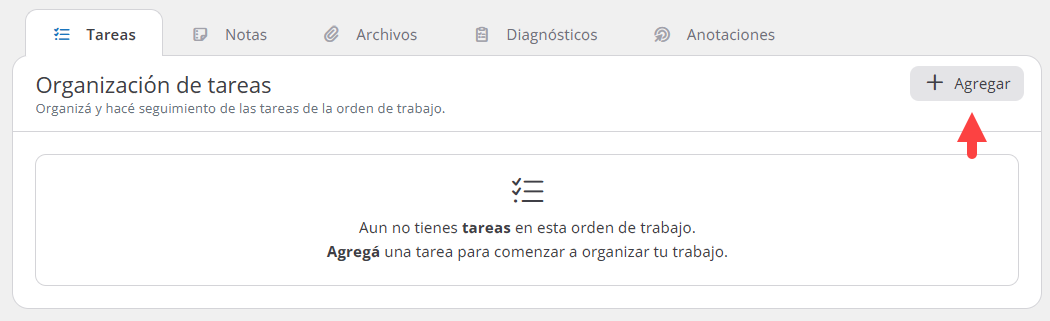
Se abrirá la ventana «Creando tarea«, donde podrás seleccionar el tipo de tarea que deseas crear:
- «Tarea general«: Permite crear una tarea individual.
- «Plantilla de tareas«: Permite seleccionar una plantilla previamente creada.
Crear una tarea general #
Al seleccionar «Tarea general«, podrá completar los siguientes campos:
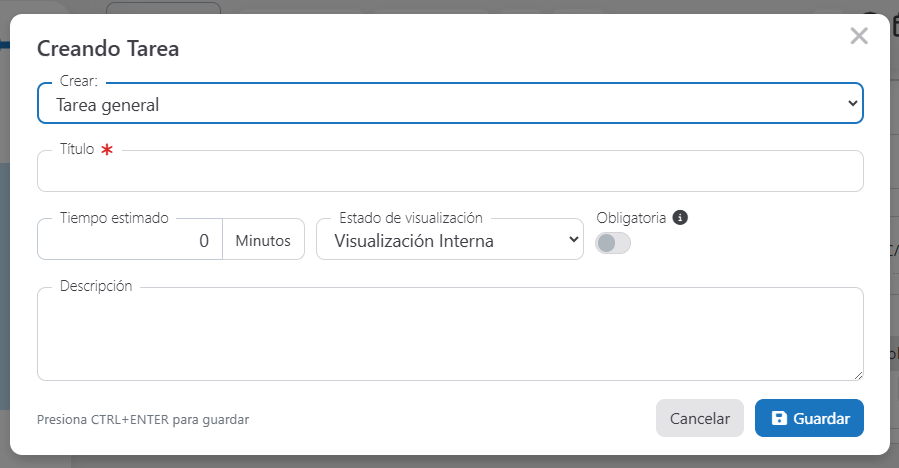
- Crear: Permite seleccionar el tipo de tarea que se registrará.
- Título: Permite indicar el nombre de la tarea.
- Tiempo estimado: Permite definir la duración aproximada necesaria para completarla.
- Estado de visualización: Permite establecer si la tarea será visible de forma interna o para el cliente.
- Obligatoria: Permite indicar si la tarea debe completarse obligatoriamente dentro de la orden.
- Descripción: Permite agregar instrucciones, detalles u observaciones sobre la tarea.
Una vez completados los campos, haz clic en la opción «Guardar».
Agregar una plantilla de tareas #
Al seleccionar «Plantilla de tareas«, el sistema muestra el campo «Seleccionar plantilla«, donde podrás elegir una plantilla creada previamente desde «Configuración de taller«.
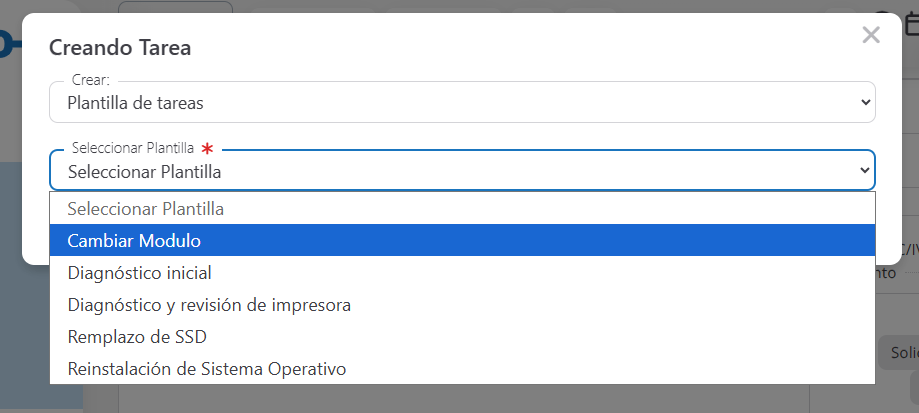
En el listado desplegable se visualizan las plantillas disponibles para ser incorporadas a la orden de trabajo. Una vez seleccionada la plantilla correspondiente, podrá guardarla para que sus tareas queden asociadas a la orden de trabajo.
Una vez completados los campos, haz clic en la opción «Guardar».
Seguimiento de una plantilla asignada #
Cuando una plantilla de tareas se encuentra asignada a la Orden de trabajo, el sistema permite visualizar los datos generales de la plantilla y el avance de cada tarea.
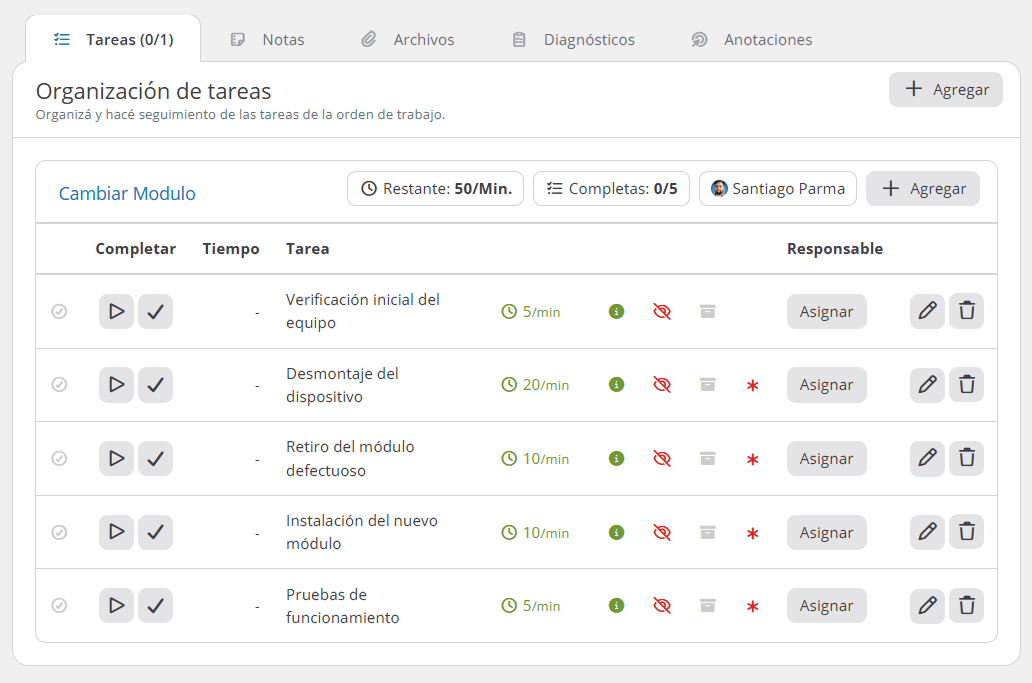
En la información superior de la plantilla podrás visualizar:
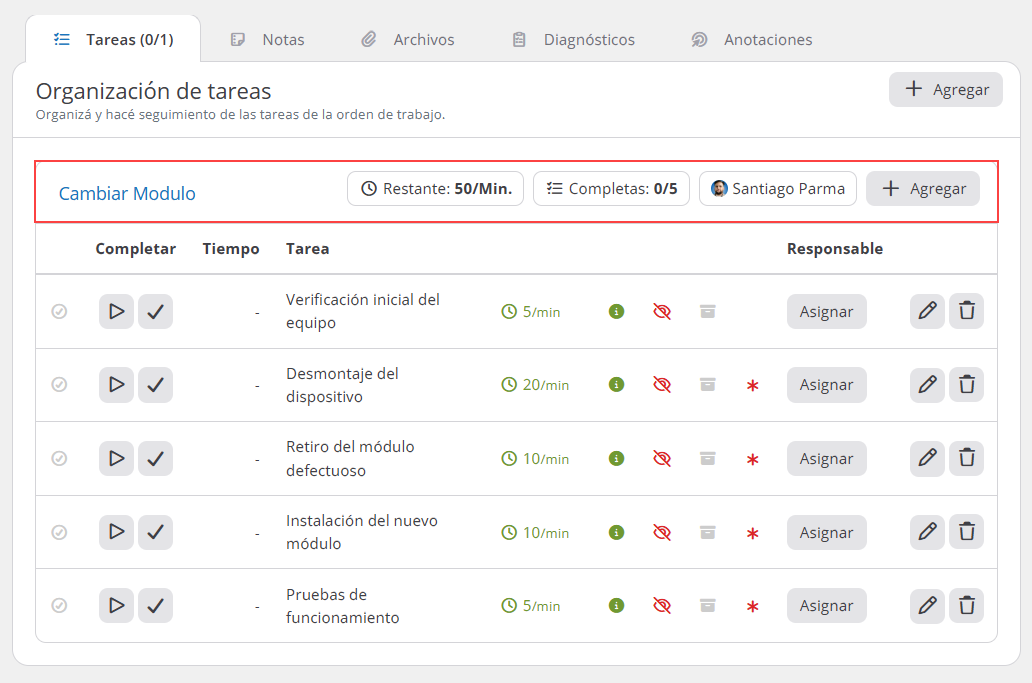
- Nombre de la plantilla de tareas: Identifica la plantilla asignada a la orden de trabajo.
- Tiempo restante: Muestra el tiempo total estimado pendiente para completar las tareas de la plantilla.
- Tareas completas: Muestra la cantidad de tareas completadas sobre el total de tareas asignadas.
- Responsable de asignación: Indica el usuario encargado de asignar la plantilla de tareas.
- Agregar: Permite incorporar una nueva tarea dentro de la plantilla asignada.
Dentro del listado de tareas, podrás visualizar los siguientes datos y acciones:
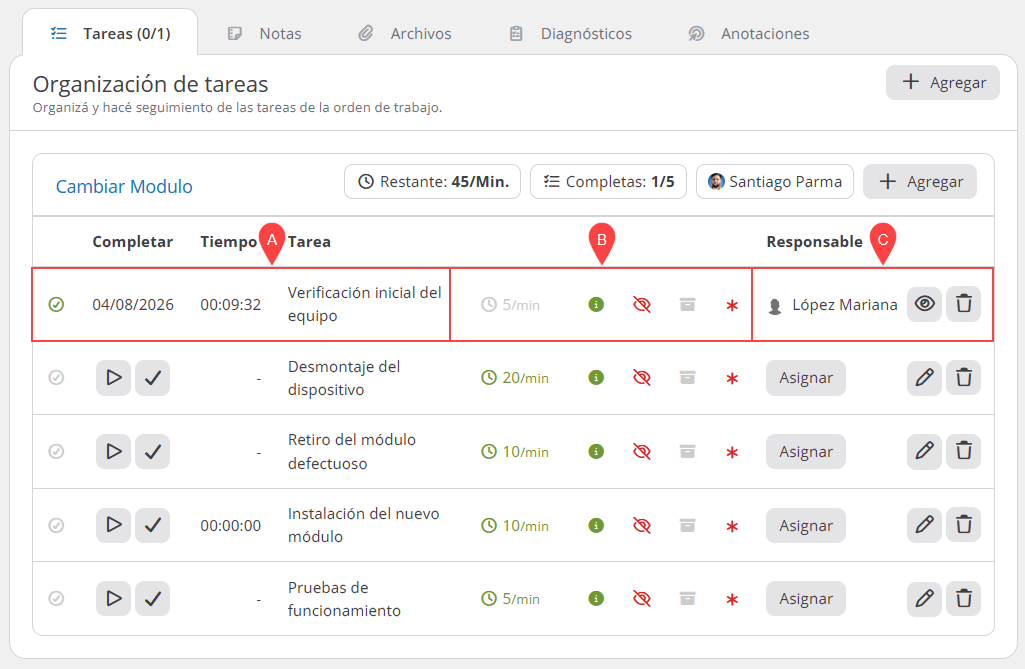
A Información de la tarea:
- Estado de la tarea: Indica si la tarea se encuentra completada o pendiente.
- Completar: Permite registrar la finalización de la tarea. Una vez completada, muestra la fecha correspondiente.
- Tiempo: Muestra el tiempo registrado durante la realización de la tarea.
- Tarea: Indica el título o nombre de la tarea asignada.
B Detalles de la tarea:
- Tiempo estimado: Muestra la duración estimada para completar la tarea.
- Descripción de la tarea: Permite consultar indicaciones, detalles u observaciones relacionadas con la tarea.
- Visibilidad para el cliente: Indica si la tarea es pública y puede ser visualizada por el cliente, o privada para uso interno.
- Producto o servicio asignado: Indica si la tarea tiene un producto o servicio asociado.
- Asterisco rojo: Indica que la tarea es obligatoria.
C Responsable y acciones:
- Responsable: Permite consultar o asignar el usuario encargado de realizar la tarea.
- Ver o editar tarea: Permite visualizar la tarea cuando está completada o editarla mientras permanece pendiente.
- Eliminar tarea: Permite eliminar la tarea de la orden de trabajo.
Se abrirá una ventana de confirmación para evitar eliminaciones accidentales. Para proceder, haz clic en «Eliminar».
Sección «Notas» #
La sección «Notas» permite registrar observaciones, detalles o recordatorios importantes dentro de la orden de trabajo.
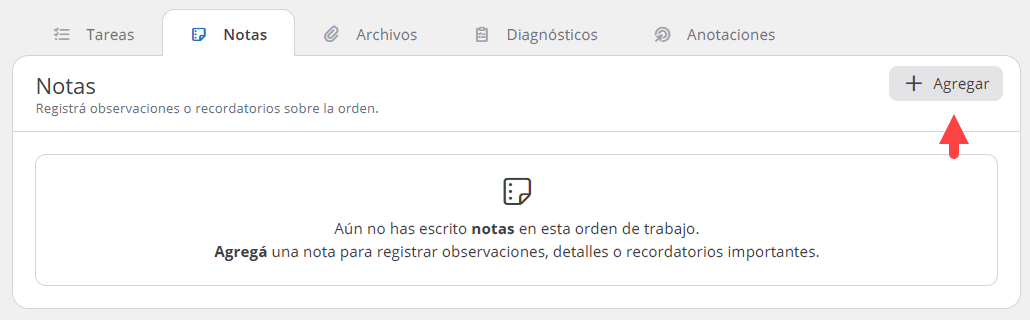
Desde esta pestaña se pueden agregar notas públicas o privadas:
- Nota pública: puede ser visible para el cliente en el seguimiento de la orden de trabajo.
- Nota privada: queda disponible únicamente para la gestión interna del taller.
Información visible en las notas registradas #
Una vez creadas, las notas se muestran en tarjetas individuales con la siguiente información:
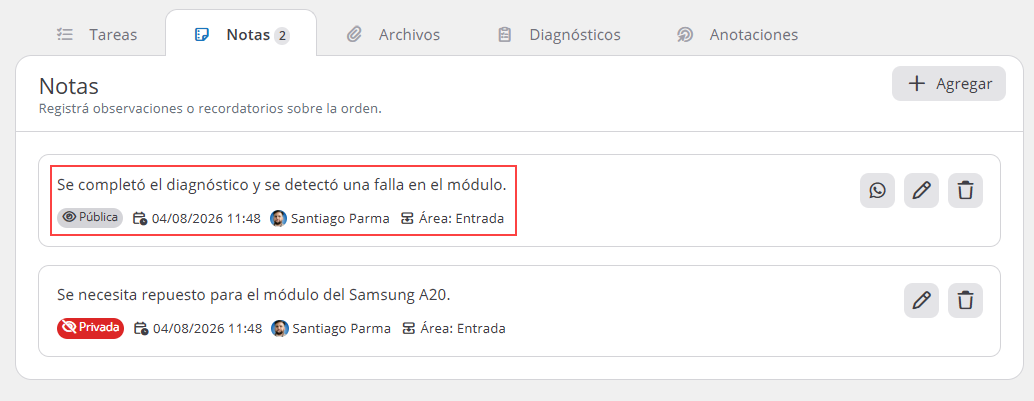
- Contenido de la nota: Texto registrado dentro de la orden de trabajo.
- Tipo de nota: Indica si la nota es «Pública» o «Privada«.
- Fecha y horario: Muestra cuándo fue registrada la nota.
- Responsable: Muestra el usuario que registró la nota.
- Área: Indica el área asociada a la nota dentro de la orden de trabajo.
Acciones disponibles en notas #
Según el tipo de nota, el sistema muestra diferentes herramientas:
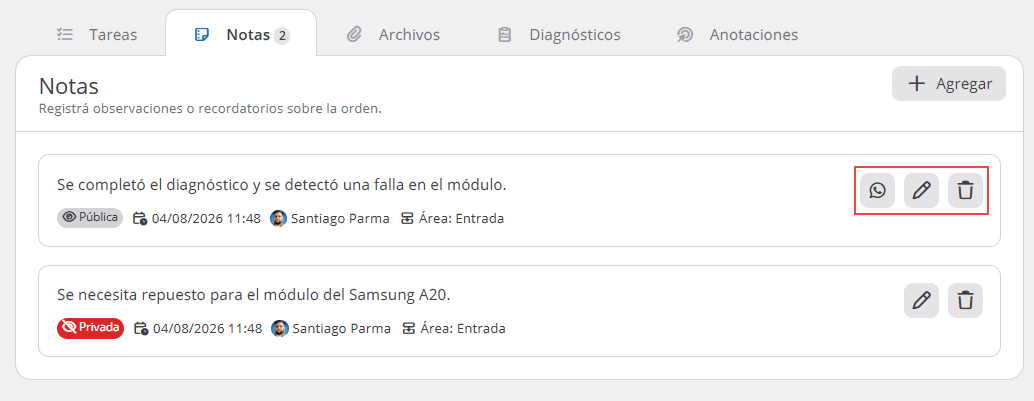
- Enviar por WhatsApp: Disponible únicamente en notas públicas.
- Editar: Permite modificar el contenido de la nota.
- Eliminar: Permite quitar la nota de la orden de trabajo.
Se abrirá una ventana de confirmación para evitar eliminaciones accidentales. Para proceder, haz clic en «Eliminar».
Las notas públicas pueden utilizarse para informar avances relevantes al cliente, mientras que las notas privadas permiten conservar información interna del taller sin mostrarla en el seguimiento externo.
Sección «Archivos» #
La sección «Archivos» permite cargar documentos, imágenes y videos vinculados a la orden de trabajo.
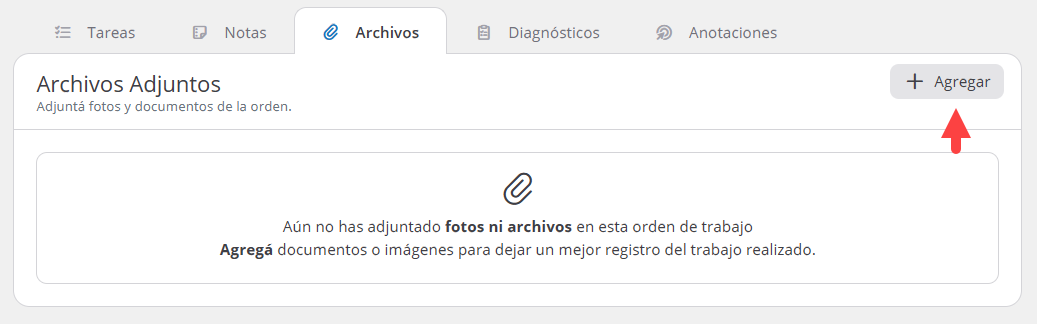
Para utilizar esta sección, es necesario contar previamente con la integración de «Amazon S3«, ya que los archivos se almacenan en la cuenta de Amazon configurada para el sistema. Para más información, se recomienda revisar el manual detallado de integración con «Amazon S3«.
Para cargar archivos en esta sección, la integración con «Amazon S3» debe estar configurada previamente.
Acciones disponibles en archivos #
Al cargar una imagen, un documento o un video, podrás utilizar las siguientes acciones:
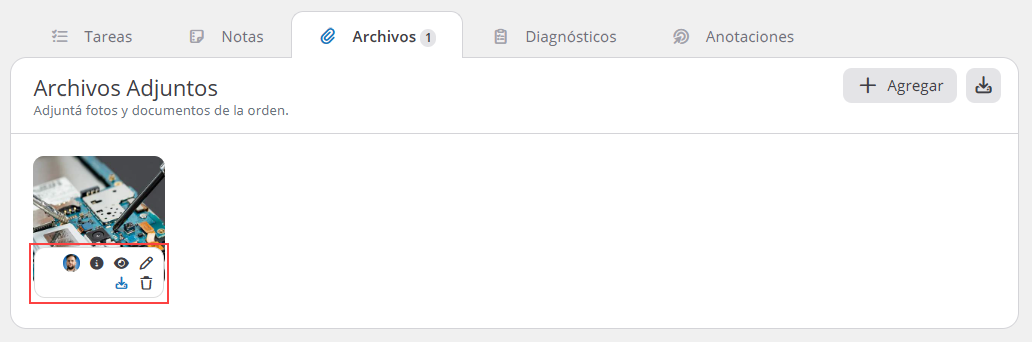
- Responsable: Permite visualizar el responsable del material adjunto.
- Ver información: Permite consultar la información del archivo cargado.
- Visibilidad: Permite definir si el archivo será visible para el cliente o si quedará disponible solo para uso interno del taller.
- Editar: Permite modificar información asociada al archivo.
- Descargar: Permite descargar el archivo.
- Eliminar: Permite quitar el archivo de la orden de trabajo.
Se abrirá una ventana de confirmación para evitar eliminaciones accidentales. Para proceder, haz clic en «Eliminar».
Sección «Diagnósticos» #
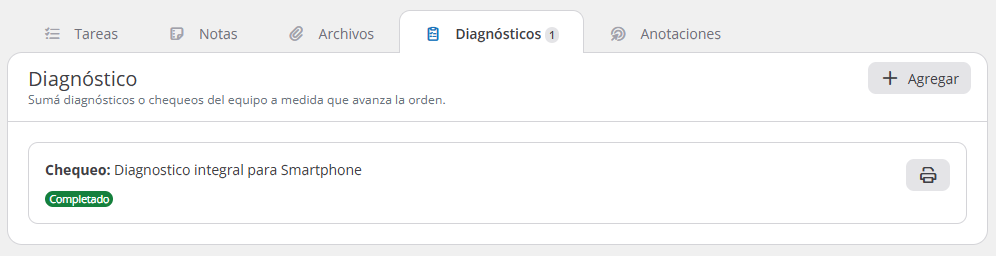
La sección «Diagnósticos» permite agregar diagnósticos o chequeos previamente creados desde «Configuración de taller«.
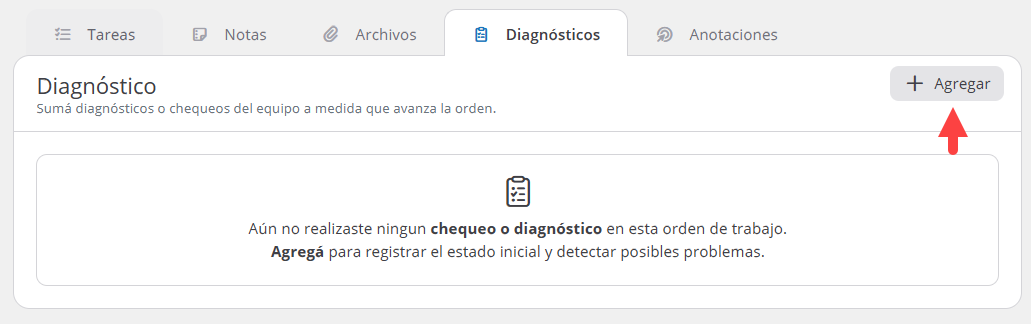
Los diagnósticos permiten registrar de forma ordenada la información obtenida durante la revisión del equipo/vehículo. Esta funcionalidad facilita la elaboración de informes, documenta las verificaciones realizadas y conserva un historial claro dentro de la Orden de trabajo.
Agregar un diagnóstico o chequeo #
Para agregar un diagnóstico, realiza clic en el botón «Agregar«.
Se abrirá la ventana «Creando diagnóstico/chequeo«, donde podrás seleccionar un diagnóstico o chequeo del listado disponible.
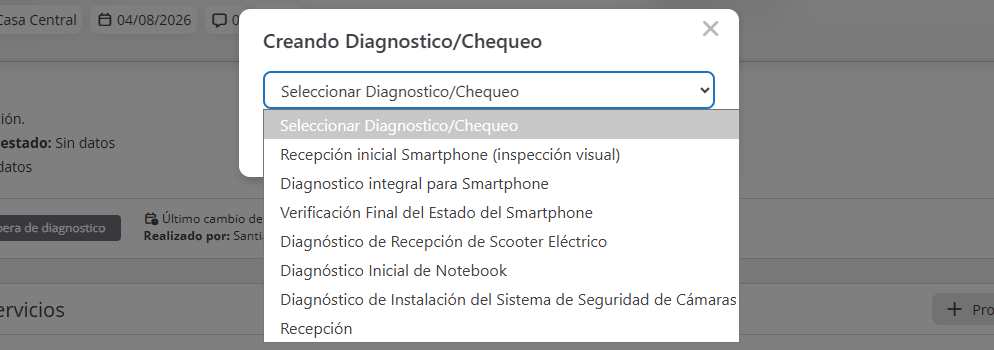
Una vez completados los campos, haz clic en la opción «Guardar».
El sistema mostrará una alerta confirmando que el proceso fue efectuado correctamente.
Información visible en un diagnóstico asignado #
Una vez agregado el diagnóstico a la orden de trabajo, el sistema muestra la siguiente información:
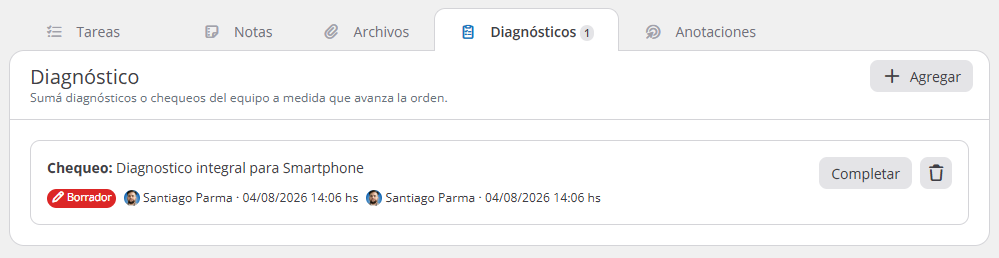
- Chequeo: Nombre del diagnóstico o chequeo asignado.
- Estado: Indica si el diagnóstico se encuentra en «Borrador» o «Completado».
- Fecha y hora de asignación: Muestra cuándo fue incorporado el diagnóstico a la orden de trabajo.
- Completar: Permite ingresar al diagnóstico para registrar la información solicitada.
- Eliminar: Permite quitar el diagnóstico de la orden de trabajo cuando corresponda.
El diagnóstico agregado permite registrar de manera ordenada la información obtenida durante la revisión del equipo. Completar el informe facilita documentar el estado detectado, mantener un historial claro del servicio y respaldar las acciones realizadas dentro de la orden de trabajo.
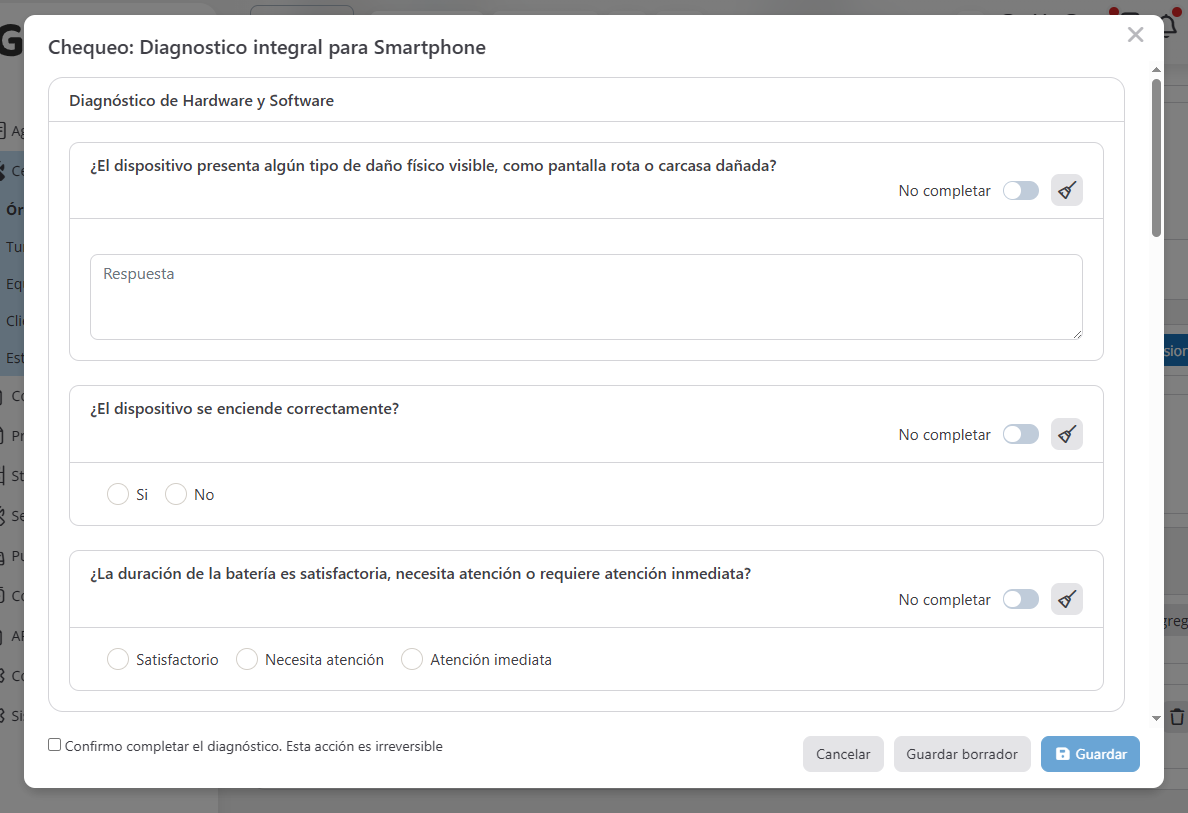
Una vez completado, confirma el diagnóstico para guardar la información registrada. Podrás conservarlo como «Borrador» si necesitas realizar modificaciones o guardarlo de forma definitiva cuando esté finalizado. En este último caso, no será posible realizar cambios posteriores.
Seccion «Anotaciones« #
Permite registrar de forma visual los daños, observaciones o trabajos identificados en el equipo sobre su diagrama. Selecciona el tipo de anotación y marca la zona correspondiente; además, puedes añadir una nota para complementar cada marca con información detallada.
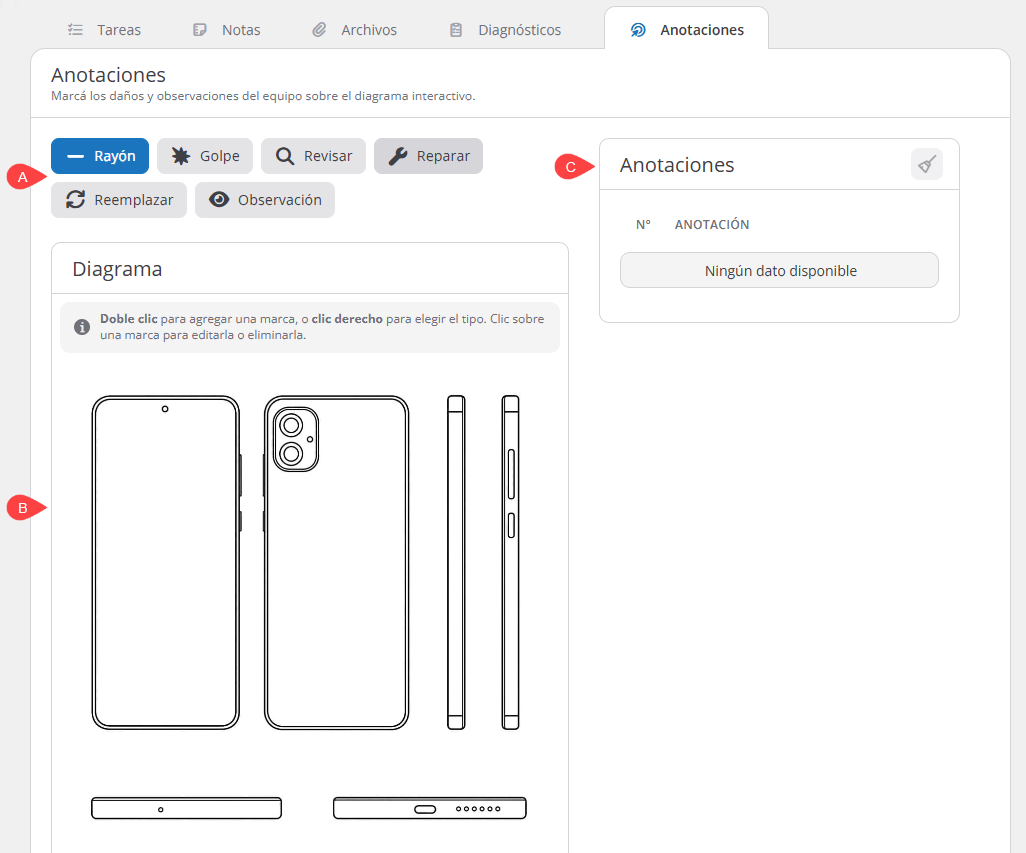
A Tipos de anotación: Permite seleccionar la marca que se registrará en el diagrama: “Rayón”, “Golpe”, “Revisar”, “Reparar”, “Reemplazar” u “Observación”.
B Diagrama: Muestra la representación visual del equipo o vehículo para señalar la zona correspondiente. Realiza doble clic para agregar una marca, clic derecho para elegir su tipo y clic sobre una marca existente para editarla o eliminarla.
C Listado de anotaciones: Muestra las anotaciones registradas mediante su número y descripción, facilitando la consulta de las marcas realizadas. El ícono de limpieza permite eliminar las anotaciones cuando sea necesario.
Conclusión #
En resumen, la orden de trabajo facilita la gestión del proceso de reparación, permite organizar la información registrada y ayuda a realizar un seguimiento ordenado hasta la entrega del equipo al cliente.
Glosario #
Adicionales: Son productos o servicios temporales que no necesitan estar creados o cargados en la lista de precios para ser aplicados a una orden de trabajo.
Provisionales: Son productos o servicios que deberán formar parte de la orden, pero al momento de agregarlos no se sabe exactamente cuál será el producto o servicio concreto, permitiendo posteriormente reemplazarlos por el ítem definitivo.
¿Necesitas ayuda?
Contacta con nuestro equipo de soporte #
Si tienes dudas o quieres profundizar más sobre este tema, nuestro equipo de soporte está listo para ayudarte. Elige la opción que mejor se adapte a tus necesidades:
Soporte por ticket
Solicita asistencia detallada creando un ticket de soporte. Nuestro equipo atenderá tu solicitud y te dará una solución.
Soporte por videollamada
Agenda una sesión con nuestros especialistas y obtén ayuda personalizada. Perfecto para resolver dudas complejas.
Soporte por chat
Inicia una conversación directa con nuestro equipo de soporte. Sujeto a horarios de atención de nuestro equipo.
Estamos aquí para ayudarte a aprovechar al máximo nuestro software.
¡Contáctanos cuando lo necesites! 🚀