
En esta guía, te proporcionaremos instrucciones detalladas para crear, editar y administrar turnos / preventivos dentro del sistema de Gestioo®. Esta funcionalidad permite llevar un control programado de las tareas agendadas, evitando fallos inesperados y mejorando la satisfacción del cliente.
Confiamos en que este manual te ayudará a aprovechar al máximo el Software
Acceso a turnos / preventivos #
- Ingresa al menú lateral.
- Realiza clic en «Centro de servicios«.
- Luego realiza clic en «Turnos / Preventivos«.
Podrás visualizar la sección de turnos / preventivos registrados en el taller.
Funciones generales de turnos / preventivos
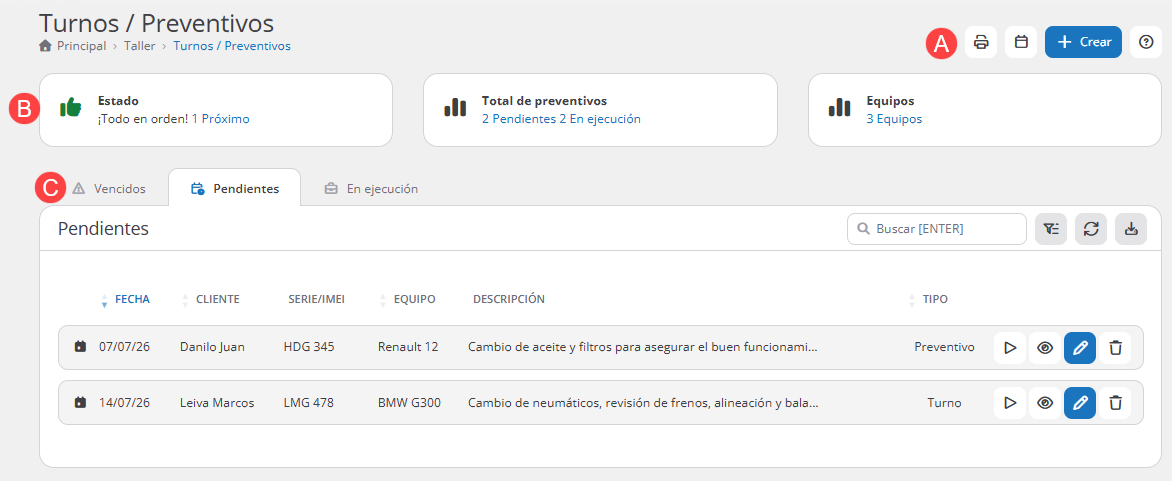
A Funciones principales:
- Botón «Imprimir«: Permite ver diferentes reportes en PDF.
- Botón «Calendario«: Permite visualizar el calendario con los turnos y preventivos registrados.
- Botón «Crear«: Permite registrar nuevos turnos / preventivos.
- Botón «Ayuda«: Permite acceder al manual de capacitación.
B Resumen del estado general:
- Alerta de preventivos: Permite visualizar los preventivos próximos, vencidos o no ejecutados.
- Total de preventivos: Muestra la cantidad de preventivos registrados y en ejecución.
- Equipos/vehículos: Muestra la cantidad de equipos/vehículos registrados con preventivos.
C Listado de preventivos: Muestra los registros correspondientes al estado seleccionado. En este ejemplo, «Pendientes«.
- Vencidos.
- Pendientes.
- En ejecución.
Reportes de preventivos
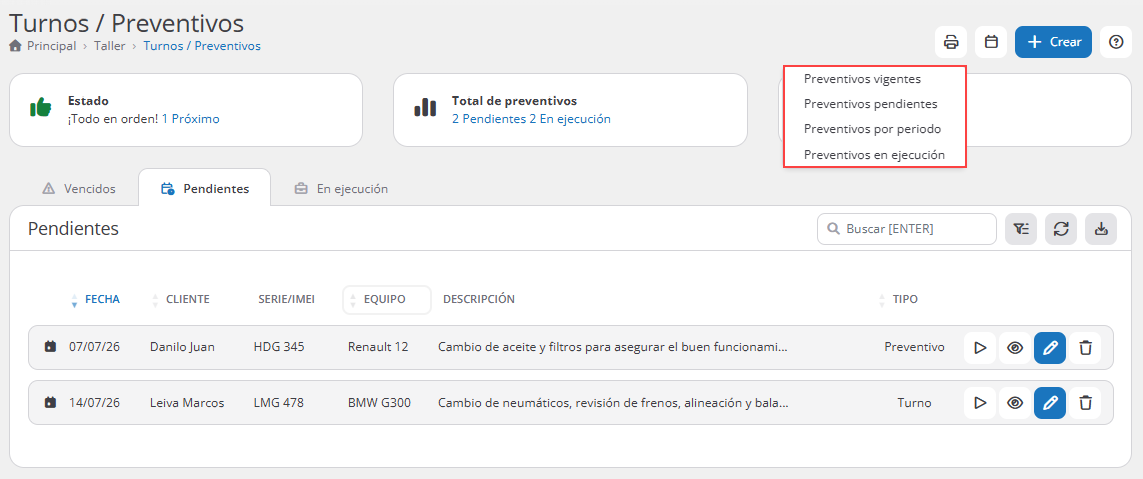
Realiza clic en el botón «Imprimir«. Podrás acceder a los siguientes tipos de reportes:
- Preventivos vigentes: Muestra los preventivos que se encuentran dentro del periodo programado.
- Preventivos pendientes: Muestra los preventivos pendientes de ejecución.
- Preventivos por periodo: Permite consultar los preventivos correspondientes a un periodo determinado.
- Preventivos en ejecución: Muestra los preventivos que se encuentran en proceso.
Crear un turno / preventivo
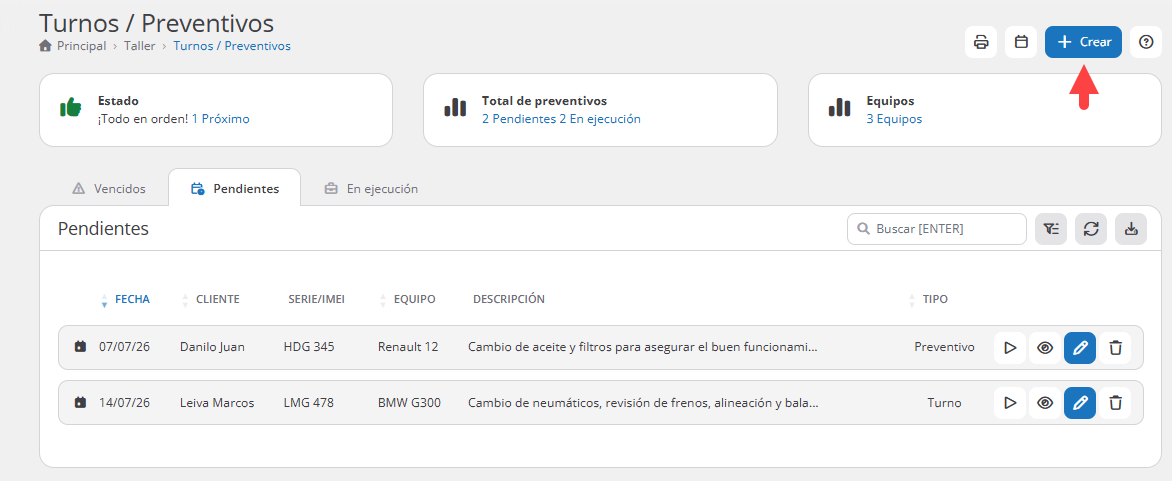
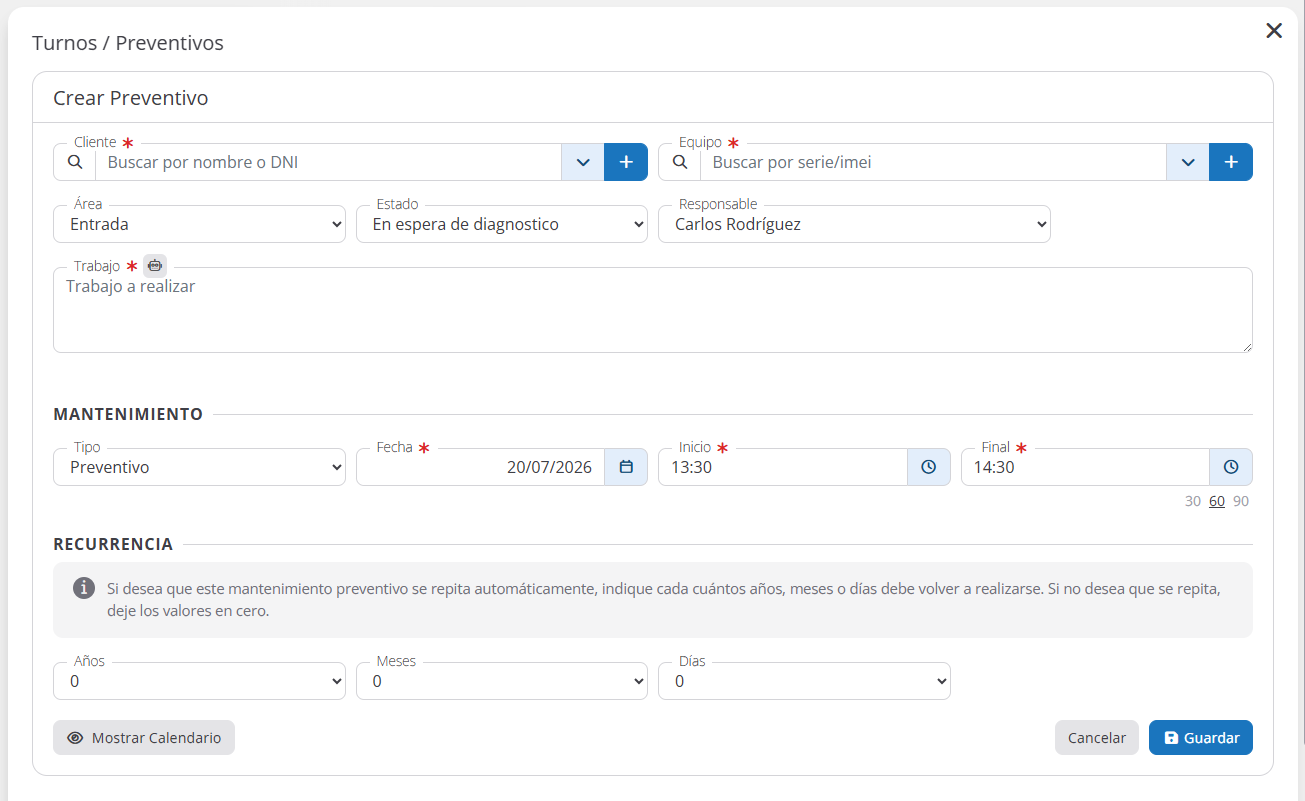
Realiza clic en «Crear» para acceder al formulario de creación de un nuevo turno / preventivo.
Panel de nuevo turno / preventivo
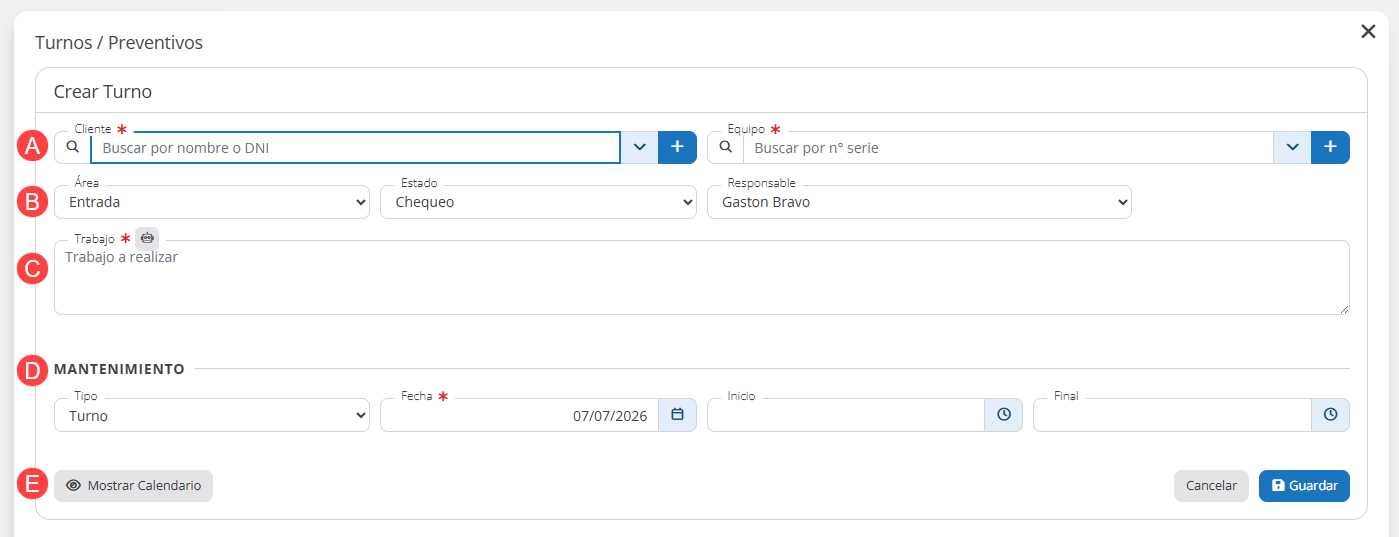
A Cliente y equipo:
- Cliente: Permite buscar y seleccionar el cliente asociado al turno o preventivo.
- Equipo: Permite buscar y seleccionar el equipo/vehículo relacionado.
- Botón «+»: Permite crear un nuevo cliente o equipo/vehículo desde el panel.
B Asignación interna:
- Área: Permite definir el área inicial del turno o preventivo.
- Estado: Permite seleccionar el estado correspondiente.
- Responsable: Permite asignar el usuario responsable del trabajo.
C Trabajo: Campo obligatorio destinado a describir el trabajo que se debe realizar.
D Mantenimiento:
- Tipo: Permite seleccionar si corresponde a un turno o a un preventivo.
- Fecha: Permite definir la fecha del turno o preventivo.
- Inicio: Permite indicar la hora de inicio.
- Final: Permite indicar la hora de finalización.
E Botón «Mostrar Calendario»: Permite visualizar el calendario para consultar la disponibilidad.
Crear un nuevo cliente #
Si el cliente no está registrado previamente, podrás crearlo desde esta misma sección.
Realiza clic en el botón «+«, ubicado junto al campo «Cliente«.
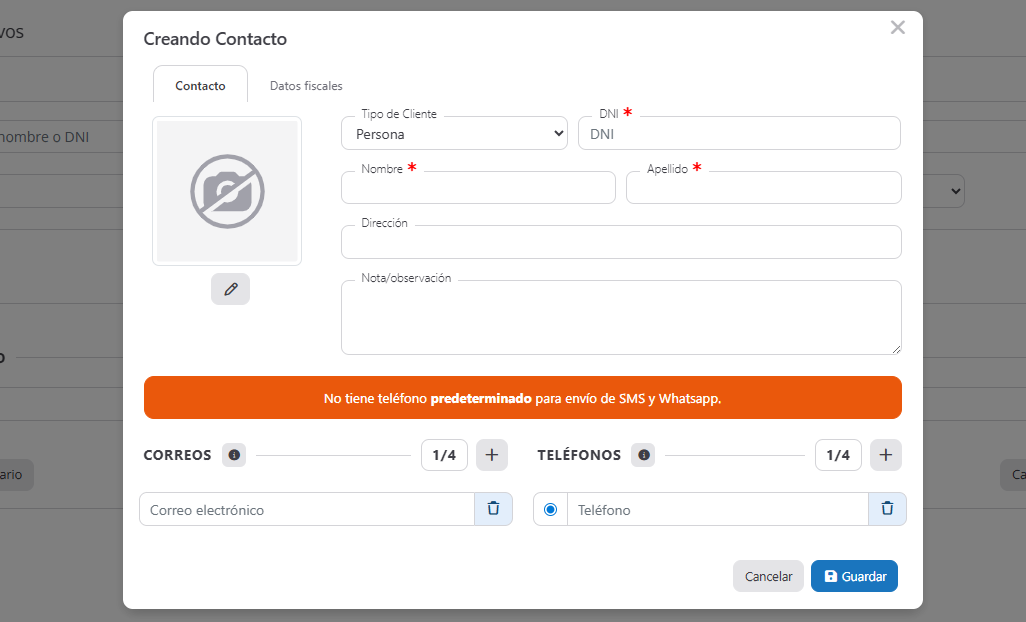
Completa el formulario con los siguientes datos:
- Fotografía del cliente: Permite agregar una imagen para identificar al cliente.
- Tipo de cliente: Permite seleccionar si corresponde a una persona o empresa.
- Nombre y apellido: Permite ingresar el nombre y apellido del cliente.
- Número de identificación: Permite ingresar el documento o identificación correspondiente.
- Dirección: Permite ingresar el domicilio del cliente.
- Observaciones: Permite agregar información adicional.
- Correo electrónico: Permite ingresar el correo electrónico del cliente.
- Teléfono: Permite ingresar el número telefónico del cliente.
Una vez completados los campos, haz clic en la opción «Guardar».
Crear nuevo equipo/vehículo #
Completa los siguientes campos para generar un nuevo equipo/vehículo:
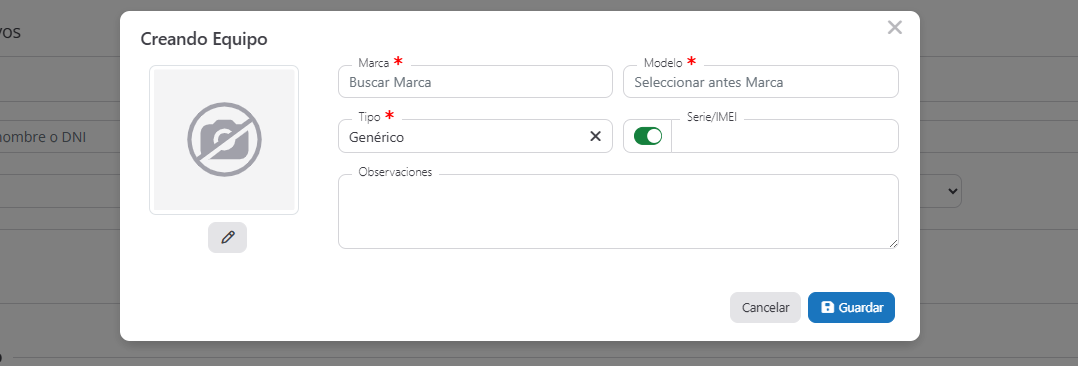
- Foto: Permite agregar una imagen del equipo/vehículo.
- Marca: Nombre de la marca del equipo/vehículo.
- Modelo: Modelo del equipo/vehículo.
- Tipo: Tipo o categoría del equipo/vehículo.
- N.° de serie/matrícula: Código de identificación del equipo/vehículo.
- Observaciones: Texto libre para agregar información adicional.
Una vez completados los campos, haz clic en la opción «Guardar».
El sistema mostrará una alerta confirmando que el proceso fue efectuado correctamente.
Nueva marca, modelo o tipo #
Si necesitas cargar una nueva marca, modelo o tipo, ingresa el nombre del nuevo elemento. Gestioo® lo identificará automáticamente y mostrará la opción «Crear + nombre del nuevo elemento«, como se observa en la siguiente imagen.
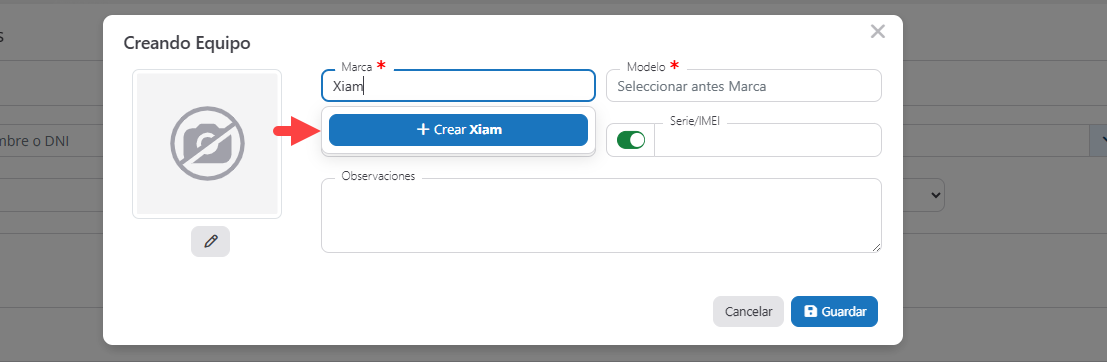
Una vez seleccionada la opción «Crear«, el sistema guarda automáticamente la información como un nuevo elemento para futuros equipos/vehículos.
También podrás visualizar las últimas marcas, modelos o tipos de equipo/vehículo utilizados en órdenes de trabajo.
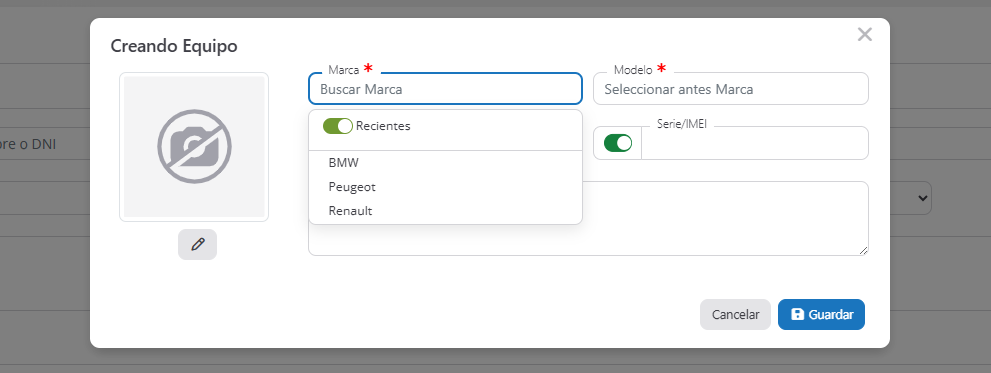
Una vez completados los campos, haz clic en la opción «Guardar».
El sistema mostrará una alerta confirmando que el proceso fue efectuado correctamente.
Lista de turnos / preventivos
LLa agenda muestra los turnos / preventivos agrupados según su estado:
- Vencidos: Turnos / preventivos que superaron la fecha programada.
- Pendientes: Turnos / preventivos pendientes de ejecución.
- En ejecución: Turnos / preventivos que se encuentran en proceso.
Dentro de cada listado de turnos / preventivos podrás visualizar la siguiente información:
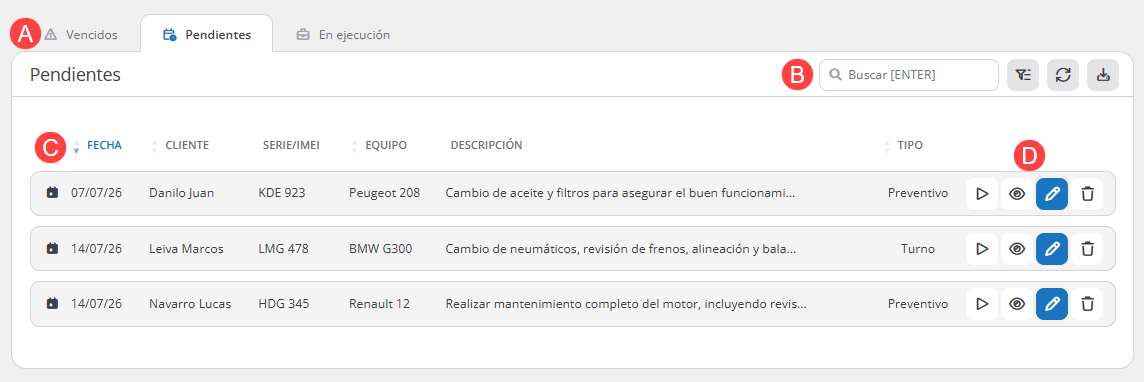
Esta sección permite gestionar los turnos y preventivos, organizándolos según su estado y permitiendo consultar, iniciar, visualizar, editar o eliminar cada registro.
A Estados de gestión:
- Pestaña «Vencidos«: Permite visualizar los turnos o preventivos que ya superaron la fecha programada.
- Pestaña «Pendientes«: Muestra los turnos o preventivos pendientes de ejecución.
- Pestaña «En ejecución«: Permite acceder a los turnos o preventivos que se encuentran en proceso.
B Búsqueda y herramientas:
- Campo «Buscar [ENTER]«: Permite localizar registros dentro del listado.
- Botón de filtro: Permite aplicar filtros para realizar una búsqueda más específica.
- Botón de actualizar: Permite recargar la información visible en la sección.
- Botón de descarga: Permite descargar la lista de turnos y preventivos.
C Listado de turnos y preventivos:
- Fecha: Muestra la fecha programada del turno o preventivo.
- Cliente: Muestra el cliente asociado al registro.
- Serie/IMEI: Muestra el identificador del equipo/vehículo.
- Equipo: Muestra el equipo/vehículo relacionado.
- Descripción: Muestra el detalle del trabajo a realizar.
- Tipo: Indica si el registro corresponde a un turno o a un preventivo.
D Acciones disponibles:
- Botón para crear una orden de trabajo: Permite generar una orden de trabajo a partir del turno o preventivo.
- Botón de visualización: Permite consultar el detalle del registro.
- Botón de edición: Permite modificar la información del turno o preventivo.
- Botón de eliminación: Permite eliminar el registro seleccionado.
Calendario #
El acceso al calendario de turnos y preventivos se encuentra en el panel de accesos rápidos, ubicado en la parte superior derecha del sistema. Desde esta sección se pueden consultar, crear y organizar turnos o preventivos según la fecha, el horario y el responsable asignado. Además, es posible realizar una creación rápida haciendo doble clic sobre un espacio disponible del calendario.
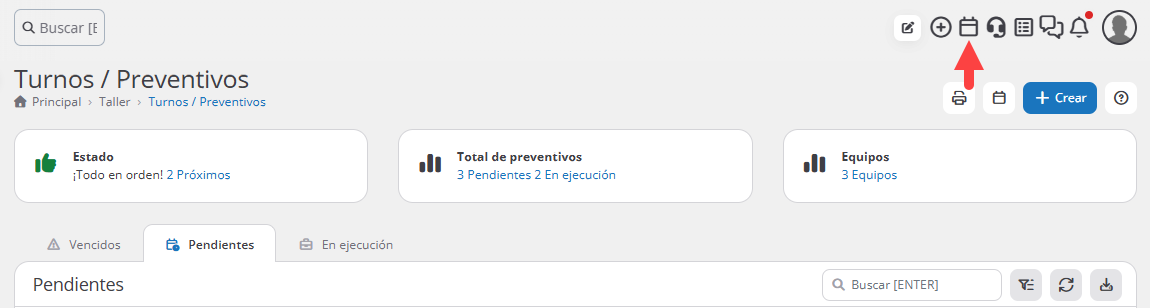
Dentro del calendario podrás visualizar las siguientes funciones:
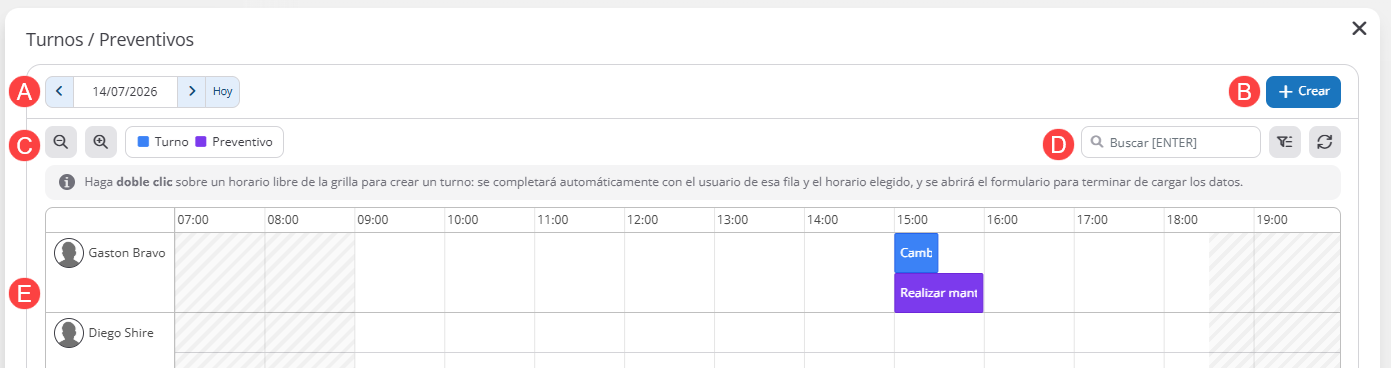
A Navegación por fecha: Permite avanzar, retroceder o volver al día actual mediante el botón «Hoy».
B Botón «Crear»: Permite registrar un nuevo turno o preventivo.
C Visualización del calendario:
- Botones de zoom: Permiten ajustar la vista del calendario.
- Referencias: Indican el color correspondiente a Turno y Preventivo.
D Búsqueda y actualización:
- Campo «Buscar [ENTER]»: Permite localizar registros dentro del calendario.
- Botón de filtro: Permite aplicar filtros sobre los turnos y preventivos.
- Botón de actualizar: Permite recargar la información visible en la sección.
E Grilla de turnos y preventivos:
- Listado de responsables: Muestra los usuarios disponibles para la asignación de turnos o preventivos.
- Horarios: Organizan la disponibilidad por franja horaria.
- Bloques del calendario: Muestran los turnos o preventivos registrados según el responsable, horario y tipo correspondiente.
Creación rápida #
Realiza doble clic sobre un espacio disponible del calendario.
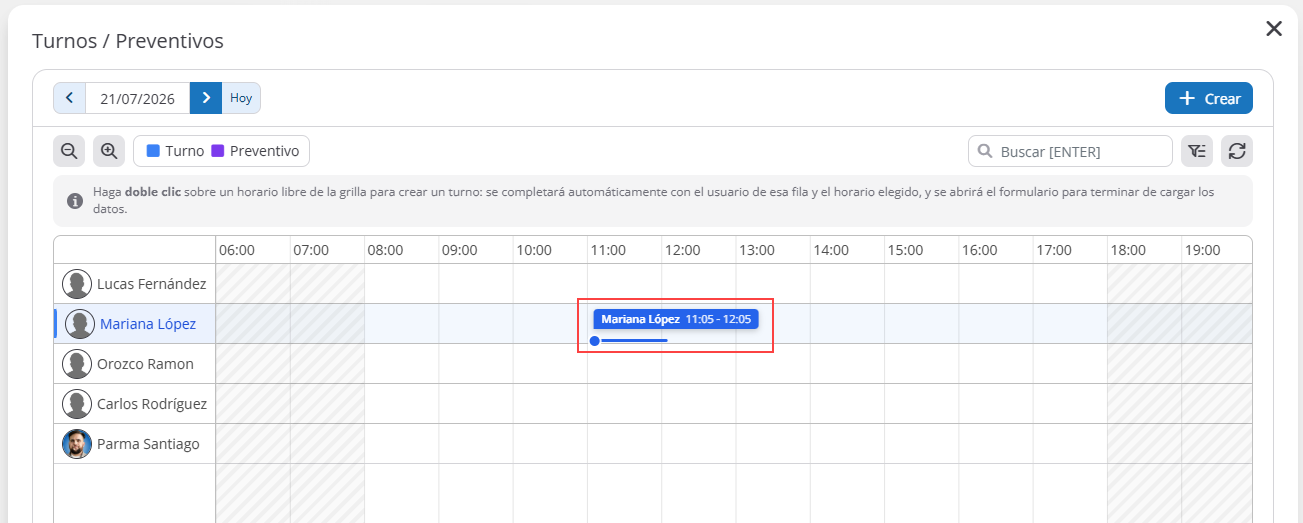
El formulario para crear un nuevo turno o preventivo se abrirá automáticamente. Luego, completa los campos correspondientes para registrar el turno / preventivo.
Vista previa, edición y creación de orden de trabajo #
Al realizar clic sobre un turno o preventivo registrado en el calendario, el sistema muestra las acciones disponibles para editar el registro o crear una orden de trabajo a partir de este.
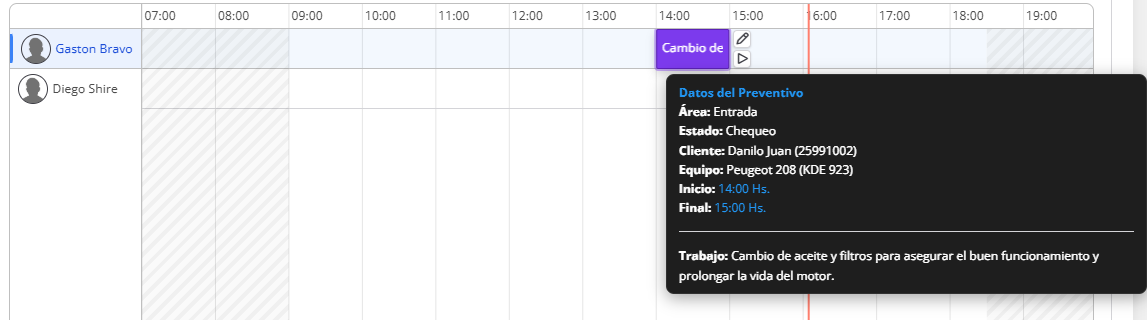
Además, al posicionar el cursor sobre el registro, se visualiza un detalle rápido con la información principal, como área, estado, cliente, equipo/vehículo, horario de inicio, horario final y trabajo a realizar.
Conclusión #
La gestión de turnos / preventivos en Gestioo® permite organizar los trabajos programados, consultar su estado y administrar cada registro desde el listado o el calendario. Esta funcionalidad mejora la planificación de los servicios y facilita el seguimiento de las tareas del taller.
¿Necesitas ayuda?
Contacta con nuestro equipo de soporte #
Si tienes dudas o quieres profundizar más sobre este tema, nuestro equipo de soporte está listo para ayudarte. Elige la opción que mejor se adapte a tus necesidades:
Soporte por ticket
Solicita asistencia detallada creando un ticket de soporte. Nuestro equipo atenderá tu solicitud y te dará una solución.
Soporte por videollamada
Agenda una sesión con nuestros especialistas y obtén ayuda personalizada. Perfecto para resolver dudas complejas.
Soporte por chat
Inicia una conversación directa con nuestro equipo de soporte. Sujeto a horarios de atención de nuestro equipo.
Estamos aquí para ayudarte a aprovechar al máximo nuestro software.
¡Contáctanos cuando lo necesites! 🚀