
En esta guía, te proporcionaremos instrucciones detalladas para configurar el PDF adicional de órdenes de trabajo dentro de Gestioo®. Este documento opcional puede generarse al momento de entregar el equipo/vehículo, además del PDF de salida, y permite incluir términos de garantía, condiciones especiales, información complementaria o cualquier documento de interés para la empresa.
Confiamos en que este manual te ayudará a aprovechar al máximo el Software
Acceso a configuración del PDF adicional #
- Ingresa al menú lateral.
- Realiza clic en «Configuración de taller«.
- Luego realiza clic en «Configuración«.
- Podrás visualizar la sección «PDF«, donde se encuentra la pestaña «Adicional«.
Configuración del PDF adicional #
El PDF adicional es un documento opcional que puede generarse al momento de entregar el equipo/vehículo. Puede utilizarse para incluir términos de garantía, condiciones especiales, información complementaria o cualquier documento de interés para la empresa.
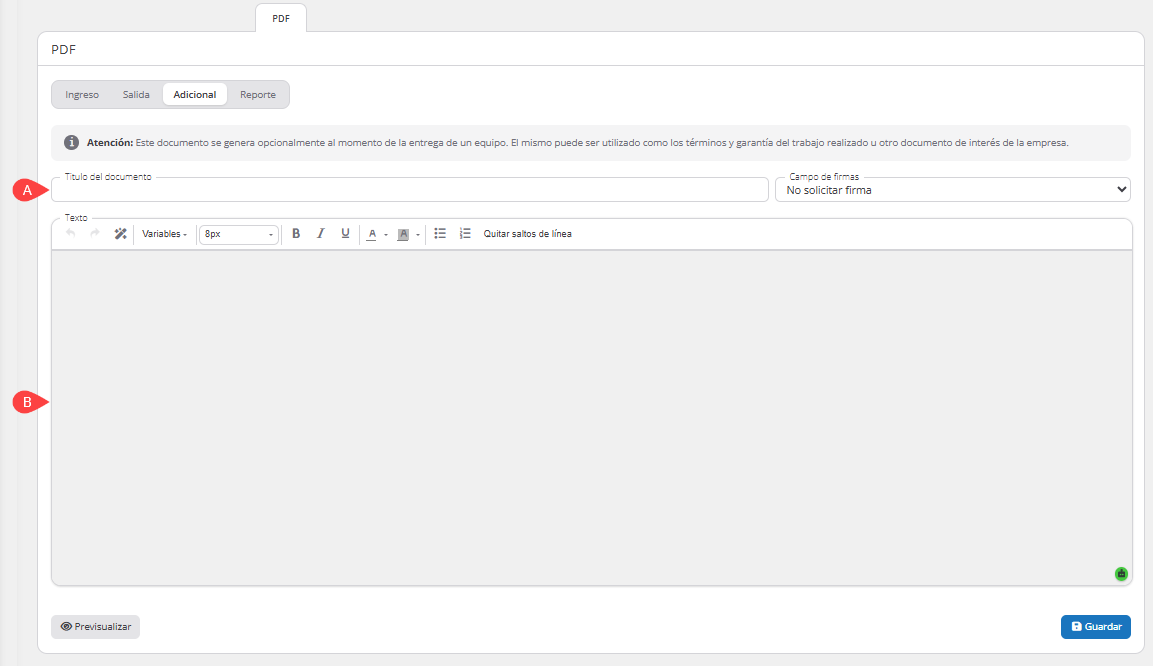
A Datos del documento:
- Título del documento: Permite definir el nombre del PDF adicional que se imprimirá o entregará al cliente.
- Campo de firmas: Permite configurar si el documento solicitará firma o no.
- Opciones:
- No solicitar firma
- Firma del cliente
- Firma de la empresa
- Firma del cliente y la empresa
B Texto del documento:
- Texto: Permite redactar el contenido principal del documento adicional.
- Editor de texto: Permite aplicar formato al contenido, insertar variables y organizar la información del documento.
- Variables: Permite incorporar datos dinámicos relacionados con la orden de trabajo.
- Herramientas de lista: Permiten organizar el contenido mediante listados cuando sea necesario.
- Botón «Quitar saltos de línea«: Permite limpiar el texto configurado para mejorar la presentación del documento.
- Botón «Previsualizar«: Permite visualizar cómo quedará el documento en formato PDF antes de guardar la configuración.
Una vez realizadas las configuraciones, haz clic en la opción «Guardar».
El sistema mostrará una alerta confirmando que el proceso fue efectuado correctamente.
Previsualización #
Antes de guardar la configuración, es posible previsualizar cómo quedará el documento en formato PDF.
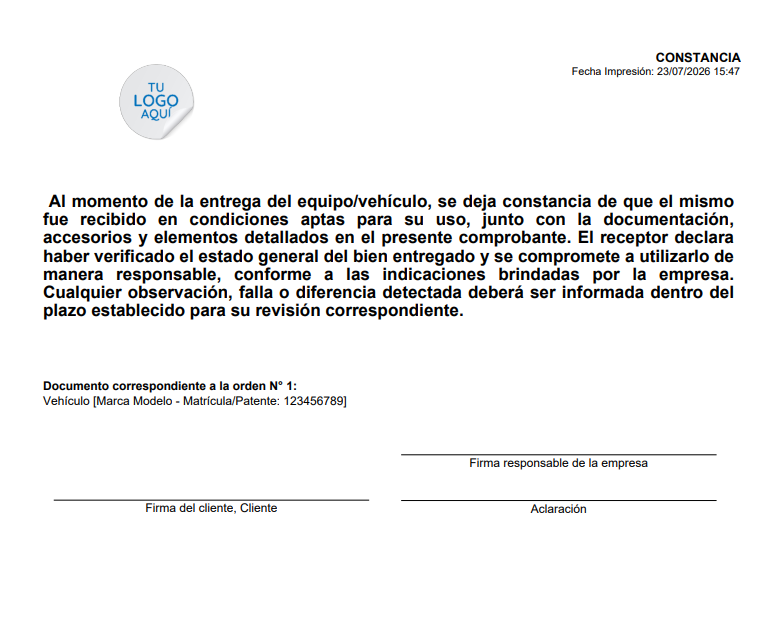
Previsualizar: Permite visualizar el resultado final del PDF adicional con el título, el texto y el campo de firma configurados, antes de aplicar los cambios.
Conclusión #
La configuración del PDF adicional permite al taller sumar un documento complementario a la entrega, con información como garantías o condiciones especiales. Al personalizar su título, contenido y campo de firma, se facilita una entrega más completa y formal del trabajo realizado.
¿Necesitas ayuda?
Contacta con nuestro equipo de soporte #
Si tienes dudas o quieres profundizar más sobre este tema, nuestro equipo de soporte está listo para ayudarte. Elige la opción que mejor se adapte a tus necesidades:
Soporte por ticket
Solicita asistencia detallada creando un ticket de soporte. Nuestro equipo atenderá tu solicitud y te dará una solución.
Soporte por videollamada
Agenda una sesión con nuestros especialistas y obtén ayuda personalizada. Perfecto para resolver dudas complejas.
Soporte por chat
Inicia una conversación directa con nuestro equipo de soporte. Sujeto a horarios de atención de nuestro equipo.
Estamos aquí para ayudarte a aprovechar al máximo nuestro software.
¡Contáctanos cuando lo necesites! 🚀