
En esta guía, se detalla el uso del módulo «Cuentas corrientes proveedores«, una herramienta que permite consultar y gestionar los saldos pendientes o a favor con cada proveedor. Desde esta sección, se podrán visualizar las cuentas corrientes generadas a partir de compras registradas en «Ingreso de stock (compras)«, controlar pagos realizados, consultar deudas pendientes, imprimir reportes y registrar movimientos manuales cuando sea necesario.
Confiamos en que este manual te ayudará a aprovechar al máximo el Software
Acceso a cuentas corrientes proveedores #
- Se debe ingresar al menú lateral.
- Se debe realizar clic en «Contable«.
- Luego se debe realizar clic en «Cuentas corrientes proveedores«.
Se podrá visualizar la pantalla «Cuentas corrientes proveedores«.
Listado de proveedores #
En la pantalla principal del módulo se podrá visualizar el listado de proveedores registrados con cuenta corriente.
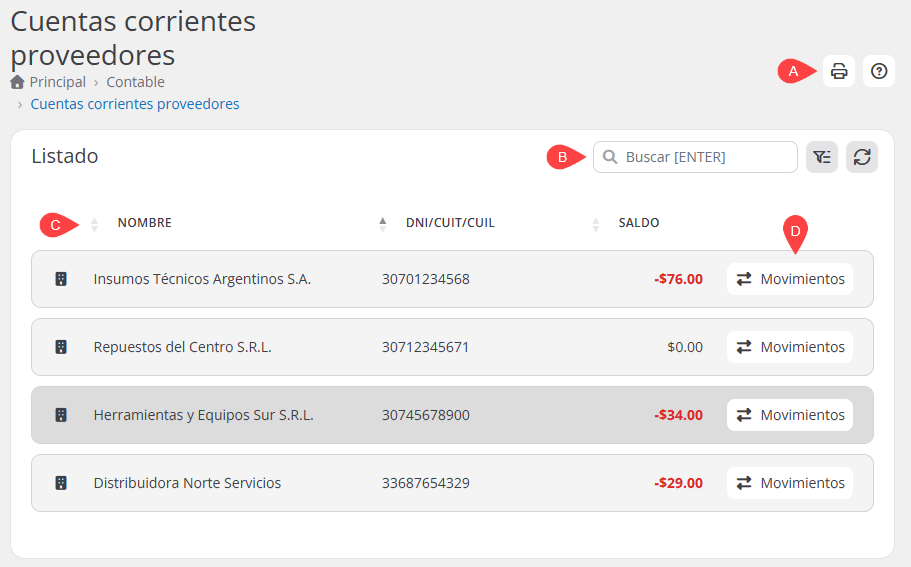
En la parte superior del listado se encuentran las siguientes herramientas:
A Funciones principales:
- Imprimir: Permite generar un reporte general de cuentas corrientes de proveedores.
- Ayuda: Permite acceder al manual de ayuda del módulo.
B Funciones de lista:
- Buscador: Permite buscar un proveedor específico dentro del listado.
- Filtro: Permite filtrar los proveedores según el estado de su cuenta corriente, como todos los proveedores, proveedores con deuda o proveedores con crédito a favor.
- Actualizar: Permite recargar la información del listado.
C Datos:
- Nombre: Nombre o razón social del proveedor.
- DNI/CUIT/CUIL: Documento o identificación fiscal asociada al proveedor.
- Saldo: Monto actual de la cuenta corriente del proveedor.
D Movimientos: Botón que permite ingresar al detalle de la cuenta corriente del proveedor seleccionado.
Reporte general de cuentas corrientes #
Desde el botón de impresión se podrá generar un reporte general de cuentas corrientes de proveedores.
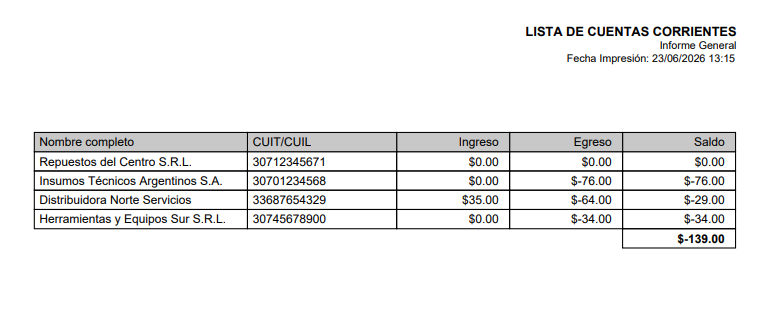
Este reporte incluye la información consolidada de los proveedores y sus saldos. En el documento se podrá visualizar:
- Nombre completo: Nombre del proveedor.
- CUIT/CUIL: Identificación fiscal del proveedor.
- Ingreso: Total de movimientos registrados como ingresos o pagos asociados a la cuenta corriente.
- Egreso: Total de movimientos registrados como egresos o deudas asociadas a la cuenta corriente.
- Saldo: Resultado final de la cuenta corriente del proveedor.
El reporte también muestra la fecha de impresión y el total acumulado al final del documento.
Movimientos de una cuenta corriente #
Para ingresar al detalle de una cuenta corriente, se debe realizar clic en el botón «Movimientos» del proveedor correspondiente.
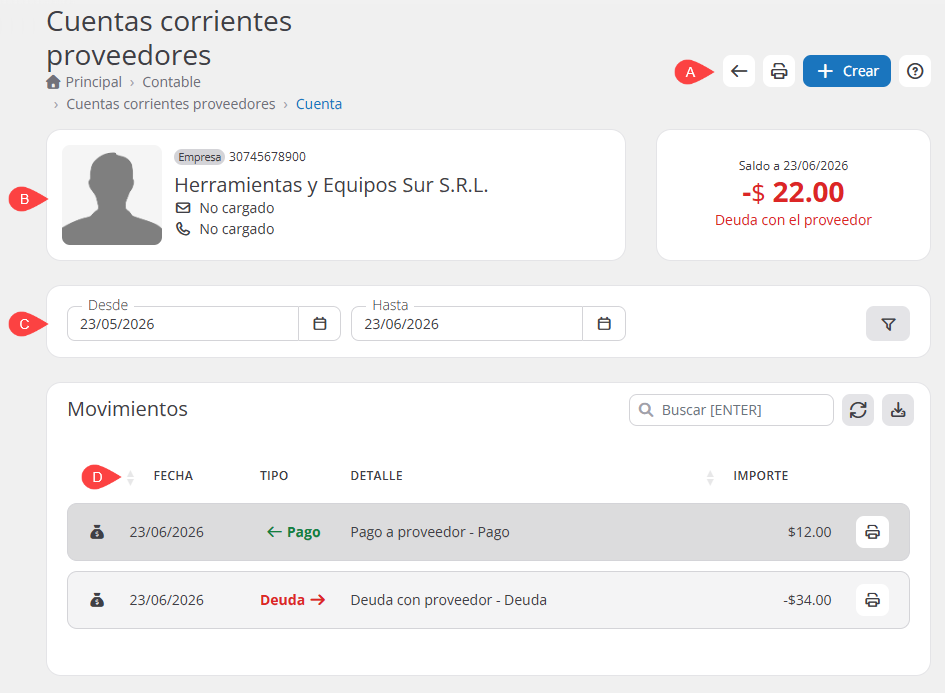
Dentro de esta pantalla se podrá visualizar la siguiente información del proveedor:
A Funciones principales:
- Volver: Permite regresar al listado principal de proveedores.
- Imprimir: Permite imprimir el reporte de la cuenta corriente del proveedor.
- Crear: Permite registrar un movimiento manual.
- Ayuda: Permite acceder al manual de ayuda del módulo.
B Datos:
- Perfil del proveedor: Muestra el nombre o razón social, tipo de contacto, identificación fiscal, correo electrónico y teléfono, si fueron cargados previamente.
- Saldo actual: Muestra el saldo de la cuenta corriente a la fecha consultada. Si el saldo es negativo, el sistema indica deuda con el proveedor.
C Filtro:
- Filtro de fechas: Permite seleccionar un rango desde los campos «Desde» y «Hasta» para consultar movimientos dentro de un período específico.
- Filtrar: Aplica el rango de fechas seleccionado.
D Lista de movimientos:
- Fecha: Día en que se registró el movimiento.
- Tipo: Indica si el movimiento corresponde a un pago o a una deuda.
- Detalle: Describe el origen del movimiento, como un pago a proveedor, una compra o una deuda generada por compra.
- Importe: Monto asociado al movimiento.
- Acciones: Permite imprimir el comprobante del movimiento o visualizar el detalle de la compra cuando el movimiento proviene de una compra registrada.
Crear movimiento manual #
Desde la pantalla de movimientos de un proveedor, se debe realizar clic en el botón «Crear» para registrar un movimiento manual.
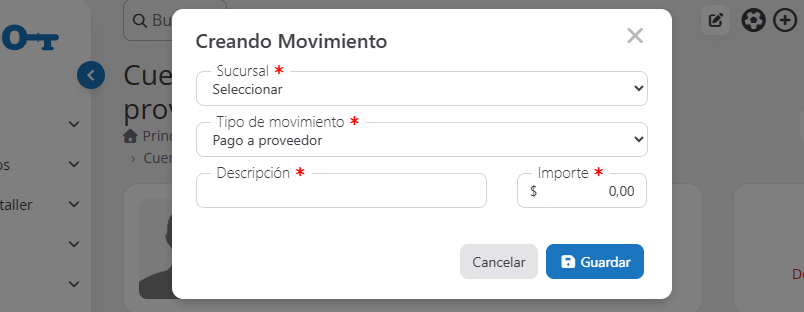
Se abrirá la ventana «Creando Movimiento«, donde se deberán completar los siguientes campos:
- Sucursal: Permite seleccionar la sucursal donde se registrará el movimiento.
- Tipo de movimiento: Permite seleccionar si el movimiento corresponde a «Pago a proveedor» o «Deuda con proveedor«.
- Descripción: Campo para ingresar el detalle o motivo del movimiento.
- Importe: Monto del movimiento que se registrará en la cuenta corriente.
Una vez completados los campos, haz clic en la opción «Guardar».
El sistema mostrará una alerta confirmando que el proceso fue efectuado correctamente.
Registro de deudas desde «Ingreso de stock (compras)» #
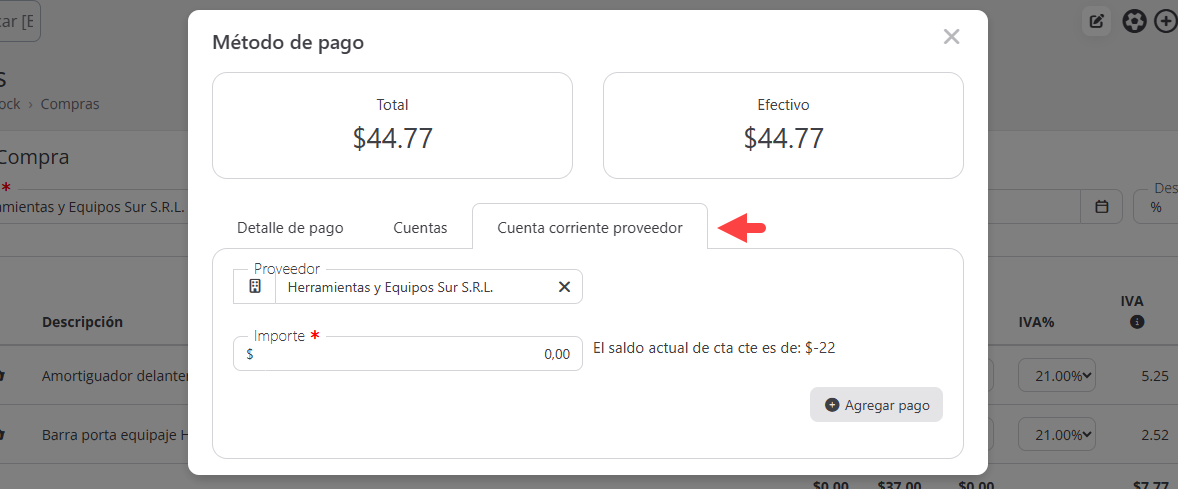
Cuando se registra una compra desde «Ingreso de stock (compras)» y se utiliza «Cuenta Corriente Proveedor» como medio de pago, el sistema genera un movimiento de deuda dentro de la cuenta corriente del proveedor correspondiente.
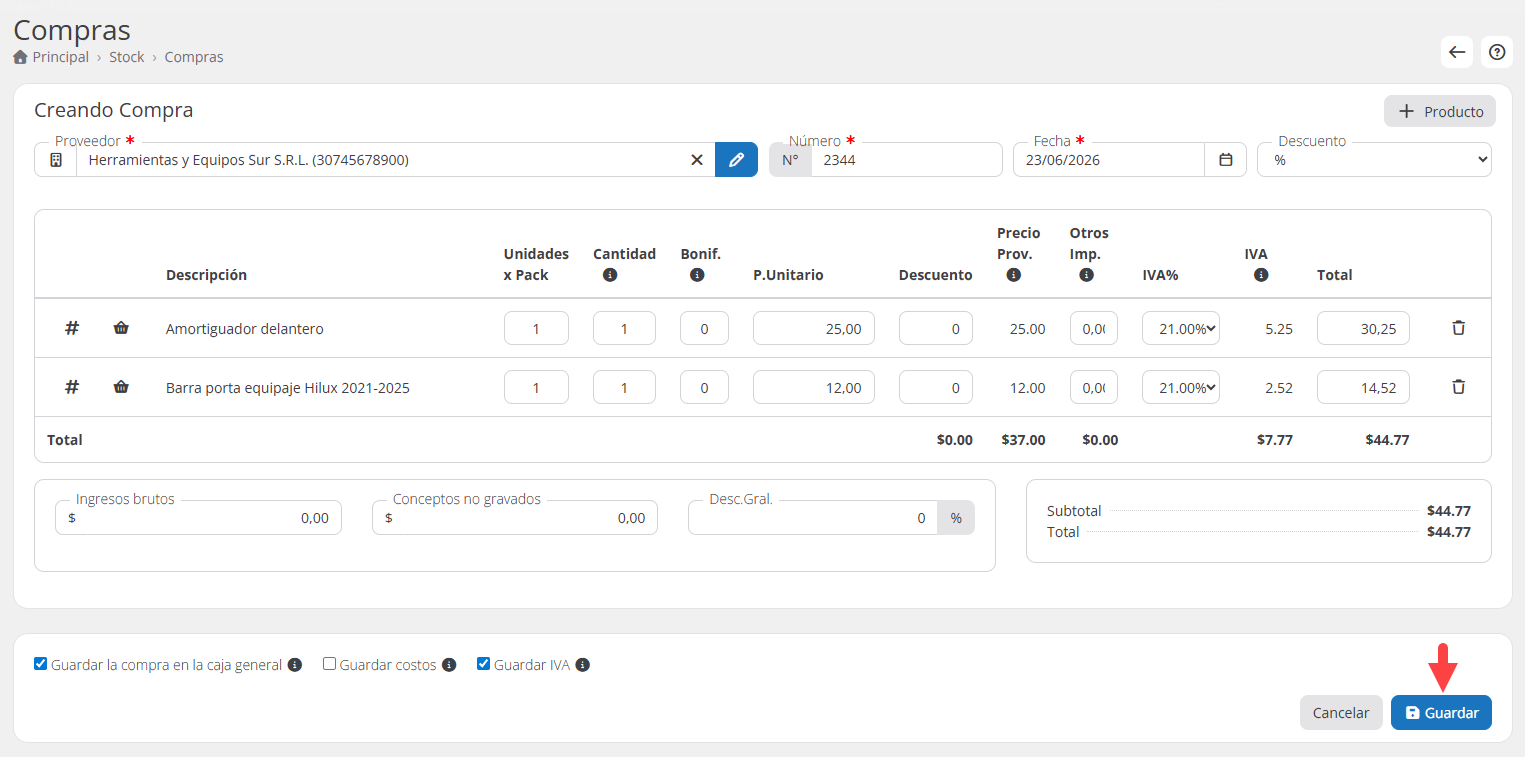
Esto permite controlar los importes pendientes de pago y mantener un historial ordenado de las compras adeudadas.
Conclusión #
El módulo «Cuentas corrientes proveedores» permite centralizar el control de deudas, pagos y saldos asociados a cada proveedor. A través del listado principal, los reportes generales, los filtros y el detalle de movimientos, podrás consultar el estado de cada cuenta corriente y mantener un seguimiento claro de las operaciones generadas desde compras o movimientos manuales.
Este control facilita la gestión contable con proveedores, permite identificar importes pendientes y ayuda a mantener un historial ordenado de cada operación registrada.
¿Necesitas ayuda?
Contacta con nuestro equipo de soporte #
Si tienes dudas o quieres profundizar más sobre este tema, nuestro equipo de soporte está listo para ayudarte. Elige la opción que mejor se adapte a tus necesidades:
Soporte por ticket
Solicita asistencia detallada creando un ticket de soporte. Nuestro equipo atenderá tu solicitud y te dará una solución.
Soporte por videollamada
Agenda una sesión con nuestros especialistas y obtén ayuda personalizada. Perfecto para resolver dudas complejas.
Soporte por chat
Inicia una conversación directa con nuestro equipo de soporte. Sujeto a horarios de atención de nuestro equipo.
Estamos aquí para ayudarte a aprovechar al máximo nuestro software.
¡Contáctanos cuando lo necesites! 🚀