
En esta guía, se proporcionan instrucciones detalladas para crear y gestionar las áreas de trabajo del taller dentro del sistema Gestioo®. Esta funcionalidad permite organizar el flujo de trabajo, asignar responsables y personalizar cada área según la operativa del negocio.
Confiamos en que este manual te ayudará a aprovechar al máximo el Software
Administrar áreas de trabajo #
Desde esta sección podrás:
- Editar las áreas predeterminadas ya cargadas en el sistema.
- Crear nuevas áreas personalizadas para adaptarlas al funcionamiento de tu taller.
- Definir los estados asociados a cada área.
- Asignar responsables que se encargarán de supervisar las tareas en esa sección.
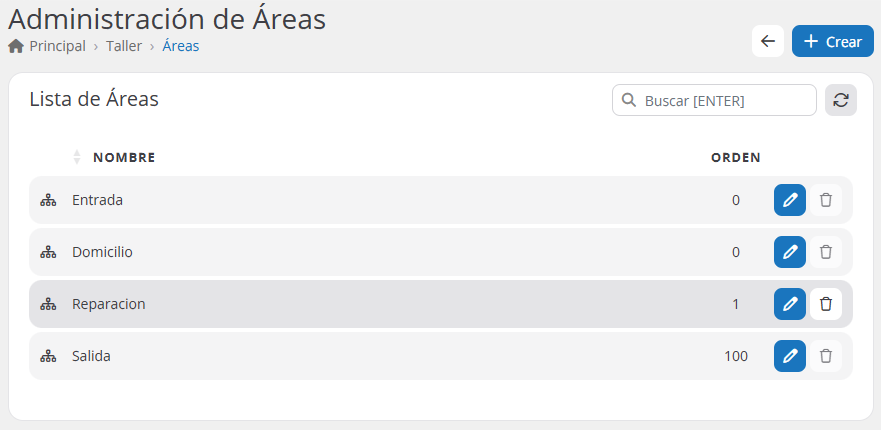
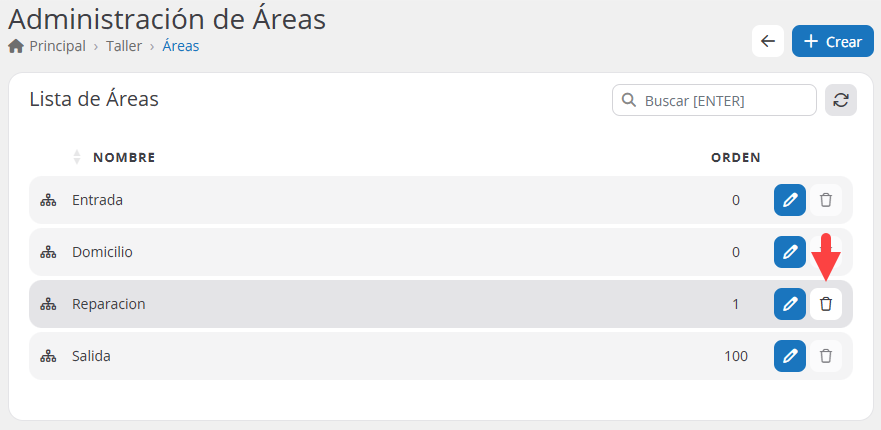
Estos son los diferentes datos que se visualizan en la «Lista de áreas«.
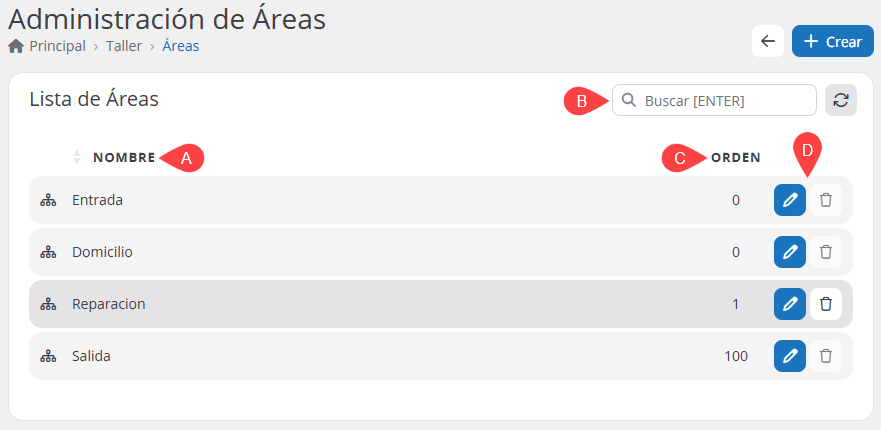
Descripción de las secciones del listado:
A Nombre: Nombre del área.
B Buscador: Buscador de áreas.
C Orden: Ubicación del área dentro del listado.
D Acciones: Botones para editar o eliminar el área.
Nueva área #
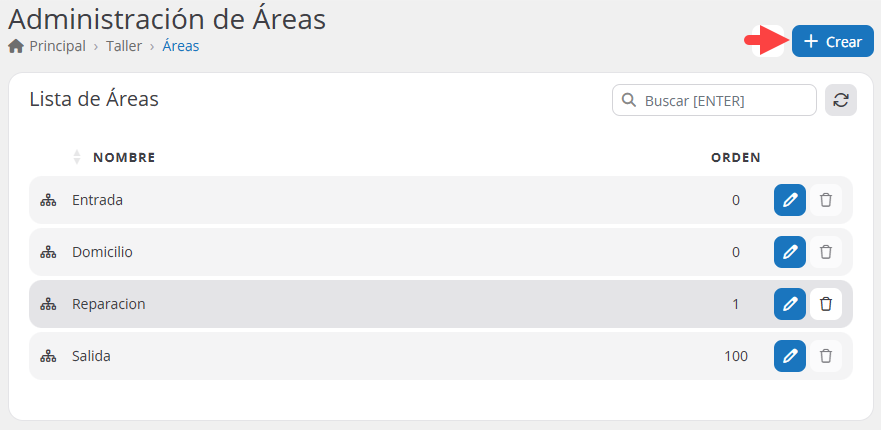
Para acceder al formulario de alta de una nueva «Área«, realiza clic en el botón «Crear«.
Se abrirá una ventana en la que debe completar los siguientes campos:
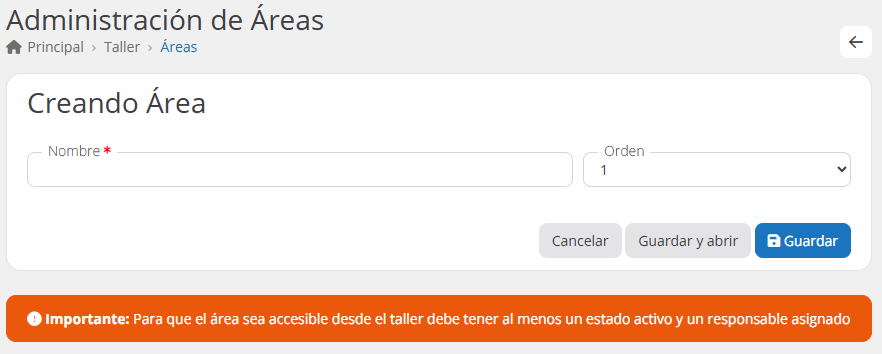
Descripción:
- Nombre: Que se le asigna al área.
- Orden: Que se le asigna para la organización de áreas en el panel de órdenes de trabajo.
- Botón «Cancelar»: Cancela y cierra la ventana.
- Botón «Guardar y abrir»: Guarda y abre la ventana para la asignación de un responsable y un estado.
- Botón «Guardar»: Guarda el área y vuelve a la lista de áreas.
Agregar estados #
Para agregar un estado, realiza clic en el botón de edición de «Agregar Estado«.
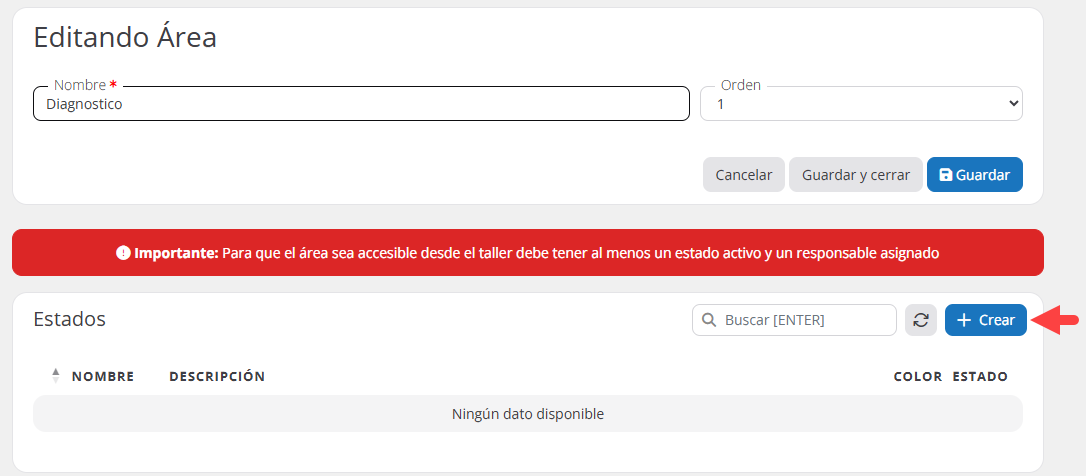
Se abrirá un formulario donde se podrán agregar los datos correspondientes y guardarlos.
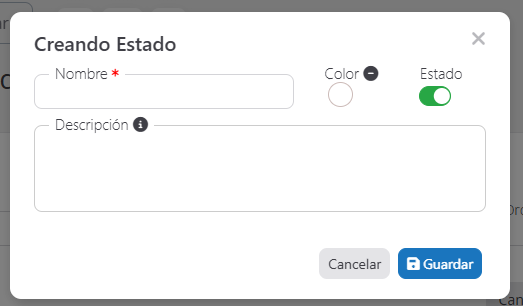
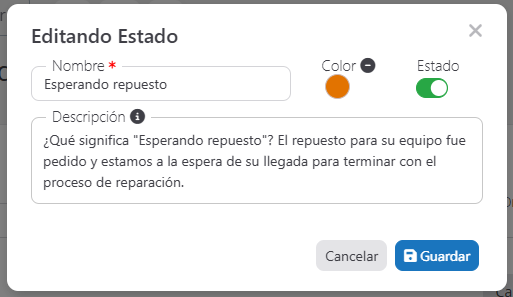
Descripción de las secciones del nuevo estado:
- Nombre: Que se le asigna al estado.
- Estado: Indica si está activo o no.
- Color: Indica el color con el cual se visualizará.
- Descripción: Texto descriptivo del estado.
- Botón «Cancelar»: Cancela y cierra la ventana.
- Botón «Aceptar»: Guarda los datos cargados y vuelve a la pantalla de edición del área.
Asignar responsable #
En la parte inferior del panel de edición del área, se muestra el listado de usuarios registrados en el sistema. Desde allí, se podrán asignar o quitar responsables para esta área de trabajo.
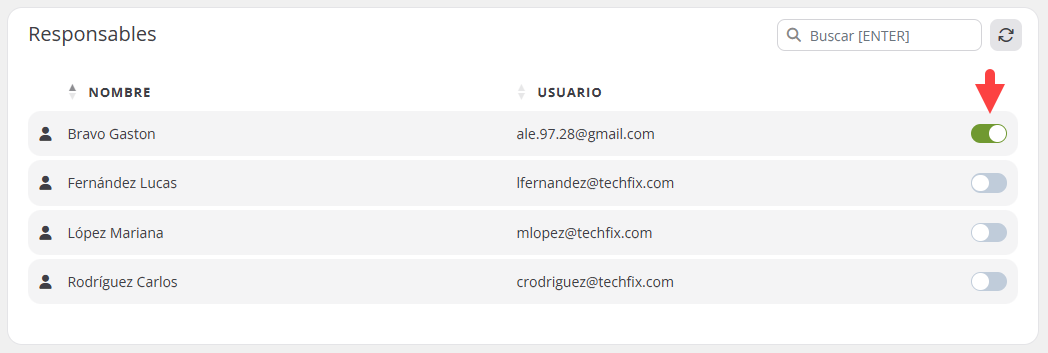
Esto permitirá definir quién será el responsable a cargo del seguimiento de las futuras órdenes de trabajo vinculadas a esta área.
Una vez realizados los cambios, haz clic en la opción «Guardar».
El sistema mostrará una alerta confirmando que el proceso fue efectuado correctamente.
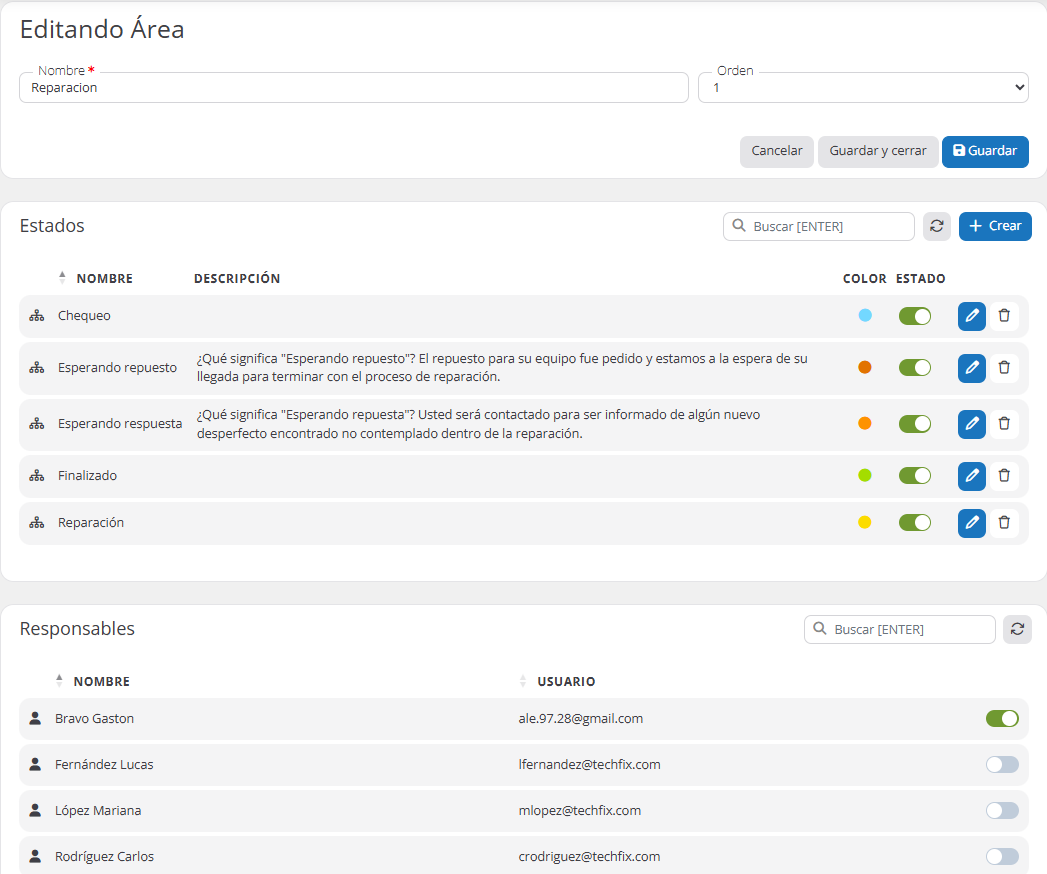
Editar área #
Para editar un área, realiza clic en el botón de edición de la «Lista de áreas«.
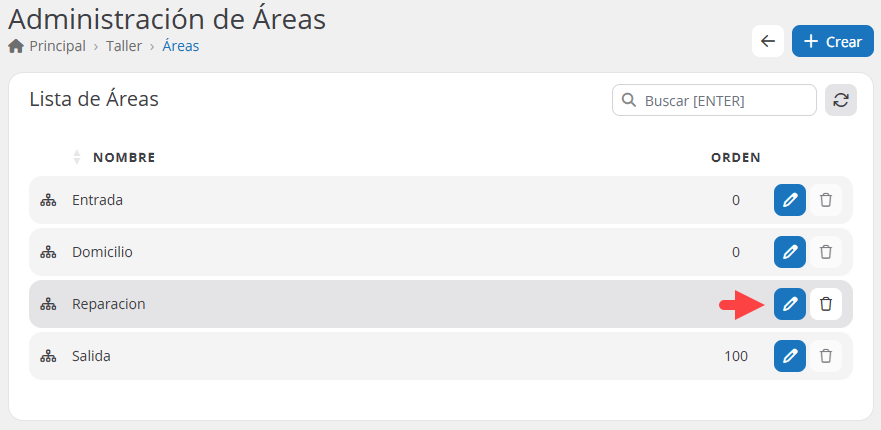
Se abrirá un formulario similar al de creación, donde se podrán modificar los datos correspondientes y guardarlos.
Editar estado #
Para editar un estado, realiza clic en el botón de edición de la «Lista de estados«.
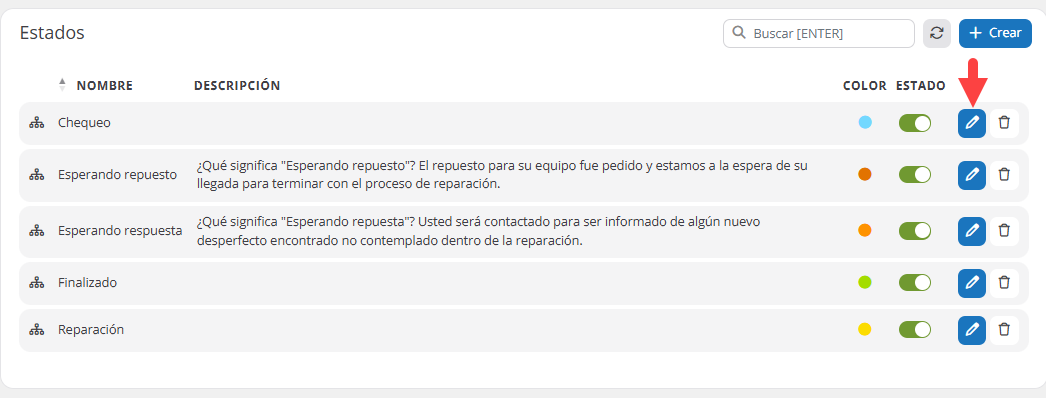
Se abrirá un formulario similar al de creación, donde se podrán modificar los datos correspondientes y guardarlos.
Eliminar estado #
Para eliminar un estado, realiza clic en el botón de eliminación de la «Lista de estados«.
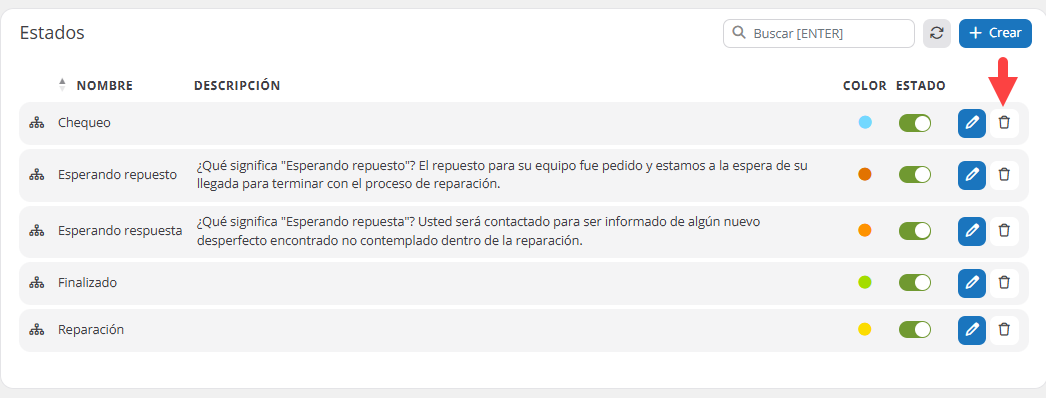
Se abrirá una ventana de confirmación para evitar eliminaciones accidentales. Para proceder, haz clic en «Eliminar».
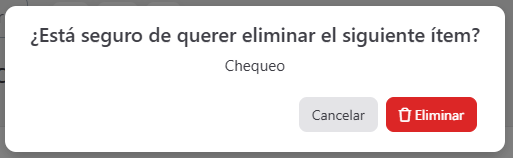
Posibles acciones:
- Cancelar: Anula el proceso de eliminación.
- Eliminar: Confirma la eliminación. Esta acción es irreversible.
Editar responsable #
En la parte inferior del panel de edición del área, se muestra el listado de usuarios registrados en el sistema. Desde allí, se podrán editar responsables para esta área de trabajo.
Esto permitirá definir quién será el responsable a cargo del seguimiento de las futuras órdenes de trabajo vinculadas a esta área.
Una vez realizados los cambios, haz clic en la opción «Guardar».
El sistema mostrará una alerta confirmando que el proceso fue efectuado correctamente.
Eliminar área #
Para eliminar un área, realiza clic en el botón de eliminación de la «Lista de áreas«.
Se abrirá una ventana de confirmación para evitar eliminaciones accidentales. Para proceder, haz clic en «Eliminar».
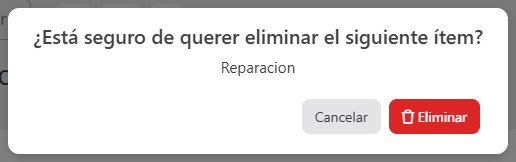
Posibles acciones:
- Cancelar: Anula el proceso de eliminación.
- Eliminar: Confirma la eliminación. Esta acción es irreversible.
Conclusión #
En resumen, esta guía proporciona los pasos necesarios para gestionar las áreas de trabajo del taller en Gestioo®, permitiendo estructurar los procesos internos, definir estados operativos y asignar responsables según las necesidades del negocio. Esta funcionalidad es clave para mejorar la organización del flujo de trabajo y asegurar un control eficaz dentro del sistema.
¿Necesitas ayuda?
Contacta con nuestro equipo de soporte #
Si tienes dudas o quieres profundizar más sobre este tema, nuestro equipo de soporte está listo para ayudarte. Elige la opción que mejor se adapte a tus necesidades:
Soporte por ticket
Solicita asistencia detallada creando un ticket de soporte. Nuestro equipo atenderá tu solicitud y te dará una solución.
Soporte por videollamada
Agenda una sesión con nuestros especialistas y obtén ayuda personalizada. Perfecto para resolver dudas complejas.
Soporte por chat
Inicia una conversación directa con nuestro equipo de soporte. Sujeto a horarios de atención de nuestro equipo.
Estamos aquí para ayudarte a aprovechar al máximo nuestro software.
¡Contáctanos cuando lo necesites! 🚀