
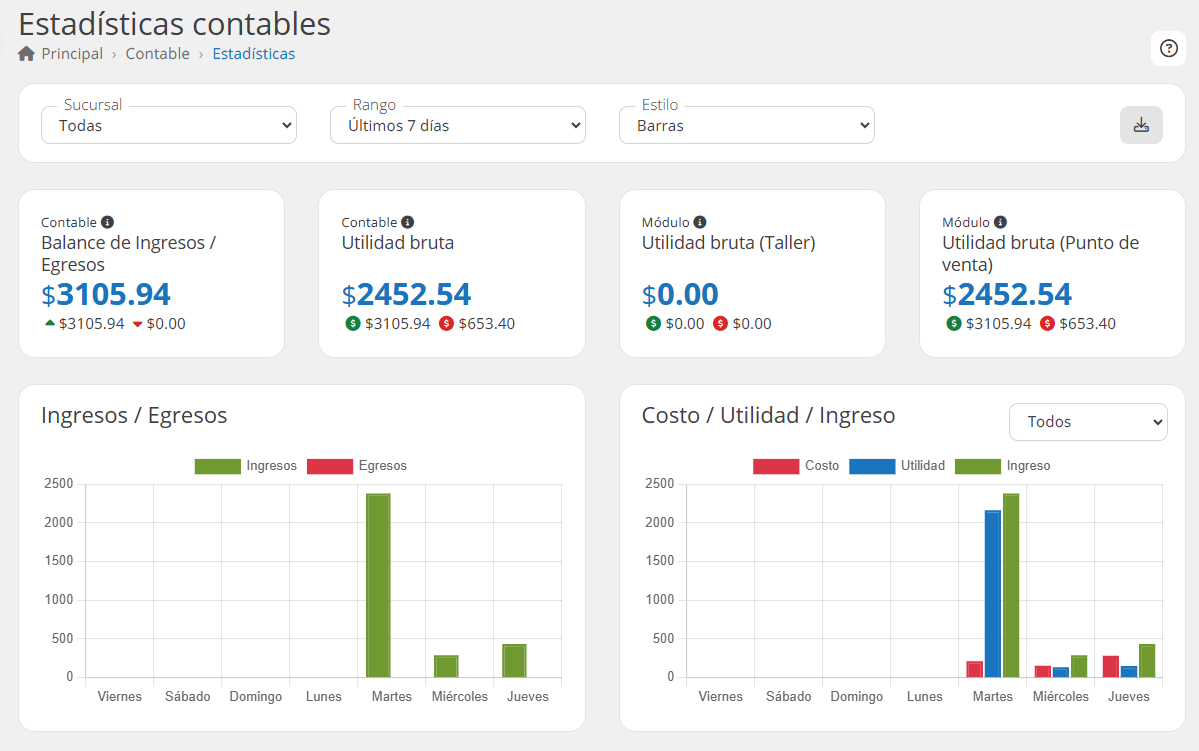
En esta guía, se describen las funciones disponibles dentro de la sección «Estadísticas» del módulo «Contable«. Esta pantalla permite consultar información contable general, visualizar gráficos de ingresos, egresos, costos y utilidad, y generar reportes organizados por comprobantes, pagos o conceptos. Su uso ayuda a revisar el comportamiento económico del taller dentro de un período determinado, aplicando filtros por sucursal, rango de tiempo y tipo de visualización.
Confiamos en que este manual te ayudará a aprovechar al máximo el Software
Acceso a estadísticas #
- Ingrese al menú lateral.
- Realice clic en «Contable«.
- Luego, realice clic en «Estadísticas«.
Se podrá visualizar la pantalla «Estadísticas«.
Vista general de estadísticas #
Al ingresar a la pantalla, en la parte superior se visualizan filtros generales que permiten ajustar la información mostrada en los paneles y gráficos.
Configuración de estadísticas #
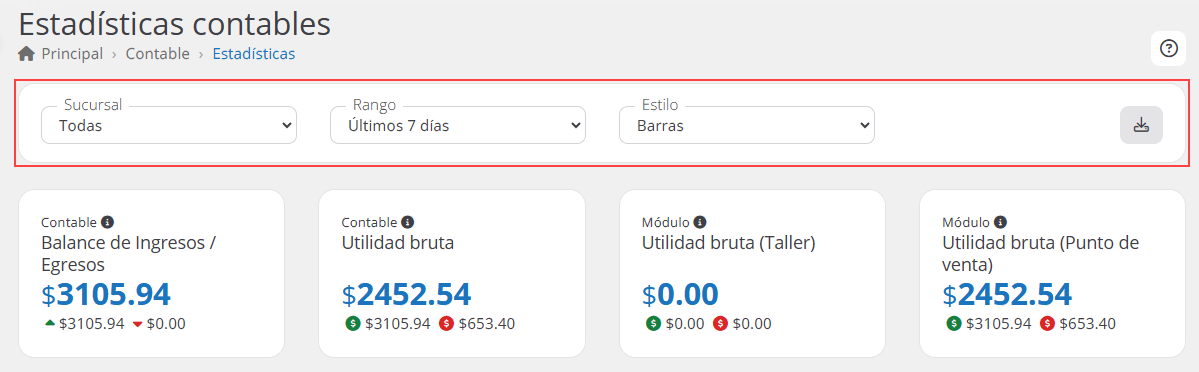
La pantalla cuenta con las siguientes configuraciones:
- Sucursal: Permite seleccionar la sucursal sobre la cual se desea consultar la información.
- Rango: Permite seleccionar el período de tiempo que será utilizado para mostrar la información contable.
- Estilo: Permite definir el tipo de gráfico que se mostrará en pantalla.
- Botón de descarga: Permite descargar la información disponible según la configuración aplicada.
Información contable #
Debajo de los filtros superiores, se visualizan cuatro paneles informativos. Cada panel muestra un indicador contable con su valor principal y una referencia de ingresos, egresos o costos según corresponda.
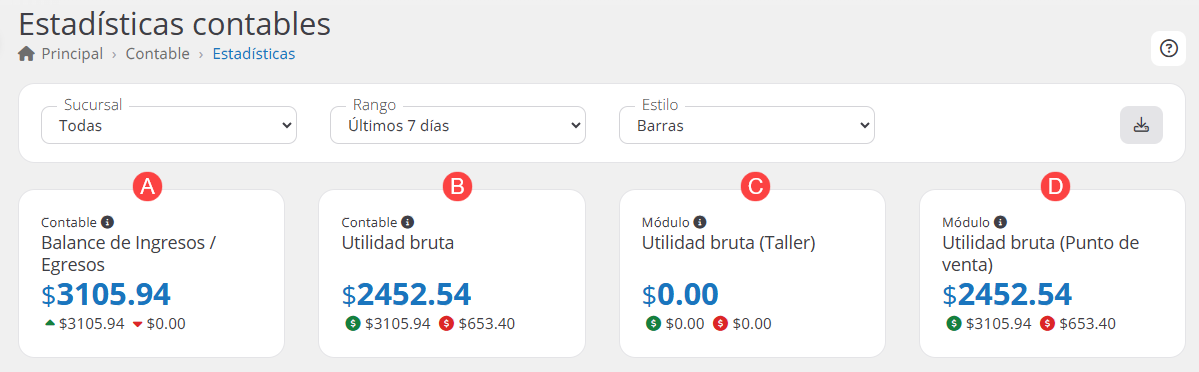
A Balance de Ingresos / Egresos
Este panel muestra el balance general entre ingresos y egresos dentro del período seleccionado. Balance = ingresos totales – egresos totales.
B Utilidad bruta
Este panel muestra la utilidad bruta contable calculada sobre los ingresos y costos registrados. Utilidad bruta = ingresos totales – costos totales.
C Utilidad bruta («Taller«)
Este panel muestra la utilidad bruta correspondiente al módulo de taller o centro de servicios. Utilidad bruta = ingresos totales – costos totales.
D Utilidad bruta («Punto de venta«)
Este panel muestra la utilidad bruta correspondiente al módulo «Punto de venta«. Utilidad bruta = ingresos totales – costos totales.
Gráficos contables #
En la parte inferior de los paneles informativos, se visualizan gráficos que representan la información contable según los filtros aplicados.
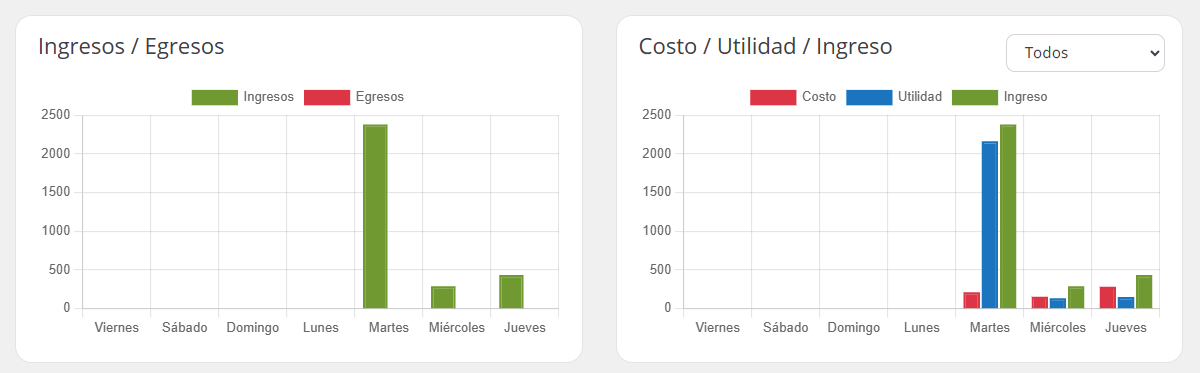
Gráfico Ingresos / Egresos #
Este gráfico permite visualizar los ingresos y egresos dentro del rango seleccionado.
El gráfico incluye las siguientes referencias:
- Ingresos: representa los importes registrados como ingresos.
- Egresos: representa los importes registrados como egresos.
Gráfico Costo / Utilidad / Ingreso #
Este gráfico permite visualizar la relación entre costo, utilidad e ingreso dentro del rango seleccionado.
El gráfico incluye las siguientes referencias:
- Costo: representa los importes asociados a costos.
- Utilidad: representa la diferencia calculada entre ingresos y costos.
- Ingreso: representa los importes registrados como ingresos.
Reportes contables #
La sección de reportes contables permite generar informes desde tres pestañas principales:
Reporte por comprobantes #
La pestaña «Comprobantes» permite generar reportes de comprobantes bajo un período de tiempo, por sucursal y/o por módulo.
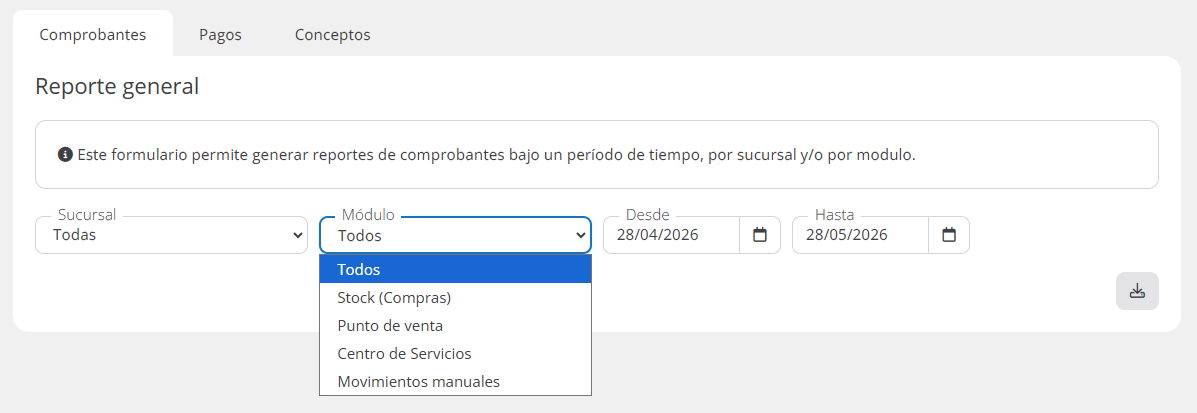
En esta sección se visualizan los siguientes filtros:
- Sucursal: Permite seleccionar la sucursal sobre la cual se desea generar el reporte.
- Módulo: Permite filtrar los comprobantes según el módulo de origen («Todos«, «Stock (Compras)«, «Punto de venta«, «Centro de Servicios«, «Movimientos manuales«).
- Desde: Permite seleccionar la fecha inicial del período.
- Hasta: Permite seleccionar la fecha final del período.
- Botón de descarga: Permite descargar el reporte generado según los filtros aplicados.
Reporte por pagos #
La pestaña «Pagos» permite generar reportes de pagos bajo un período de tiempo, por sucursal, módulo y/o forma de pago.
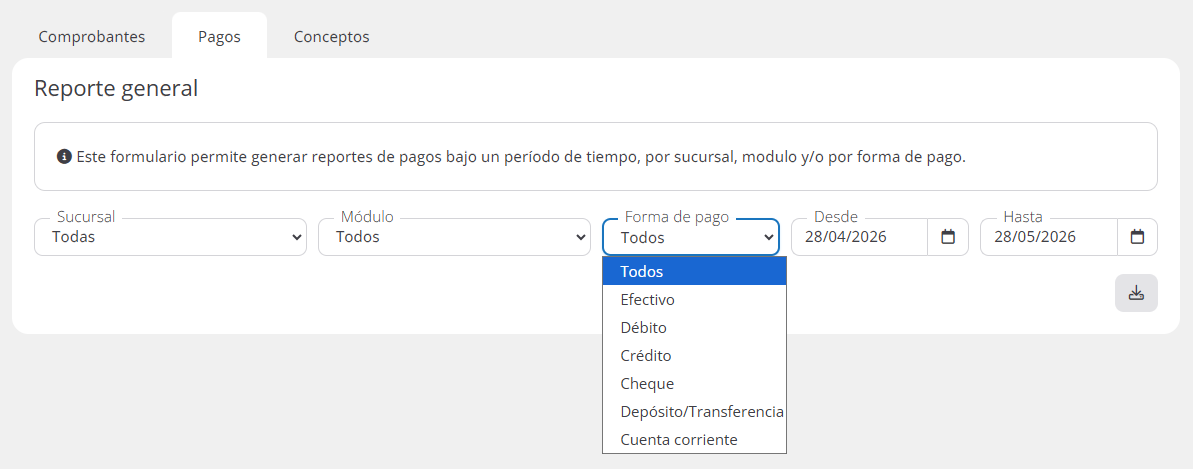
En esta sección se visualizan los siguientes filtros:
- Sucursal: Permite seleccionar la sucursal sobre la cual se desea generar el reporte.
- Módulo: Permite filtrar los pagos según el módulo de origen.
- Forma de pago: Permite filtrar el reporte según el medio de pago utilizado («Todos«, «Efectivo«, «Débito«, «Crédito«, «Cheque«, «Depósito/Transferencia«, «Cuenta corriente«).
- Desde: Permite seleccionar la fecha inicial del período.
- Hasta: Permite seleccionar la fecha final del período.
- Botón de descarga: Permite descargar el reporte generado según los filtros aplicados.
Reporte por conceptos #
La pestaña «Conceptos» permite generar reportes de productos y/o servicios bajo un período de tiempo, por sucursal, módulo y/o concepto.
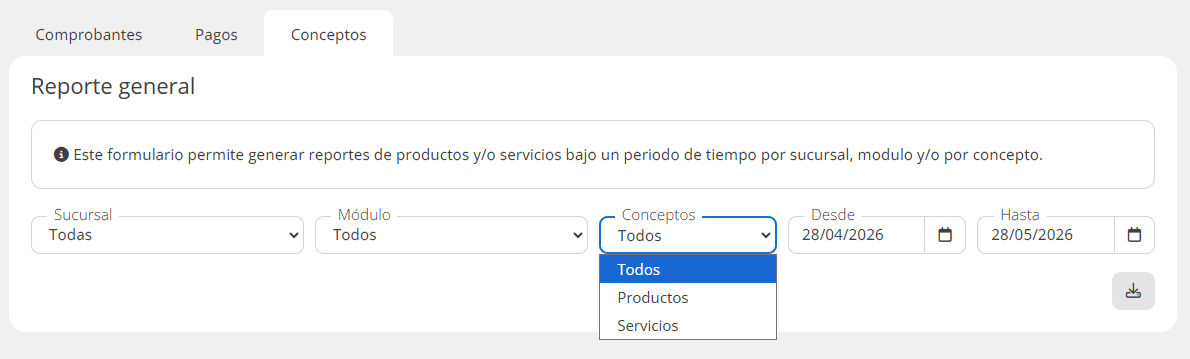
En esta sección se visualizan los siguientes filtros:
- Sucursal: Permite seleccionar la sucursal sobre la cual se desea generar el reporte.
- Módulo: Permite filtrar la información según el módulo de origen.
- Conceptos: Permite filtrar el reporte según el tipo de concepto («Todos«, «Productos«, «Servicios«).
- Desde: Permite seleccionar la fecha inicial del período.
- Hasta: Permite seleccionar la fecha final del período.
- Botón de descarga: Permite descargar el reporte generado según los filtros aplicados.
Conclusión #
La sección «Estadísticas» del módulo «Contable» permite visualizar información clave sobre ingresos, egresos, costos y utilidad del taller. A través de sus filtros superiores, paneles informativos, gráficos y reportes descargables, el usuario puede consultar datos contables de manera organizada y analizar la información según sucursal, período, módulo, forma de pago o concepto. Esta herramienta facilita el seguimiento económico del negocio y ayuda a mantener un control más claro sobre la actividad contable registrada en el sistema.
¿Necesitas ayuda?
Contacta con nuestro equipo de soporte #
Si tienes dudas o quieres profundizar más sobre este tema, nuestro equipo de soporte está listo para ayudarte. Elige la opción que mejor se adapte a tus necesidades:
Soporte por ticket
Solicita asistencia detallada creando un ticket de soporte. Nuestro equipo atenderá tu solicitud y te dará una solución.
Soporte por videollamada
Agenda una sesión con nuestros especialistas y obtén ayuda personalizada. Perfecto para resolver dudas complejas.
Soporte por chat
Inicia una conversación directa con nuestro equipo de soporte. Sujeto a horarios de atención de nuestro equipo.
Estamos aquí para ayudarte a aprovechar al máximo nuestro software.
¡Contáctanos cuando lo necesites! 🚀