
En esta guía, te proporcionaremos instrucciones detalladas para configurar el PDF de reporte de órdenes de trabajo dentro de Gestioo®. Este documento corresponde a la orden de trabajo y puede imprimirse en cualquier momento, permitiendo definir qué datos se incluirán y el contenido del correo asociado a su envío.
Confiamos en que este manual te ayudará a aprovechar al máximo el Software
Acceso a configuración del PDF de reporte #
- Ingresa al menú lateral.
- Realiza clic en «Configuración de taller«.
- Luego realiza clic en «Configuración«.
- Podrás visualizar la sección «PDF«, donde se encuentra la pestaña «Reporte«.
Configuración del PDF de reporte #
El PDF de reporte corresponde al documento de la orden de trabajo que puede imprimirse en cualquier momento. Desde esta sección se configuran los datos que serán incluidos en el reporte y el contenido del correo asociado.
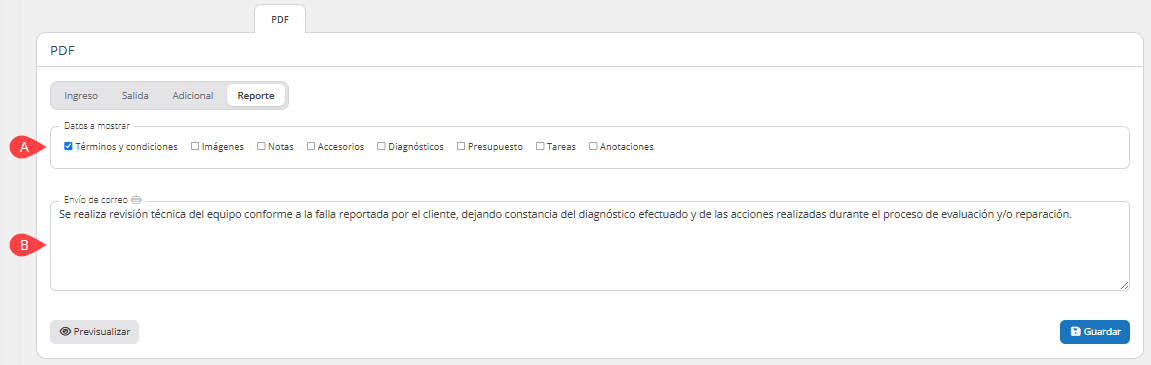
A Datos a mostrar:
- Datos a mostrar: Permite seleccionar qué información se incluirá dentro del reporte de la orden de trabajo.
- Términos y condiciones: Permite incluir los términos configurados en el reporte.
- Imágenes: Permite incluir imágenes asociadas a la orden de trabajo.
- Notas: Permite mostrar notas registradas dentro de la orden de trabajo.
- Accesorios: Permite incluir los accesorios cargados en la orden de trabajo.
- Diagnósticos: Permite mostrar los diagnósticos registrados.
- Presupuesto: Permite incluir la información del presupuesto asociado.
- Tareas: Permite mostrar las tareas vinculadas a la orden de trabajo.
- Anotaciones: Permite incluir las anotaciones registradas en la orden de trabajo.
B Envío de correo: Permite configurar el contenido del mensaje que acompañará el envío del reporte por correo.
Una vez realizadas las configuraciones, haz clic en la opción «Guardar».
El sistema mostrará una alerta confirmando que el proceso fue efectuado correctamente.
Previsualización #
Antes de guardar la configuración, es posible previsualizar cómo quedará el documento en formato PDF.
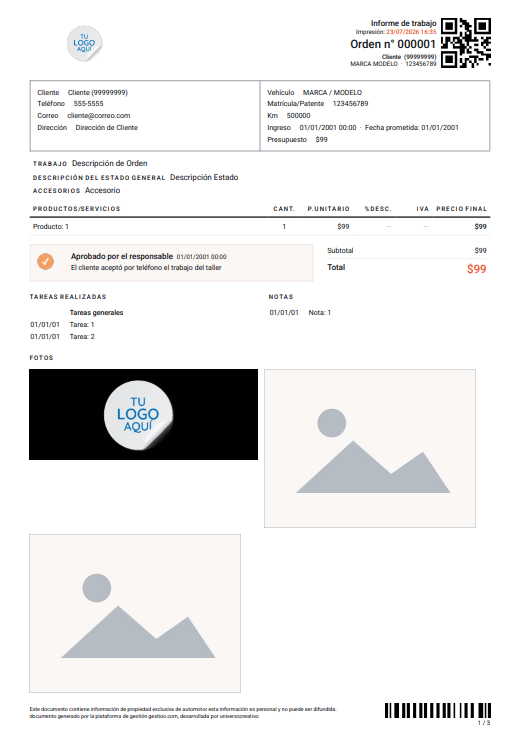
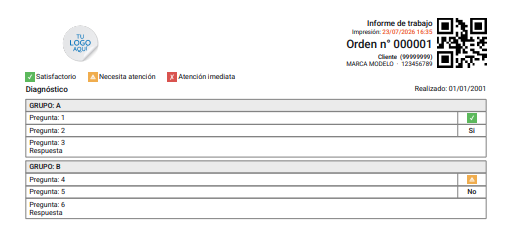
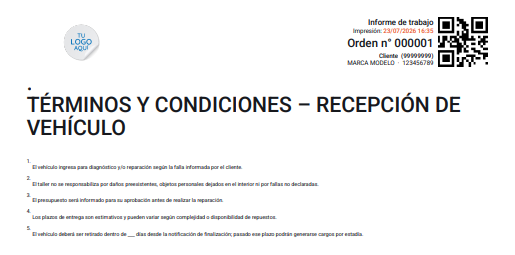
Previsualizar: Permite visualizar el resultado final del reporte con los datos, imágenes, notas y demás información seleccionada, antes de aplicar los cambios.
Conclusión #
La configuración del PDF de reporte permite definir qué información del trabajo realizado se incluye en el documento y cómo se acompaña su envío por correo. Al personalizar estos datos, el taller puede generar reportes claros y completos para el cliente en cualquier momento.
¿Necesitas ayuda?
Contacta con nuestro equipo de soporte #
Si tienes dudas o quieres profundizar más sobre este tema, nuestro equipo de soporte está listo para ayudarte. Elige la opción que mejor se adapte a tus necesidades:
Soporte por ticket
Solicita asistencia detallada creando un ticket de soporte. Nuestro equipo atenderá tu solicitud y te dará una solución.
Soporte por videollamada
Agenda una sesión con nuestros especialistas y obtén ayuda personalizada. Perfecto para resolver dudas complejas.
Soporte por chat
Inicia una conversación directa con nuestro equipo de soporte. Sujeto a horarios de atención de nuestro equipo.
Estamos aquí para ayudarte a aprovechar al máximo nuestro software.
¡Contáctanos cuando lo necesites! 🚀