
En esta guía, te proporcionaremos instrucciones detalladas para gestionar el stock de inventario en el sistema de Gestioo®. Con esta funcionalidad podrás visualizar la disponibilidad de productos, configurar cantidades mínimas y máximas, y generar reportes personalizados para mantener un control eficiente de tu inventario.
Confiamos en que este manual te ayudará a aprovechar al máximo el Software
Acceso a control de stock #
- Ingresa al menú lateral.
- Realiza clic en «Stock«.
- Luego realiza clic en «Control de stock«.
Allí encontrarás los productos registrados en tu taller para gestionar su stock.
Información disponible en el listado #
Al acceder al módulo, visualizarás un listado con todos los productos cargados en el sistema junto con la siguiente información:
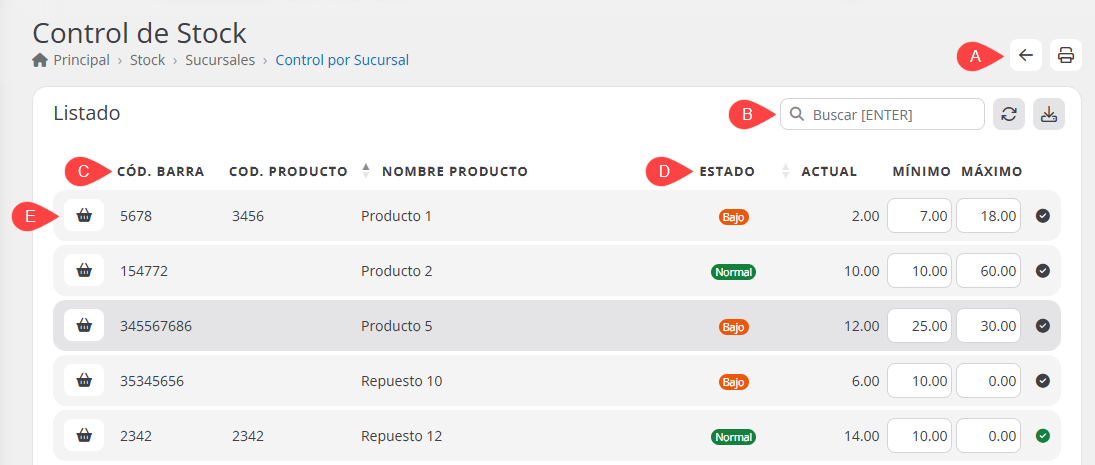
A Funciones generales:
- Volver a la selección de sucursales.
- Reportes de stock.
B Funciones:
- Buscador de productos.
- Actualizar stock.
- Descargar lista de stock completa.
C Información de productos:
- Código de barra: Código de barras asignado al producto.
- Código de producto: Código interno asignado.
- Nombre del producto: Nombre del artículo.
D Información de stock:
- Estado: Nivel de stock (Alto, Normal, Bajo, Sin stock, Sin control de stock).
- Actual: Cantidad de unidades disponibles actualmente.
- Mínimo: Valor mínimo configurado para controlar alertas de bajo stock.
- Máximo: Valor máximo configurado para prevenir exceso de stock.
E Herramientas de producto:
- Ficha de producto: Ver detalles ampliados, disponibilidad de stock y seriales.
Configurar correctamente los valores mínimo y máximo permite al sistema detectar de forma automática el estado del stock.
Cómo asignar el control de stock #
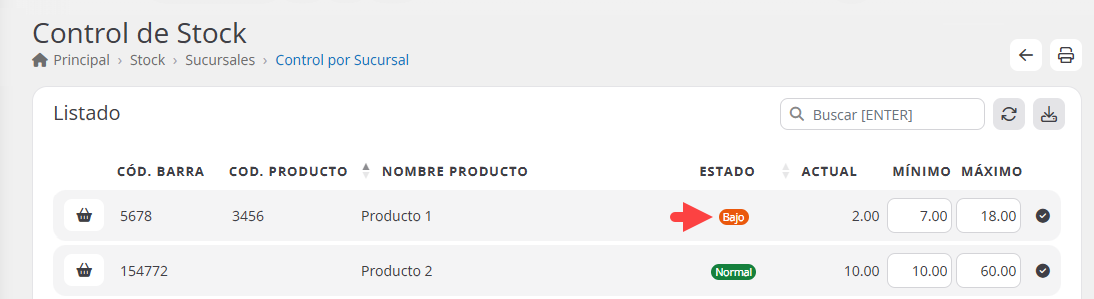
Para asignar el control de stock, primero identifica el producto/repuesto.
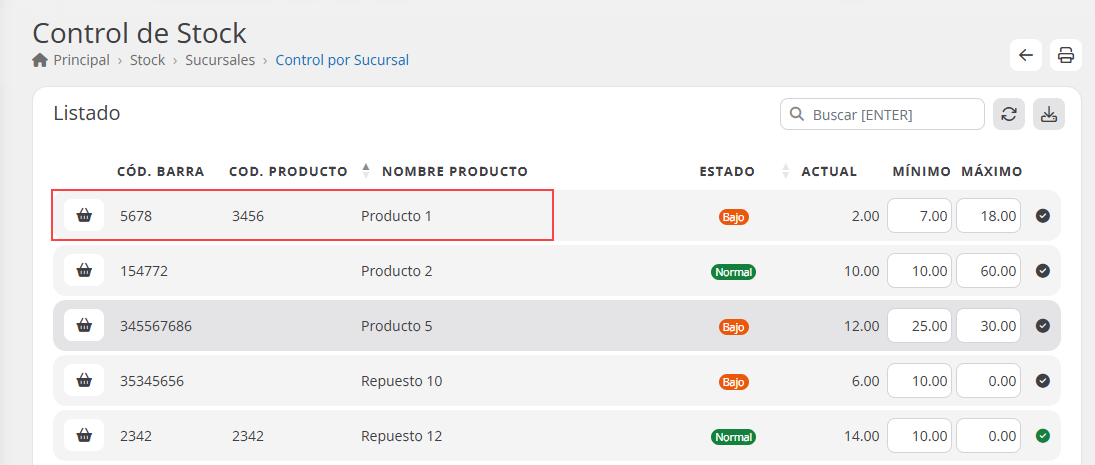
Luego asigna una cantidad mínima y una cantidad máxima de unidades para ese producto/repuesto.
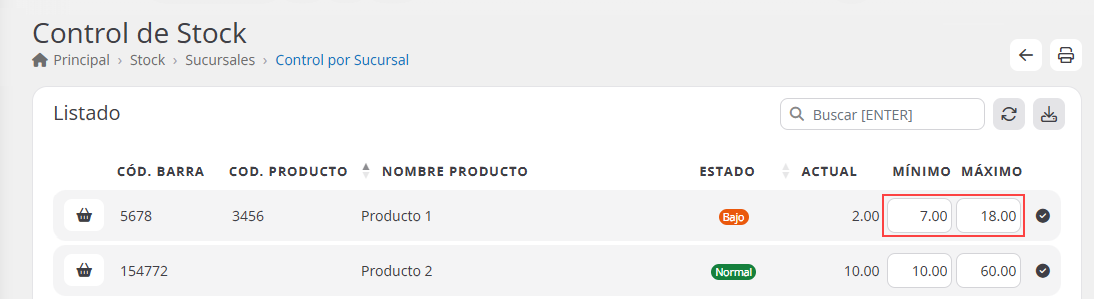
Una vez asignada la cantidad mínima y máxima de stock deseado, el sistema podrá realizar el seguimiento del stock actual.
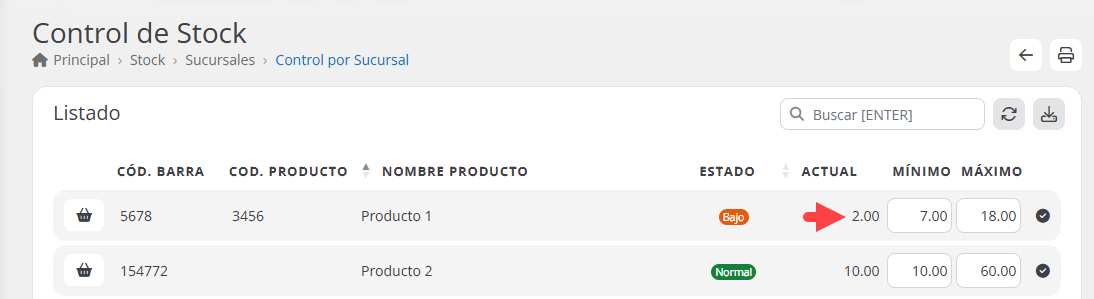
Luego se podrá identificar el estado del stock (Alto, Normal, Bajo, Sin stock, Sin control de stock).
Generar un reporte de stock #
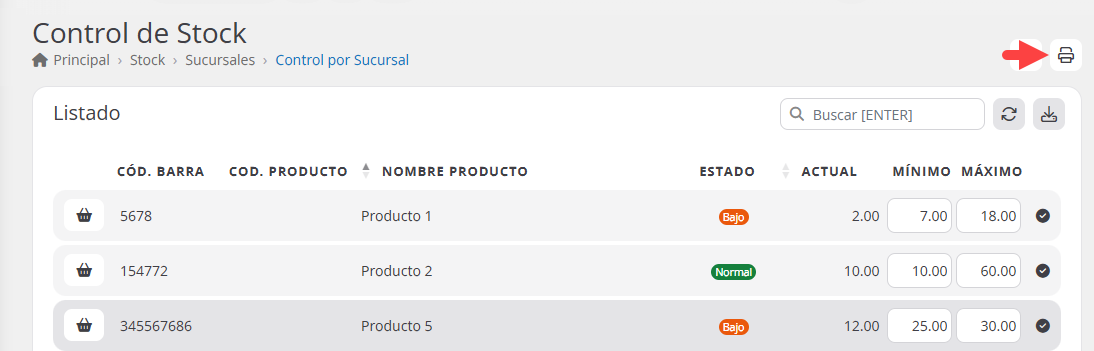
Desde la esquina superior derecha de la pantalla, realiza clic en el botón «Reporte«.
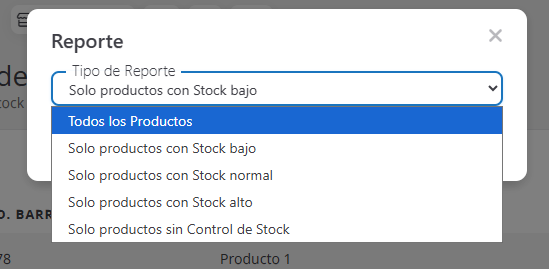
Selecciona el tipo de reporte que desees visualizar:
- Solo productos con stock bajo.
- Solo productos con stock normal.
- Solo productos con stock alto.
- Solo productos sin control de stock.
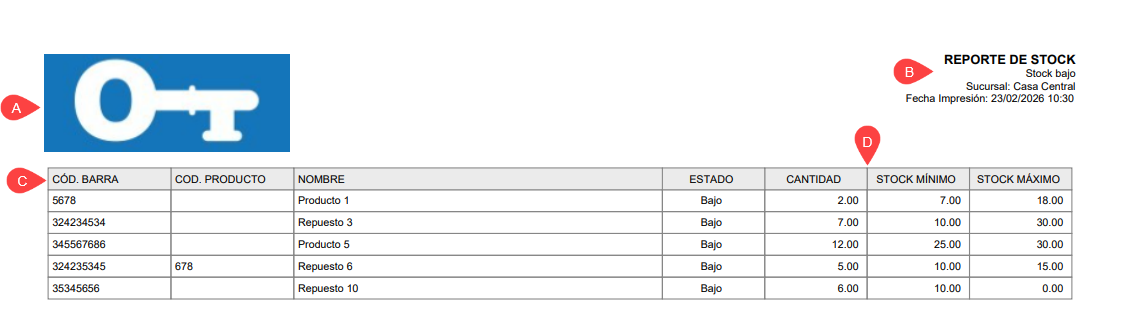
El reporte mostrará un listado con los productos que cumplen la condición seleccionada, incluyendo la información del producto, estado de stock y configuraciones de mínimos y máximos.
Reporte #
A continuación podrá observar el detalle de información que puede encontrar en un reporte:
A Logo de marca.
B Información del reporte.
- Título del reporte.
- Tipo de reporte (stock bajo, normal, alto y sin control de stock).
- Sucursal a la cual pertenece el reporte.
- Fecha de impresión del reporte.
C Información del producto.
- Código de barra: Código de barras asignado al producto.
- Código de producto: Código interno asignado.
- Nombre del producto: Nombre del artículo.
D Información del stock.
- Estado del stock.
- Cantidad actual de unidades.
- Stock mínimo configurado en el sistema.
- Stock máximo configurado en el sistema.
Conclusión #
En resumen, esta guía proporciona las instrucciones necesarias para utilizar el módulo de Control de Stock en Gestioo®, configurando parámetros de inventario y generando reportes según las necesidades de tu taller. De esta manera podrás mantener un control preciso, evitar faltantes o excesos y optimizar la gestión de tus productos.
¿Necesitas ayuda?
Contacta con nuestro equipo de soporte #
Si tienes dudas o quieres profundizar más sobre este tema, nuestro equipo de soporte está listo para ayudarte. Elige la opción que mejor se adapte a tus necesidades:
Soporte por ticket
Solicita asistencia detallada creando un ticket de soporte. Nuestro equipo atenderá tu solicitud y te dará una solución.
Soporte por videollamada
Agenda una sesión con nuestros especialistas y obtén ayuda personalizada. Perfecto para resolver dudas complejas.
Soporte por chat
Inicia una conversación directa con nuestro equipo de soporte. Sujeto a horarios de atención de nuestro equipo.
Estamos aquí para ayudarte a aprovechar al máximo nuestro software.
¡Contáctanos cuando lo necesites! 🚀