
En esta guía, te proporcionaremos instrucciones detalladas para utilizar la sección «Diagnóstico» dentro de una orden de trabajo en Gestioo®. Esta función es útil para registrar el estado inicial del equipo o vehículo, documentar revisiones técnicas y generar un informe de trabajo con la información completada durante el servicio.
Acceso a la sección Diagnóstico #
- Ingresa al menú lateral.
- Realiza clic en «Centro de servicios».
- Luego realiza clic en «Órdenes de trabajo».
- Una vez dentro del panel de órdenes de trabajo, ingresa a la orden de trabajo correspondiente.
- Podrás visualizar la sección «Diagnóstico» en la parte inferior de la orden de trabajo.
Agregar un diagnóstico a la orden de trabajo #
Dentro de la orden de trabajo, selecciona la pestaña «Diagnósticos«. En esta sección se visualizan los diagnósticos o chequeos asociados a la orden de trabajo.
Si aún no se agregó ningún diagnóstico, el sistema mostrará un mensaje indicando que no existen chequeos o diagnósticos cargados en esa orden de trabajo.
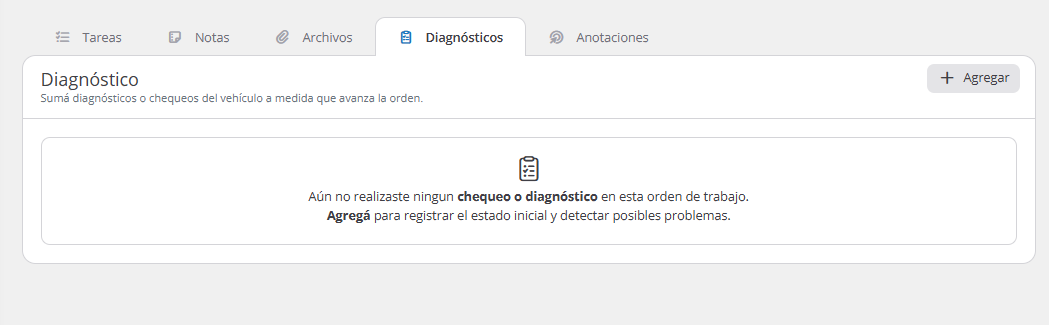
Para agregar uno nuevo:
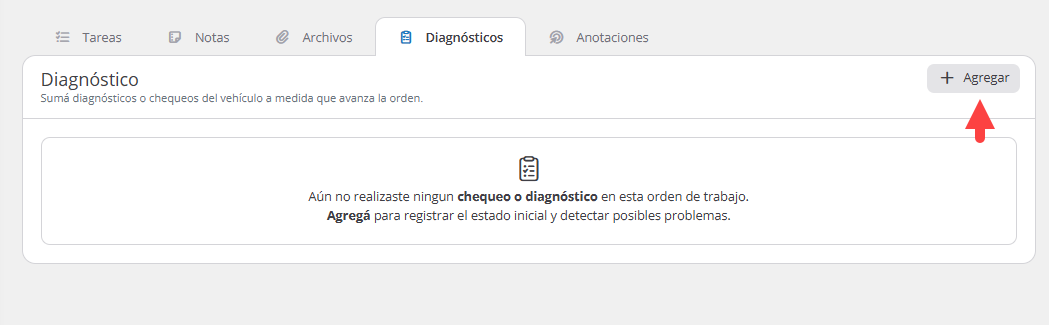
Realiza clic en el botón «Agregar», ubicado en la parte superior derecha.
Se abrirá una ventana llamada «Creando Diagnóstico/Chequeo».
En el campo «Seleccionar Diagnóstico/Chequeo», despliega la lista de diagnósticos previamente configurados.
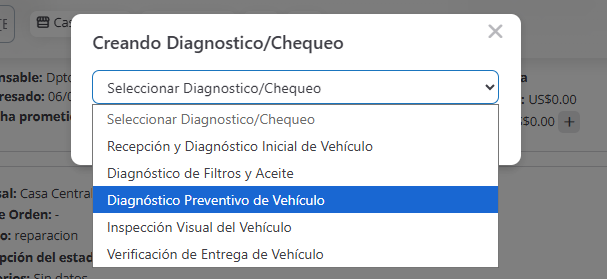
Selecciona el diagnóstico que deseas asignar a la orden de trabajo y realiza clic en «Guardar«.
Una vez asignado, el diagnóstico quedará asociado a la orden de trabajo.
Diagnóstico en estado borrador #
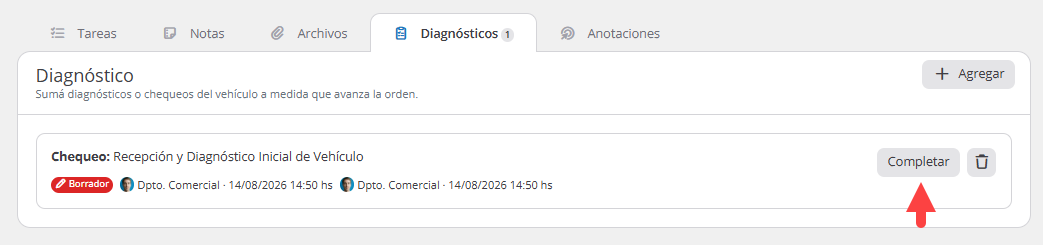
Luego de agregar el diagnóstico, este se visualizará dentro de la pestaña «Diagnósticos» con la siguiente información:
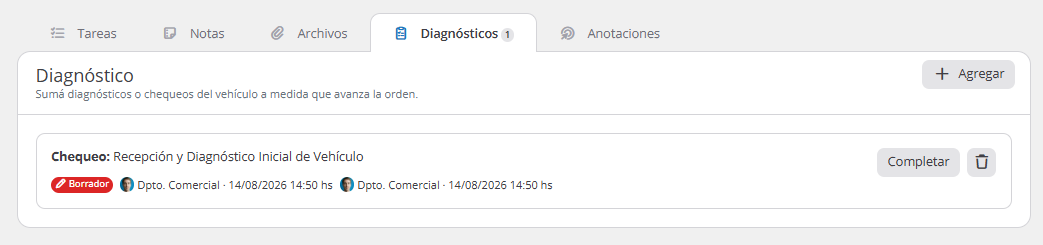
- Título del diagnóstico o chequeo: Muestra el nombre del diagnóstico asignado.
- Estado: Indica si el diagnóstico se encuentra en estado «Borrador» o «Completado».
- Responsable de creación: Muestra el usuario que agregó el diagnóstico a la orden.
- Responsable de asignación: Muestra el usuario relacionado con la asignación del diagnóstico.
- Botón «Completar»: Permite ingresar al formulario del diagnóstico para registrar la información correspondiente.
- Botón eliminar: Permite quitar el diagnóstico de la orden mientras se encuentre disponible para edición.
Completar un diagnóstico #
Para completar el diagnóstico, realiza clic en el botón «Completar».
Se abrirá una ventana con el formulario del diagnóstico o chequeo seleccionado. Allí se podrán visualizar las secciones y preguntas configuradas previamente.
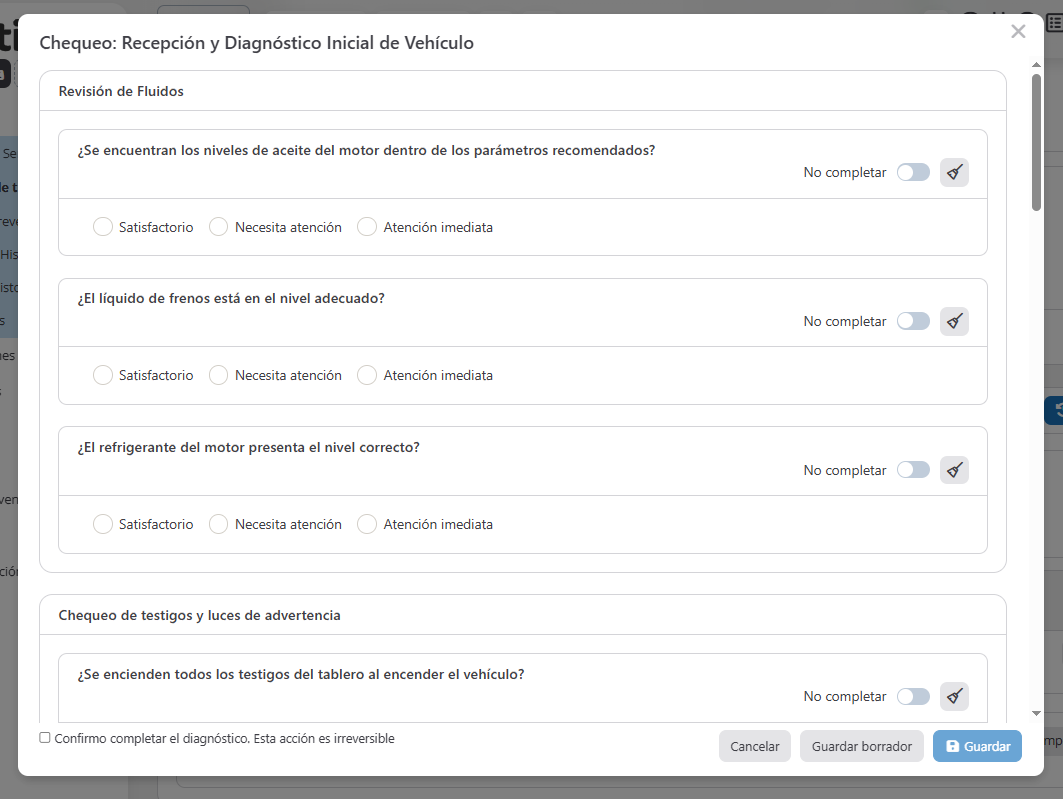
El usuario deberá completar las respuestas correspondientes según la revisión realizada sobre el equipo o vehículo.
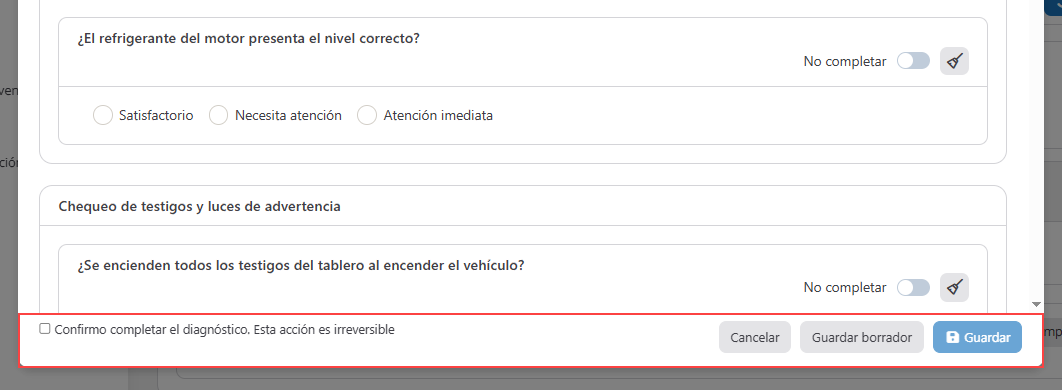
En la parte inferior de la ventana se encuentran las siguientes acciones:
- Cancelar: Permite cerrar la ventana sin guardar cambios.
- Guardar borrador: Permite guardar el avance del diagnóstico sin finalizarlo.
- Guardar: Permite guardar el diagnóstico como completado.
Antes de finalizar el diagnóstico, se debe marcar la opción «Confirmo completar el diagnóstico. Esta acción es irreversible«. Esta acción indica que el diagnóstico será completado y no podrá modificarse posteriormente.
Diagnóstico completado #
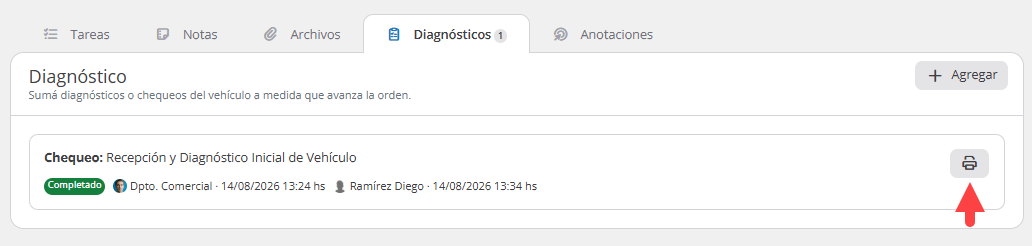
Una vez completado, el diagnóstico se visualizará con estado «Completado» dentro de la orden de trabajo.
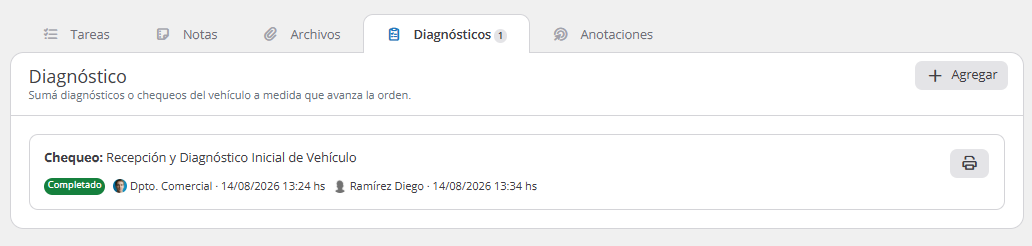
En esta vista se podrá consultar:
- Estado del diagnóstico: Indica que el chequeo fue completado.
- Responsable de creación: Muestra quién agregó el diagnóstico inicialmente.
- Responsable de modificación: Muestra quién completó o modificó el diagnóstico.
- Botón de informe: Permite visualizar el informe generado con la información registrada.
Visualizar informe de diagnóstico #
Cuando el diagnóstico se encuentra completado, se habilita el botón para ver el informe.
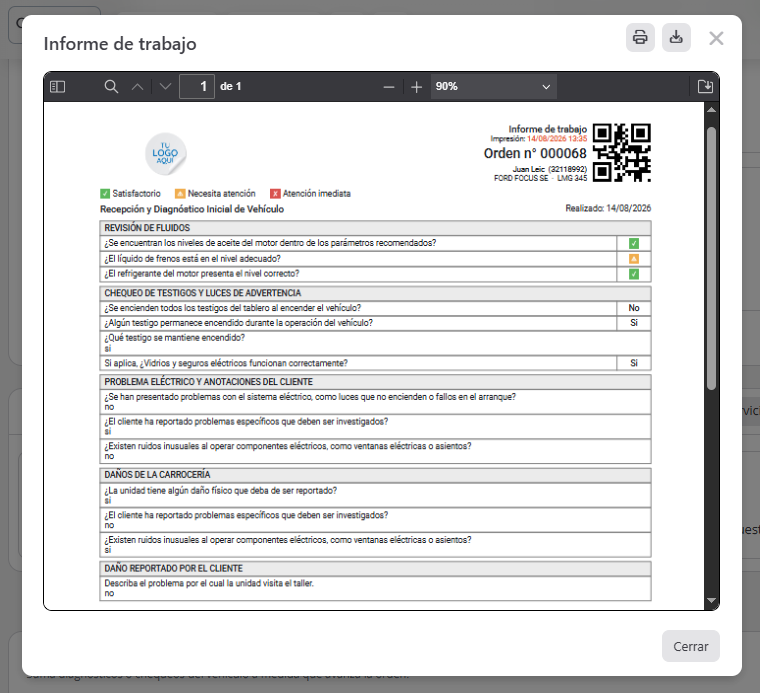
Al realizar clic, se abrirá el «Informe de trabajo», donde se muestra el resultado del diagnóstico realizado. Este informe incluye los datos de la orden, el diagnóstico completado y las respuestas registradas durante la revisión.
Desde esta sección, el usuario podrá consultar el informe, imprimirlo o descargarlo para compartirlo con el cliente o conservarlo como respaldo interno de la orden de trabajo.
Conclusión #
La sección «Diagnóstico» permite documentar de forma ordenada las revisiones realizadas dentro de una orden de trabajo. Al utilizar diagnósticos previamente configurados, el taller puede estandarizar controles, registrar información técnica relevante y generar informes claros para acompañar el seguimiento del servicio.
¿Necesitas ayuda?
Contacta con nuestro equipo de soporte #
Si tienes dudas o quieres profundizar más sobre este tema, nuestro equipo de soporte está listo para ayudarte. Elige la opción que mejor se adapte a tus necesidades:
Soporte por ticket
Solicita asistencia detallada creando un ticket de soporte. Nuestro equipo atenderá tu solicitud y te dará una solución.
Soporte por videollamada
Agenda una sesión con nuestros especialistas y obtén ayuda personalizada. Perfecto para resolver dudas complejas.
Soporte por chat
Inicia una conversación directa con nuestro equipo de soporte. Sujeto a horarios de atención de nuestro equipo.
Estamos aquí para ayudarte a aprovechar al máximo nuestro software.
¡Contáctanos cuando lo necesites! 🚀