
En esta guía, te proporcionaremos instrucciones detalladas para crear, gestionar y notificar notas dentro de una orden de trabajo. Esta funcionalidad es fundamental para llevar un registro interno y brindar información relevante tanto para el equipo como para el cliente.
Confiamos en que este manual te ayudará a aprovechar al máximo el Software
Acceso de ingreso. #
- Ingresa al menú lateral.
- Realiza clic en “Centro de servicios”.
- Luego realiza clic en “Órdenes de trabajo”.
- Una vez que estamos en el panel de órdenes de trabajo, ingresamos a una orden de trabajo.
- Dentro de la orden de trabajo, en la parte inferior encontraremos la sección de «notas».
Allí encontrarás los preventivos registrados en tu taller.
Tipos de notas #
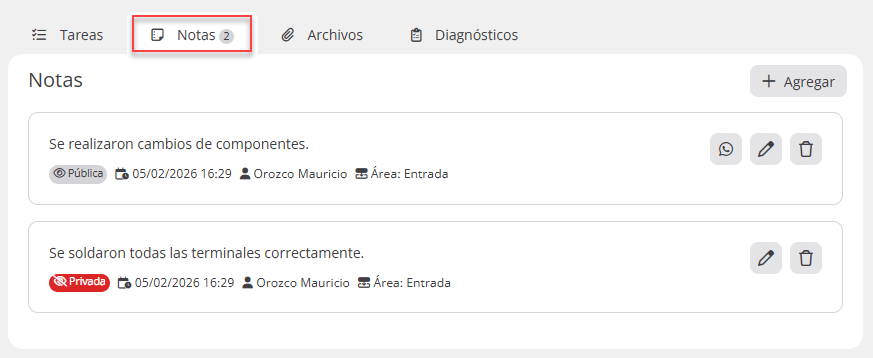
Dentro de una orden de trabajo, podrás incluir dos tipos de notas:
- Notas públicas: visibles para el cliente a través de reportes, seguimiento por la app móvil y consultas de órdenes en línea.
- Notas privadas: visibles solo para tu empresa.
Para gestionar las notas, ingresa a la orden de trabajo y dirígete a la pestaña correspondiente.
Crear una nueva nota #
Realiza clic en el botón «Agregar nota» para abrir el formulario de carga.
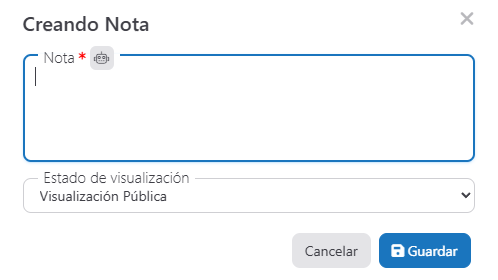
Completa los siguientes campos:
- Nota * (obligatorio): redacta el texto de la nota.
- ChatGPT : mejora automática del texto mediante inteligencia artificial.
- Estado de visualización: selecciona si será pública o interna.
- Botón «Cancelar»: descarta la carga.
- Botón «Guardar»: registra y publica la nota.
Una vez completados los campos, haz clic en la opción «Guardar».
El sistema mostrará una alerta confirmando que el proceso fue efectuado correctamente.
Una vez agregada, la nota se visualizará dentro de la orden de trabajo.
Notificar nota vía WhatsApp #
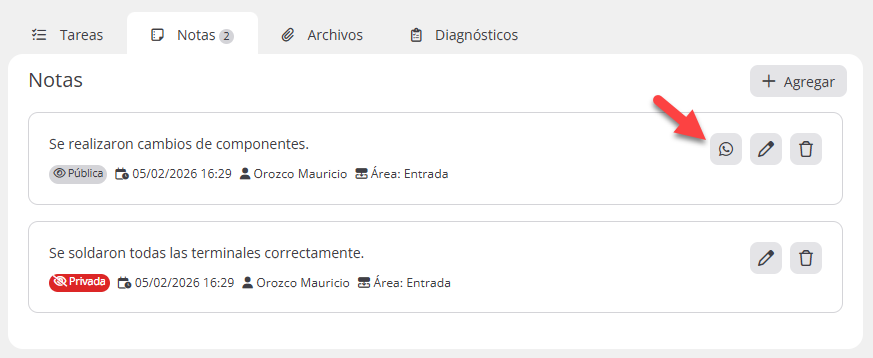
Las notas públicas pueden notificarse al cliente por WhatsApp.
Para hacerlo, realiza clic en el ícono de WhatsApp correspondiente.
Se abrirá la siguiente ventana para completar el envío:
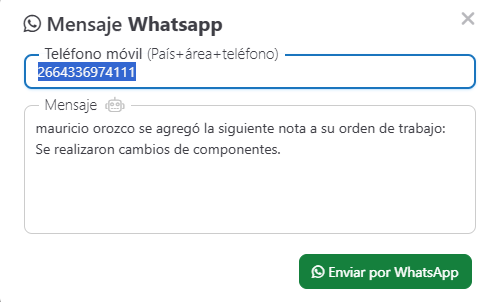
- Número de teléfono: Se completa automáticamente si el contacto ya tiene teléfono asignado.
- Mensaje: Contenido de la nota pública.
- Chat GPT : Mejora gramatical del mensaje.
- Botón «Enviar por WhatsApp»: Redirige al servicio de WhatsApp.
Edición de la nota #
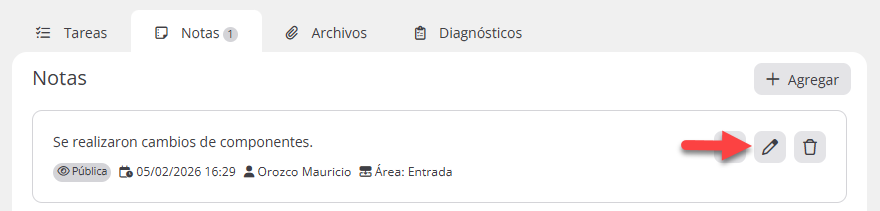
Esta funcionalidad te permite modificar el contenido de una nota previamente creada, manteniendo actualizada la información registrada dentro de la orden de trabajo.
Para editar una nota, realiza clic en el ícono de edición ubicado en el listado de notas.
Eliminar una nota #
Esta opción permite eliminar de forma permanente una nota registrada dentro de una orden de trabajo.
Para eliminar una nota creada, realizá clic en el ícono de eliminación ubicado en el listado de notas.
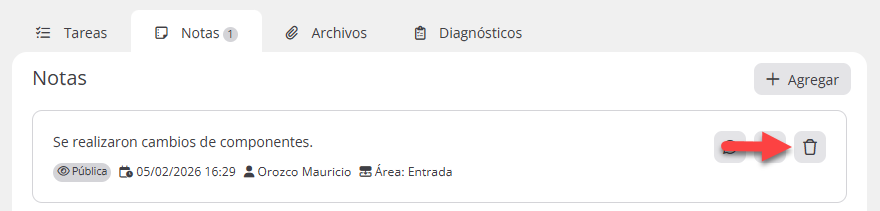
Se abrirá una ventana de confirmación para evitar eliminaciones accidentales. Para proceder, haz clic en «Eliminar».
El sistema mostrará una alerta confirmando que el proceso fue efectuado correctamente.
Conclusión #
En resumen, esta guía proporciona los pasos necesarios para crear, enviar, eliminar y auditar notas dentro de una orden de trabajo, mejorando la comunicación interna y externa, y reforzando el control operativo sobre cada intervención en el sistema.
¿Necesitas ayuda?
Contacta con nuestro equipo de soporte #
Si tienes dudas o quieres profundizar más sobre este tema, nuestro equipo de soporte está listo para ayudarte. Elige la opción que mejor se adapte a tus necesidades:
Soporte por ticket
Solicita asistencia detallada creando un ticket de soporte. Nuestro equipo atenderá tu solicitud y te dará una solución.
Soporte por videollamada
Agenda una sesión con nuestros especialistas y obtén ayuda personalizada. Perfecto para resolver dudas complejas.
Soporte por chat
Inicia una conversación directa con nuestro equipo de soporte. Sujeto a horarios de atención de nuestro equipo.
Estamos aquí para ayudarte a aprovechar al máximo nuestro software.
¡Contáctanos cuando lo necesites! 🚀