
El módulo «Cheques» permite gestionar los cheques registrados dentro del módulo «Contable», tanto en la sección de cheques «Emitidos» como en la sección de cheques «Recibidos». Desde esta pantalla es posible consultar cheques por rango de fechas y estado, generar reportes, crear nuevos registros, modificar el estado de cada cheque, editar información o eliminar registros cuando corresponda.
Esta funcionalidad ayuda a mantener un control más ordenado de los cheques utilizados en la gestión contable, permitiendo identificar importes, fechas de emisión, fechas de pago, cuentas bancarias asociadas y estados de seguimiento.
Confiamos en que este manual te ayudará a aprovechar al máximo el Software
Acceso a cheques #
- Ingrese al menú lateral.
- Realice clic en «Contable«.
- Luego realice clic en «Cheques«.
Se podrá visualizar la pantalla «Administración de Cheques«.
Administración de cheques #
Al ingresar al módulo, se podrá visualizar la pantalla principal de «Administración de Cheques«.
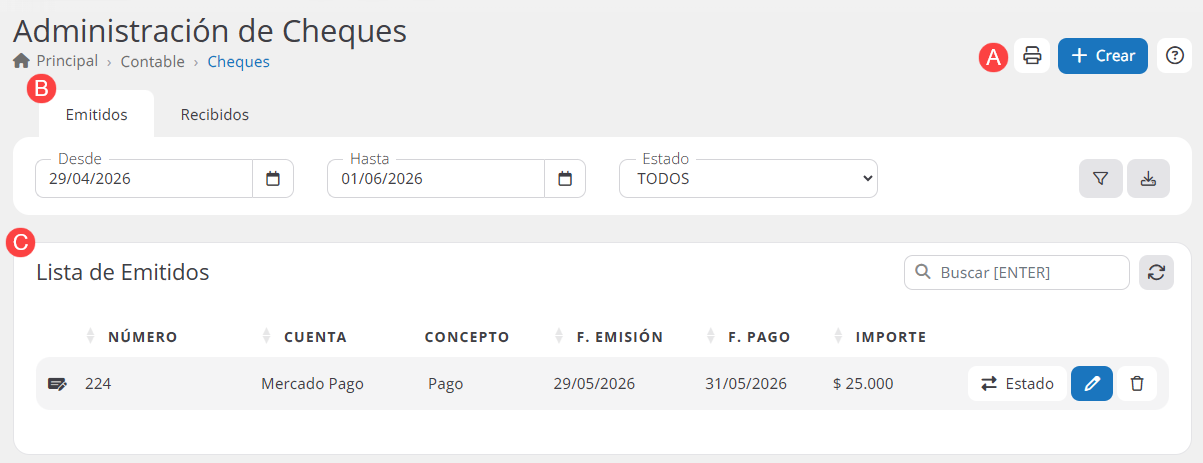
Dentro de la pantalla principal se encuentran las siguientes opciones y secciones:
A Funciones principales #
En la parte superior derecha de la pantalla se visualizan tres botones principales:
- Imprimir reporte: Permite abrir la ventana de configuración para generar un reporte de cheques.
- Crear: Permite acceder al formulario de creación de un nuevo cheque.
- Ayuda: Permite acceder al manual o ayuda correspondiente del módulo.
Impresión de reporte #
Al realizar clic en el botón de impresión, se abrirá la ventana «Impresión de reporte».
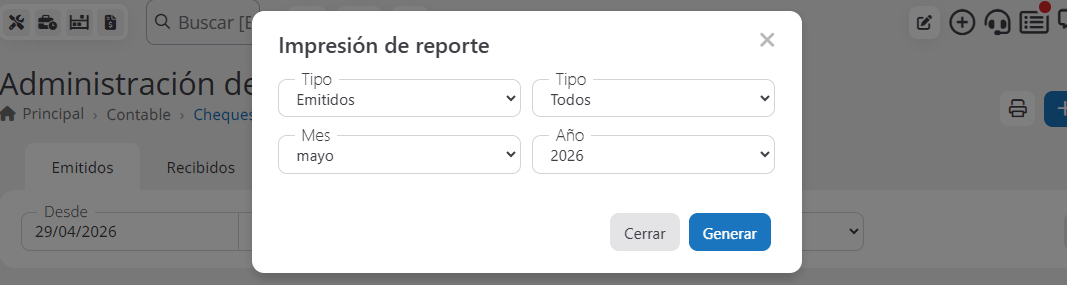
Desde esta ventana se pueden configurar los datos del reporte antes de generarlo.
Los campos visibles son:
- Tipo: Permite seleccionar si el reporte corresponde a cheques «Emitidos» o «Recibidos«.
- Tipo: Permite seleccionar el estado o clasificación del cheque que se desea incluir en el reporte. Las opciones son: «Todos», «Pendiente/Pago», «Pagados», «Rechazados» y «Anulados».
- Mes: Permite seleccionar el mes correspondiente al reporte.
- Año: Permite seleccionar el año correspondiente al reporte.
Una vez definidos los criterios del reporte, el sistema tomará esos datos para generar la impresión o reporte correspondiente.
Crear cheque #
Para registrar un nuevo cheque, realice clic en el botón «Crear«.
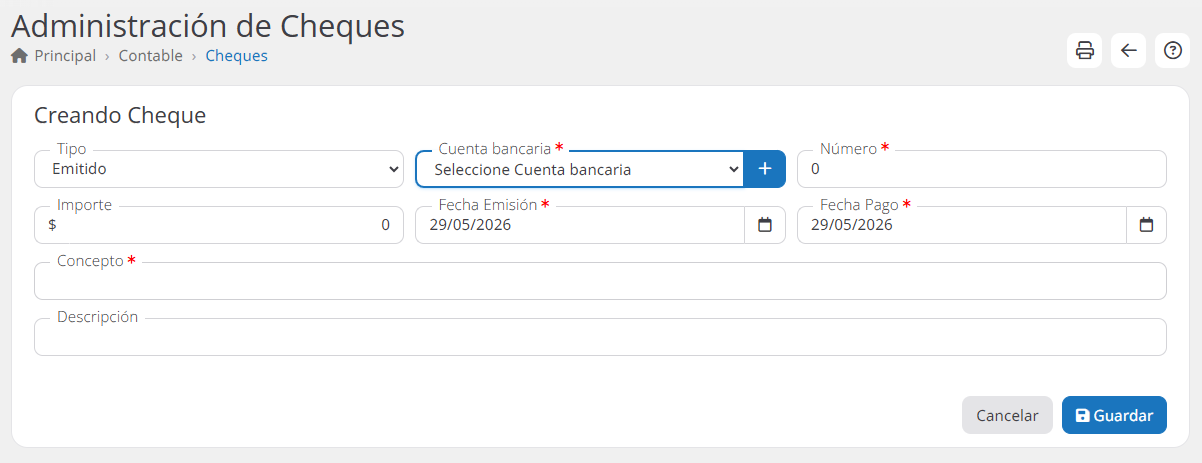
El sistema abrirá la pantalla «Creando Cheque», donde se deberán completar los datos correspondientes.
Los campos visibles son:
- Tipo: Permite seleccionar si el cheque será «Emitido» o «Recibido«.
- Cuenta bancaria: Permite seleccionar la cuenta bancaria asociada al cheque. El botón «+» permite agregar o crear una cuenta bancaria desde el formulario, en caso de ser necesario.
- Número: Permite ingresar el número del cheque.
- Importe: Permite indicar el importe correspondiente al cheque.
- Fecha Emisión: Permite definir la fecha de emisión del cheque.
- Fecha Pago: Permite definir la fecha de pago del cheque.
- Concepto: Permite ingresar el concepto del cheque. Este campo es obligatorio.
- Descripción: Permite agregar información adicional o aclaratoria sobre el cheque.
Una vez completados los campos, haz clic en la opción «Guardar».
El sistema mostrará una alerta confirmando que el proceso fue efectuado correctamente.
B Cheques #

En la parte superior del panel se visualizan dos pestañas principales:
- Emitidos: Permite consultar y gestionar los cheques emitidos.
- Recibidos: Permite consultar y gestionar los cheques recibidos.
Al seleccionar cada pestaña, el sistema muestra la lista correspondiente según el tipo de cheque que se desea consultar.
Filtros de búsqueda #
Debajo de las pestañas principales se encuentra un bloque de filtros que permite organizar la información visible en pantalla.
Los filtros disponibles son:
- Desde: Permite indicar la fecha inicial del rango de búsqueda.
- Hasta: Permite indicar la fecha final del rango de búsqueda.
- Estado: Permite filtrar los cheques según su estado.
- Botón de filtrar: Permite aplicar los filtros seleccionados.
- Botón de descarga: Permite descargar la información filtrada.
C Lista de cheques emitidos y recibidos #
En la parte inferior del módulo se visualiza la lista correspondiente. Si se selecciona «Emitidos», el sistema muestra la «Lista de Emitidos». Si se selecciona «Recibidos», se visualizará la lista correspondiente a los cheques recibidos.
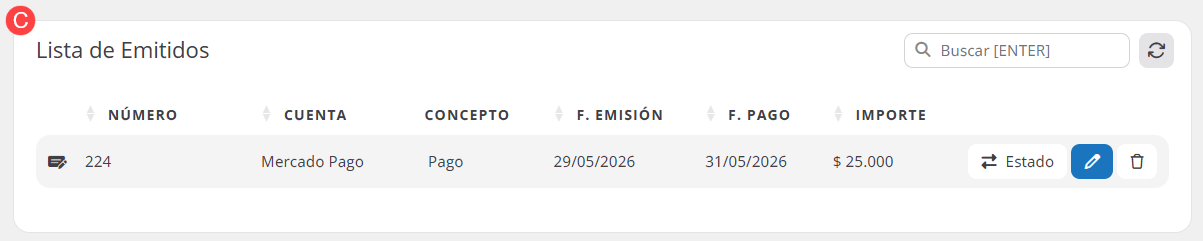
La lista contiene la siguiente información:
- Buscador: Permite buscar registros dentro de la tabla.
- Botón de actualización: Permite recargar la información de la lista.
- Número: Muestra el número del cheque registrado.
- Cuenta: Muestra la cuenta bancaria asociada al cheque.
- Concepto: Muestra el concepto ingresado en el registro.
- F. Emisión: Muestra la fecha de emisión del cheque.
- F. Pago: Muestra la fecha de pago del cheque.
- Estado: Muestra el estado actual del cheque.
- Importe: Muestra el importe registrado.
Acciones de lista #
Cada cheque registrado cuenta con acciones disponibles dentro de la fila correspondiente.
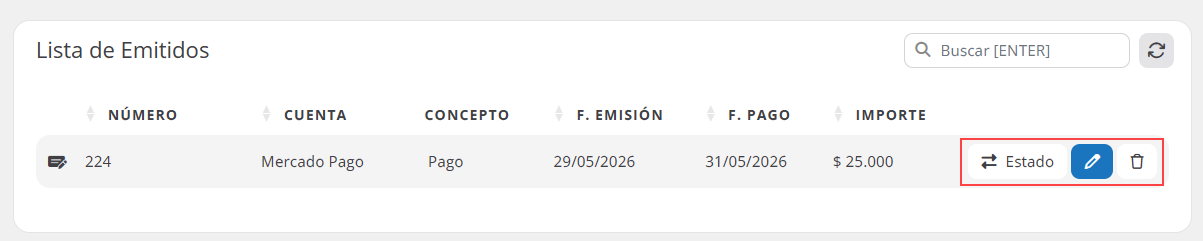
Las acciones visibles son:
- Estado: Permite modificar el estado actual del cheque.
- Editar: Permite acceder a la edición del cheque registrado.
- Eliminar: Permite eliminar el registro seleccionado.
Modificar estado del cheque #
Al realizar clic en el botón «Estado«, se abrirá el siguiente panel:
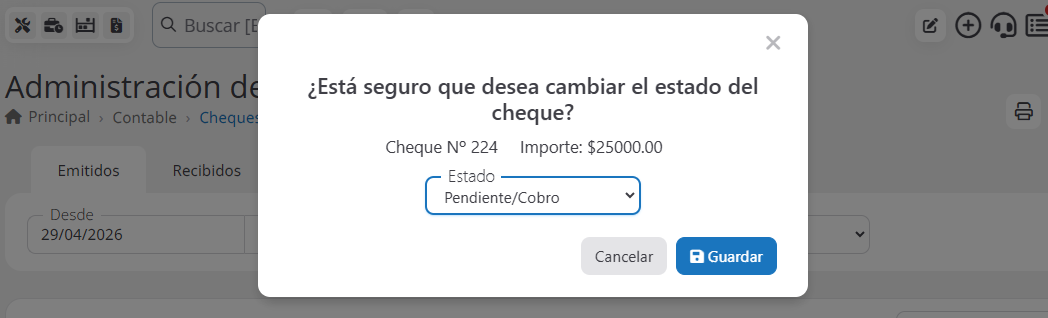
En esta ventana se visualiza la información del cheque, incluyendo:
- Cheque N°: Muestra el número del cheque seleccionado.
- Importe: Muestra el importe correspondiente al cheque.
- Estado: Permite seleccionar el nuevo estado del cheque. Los estados disponibles son: «Pendiente/Cobro«, «Pagado«, «Rechazado» y «Anulado«.
Una vez realizados los cambios, haz clic en la opción «Guardar».
El sistema mostrará una alerta confirmando que el proceso fue efectuado correctamente.
Editar cheque #
El botón «Editar» permite modificar la información del cheque seleccionado.
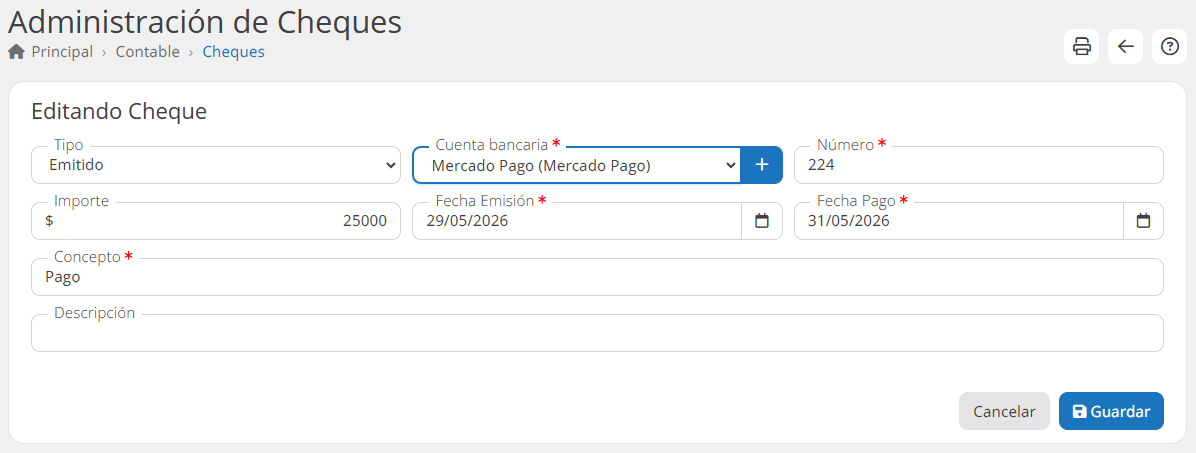
Una vez realizados los cambios necesarios, realice clic en «Guardar«.
Una vez realizados los cambios, haz clic en la opción «Guardar».
El sistema mostrará una alerta confirmando que el proceso fue efectuado correctamente.
Eliminar cheque #
El botón «Eliminar» permite quitar el cheque seleccionado del listado.

Se abrirá una ventana de confirmación para evitar eliminaciones accidentales. Para proceder, haz clic en «Eliminar».
Conclusión #
El módulo «Cheques» permite administrar de forma centralizada los cheques emitidos y recibidos dentro del módulo «Contable». Desde esta pantalla es posible consultar registros mediante filtros, generar reportes, crear nuevos cheques, revisar la información cargada y gestionar el estado de cada registro.
Utilizar esta herramienta permite mantener un seguimiento más ordenado de los movimientos asociados a cheques, facilitando el control contable y la consulta de información relevante como fechas, importes, cuentas bancarias, conceptos y estados.
¿Necesitas ayuda?
Contacta con nuestro equipo de soporte #
Si tienes dudas o quieres profundizar más sobre este tema, nuestro equipo de soporte está listo para ayudarte. Elige la opción que mejor se adapte a tus necesidades:
Soporte por ticket
Solicita asistencia detallada creando un ticket de soporte. Nuestro equipo atenderá tu solicitud y te dará una solución.
Soporte por videollamada
Agenda una sesión con nuestros especialistas y obtén ayuda personalizada. Perfecto para resolver dudas complejas.
Soporte por chat
Inicia una conversación directa con nuestro equipo de soporte. Sujeto a horarios de atención de nuestro equipo.
Estamos aquí para ayudarte a aprovechar al máximo nuestro software.
¡Contáctanos cuando lo necesites! 🚀