
En esta guía, te proporcionaremos instrucciones detalladas para utilizar el apartado «Agenda de clientes» dentro del sistema Gestioo®. Esta funcionalidad permite gestionar clientes y empresas desde un mismo espacio, facilitando la creación, edición, visualización y administración de contactos vinculados a la operación diaria del taller.
Confiamos en que este manual te ayudará a aprovechar al máximo el Software
Acceso a agenda de clientes #
- Dirígete al menú lateral.
- Realiza clic en «Agenda«.
- Luego realiza clic en «Clientes«.
Agenda de clientes #
El apartado «Agenda de clientes» permite administrar los contactos registrados en el sistema, ya sean clientes o empresas.
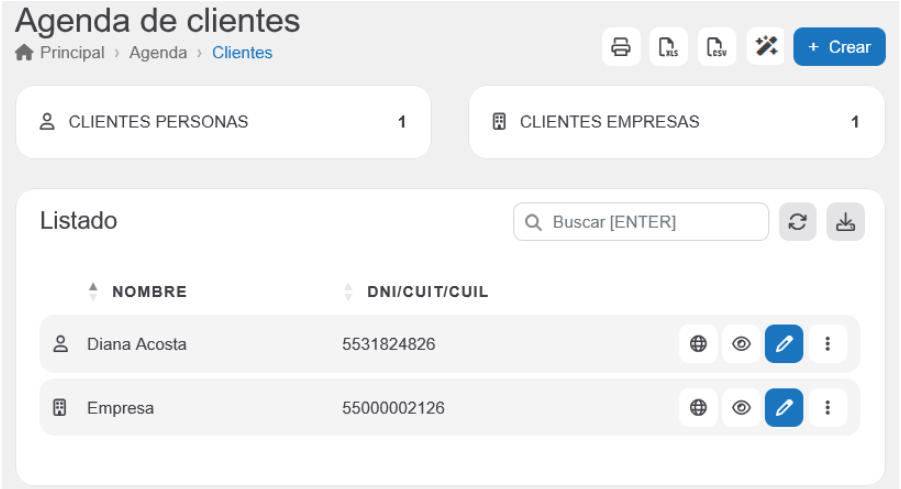
Desde esta sección se podrá:
- Consultar el listado de contactos registrados.
- Crear nuevos contactos de forma manual.
- Imprimir fichas de carga en formato PDF.
- Descargar reportes del listado de clientes.
- Generar contactos desde ARCA, disponible para Argentina.
- Visualizar, editar o eliminar contactos existentes.
- Agregar direcciones vinculadas a la aplicación de domicilio.
- Generar acceso web para el área cliente de taller.
Herramientas #
En la parte superior del apartado «Agenda de clientes» se podrán visualizar diferentes herramientas de gestión.
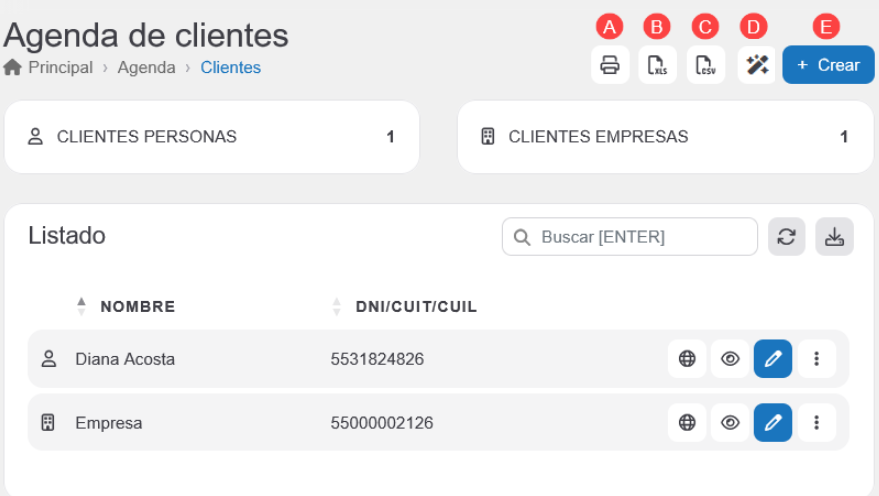
A Imprimir: Permite imprimir en formato PDF una ficha de carga para registrar información del cliente.
B XLS: Permite descargar un reporte del listado completo de clientes, personas, comunidades y empresas.
C CSV: Permite descargar un archivo en formato CSV adecuado para listados de mailing.
D Crear contacto desde ARCA: Permite buscar una persona o empresa dentro de la base de datos de ARCA y cargar automáticamente su información en el formulario de contacto.
E Crear: Permite registrar un nuevo contacto de forma manual.
La opción «Crear contacto desde ARCA» se encuentra disponible para Argentina y permite completar datos fiscales de una persona o empresa según la información obtenida desde ARCA.
Crear contacto #
Para crear un contacto de forma manual, realiza clic en «Crear«.

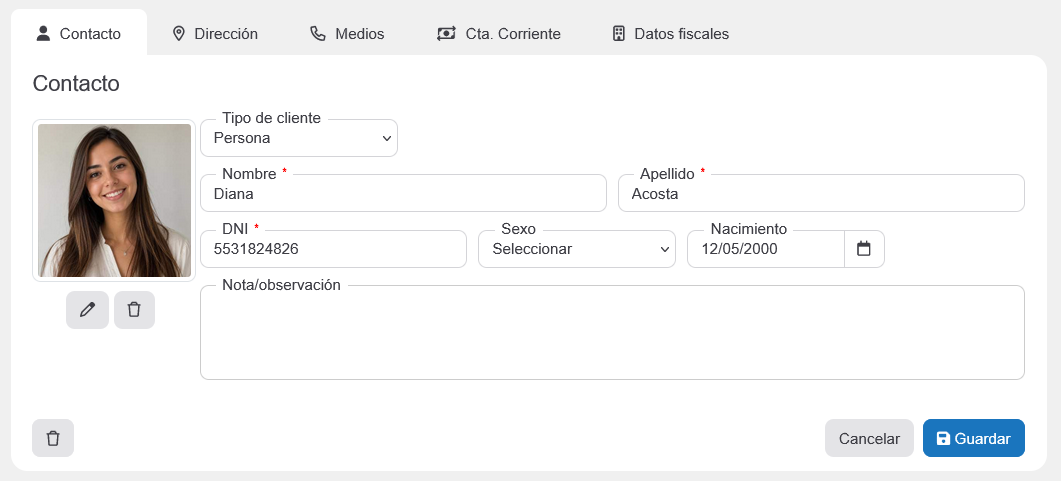
El sistema abrirá un formulario de carga dividido en diferentes pestañas.
Datos principales del contacto #
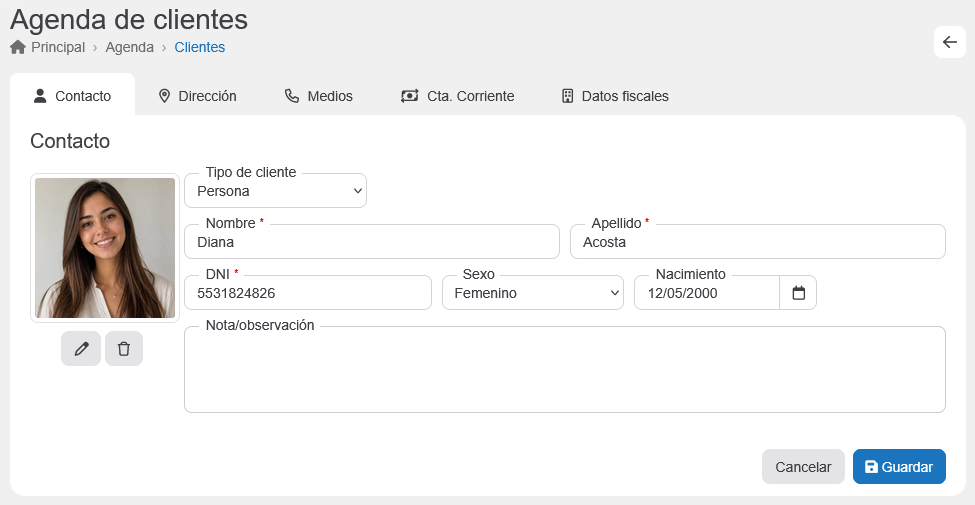
En la primera pestaña deberás completar los datos principales del contacto. La información solicitada puede variar según el tipo de contacto seleccionado: persona o empresa.
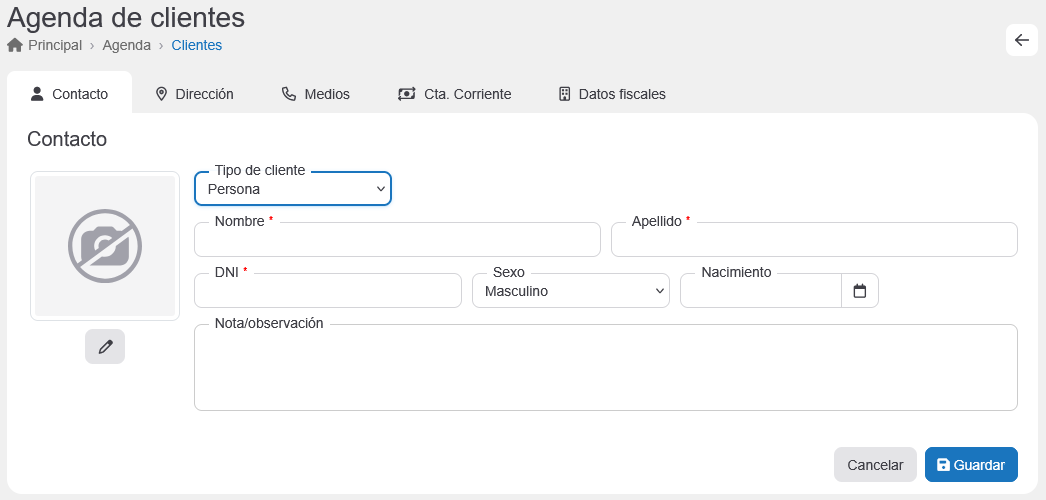
Si el contacto es una persona, se deben completar los siguientes campos:
- Nombre.
- Apellido.
- Identificación personal.
- Sexo de nacimiento.
- Nota.
Si el contacto es una empresa, se deben completar los siguientes campos:
- Razón social.
- Identificación de la empresa.
- Persona responsable.
- Nota de observación.
Dirección del contacto #
En la pestaña «Dirección» se deben ingresar los datos de ubicación del contacto.
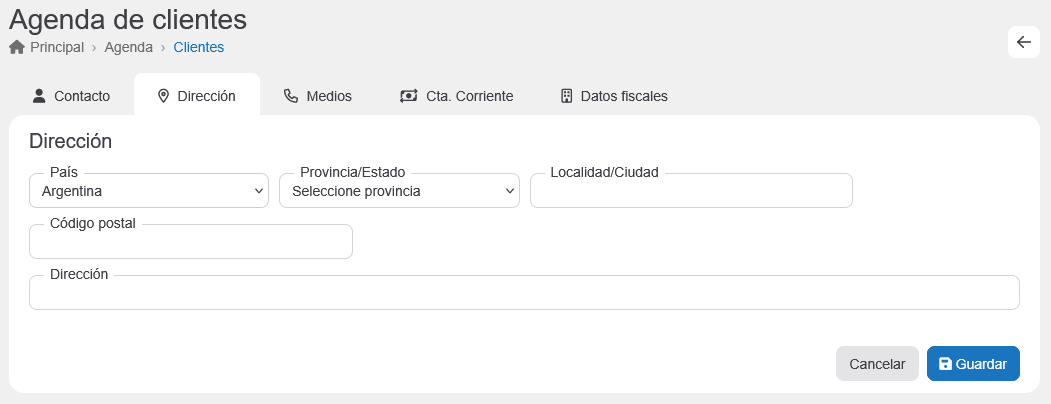
Se deben completar los siguientes campos:
- País.
- Provincia.
- Localidad.
- Código postal.
- Dirección.
Medios de contacto #
En la pestaña «Medios» se deben ingresar los datos de comunicación del cliente.
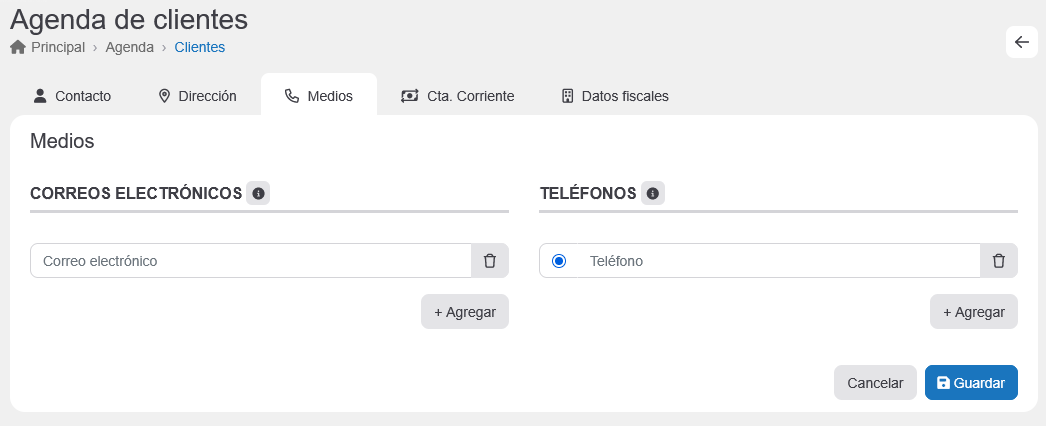
Se deben completar los siguientes campos según corresponda:
- Correos electrónicos.
- Número de teléfono.
Cuenta corriente #
En la pestaña «Cuenta corriente» se podrá definir si el contacto tendrá habilitada esta funcionalidad.
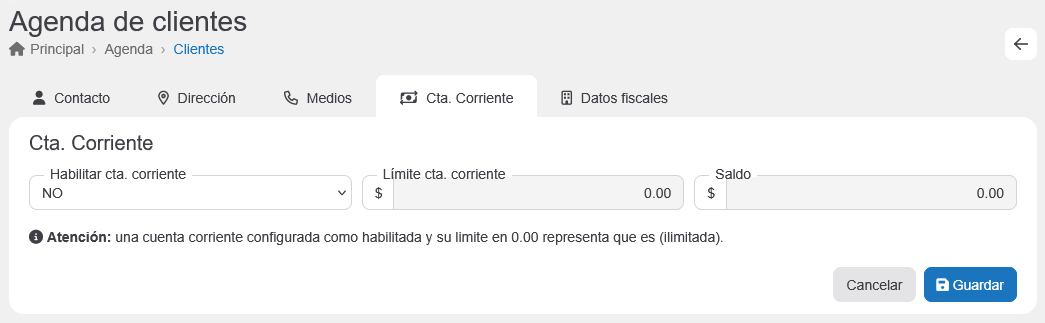
Configura los siguientes campos:
A Habilitar cuenta corriente: Permite indicar si el cliente utilizará cuenta corriente dentro del sistema.
B Límite de cuenta corriente: Permite definir un límite disponible para la cuenta corriente. Si el valor se deja en cero, el contacto no tendrá límite asignado.
C Saldo: Permite visualizar el saldo correspondiente de la cuenta corriente del cliente.
Datos fiscales #
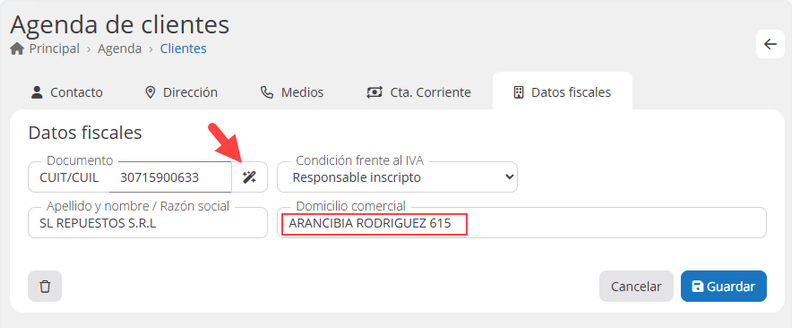
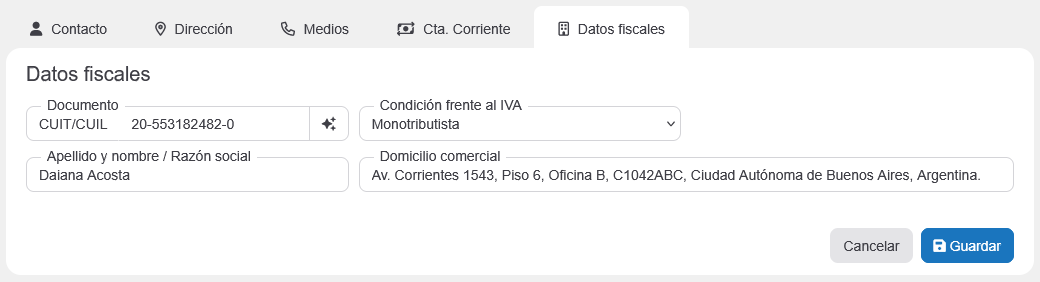
En la pestaña «Datos fiscales» se podrá ingresar la información fiscal de la persona o empresa.
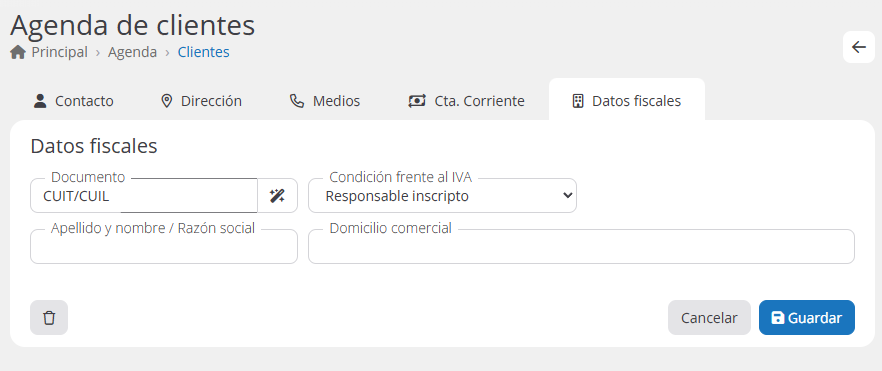
Completa los datos correspondientes según la información fiscal del contacto.
Si la información fiscal cambió o se necesitan actualizar los datos, realiza clic en «Actualizar datos fiscales«.
El sistema actualizará la información vinculada con ARCA, según los datos disponibles.
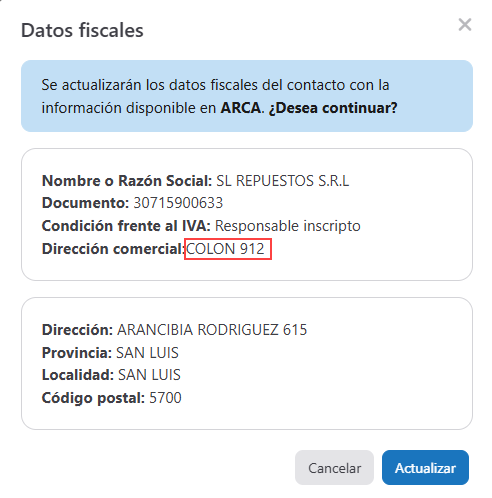
Una vez completada la información en las pestañas correspondientes, realiza clic en «Actualizar«.
El sistema mostrará una alerta confirmando que el proceso fue efectuado correctamente.
El sistema mostrará una alerta confirmando que el proceso fue efectuado correctamente.
Crear contacto desde ARCA #
La opción «Crear contacto desde ARCA» permite generar un contacto utilizando información fiscal registrada en ARCA.

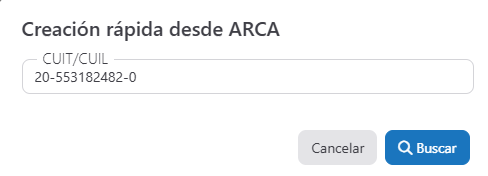
Para utilizar esta función, realiza lo siguiente:
- Realiza clic en «Crear contacto desde ARCA«.
- Ingresa los datos solicitados, como CUIT/CUIL, según corresponda.
- Realiza clic en «Buscar».
El sistema buscará la persona jurídica o empresa dentro de la base de datos de ARCA.
Una vez encontrada la información, el sistema completará automáticamente los datos del contacto dentro del formulario.
También se cargarán los datos fiscales vinculados a la persona o empresa.
Listado de clientes #
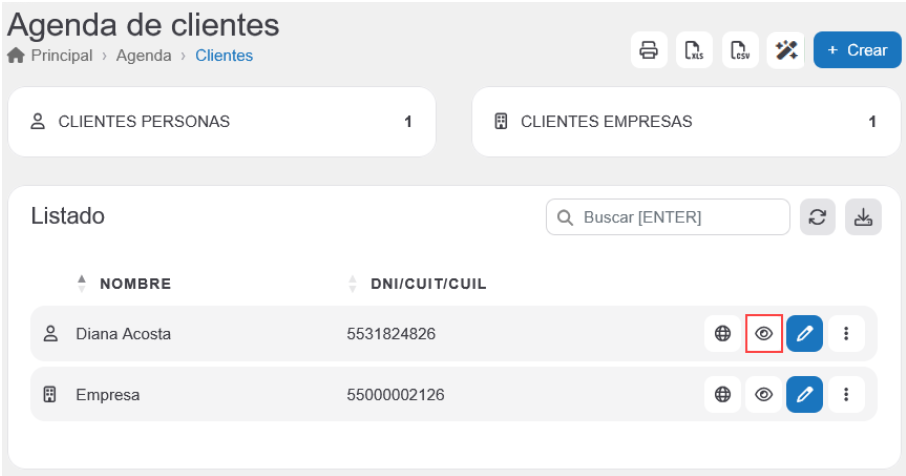
Dentro del panel principal se podrá visualizar el listado de contactos registrados en «Agenda de clientes«.
El listado muestra la información principal de cada contacto, permitiendo identificar rápidamente los datos cargados.
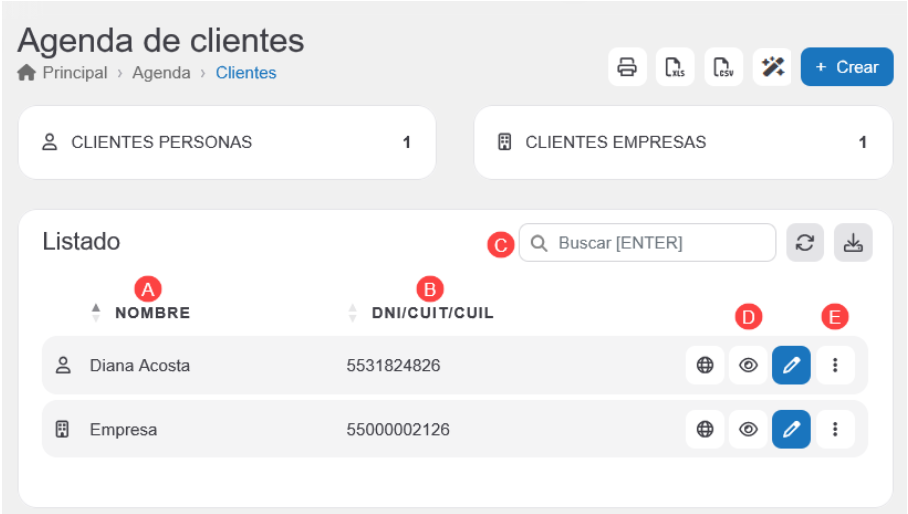
A Nombre: Muestra el nombre del cliente, persona o empresa registrada.
B Identificación: Muestra la identificación personal o fiscal del contacto.
C Buscar: Permite localizar un contacto dentro del listado.
D Descargar lista: Permite descargar la información del listado según las opciones disponibles.
E Acciones: Contiene las funciones disponibles para cada contacto registrado.
Acciones disponibles por contacto #
Dentro del listado de clientes, cada contacto cuenta con opciones específicas para su gestión.
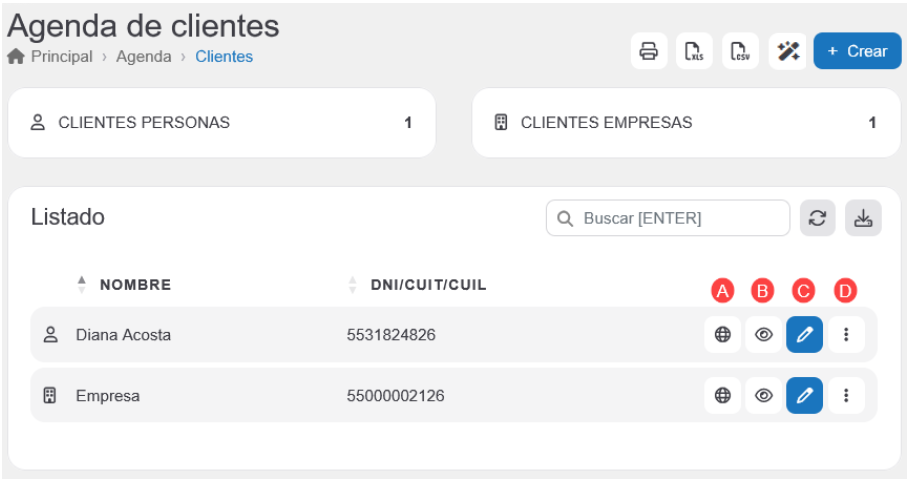
A Generar acceso web: Permite habilitar un acceso vinculado al área cliente de taller, para que el contacto pueda ingresar y consultar información desde el portal correspondiente.
B Visualizar contacto: Permite abrir una ficha con toda la información cargada del contacto.
C Editar contacto: Permite modificar los datos registrados del contacto.
D Opciones adicionales:
- Direcciones: Permite agregar la ubicación como dirección de contacto.
- Eliminar contacto: Permite suprimir el contacto del sistema.
Acceso web #
La opción «Acceso web» permite gestionar la cuenta de ingreso del contacto al área cliente de taller.
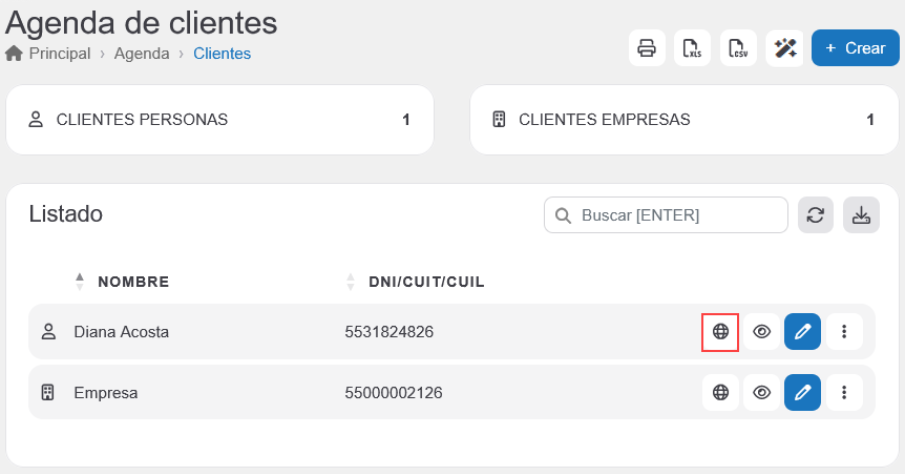
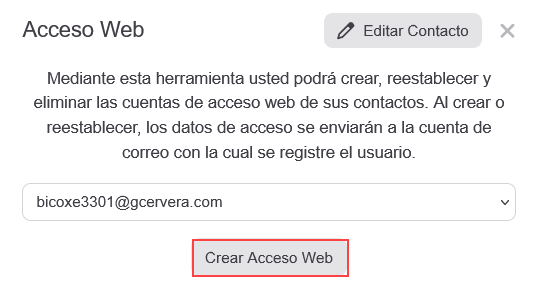
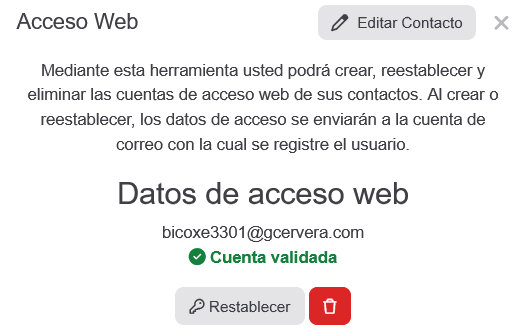
Desde esta herramienta podrás:
- Editar información del contacto.
- Crear cuenta de acceso.
- Restablecer los datos de ingreso de una cuenta existente.
- Eliminar el acceso web vinculado al contacto.
Visualizar contacto #
Para consultar la información de un contacto, realiza clic en la opción «Visualizar contacto» dentro del listado.
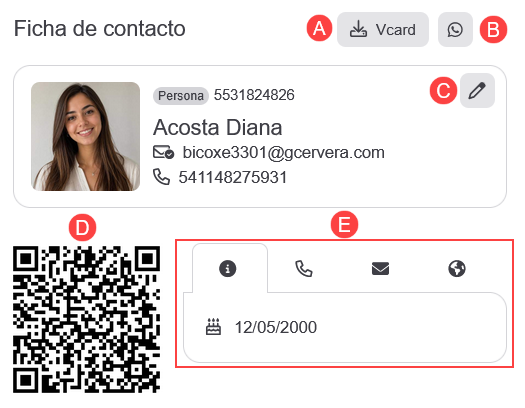
El sistema abrirá una ficha con los datos cargados del contacto.
Dentro de la ficha se encontrarán las siguientes herramientas:
A Descargar vCard: Permite descargar la información del contacto en formato vCard.
B WhatsApp: Permite acceder al contacto por WhatsApp, siempre que tenga un número de teléfono registrado correctamente.
C Editar: Permite acceder al formulario de edición para modificar los datos del contacto.
D Código QR: Permite visualizar el código QR asociado al contacto. Al escanearlo con un dispositivo móvil, se cargará automáticamente la información del contacto para agregarlo a la agenda del dispositivo.
E Secciones de información: Permiten consultar los datos adicionales del contacto, como información general, medios telefónicos, correos electrónicos y dirección registrada.
Editar contacto #
Para modificar la información de un contacto, realiza clic en la opción «Editar contacto» dentro del listado.
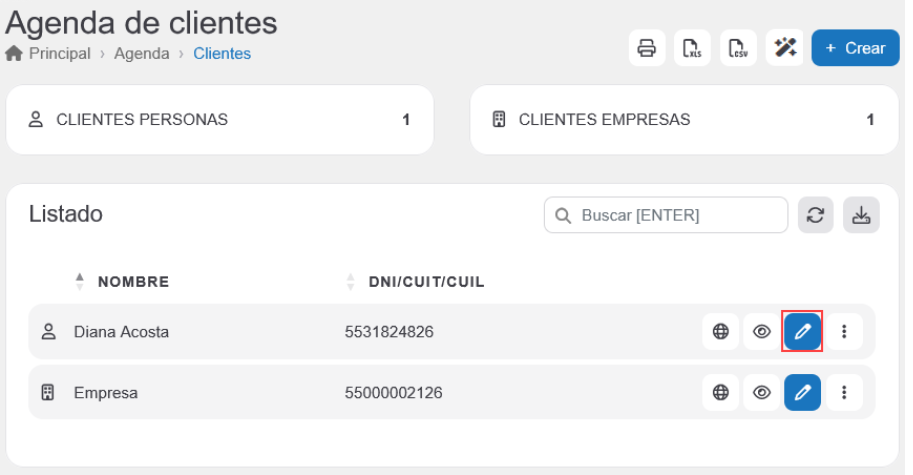
El sistema abrirá el formulario del contacto seleccionado.
Modifica los datos necesarios en las pestañas correspondientes.
Una vez realizados los cambios, haz clic en la opción «Guardar».
El sistema mostrará una alerta confirmando que el proceso fue efectuado correctamente.
Agregar dirección #
Desde la opción «Más opciones» se podrá agregar una dirección al contacto.
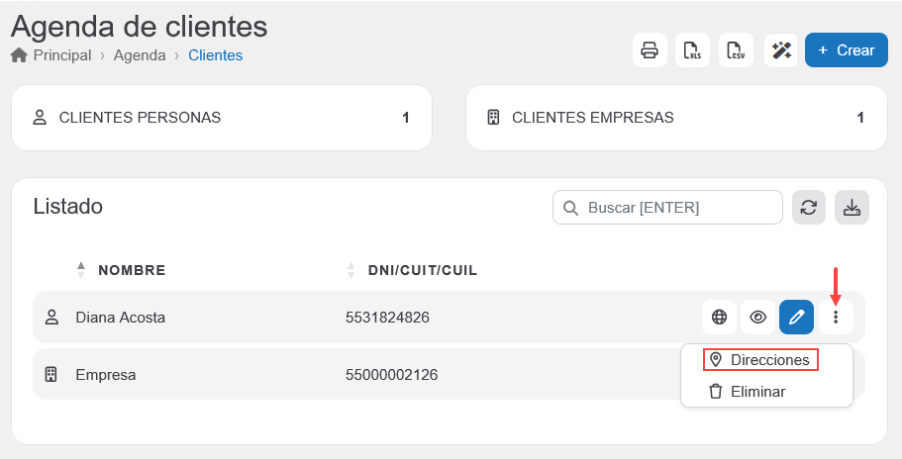
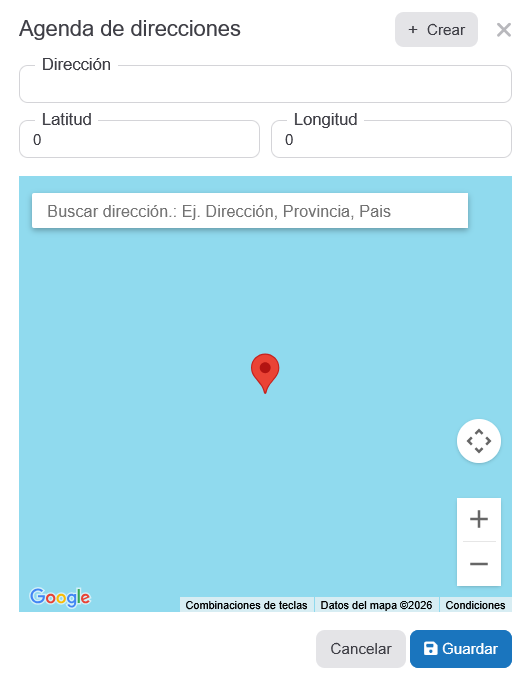
Esta función se encuentra vinculada a Gtaller Tecnico y permite registrar la ubicación del cliente para trabajos o servicios realizados fuera del taller.
Se debe cargar la dirección utilizando el mapa de Google o ingresar la latitud y longitud para obtener una ubicación más precisa.
Una vez completados los campos, haz clic en la opción «Guardar».
El sistema mostrará una alerta confirmando que el proceso fue efectuado correctamente.
Registrar correctamente la dirección del cliente ayuda a mejorar la precisión de los servicios a domicilio y facilita la ubicación desde Gtaller Tecnico.
Eliminar contacto #
Para eliminar un contacto, realiza clic en la opción «Eliminar contacto» dentro del listado de clientes.
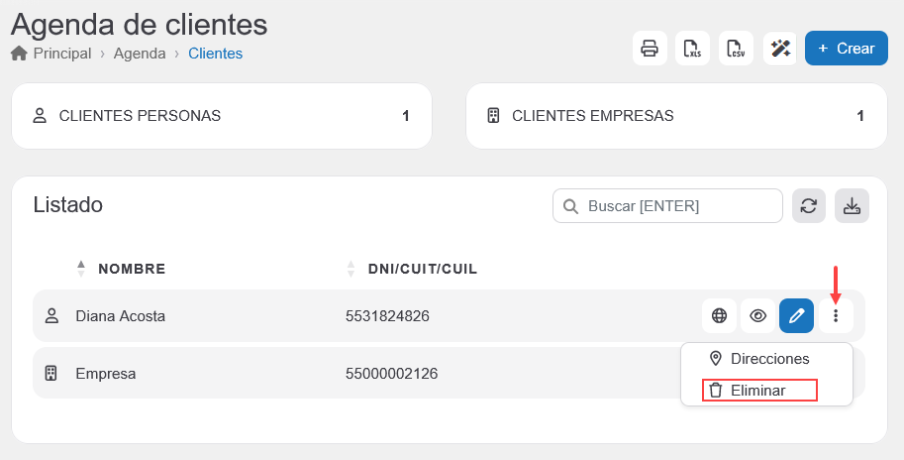
El sistema solicitará confirmar la acción antes de suprimir el contacto.
Se abrirá una ventana de confirmación para evitar eliminaciones accidentales. Para proceder, haz clic en «Eliminar».
Conclusión #
En resumen, esta guía proporciona las instrucciones necesarias para gestionar el apartado «Agenda de clientes» dentro de Gestioo®. A través de esta funcionalidad, se podrán crear contactos manualmente, utilizar información de ARCA para cargar datos fiscales, administrar direcciones, medios de contacto, cuenta corriente y generar accesos web vinculados al «Área cliente» de taller.
Mantener correctamente actualizada la información de clientes, personas y empresas permite mejorar la organización interna, optimizar la comunicación con los contactos y facilitar la gestión operativa y administrativa del taller.
¿Necesitas ayuda?
Contacta con nuestro equipo de soporte #
Si tienes dudas o quieres profundizar más sobre este tema, nuestro equipo de soporte está listo para ayudarte. Elige la opción que mejor se adapte a tus necesidades:
Soporte por ticket
Solicita asistencia detallada creando un ticket de soporte. Nuestro equipo atenderá tu solicitud y te dará una solución.
Soporte por videollamada
Agenda una sesión con nuestros especialistas y obtén ayuda personalizada. Perfecto para resolver dudas complejas.
Soporte por chat
Inicia una conversación directa con nuestro equipo de soporte. Sujeto a horarios de atención de nuestro equipo.
Estamos aquí para ayudarte a aprovechar al máximo nuestro software.
¡Contáctanos cuando lo necesites! 🚀