
En esta guía, te proporcionaremos instrucciones detalladas para utilizar el módulo «Órdenes de trabajo» de tu taller. Este apartado permite organizar el trabajo diario y gestionar órdenes de trabajo correctivas y preventivas.
Confiamos en que este manual te ayudará a aprovechar al máximo el Software
Acceso de ingreso. #
- Ingresa al menú lateral.
- Realiza clic en “Centro de servicios”.
- Luego realiza clic en “Órdenes de trabajo”.
Allí encontrarás las órdenes de trabajo registradas en tu taller.
Ordenes de trabajo (pantalla principal) #
En esta pantalla podrás gestionar todas las órdenes del taller. Identifica sus partes principales y funciones.
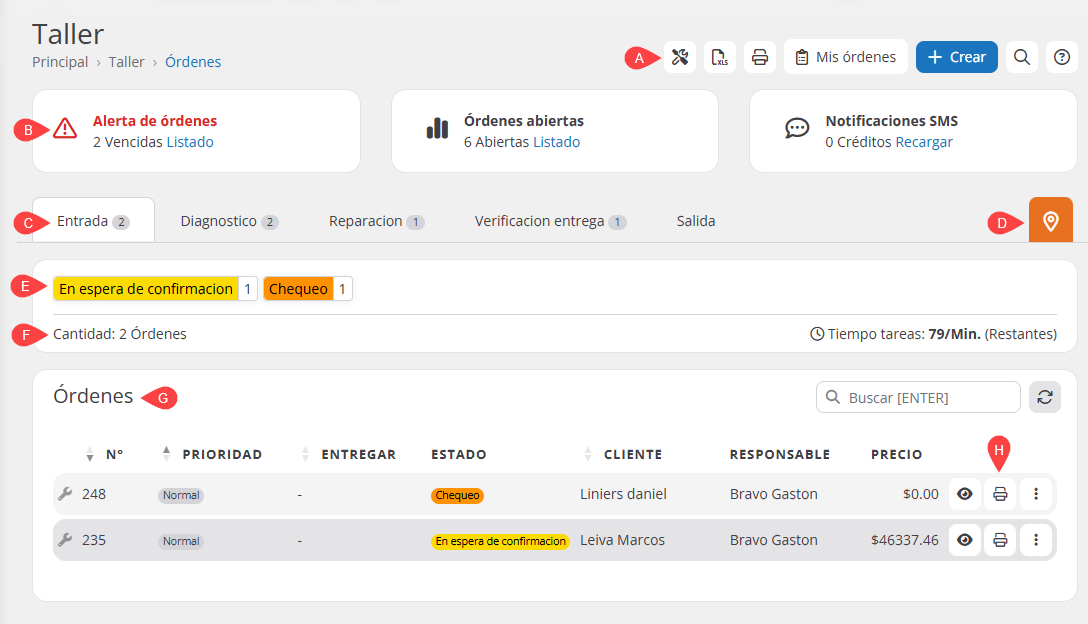
A Funciones generales: #
- Herramientas: Este apartado agrupa accesos rápidos a funciones complementarias relacionadas con las órdenes de trabajo:
- Órdenes entregadas/eliminadas: Permite visualizar órdenes que ya fueron finalizadas o eliminadas.
- Historial scrap: Muestra el registro de repuestos perdidos asociados a las órdenes.
- Descarga XLS: Permite exportar información en formato Excel (.xls):
- Todas las órdenes: Descarga el listado completo de órdenes del usuario activo.
- Tareas pendientes: Descarga las tareas asignadas al usuario activo que aún no fueron completadas.
- Imprimir: Permite generar una ficha en formato PDF para la carga manual de órdenes de trabajo.
- Mis órdenes:
- Ofrece un acceso rápido a las órdenes activas del usuario.
- Además, desde esta opción es posible exportar todas las órdenes a Excel (.xls).
- Nueva orden: Abre el formulario para la creación de una nueva orden de trabajo.
- Búsqueda de orden: Habilita los buscadores generales para localizar órdenes de trabajo de forma rápida y precisa.
- Manual: Permite generar una ficha en formato PDF para la carga manual de órdenes de trabajo.
B Barra de estado: resumen del estado general del taller.
C Áreas configuradas del taller.
D Área domicilio: visualización de órdenes a realizar en domicilio.
E Filtro por estado: visualización de estado y cantidad de órdenes
F Cantidad de órdenes y tiempo estimado por área.
G Listado de órdenes del área seleccionada (ejemplo: «Entrada»).
H Acciones de la lista órdenes:
- Vista de órdenes: abrir la orden de trabajo.
- Imprimir: generar documentos de la orden de trabajo.
- Eliminar: borrar la orden de trabajo. [eliminación]
Buscador general #
En la barra superior, realiza clic en el ícono «Buscador» para desplegar las opciones de búsqueda.

Utiliza los siguientes campos:
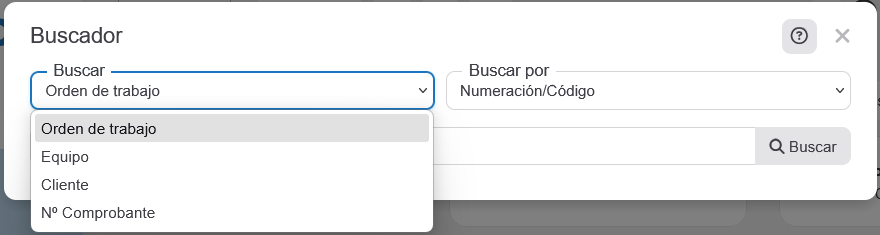
- Buscador de órdenes: Permite buscar por número de orden, código o referencia externa.
- Buscador de equipos/vehículos: Permite buscar por número de serie o matrícula.
- Buscador de clientes: Permite buscar por número de identificación, nombre o apellido.
- Buscador de n.º de comprobante: Permite buscar por identificador de cada comprobante generado.
Barra de estado #
Permite brindar información general de las órdenes.

A Estado del taller: Opción vinculada a la fecha prometida de entrega, que permite identificar si la orden está en término, próxima a vencer o vencida.
B Órdenes en taller: Visualiza las órdenes activas dentro del taller.
C Créditos SMS: Indica la cantidad de créditos disponibles para las notificaciones vía SMS.
Áreas y estado #
Esta función permite localizar rápidamente órdenes según su estado dentro de un área:
- Identifica las pestañas de áreas en la parte superior del listado.
- Observa los estados asignados a órdenes en esta área.
- Observa el número junto a cada estado: indica la cantidad de órdenes en esa área.
- Selecciona el estado clic para aplicar el filtro. El listado mostrará solo las órdenes del estado elegido (ejemplo: dentro del área Reparación, «En espera de repuesto»).
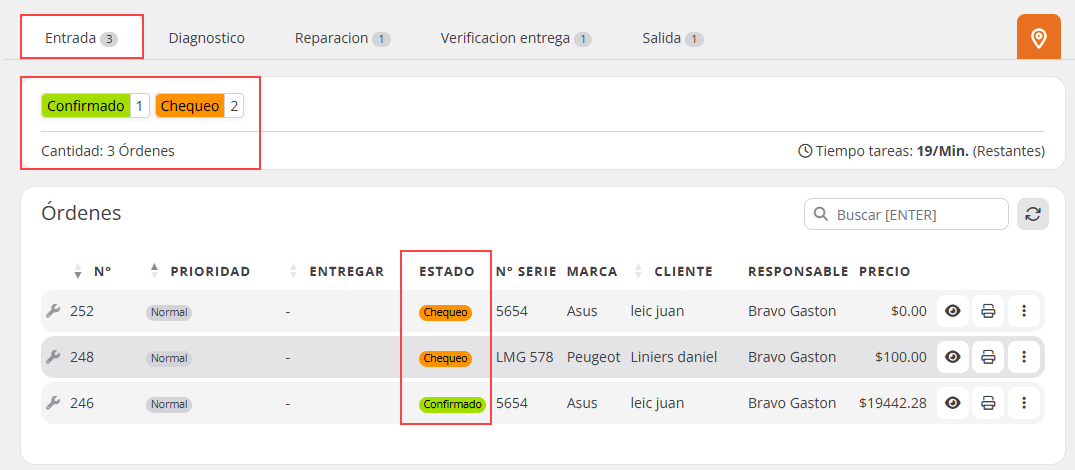
Área domicilio #
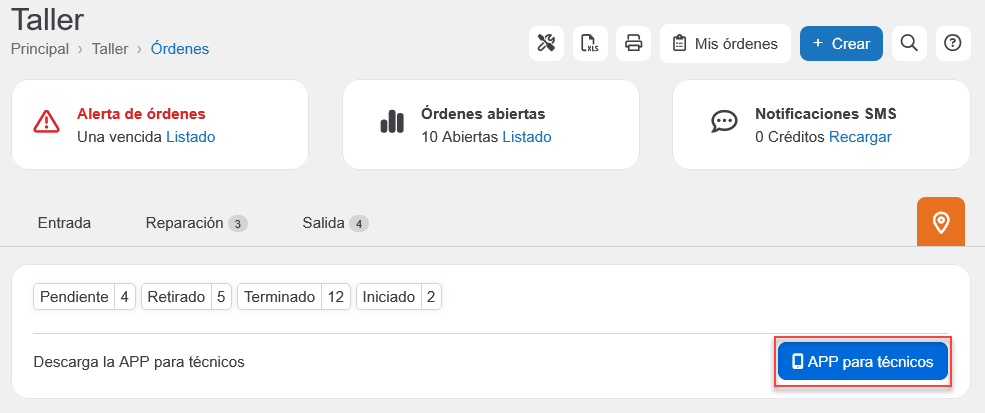
En este apartado podrás visualizar todas las órdenes generadas en el área domicilio.
Realiza clic en el botón «Domicilio» para acceder.
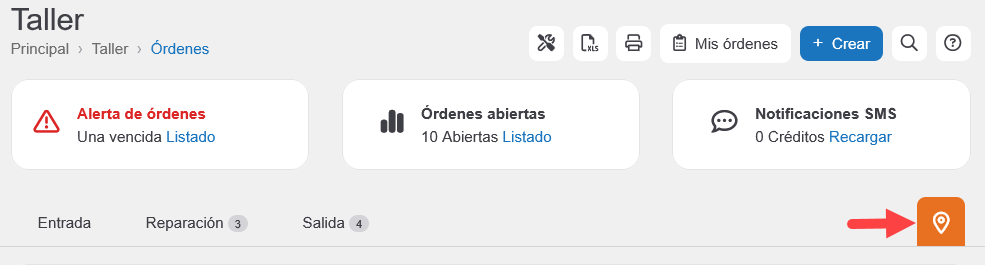
Podrás acceder al enlace de la APP Gtaller Técnico y a los datos necesarios para su acceso.
Lista de órdenes #
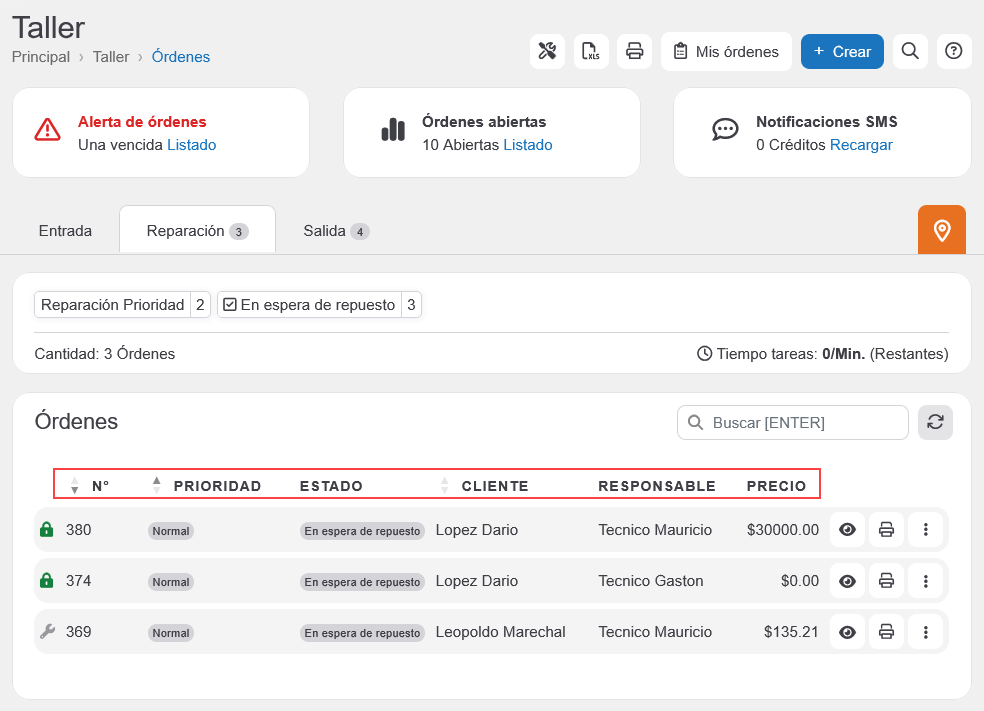
Visualiza las órdenes del área, con la información según la configuración de la tabla.
Acciones en lista de órdenes #
Podrás realizar las siguientes acciones por orden de trabajo:
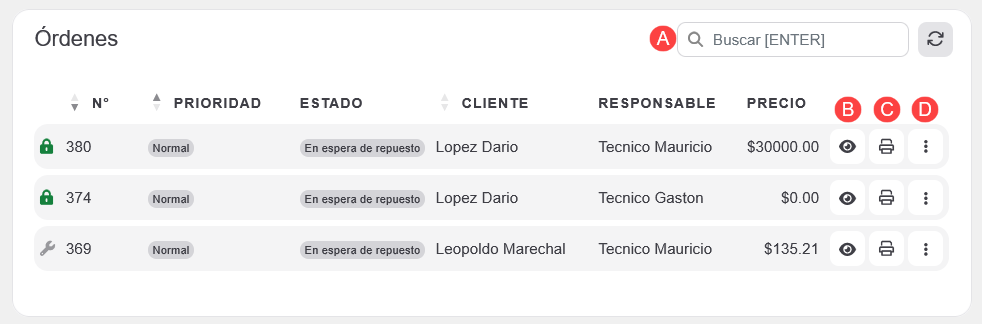
A Buscador: Permite buscar la orden de trabajo dentro del área en la que se encuentra.
B Visualizar orden: permite ingresar a la orden completa de trabajo.
C Impresión: Permite imprimir las siguientes opciones:
- Orden trabajo que se entrega al cliente en formato A4
- Orden trabajo que se entrega al cliente en formato Ticket
- Reporte rápido de la orden.
- Generación de etiqueta de la orden de trabajo.
D Acciones adicionales:
- Eliminación: permite eliminar la orden de trabajo.
- Transferir o mover: permite transferir la orden a otra sucursal o modificar el área, estado o responsable.
Conclusión #
En resumen, esta guía proporciona una visión completa del módulo «Taller de reparación»: cómo ingresar y reconocer sus secciones, usar el buscador y los filtros por estado, operar acciones sobre la lista (crear, imprimir y eliminar) y gestionar órdenes a domicilio. Aplicando estos pasos, podrás optimizar la gestión diaria del taller y mejorar la eficiencia del proceso de reparación.
¿Necesitas ayuda?
Contacta con nuestro equipo de soporte #
Si tienes dudas o quieres profundizar más sobre este tema, nuestro equipo de soporte está listo para ayudarte. Elige la opción que mejor se adapte a tus necesidades:
Soporte por ticket
Solicita asistencia detallada creando un ticket de soporte. Nuestro equipo atenderá tu solicitud y te dará una solución.
Soporte por videollamada
Agenda una sesión con nuestros especialistas y obtén ayuda personalizada. Perfecto para resolver dudas complejas.
Soporte por chat
Inicia una conversación directa con nuestro equipo de soporte. Sujeto a horarios de atención de nuestro equipo.
Estamos aquí para ayudarte a aprovechar al máximo nuestro software.
¡Contáctanos cuando lo necesites! 🚀