
En esta guía, te proporcionaremos instrucciones detalladas para gestionar el Centro de Notificaciones de Gestioo®. Esta herramienta te permitirá mantenerte informado sobre los eventos más importantes del sistema, como asignaciones de órdenes de trabajo, respuestas de clientes, aprobaciones de presupuestos y aviso de mantenimientos preventivos, optimizando el seguimiento y control de tu operación diaria.
Confiamos en que este manual te ayudará a aprovechar al máximo el Software
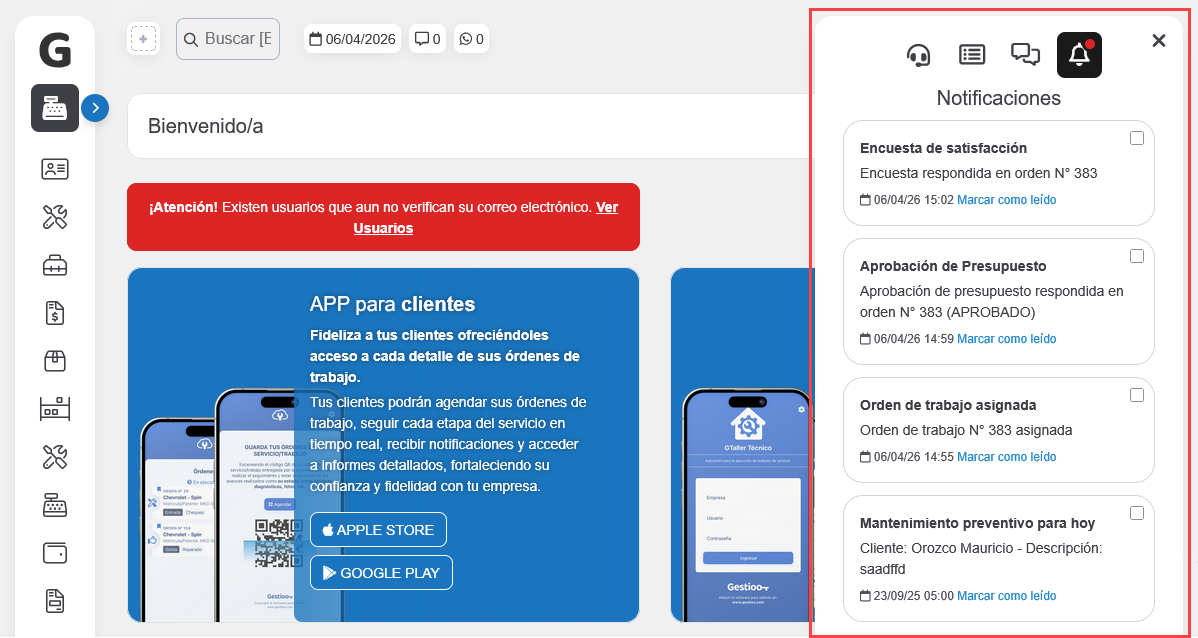
Acceso a las notificaciones #
Para visualizar las notificaciones del sistema, seguí estos pasos:
- Ingresa a la barra de herramientas principal del sistema.
- Realiza clic en el ícono de notificaciones.

Al realizar clic en esta herramienta, se abrirá el panel del Centro de Notificaciones.
Las notificaciones actualmente disponibles incluyen:
- Orden de trabajo asignada: Notificación cuando se te asigna una nueva orden.
- Encuesta de valoración: Notificación sobre la respuesta del cliente.
- Aprobación de presupuesto: Notificación sobre la aprobación o rechazo de un presupuesto.
- Mantenimiento preventivo: Notificación sobre tareas programadas de mantenimiento que requieren seguimiento o ejecución según la fecha definida.
Identificar el estado de las notificaciones #
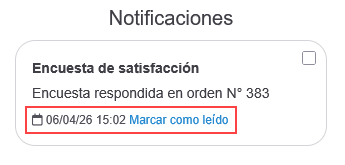
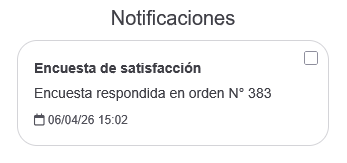
El sistema diferencia las notificaciones según su estado:
Notificaciones no leídas:
Se muestran con un texto visual de color azul.
Notificaciones leídas:
- La tarjeta no posee el texto de color azul.
Marcar notificaciones como leídas #
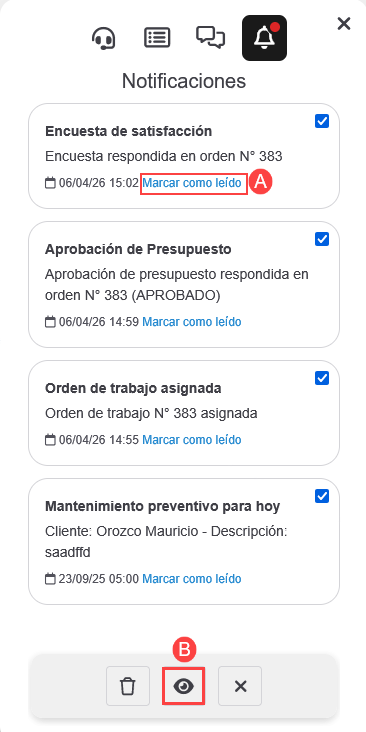
Para marcar una o varias notificaciones como leídas, podés utilizar cualquiera de las siguientes opciones:
A Realiza clic en el texto «Marcar como leído» dentro de la notificación.
B Marca la o las tarjetas de la notificación para seleccionarla.
Luego, clic en el botón «Visto».
Eliminar notificación #
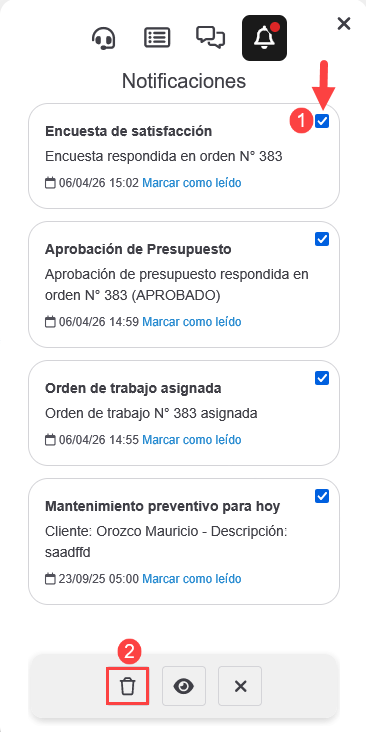
Para eliminar una notificación, sigue estos pasos:
1 Realiza clic en la casilla de verificación (checkbox) de la notificación que deseas eliminar.
2 Se desplegará un panel de opciones (Clic) en el botón «Eliminar».
Conclusión #
En resumen, esta guía te proporciona las herramientas necesarias para utilizar de manera eficiente el Centro de Notificaciones de Gestioo. Gracias a esta funcionalidad, podrás mantenerte informado sobre el estado de tus órdenes de trabajo, incluyendo la aprobación o rechazo de presupuestos y las valoraciones de los clientes.
¿Necesitas ayuda?
Contacta con nuestro equipo de soporte #
Si tienes dudas o quieres profundizar más sobre este tema, nuestro equipo de soporte está listo para ayudarte. Elige la opción que mejor se adapte a tus necesidades:
Soporte por ticket
Solicita asistencia detallada creando un ticket de soporte. Nuestro equipo atenderá tu solicitud y te dará una solución.
Soporte por videollamada
Agenda una sesión con nuestros especialistas y obtén ayuda personalizada. Perfecto para resolver dudas complejas.
Soporte por chat
Inicia una conversación directa con nuestro equipo de soporte. Sujeto a horarios de atención de nuestro equipo.
Estamos aquí para ayudarte a aprovechar al máximo nuestro software.
¡Contáctanos cuando lo necesites! 🚀