
En esta guía, te proporcionaremos instrucciones detalladas para utilizar la funcionalidad «Historial de equipos/vehículos» en Gestioo®, una herramienta indispensable para cualquier empresa que desee agilizar sus operaciones y ofrecer un servicio eficiente. Esta sección te permite tener un registro completo de los equipos/vehículos trabajados en el sistema, accediendo de forma rápida a su información, modelos y antecedentes de servicio.
Confiamos en que este manual te ayudará a aprovechar al máximo el Software
Acceso a equipos/vehículos (historial) #
- Ingresa al menú lateral del sistema.
- Realiza clic en «Centro de Servicios«.
- Luego realiza clic en «Equipos/Vehículos (Historial)«.
Lista de equipos/vehículos #
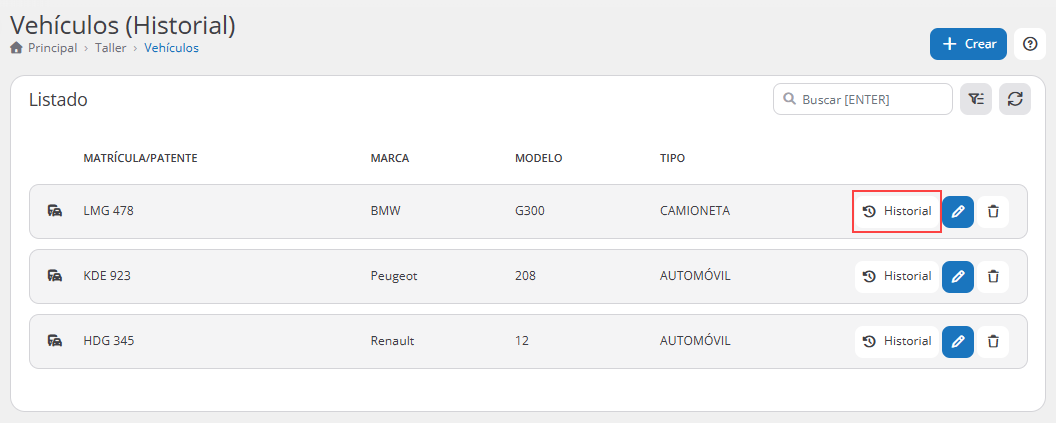
La sección principal de «Vehículos/equipos (Historial)» permite visualizar y administrar los equipos/vehículos registrados en el sistema. Desde esta sección, podrás buscar registros, aplicar filtros, actualizar el listado y acceder a las acciones disponibles para cada equipo/vehículo.
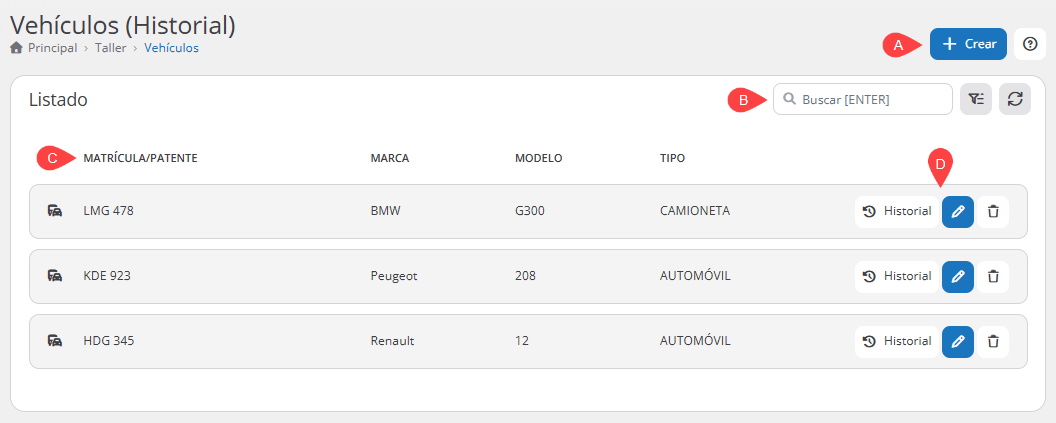
A Funciones principales:
- Botón «Crear»: Permite registrar un nuevo equipo/vehículo dentro del sistema.
- Botón «Ayuda»: Redirige a los manuales de ayuda relacionados con esta sección.
B Herramientas de búsqueda y actualización:
- Panel de búsqueda: Permite buscar equipos/vehículos dentro del listado.
- Filtro de búsqueda: Permite organizar la búsqueda por marca, tipo, modelo y equipo/vehículo.
- Botón de actualización: Permite recargar la lista para visualizar la información más reciente.
C Datos del listado:
- Matrícula/Patente: Muestra la identificación principal del equipo/vehículo.
- Marca: Muestra la marca registrada.
- Modelo: Muestra el modelo asignado.
- Tipo: Indica el tipo de equipo/vehículo registrado.
D Acciones disponibles:
- Historial: Permite acceder al historial del equipo/vehículo.
- Editar: Permite modificar la información registrada del equipo/vehículo.
- Eliminar: Permite eliminar el registro del equipo/vehículo seleccionado.
Creación de equipo/vehículo #
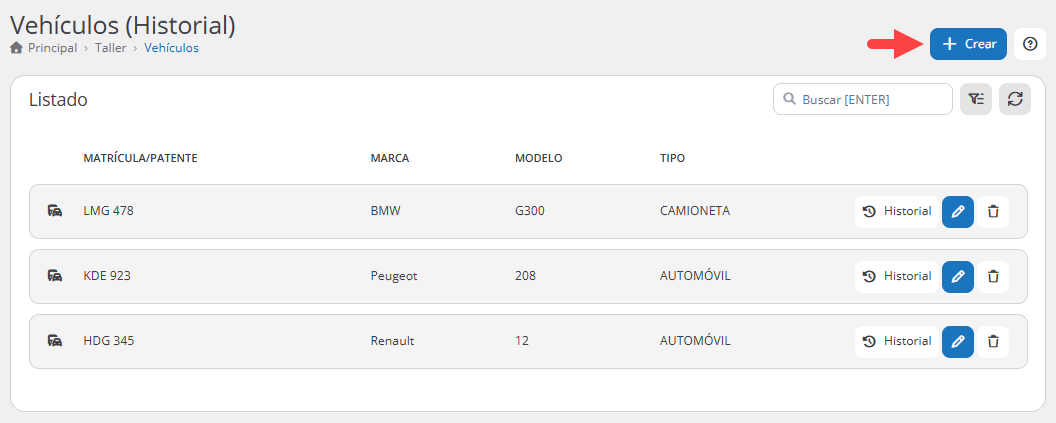
Realiza clic en el botón «+Crear» para abrir el formulario de carga.
Completa los siguientes campos para generar un nuevo equipo/vehículo:
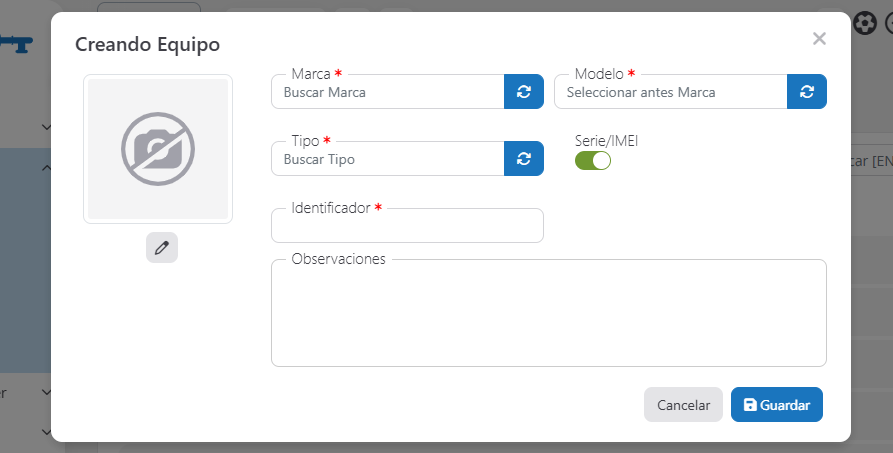
- Foto: Imagen del equipo/vehículo.
- Marca: Nombre de la marca del equipo/vehículo.
- Modelo: Modelo del equipo/vehículo.
- Diagrama: Diagrama del tipo seleccionado.
- Tipo: Tipo o categoría del equipo/vehículo.
- N.° de serie/matrícula: Habilita o deshabilita el campo identificador.
- Identificador: Código de identificación del equipo/vehículo.
- Observaciones: Texto libre para agregar información adicional.
Una vez completados los campos, haz clic en la opción «Guardar».
Nueva marca, modelo o tipo #
Si necesita cargar una nueva marca, modelo o tipo, puede escribir este nuevo ítem y Gestioo® identificará automáticamente que es un ítem nuevo. Luego tendrá a disposición la opción «Crear + nombre del nuevo ítem«, como se muestra en la siguiente imagen.
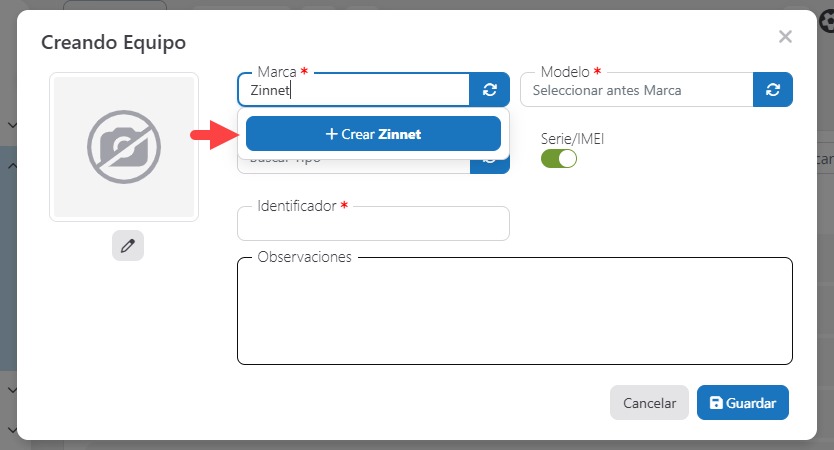
Una vez seleccionada la opción «Crear«, el sistema guarda automáticamente la información como un ítem nuevo para futuros equipos/vehículos.
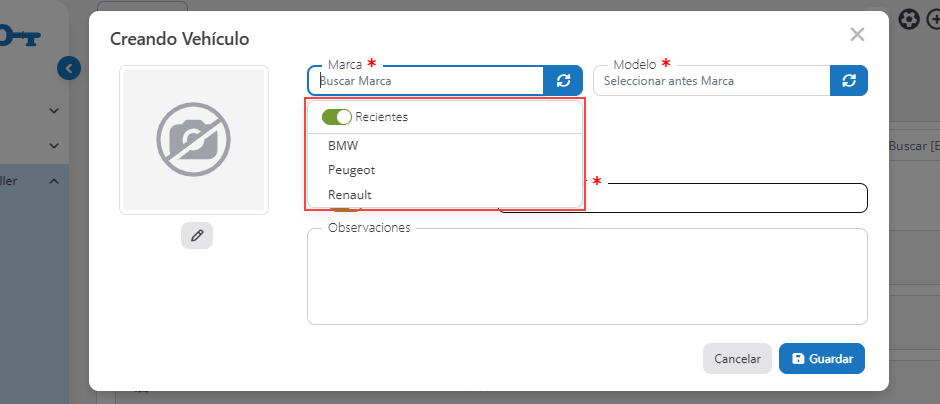
También se dispone de una funcionalidad para visualizar las últimas marcas, modelos o tipos de equipo/vehículo utilizados en órdenes de trabajo.
Búsqueda y filtros #
La lista de equipos/vehículos dispone de herramientas de búsqueda y filtrado que permiten localizar rápidamente un registro específico según distintos criterios.
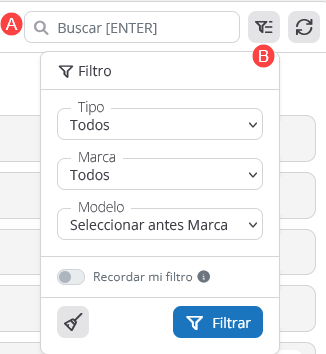
Podrás utilizar las siguientes funciones:
A Buscar: permite localizar un equipo/vehículo ingresando parte del matrícula, número de serie, IMEI, marca, modelo o cualquier dato relacionado.
B Filtros: permite mostrar únicamente los equipos/vehículos que cumplan con los criterios seleccionados.
Al realizar clic en el botón «Filtro», se desplegarán las siguientes opciones:
- Tipo: filtra los tipo de equipos/vehículos según su categoría.
- Marca: muestra únicamente los registros pertenecientes a la marca seleccionada.
- Modelo: permite filtrar por un modelo específico de la marca seleccionada.
- Recordar mi filtro: conserva los filtros aplicados para futuras consultas.
- Filtrar: aplica los criterios seleccionados al listado.
- Limpiar filtros: elimina todos los filtros aplicados y vuelve a mostrar el listado completo.
Historial del equipo/vehículo #
Dentro de la lista de equipos/vehículos, realiza clic en el botón «Historial» correspondiente al equipo/vehículo deseado. Se abrirá una ventana con el historial completo del equipo/vehículo: fechas de ingreso, diagnósticos realizados, servicios aplicados y órdenes de trabajo asociadas.
La sección de «Vehículos (Historial)» permite visualizar la información principal de un equipo/vehículo registrado y consultar las órdenes de trabajo asociadas a su historial.
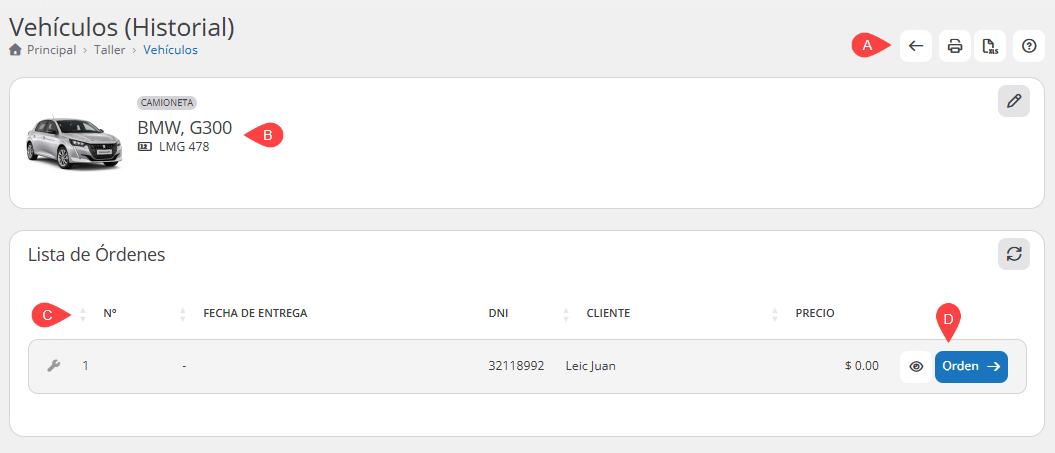
A Funciones principales:
- Botón «Volver«: Permite regresar a la sección anterior.
- Botón «Imprimir»: Permite imprimir la información disponible en esta sección.
- Botón de descarga: Permite descargar o exportar la información disponible.
- Botón «Ayuda»: Redirige a los manuales de ayuda relacionados con esta sección.
B Información del equipo/vehículo:
- Imagen del equipo/vehículo: Permite identificar visualmente el equipo/vehículo registrado.
- Tipo de equipo/vehículo: Muestra la categoría asignada al registro.
- Marca y modelo: Muestra la marca y el modelo del equipo/vehículo.
- Matrícula/Patente: Muestra la identificación principal del equipo/vehículo.
- Botón «Editar»: Permite modificar la información registrada del equipo/vehículo.
C Lista de órdenes de trabajo:
- N°: Muestra el número identificador de la orden de trabajo.
- Fecha de entrega: Muestra la fecha de entrega asociada a la orden de trabajo.
- DNI: Muestra el documento registrado del cliente.
- Cliente: Muestra el nombre del cliente asociado a la orden de trabajo.
- Precio: Muestra el importe registrado en la orden de trabajo.
D Acciones disponibles:
- Botón de visualización: Permite visualizar información relacionada con la orden de trabajo.
- Botón «Orden»: Permite acceder al detalle de la orden de trabajo seleccionada.
Edición o eliminación #
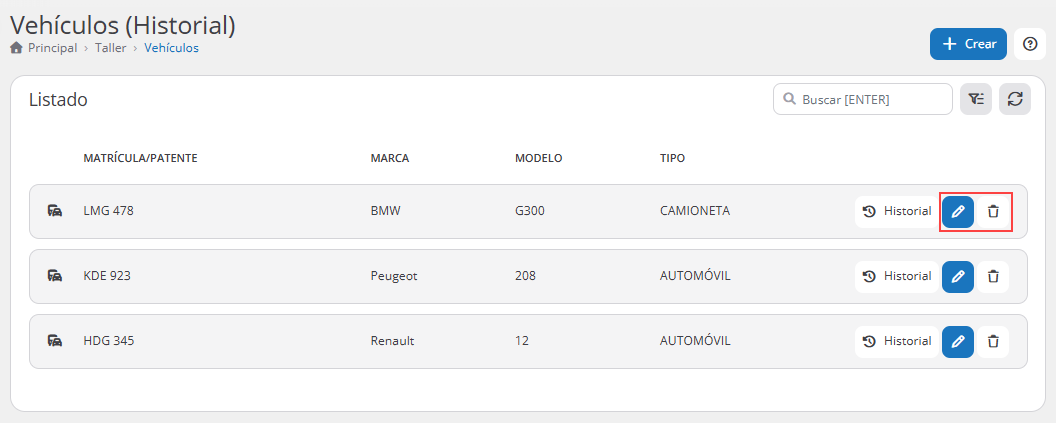
- Botón «Editar«: Permite modificar la información del equipo/vehículo registrado en el listado.
- Botón «Eliminar«: Permite eliminar el equipo/vehículo seleccionado del listado.
Se abrirá una ventana de confirmación para evitar eliminaciones accidentales. Para proceder, haz clic en «Eliminar».
Conclusión #
En resumen, esta guía proporciona las instrucciones necesarias para registrar, consultar y administrar de forma ordenada los equipos/vehículos dentro del sistema. El uso del historial permite centralizar la información técnica, acceder rápidamente a antecedentes de servicio y optimizar la toma de decisiones en futuras reparaciones o presupuestos, mejorando la trazabilidad del trabajo y la experiencia del cliente.
¿Necesitas ayuda?
Contacta con nuestro equipo de soporte #
Si tienes dudas o quieres profundizar más sobre este tema, nuestro equipo de soporte está listo para ayudarte. Elige la opción que mejor se adapte a tus necesidades:
Soporte por ticket
Solicita asistencia detallada creando un ticket de soporte. Nuestro equipo atenderá tu solicitud y te dará una solución.
Soporte por videollamada
Agenda una sesión con nuestros especialistas y obtén ayuda personalizada. Perfecto para resolver dudas complejas.
Soporte por chat
Inicia una conversación directa con nuestro equipo de soporte. Sujeto a horarios de atención de nuestro equipo.
Estamos aquí para ayudarte a aprovechar al máximo nuestro software.
¡Contáctanos cuando lo necesites! 🚀