
En esta guía, te proporcionaremos instrucciones detalladas para integrar el widget de consulta de órdenes en un sitio web externo. Esta configuración permite insertar un botón de consulta en el sitio web de la empresa para que los clientes puedan acceder al seguimiento de sus órdenes desde un punto visible y personalizado.
Confiamos en que este manual te ayudará a aprovechar al máximo el Software
Acceso a widget para sitio web #
Para acceder a la configuración del widget, realiza los siguientes pasos:
- Dirígete al menú lateral.
- Realiza clic en «Configuración de taller«.
- Luego realiza clic en «Widget para sitio web«.
Funciones generales #
En la pantalla «Widget para sitio web«, encontrarás las secciones necesarias para obtener el script del widget y configurar el sitio web autorizado.
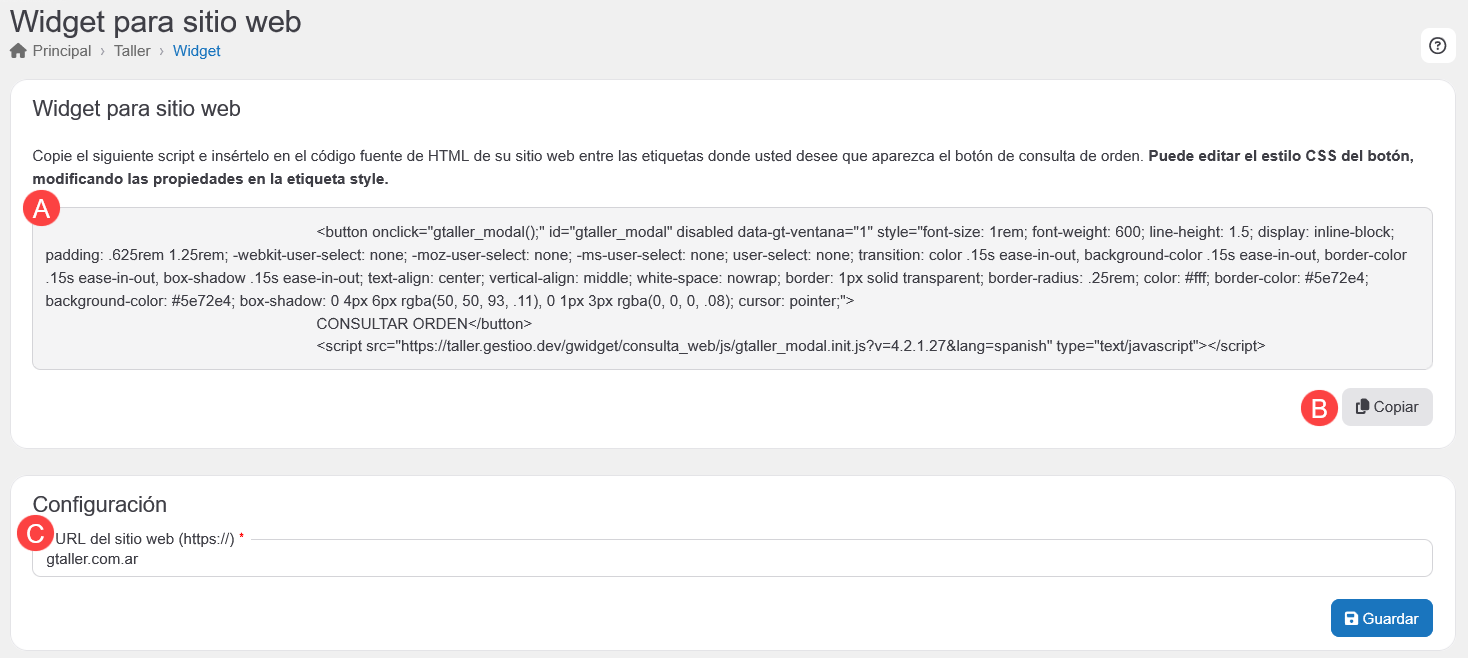
A Script del widget: Muestra el código que debe copiarse para incorporar el botón de consulta de orden en el sitio web.
B Copiar: Permite copiar el script completo para utilizarlo en el sitio web correspondiente.
C Configuración: Permite indicar la URL del sitio web autorizado para visualizar el script y utilizar el widget.
Insertar el script en el sitio web #
Una vez copiado el script, accede al administrador o editor del sitio web donde deseas mostrar el botón de consulta. Luego, pega el código dentro del HTML del sitio, en el lugar donde deseas que aparezca el botón «CONSULTAR ORDEN«.

Configurar la URL del sitio web #
En la sección «Configuración«, completa el campo «URL del sitio web (https://)» con la dirección del sitio donde se insertará el widget.
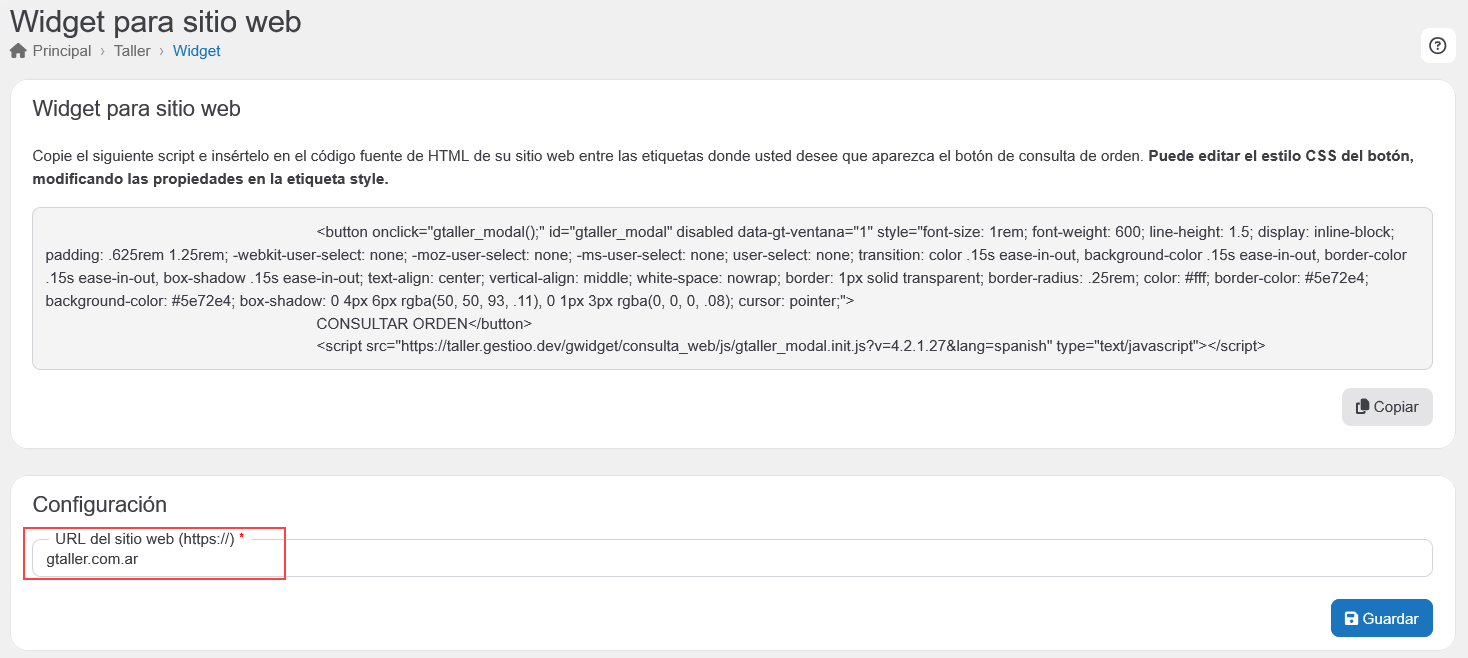
Una vez realizadas las configuraciones, haz clic en la opción «Guardar».
El sistema mostrará una alerta confirmando que el proceso fue efectuado correctamente.
Conclusión #
En resumen, esta guía proporciona los pasos necesarios para integrar el widget de consulta de órdenes en un sitio web externo. A través de esta configuración, podrás insertar el botón de consulta y definir el sitio autorizado.
Al completar correctamente este proceso, los clientes podrán acceder al seguimiento de sus órdenes desde el sitio web del taller, mejorando la experiencia de consulta y facilitando el acceso a la información de manera rápida y ordenada.
¿Necesitas ayuda?
Contacta con nuestro equipo de soporte #
Si tienes dudas o quieres profundizar más sobre este tema, nuestro equipo de soporte está listo para ayudarte. Elige la opción que mejor se adapte a tus necesidades:
Soporte por ticket
Solicita asistencia detallada creando un ticket de soporte. Nuestro equipo atenderá tu solicitud y te dará una solución.
Soporte por videollamada
Agenda una sesión con nuestros especialistas y obtén ayuda personalizada. Perfecto para resolver dudas complejas.
Soporte por chat
Inicia una conversación directa con nuestro equipo de soporte. Sujeto a horarios de atención de nuestro equipo.
Estamos aquí para ayudarte a aprovechar al máximo nuestro software.
¡Contáctanos cuando lo necesites! 🚀