
En esta guía, te proporcionaremos instrucciones detalladas para administrar la caja diaria desde el módulo Contable de Gestioo®. Aprenderás a realizar aperturas y cierres, registrar movimientos, consultar reportes y visualizar detalles por medios de pago. Esta funcionalidad es clave para mantener un control financiero preciso en tu taller.
Confiamos en que este manual te ayudará a aprovechar al máximo el Software
Acceso a caja general #
- Ingresa al menú lateral.
- Realiza clic en «Contable«.
- Luego realiza clic en «Caja general«.
Allí encontrarás las cajas diarias registradas en tu taller.
Caja general #
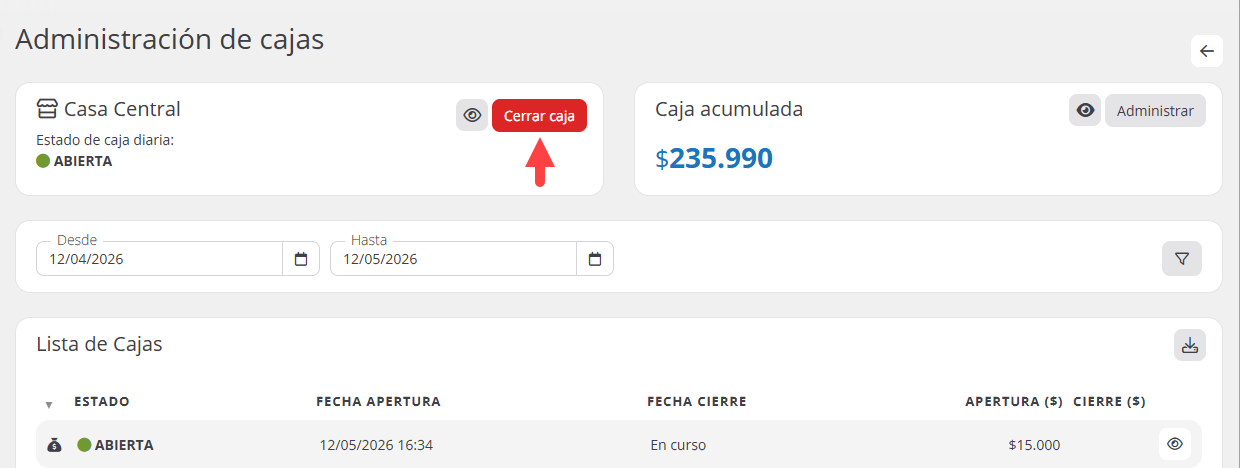
Dentro de «Caja general» encontrará el registro de todas las cajas diarias registradas en Gestioo®.
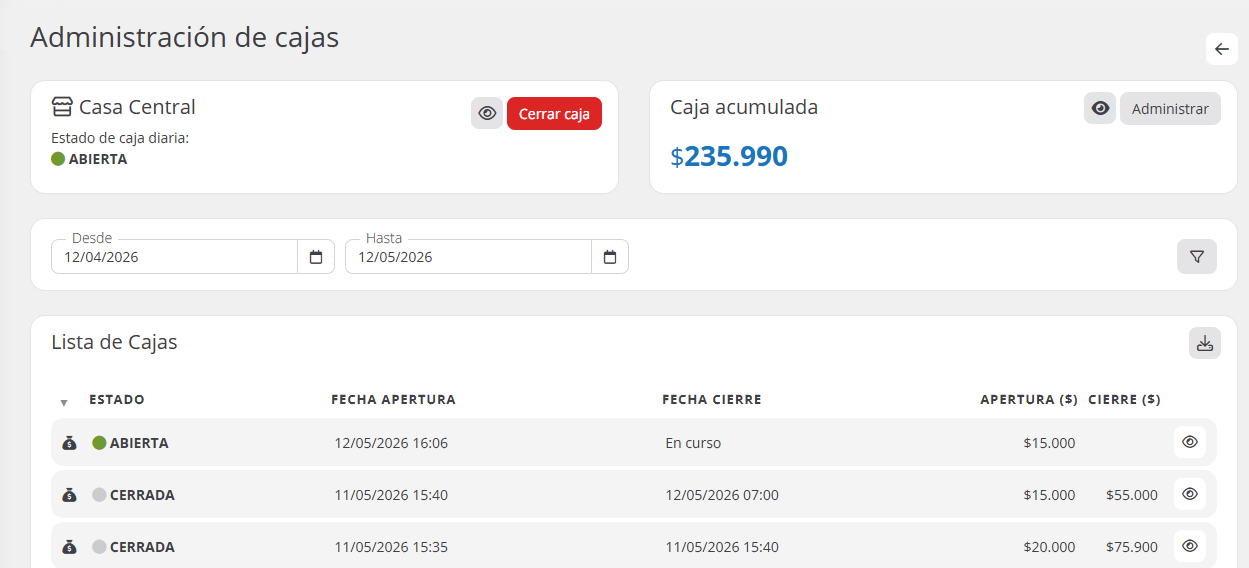
Dentro de esta sección encontrará:
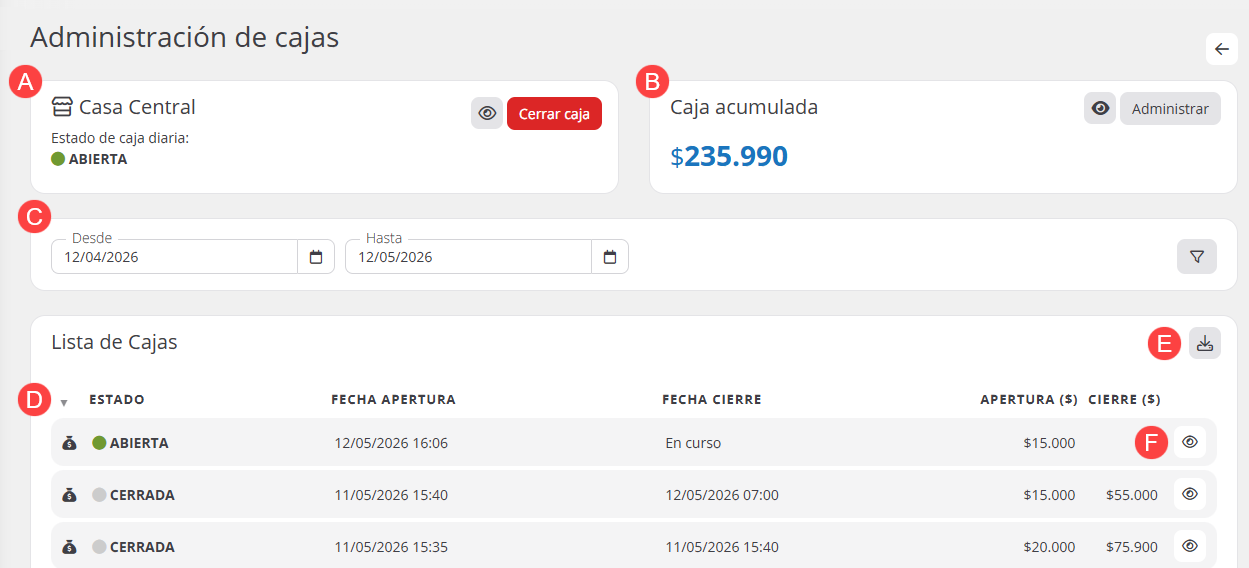
A Caja del día:
- Sucursal
- Estado de la caja
- Ver caja diaria
- Cerrar caja
B Caja acumulada:
- Monto de caja acumulada
- Ocultar visibilidad de caja acumulada
- Administrar caja acumulada
C Filtro de búsqueda entre fechas: Permite consultar cajas anteriores.
D Lista de cajas:
- Estado
- Fecha de apertura
- Fecha de cierre
- Monto de apertura ($)
- Monto de cierre ($)
E Botón para descargar reporte de cajas en formato XLS.
F Botón para visualizar caja diaria.
Abrir caja diaria #
Realiza clic en el botón «Abrir caja«.
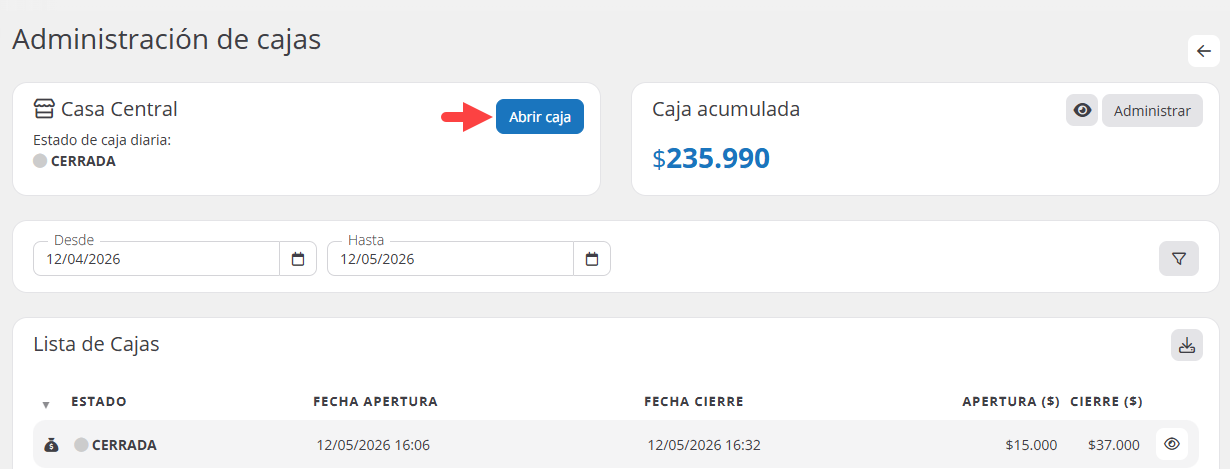
Complete los siguientes datos:
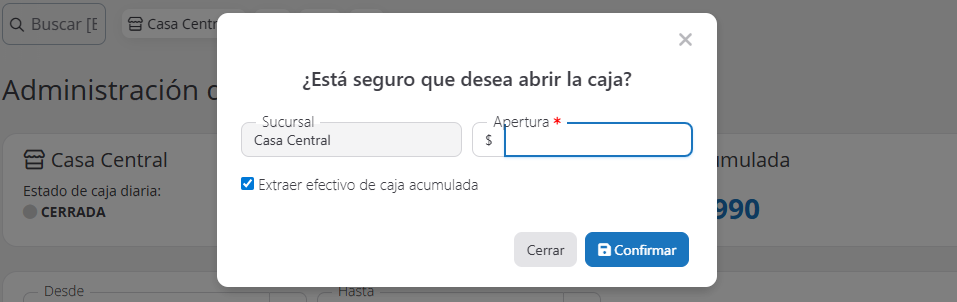
- Sucursal desde la cual se abre la caja.
- Monto inicial de apertura.
- Checkbox para indicar si el efectivo proviene de caja acumulada.
Una vez completados los campos, haz clic en la opción «Guardar». El sistema mostrará una alerta confirmando que el proceso fue efectuado correctamente.
Cerrar caja diaria #
Realiza clic en el botón «Cerrar caja«.
En la ventana de confirmación podrá observar:
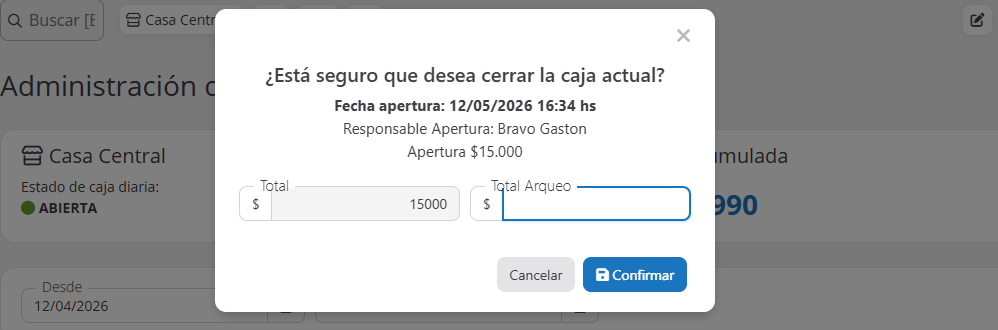
- Fecha de apertura.
- Responsable de apertura.
- Monto de apertura.
- Total de cierre de caja.
- Total del arqueo final.
Una vez completados los campos, haz clic en la opción «Guardar». El sistema mostrará una alerta confirmando que el proceso fue efectuado correctamente.
Visualizar una caja diaria #
Para consultar el detalle de una caja, realiza clic en el botón «Visualizar caja«.
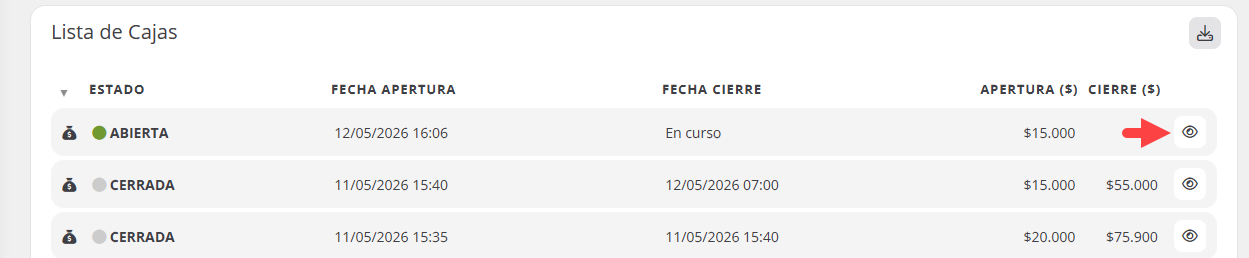
En esta pantalla podrás ver:
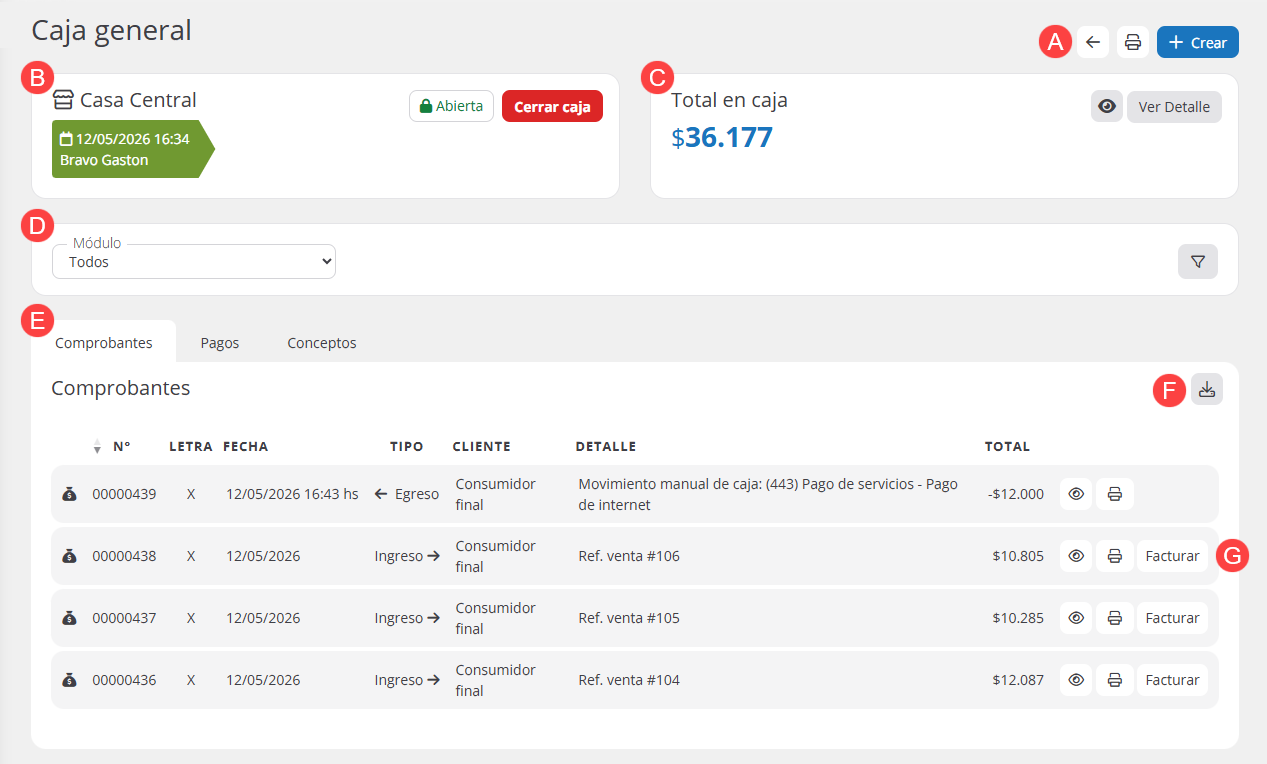
A Funciones principales:
- Volver a la lista de cajas.
- Imprimir reportes: reporte detallado o reporte simple.
- Crear movimiento manual: ingreso o egreso.
B Estado de la caja:
- Sucursal.
- Fecha y hora de apertura y cierre de caja.
- Responsable de apertura de caja.
- Estado de la caja: abierta o cerrada.
- Cerrar caja.
C Total de caja:
- Total de caja
- Ocultar visibilidad de total de caja.
- Ver detalle de la caja actual.
D Filtro por módulos.
E Páginas: Permite ver los movimientos contables ordenados por comprobantes, pagos o conceptos.
F Descargar informe XLS contable de la caja.
G Funciones:
- Ver detalle del movimiento registrado.
- Imprimir factura o ticket térmico.
- Realizar factura fiscal del movimiento registrado (Solo en Argentina).
Detalle de caja diaria #
Al ingresar en el botón «Ver detalle«, podrá observar la siguiente información:
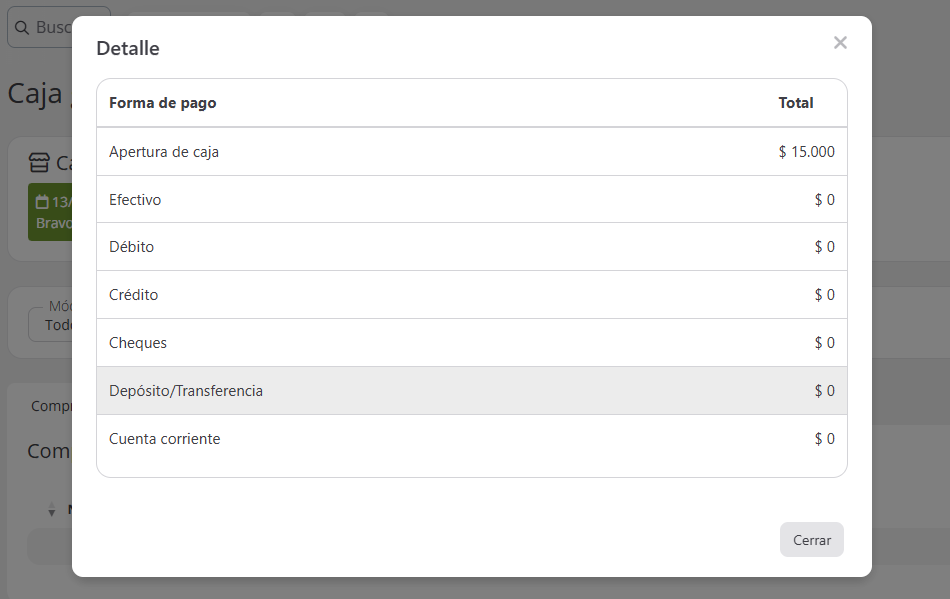
En el detalle de caja tendrá a disposición el resumen de los ingresos de cada uno de los medios de pago, inclusive cuentas corrientes.
Movimientos manuales #
Desde el panel superior derecho de una caja abierta podrá crear movimientos manuales de caja.

Una vez dentro podrá observar el formulario de movimiento:
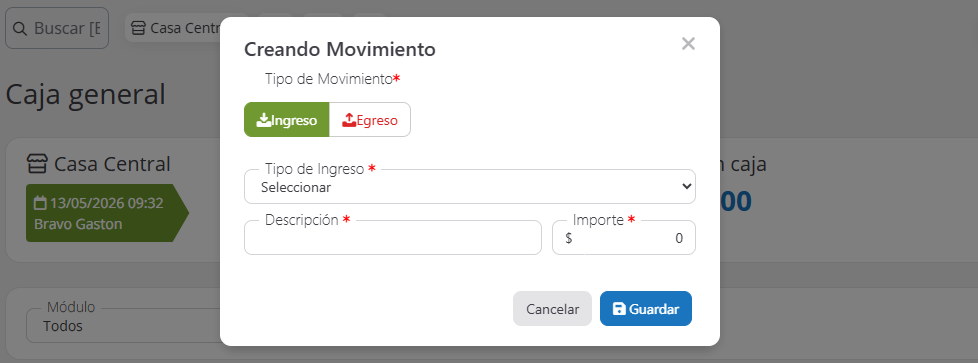
- Tipo de movimiento: Ingreso o egreso.
- Tipo de ingreso o tipo de egreso.
- Descripción del movimiento.
- Importe.
Una vez completados los campos, haz clic en la opción «Guardar». El sistema mostrará una alerta confirmando que el proceso fue efectuado correctamente.
Conclusión
En resumen, esta guía proporciona los pasos necesarios para gestionar correctamente la caja diaria dentro del módulo contable de Gestioo®. El correcto uso de esta herramienta permite llevar un registro financiero detallado, asegurar la trazabilidad de cada ingreso y egreso, y emitir reportes confiables para su negocio.
¿Necesitas ayuda?
Contacta con nuestro equipo de soporte #
Si tienes dudas o quieres profundizar más sobre este tema, nuestro equipo de soporte está listo para ayudarte. Elige la opción que mejor se adapte a tus necesidades:
Soporte por ticket
Solicita asistencia detallada creando un ticket de soporte. Nuestro equipo atenderá tu solicitud y te dará una solución.
Soporte por videollamada
Agenda una sesión con nuestros especialistas y obtén ayuda personalizada. Perfecto para resolver dudas complejas.
Soporte por chat
Inicia una conversación directa con nuestro equipo de soporte. Sujeto a horarios de atención de nuestro equipo.
Estamos aquí para ayudarte a aprovechar al máximo nuestro software.
¡Contáctanos cuando lo necesites! 🚀