
- Acceso a configuración de anotaciones
- Configuración de tipos de anotación
- Configuración de diagrama predeterminado
- Configurar diagrama en tipo de equipo
- Uso de anotaciones al crear una orden de trabajo
- Uso de anotaciones dentro de una orden de trabajo creada
- Visualización de anotaciones en reportes
- Conclusión
En esta guía, te proporcionaremos instrucciones detalladas para configurar la herramienta de anotaciones dentro de «Configuración de taller«. Esta funcionalidad permite definir qué tipos de anotaciones estarán disponibles para marcar zonas específicas sobre diagramas de equipos/vehículos dentro de una Orden de trabajo. Su uso ayuda a documentar rayones, golpes, revisiones, reparaciones, reemplazos u otras referencias visuales relacionadas con el servicio.
Confiamos en que este manual te ayudará a aprovechar al máximo el Software
Acceso a configuración de anotaciones #
- Ingresa al menú lateral.
- Realiza clic en «Configuración de taller«.
- Realiza clic en «Configuración«.
- Selecciona la pestaña «Anotaciones«.
Podrás visualizar la sección «Anotaciones«, donde se configuran los tipos de anotación y los diagramas disponibles para las órdenes de trabajo.
Configuración de tipos de anotación #
En la sección «Anotaciones«, se podrá visualizar el listado de tipos de anotación disponibles para utilizar dentro de los diagramas de una orden de trabajo.
Cada tipo de anotación permite clasificar una marca realizada sobre el diagrama, facilitando la identificación del motivo o referencia registrada sobre una zona específica del equipo/vehículo.
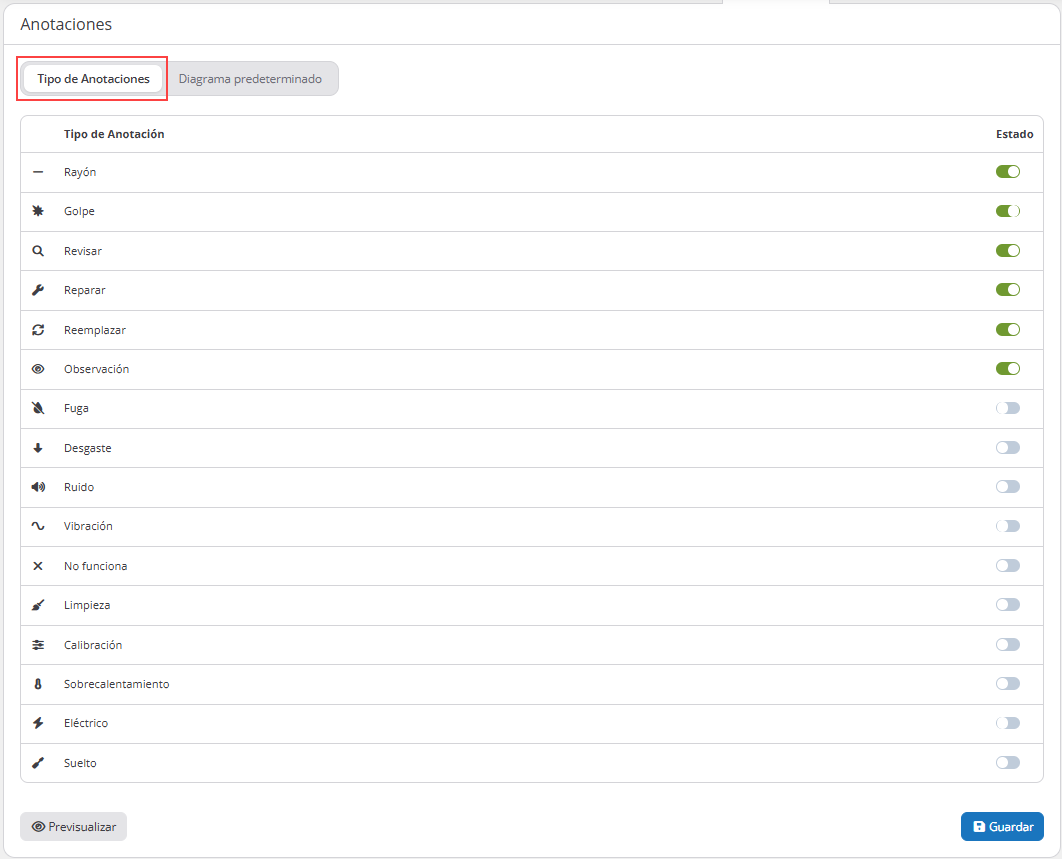
En la sección se podrá visualizar una tabla con la siguiente información:
- Tipo de anotación: Muestra el nombre del tipo de anotación disponible, acompañado por su icono identificador.
- Estado: Permite habilitar o deshabilitar el tipo de anotación mediante un selector.
Entre los tipos visibles en la sección se encuentran:
- Rayón.
- Golpe.
- Revisar.
- Reparar.
- Reemplazar.
- Observación.
- Fuga.
- Desgaste.
- Ruido.
- Vibración.
- No funciona.
- Limpieza.
- Calibración.
- Sobrecalentamiento.
- Suelto.
Al activar un tipo de anotación, quedará disponible para ser seleccionado dentro de las órdenes de trabajo. Al desactivarlo, dejará de mostrarse como opción al momento de realizar marcas sobre el diagrama.
Configuración de diagrama predeterminado #
Dentro de la configuración de anotaciones también se podrá visualizar la sección de «Diagrama predeterminado«. En esta sección podrá configurar el diagrama predeterminado para utilizar en las órdenes de trabajo.
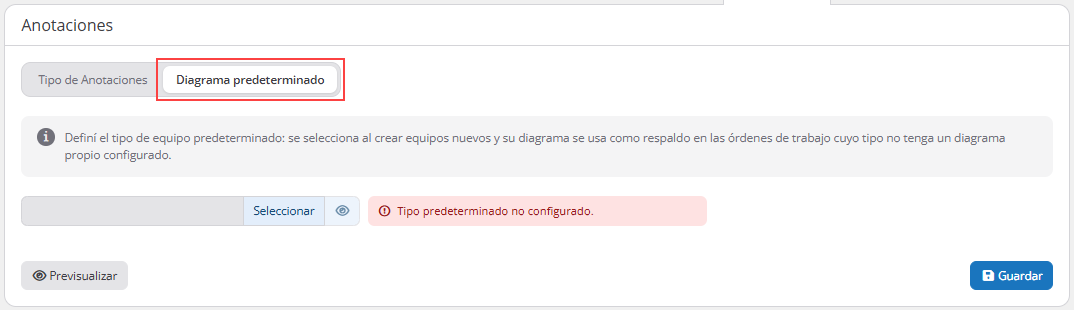
Este diagrama funcionará como base general para registrar anotaciones visuales sobre el equipo/vehículo.
Configurar diagrama en tipo de equipo #
Para crear un tipo de equipo propio y asignarle uno de los diagramas disponibles en Gestioo®, ingresa al menú lateral, realiza clic en «Configuración de taller» y luego selecciona «Tipos de Equipos«. Por último, realiza clic en el botón «Crear«, ubicado en la parte superior derecha. Se abrirá la sección destinada a completar los datos del nuevo tipo de equipo y asignarle un diagrama disponible.
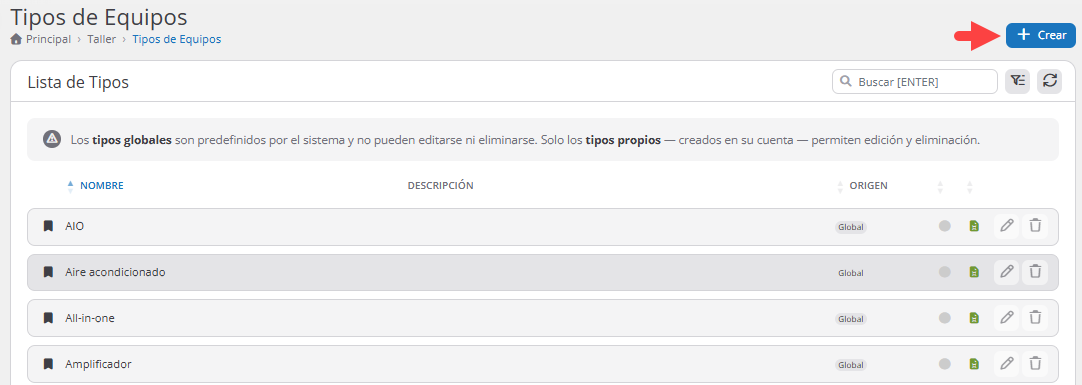
Podrás visualizar la siguiente información:
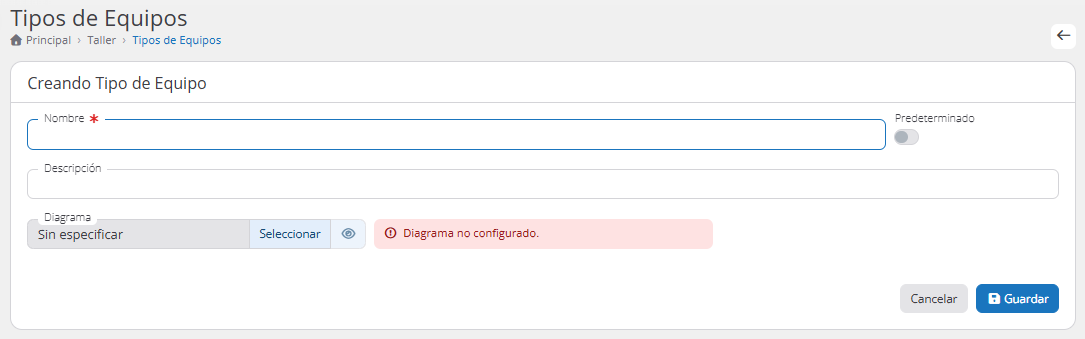
Completa la siguiente información y selecciona el diagrama correspondiente:
- Nombre: Ingresa el nombre que permitirá identificar el nuevo tipo de equipo.
- Predeterminado: Activa el selector cuando necesites establecer este tipo de equipo como predeterminado.
- Descripción: Agrega información complementaria sobre el tipo de equipo.
- Diagrama: Permite asignar uno de los diagramas disponibles en el sistema.
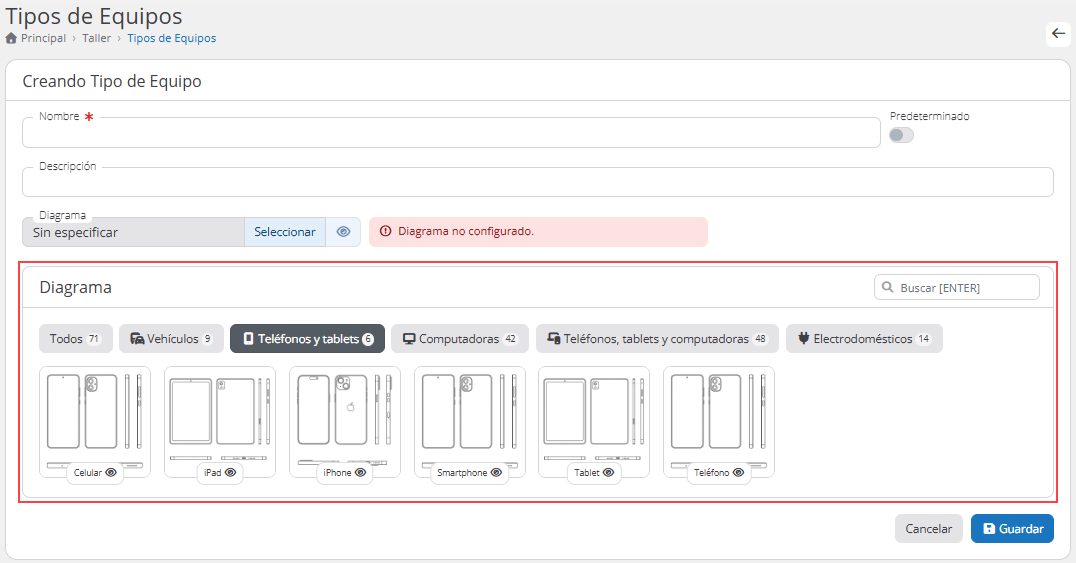
Dentro del apartado «Diagrama«, realiza clic en «Seleccionar«. Se desplegará el listado de diagramas disponibles, agrupados según su rubro, como «Vehículos«, «Teléfonos y tablets«, «Computadoras» y «Electrodomésticos«.
Selecciona la categoría correspondiente o utiliza el campo «Buscar» para localizar un diagrama específico. Luego elige el diagrama que deseas asociar al nuevo tipo de equipo.
Una vez realizadas las configuraciones, haz clic en la opción «Guardar».
El sistema mostrará una alerta confirmando que el proceso fue efectuado correctamente.
Uso de anotaciones al crear una orden de trabajo #
Uno de los lugares donde se utilizan las anotaciones es durante la creación de una nueva orden de trabajo.
Para visualizar el diagrama dentro de la creación de una Orden de trabajo, el equipo/vehículo debe tener seleccionado el tipo correspondiente o un tipo configurado con un diagrama asignado. De esta manera, el sistema de Gestioo® podrá identificar automáticamente qué diagrama corresponde utilizar.
Dentro de la sección «Creando Orden«, se debe ingresar a la pestaña «Anotaciones«. Allí se podrá visualizar:
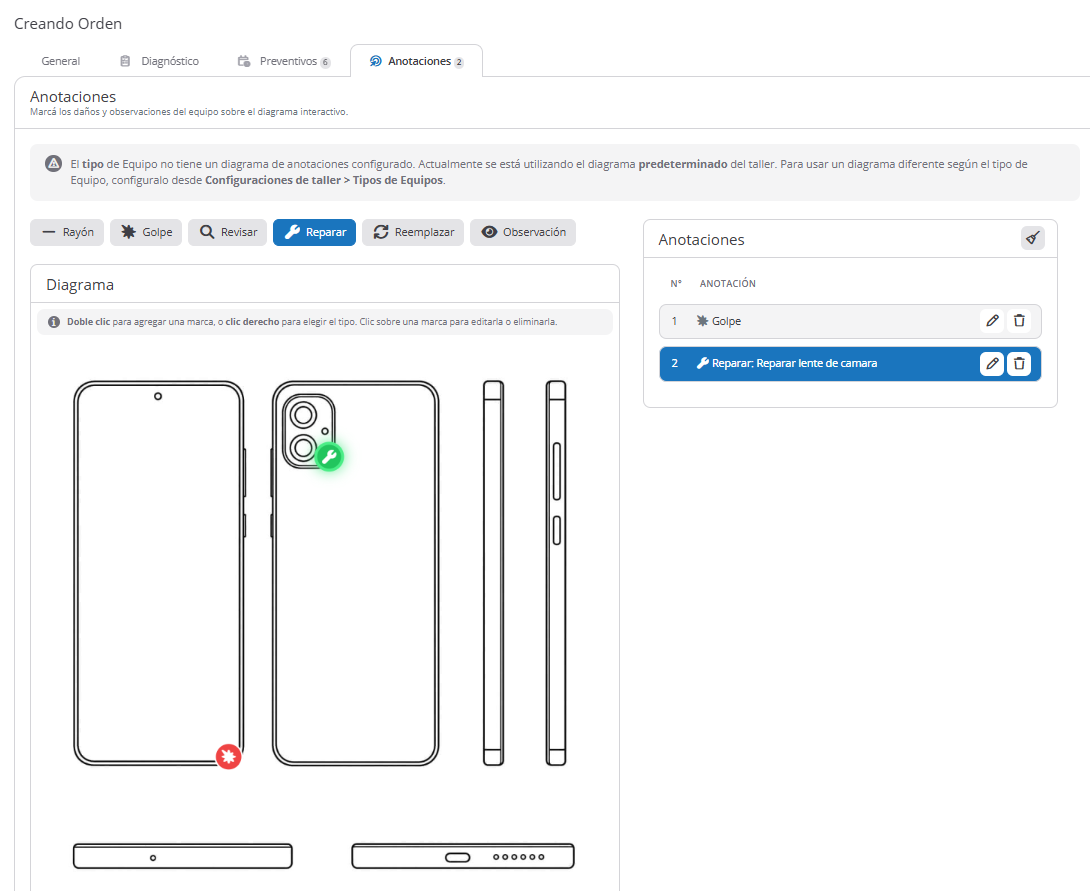
- Tipos de anotación: Botones superiores que permiten seleccionar el tipo de marca que se desea aplicar sobre el diagrama.
- Mensaje informativo: Indica que, para agregar una marca en el diagrama, se debe realizar clic dos veces sobre la imagen o realizar clic con el botón derecho en la ubicación deseada.
- Diagrama: Imagen del equipo/vehículo donde se aplican las marcas visuales.
- Panel de anotaciones: Listado ubicado a la derecha, donde se mostrarán las anotaciones aplicadas sobre el diagrama.
- Acciones: Opciones disponibles para editar o eliminar la anotación registrada. Al editarla, será posible agregar una nota descriptiva.
Para aplicar una anotación, se debe seleccionar primero el tipo correspondiente y luego realizar clic dos veces sobre la zona deseada del diagrama. También se podrá realizar clic con el botón derecho sobre la ubicación donde se desea agregar la marca.
Si todavía no se registraron anotaciones, el panel mostrará el mensaje «Ningún dato disponible«.
Uso de anotaciones dentro de una orden de trabajo creada #
El segundo lugar donde se utilizan las anotaciones es dentro de una orden de trabajo ya creada. Esta sección permite guardar, revisar o verificar las anotaciones mientras se desarrolla el servicio de reparación o mantenimiento.
Al final de la Orden de trabajo, podrás encontrar la pestaña «Anotaciones«. Desde esta sección se podrá visualizar nuevamente el diagrama asociado, revisar las marcas aplicadas sobre el equipo/vehículo y agregar nuevas anotaciones cuando sea necesario.
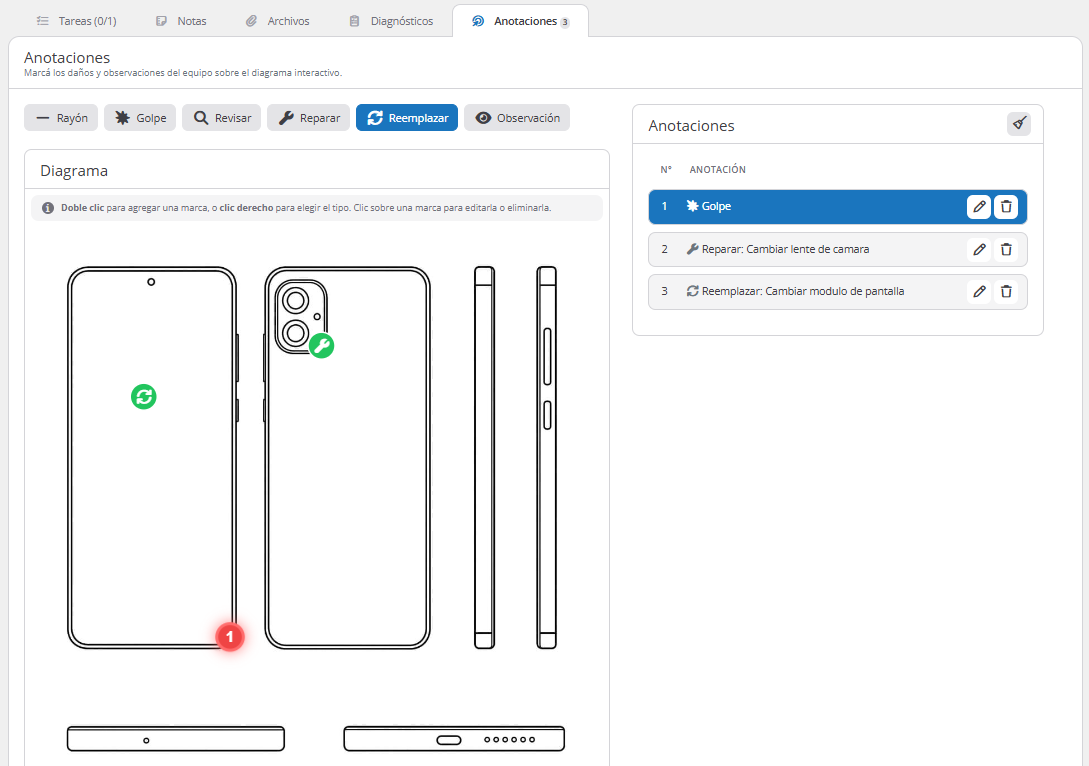
Cuando existen anotaciones registradas, el panel lateral muestra la siguiente información:
- N°: Número identificador de la anotación dentro del listado.
- Anotación: Tipo de anotación aplicada sobre el diagrama.
- Acciones: Opciones disponibles para editar o eliminar la anotación registrada. Al editarla, será posible agregar una nota descriptiva.
Cada marca aplicada se visualiza sobre el diagrama con un indicador circular. Al seleccionar una anotación desde el listado o desde el diagrama, se podrá revisar la información registrada y gestionar la marca correspondiente.
Se abrirá una ventana de confirmación para evitar eliminaciones accidentales. Para proceder, haz clic en «Eliminar».
Visualización de anotaciones en reportes #
Las anotaciones realizadas sobre el diagrama del equipo/vehículo pueden incluirse de forma opcional en el «Reporte personalizado» de la Orden de trabajo. Este reporte podrá descargarse desde la parte superior de la Orden de trabajo mediante el botón «Imprimir«.
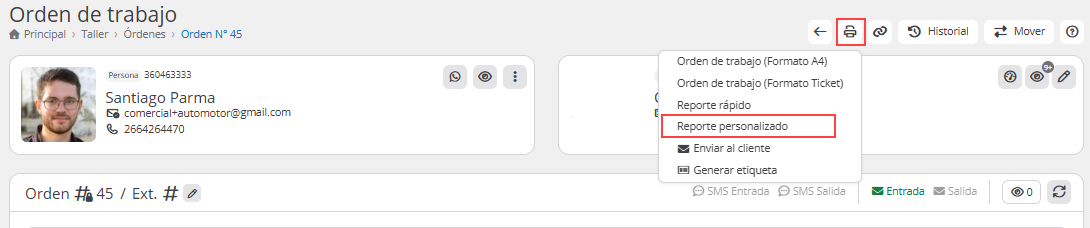
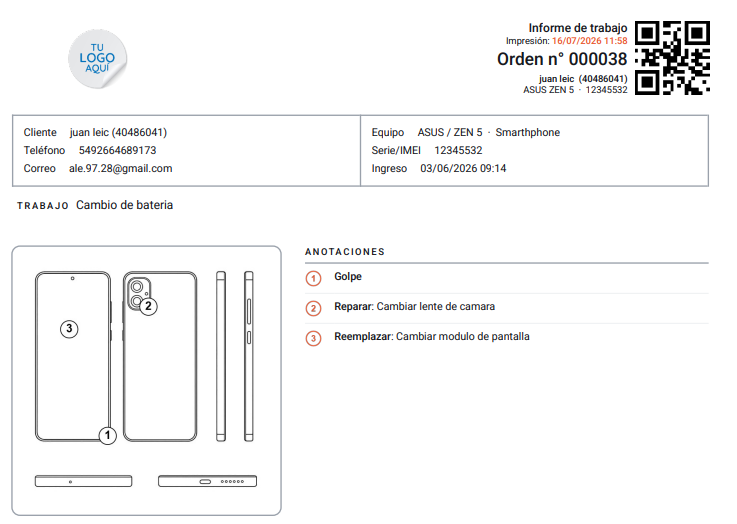
Cuando se incluyan, el reporte mostrará el diagrama junto con las anotaciones registradas. Esto permite entregar una documentación más completa sobre el estado del equipo/vehículo, los puntos revisados o las zonas relacionadas con el servicio realizado.
Conclusión #
La configuración de anotaciones permite adaptar los tipos de marcas y diagramas utilizados dentro de las órdenes de trabajo. Al habilitar los tipos de anotación necesarios y definir diagramas adecuados, el taller puede documentar visualmente el estado del equipo/vehículo, mejorar el seguimiento del servicio y generar reportes más claros para uso interno o para compartir con el cliente.
¿Necesitas ayuda?
Contacta con nuestro equipo de soporte #
Si tienes dudas o quieres profundizar más sobre este tema, nuestro equipo de soporte está listo para ayudarte. Elige la opción que mejor se adapte a tus necesidades:
Soporte por ticket
Solicita asistencia detallada creando un ticket de soporte. Nuestro equipo atenderá tu solicitud y te dará una solución.
Soporte por videollamada
Agenda una sesión con nuestros especialistas y obtén ayuda personalizada. Perfecto para resolver dudas complejas.
Soporte por chat
Inicia una conversación directa con nuestro equipo de soporte. Sujeto a horarios de atención de nuestro equipo.
Estamos aquí para ayudarte a aprovechar al máximo nuestro software.
¡Contáctanos cuando lo necesites! 🚀