
En esta guía, encontrarás instrucciones detalladas sobre el uso del «Sistema de chat», una herramienta esencial para optimizar la comunicación dentro de la empresa. Gracias al chat, podrás mantener conversaciones en tiempo real con otros usuarios, lo que facilitará la coordinación de tareas y mejorará la productividad. Además, su uso permitirá ahorrar tiempo y reducir posibles malentendidos.
Confiamos en que este manual te ayudará a aprovechar al máximo el Software
Acceso al chat #
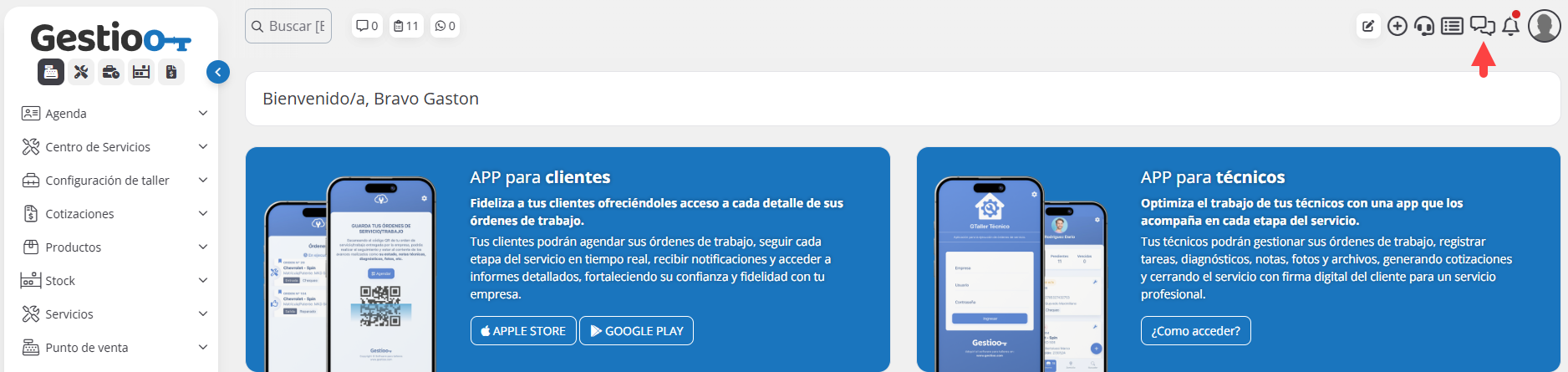
Para acceder al «Sistema de chat», realiza clic en el ícono ubicado en la barra de herramientas principal del sistema.
Al realizarlo, se desplegará un panel con la lista de usuarios y su estado de conexión. Para identificar el estado de conexión de un usuario, se debe observar el color del indicador en forma de círculo, ubicado a la derecha del nombre del usuario:
- Verde: Usuario conectado.
- Gris: Usuario desconectado.
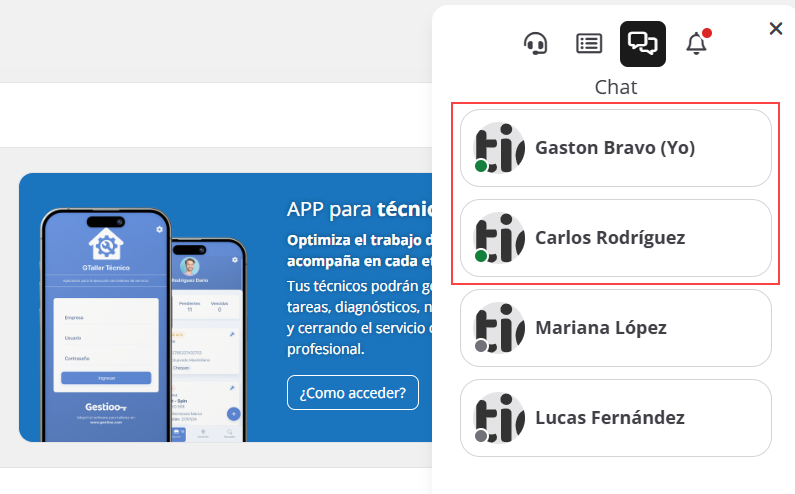
Para iniciar una conversación, realiza clic sobre el nombre de un usuario para ingresar al canal de mensajería.
Secciones del chat #
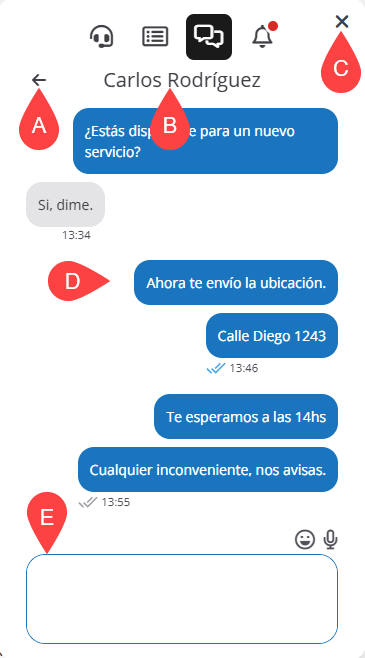
Dentro del chat, podrás visualizar las siguientes secciones principales:
A Botón para regresar al listado de usuarios.
B Nombre del usuario con quien estás conversando.
C Botón para cerrar el panel de chat.
D Área de chat donde se visualizan los mensajes enviados y recibidos.
E Campo de redacción para escribir el mensaje.
Envío de mensajes #
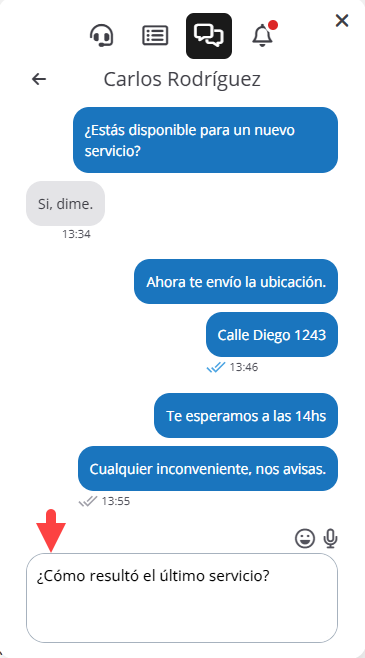
Para enviar un mensaje, realiza clic sobre un usuario para ingresar al chat. Luego, escribe el mensaje en el campo de redacción ubicado en la parte inferior y presiona la tecla Enter.
Estados de los mensajes #
El estado de los mensajes enviados se representa mediante tildes. Estos son los posibles estados:
Mensaje recibido: El destinatario lo ha recibido, pero no lo ha leído. Se representa con dos tildes de color blanco.

Mensaje leído: Las tildes se tornan de color azul cuando el destinatario lo visualiza. Se representa con dos tildes de color azul.

Sistema de emojis #
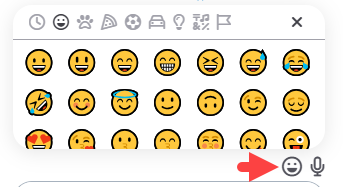
Además de texto, se pueden incluir emojis en los mensajes. Para acceder a esta función, realiza clic en el ícono correspondiente dentro del campo de escritura. Esto abrirá el panel de emojis, desde donde se podrá seleccionar el que se desee.
Asistente de audio a texto #
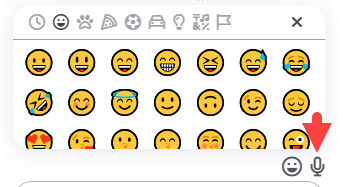
La herramienta de dictado por voz en el «Sistema de chat» de Gestioo® permite redactar mensajes de forma rápida y eficiente utilizando el micrófono del dispositivo. Al activar esta función, podrás convertir la voz en texto automáticamente dentro del campo de escritura del chat, facilitando la comunicación sin necesidad de escribir manualmente.
Conclusión #
El «Sistema de chat» de Gestioo® es una herramienta clave para mejorar la comunicación y colaboración dentro de la empresa. Su uso permitirá mantener conversaciones seguras y eficientes, optimizando la gestión de tareas y la toma de decisiones.
Aprovechar sus ventajas permite integrar el «Sistema de chat» en la rutina de trabajo de forma práctica y eficiente.
¿Necesitas ayuda?
Contacta con nuestro equipo de soporte #
Si tienes dudas o quieres profundizar más sobre este tema, nuestro equipo de soporte está listo para ayudarte. Elige la opción que mejor se adapte a tus necesidades:
Soporte por ticket
Solicita asistencia detallada creando un ticket de soporte. Nuestro equipo atenderá tu solicitud y te dará una solución.
Soporte por videollamada
Agenda una sesión con nuestros especialistas y obtén ayuda personalizada. Perfecto para resolver dudas complejas.
Soporte por chat
Inicia una conversación directa con nuestro equipo de soporte. Sujeto a horarios de atención de nuestro equipo.
Estamos aquí para ayudarte a aprovechar al máximo nuestro software.
¡Contáctanos cuando lo necesites! 🚀