
En esta guía, te proporcionaremos instrucciones detalladas para crear una nueva orden de trabajo en el sistema Gestioo®. Este proceso permite registrar el ingreso de un equipo/vehículo al taller, asociarlo a un cliente y documentar toda la información relevante para su diagnóstico y reparación.
Confiamos en que este manual te ayudará a aprovechar al máximo el Software
Acceso a órdenes de trabajo #
- Ingresa al menú lateral.
- Realiza clic en «Centro de servicios«.
- Luego, realiza clic en «Órdenes de trabajo«.
Crear una nueva orden #
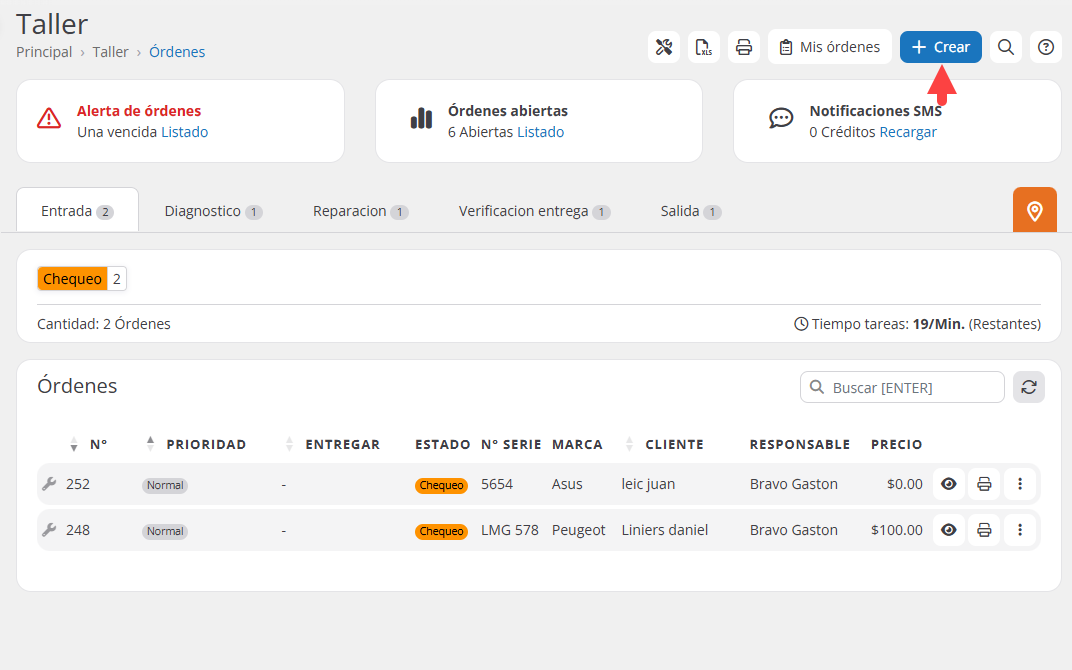
Realiza clic en el botón «Crear» ubicado en la parte superior derecha de la pantalla.
Se abrirá el formulario para completar los datos requeridos.
Completar la orden de trabajo #
A continuación, completa cada uno de los campos según corresponda:
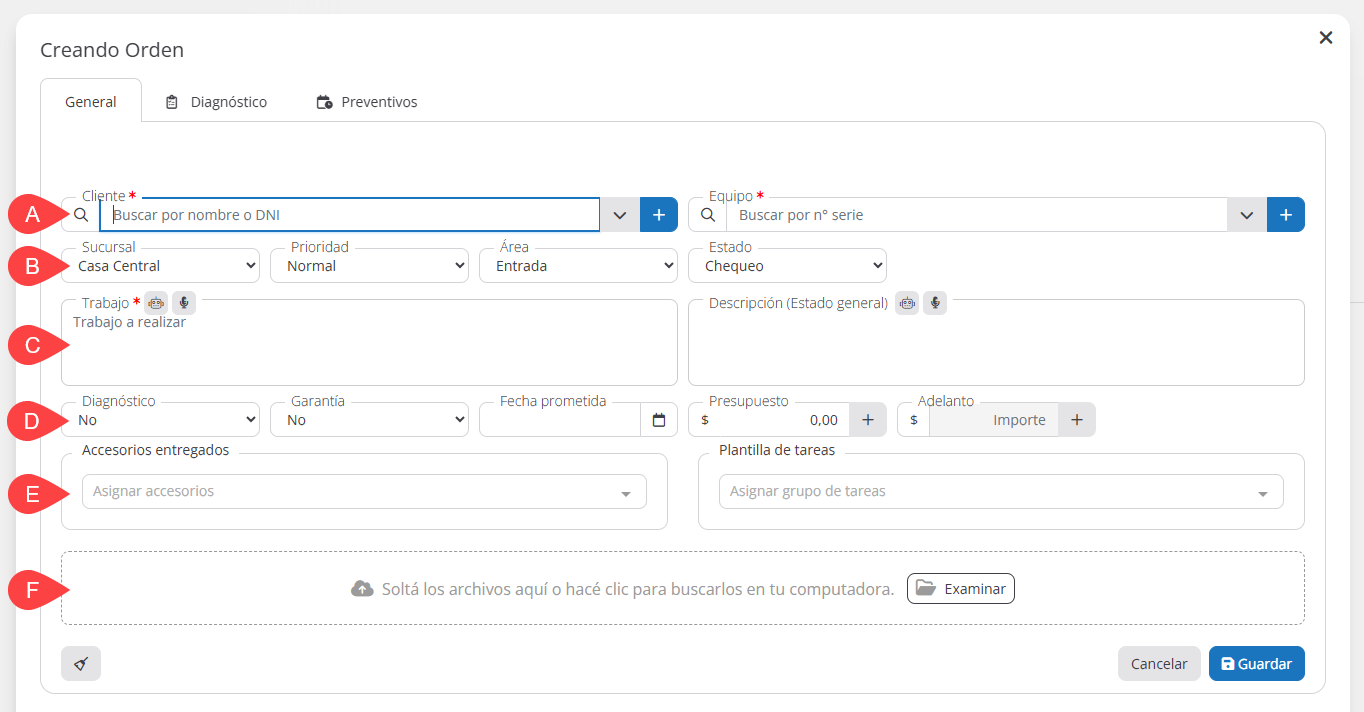
A Datos del cliente y equipo/vehículo
- Cliente: Nombre del cliente o empresa asociada (*).
- Equipo/vehículo: Modelo, marca y tipo del equipo/vehículo (*).
B Datos operativos de la orden
- Sucursal: Sucursal donde se está generando la orden.
- Prioridad: Nivel de urgencia de la orden.
- Área: Sector del taller donde se recepciona el equipo/vehículo.
- Estado: Condición en la que se recibe el equipo/vehículo.
C Detalle del trabajo solicitado
- Trabajo a realizar: Descripción breve de lo solicitado (*).
- Descripción (estado general): Observaciones generales del equipo/vehículo al momento del ingreso.
D Información técnica y administrativa
- Diagnóstico: Observaciones técnicas del estado inicial.
- Garantía: Indica si el equipo/vehículo está o no bajo garantía.
- Fecha prometida: Fecha estimada de devolución.
- Presupuesto: Monto estimado del trabajo. Desde el botón «Sumar» podrá adjuntar un presupuesto generado desde el módulo «Cotizaciones«.
- Adelanto: Monto entregado como seña. Para adjuntar el monto, debe realizarse desde el botón «Sumar«.
E Accesorios y tareas asignadas
- Accesorios: Elementos adicionales entregados con el equipo/vehículo.
- Planilla de tareas: Permite asignar una plantilla predefinida si corresponde.
F Registro multimedia del equipo/vehículo
- Multimedia: Permite subir fotos o videos del equipo/vehículo, disponible si tiene activa la integración con Amazon S3.
Crear un nuevo cliente #
Si el cliente no está registrado previamente, podrá registrarlo desde esta misma pantalla.
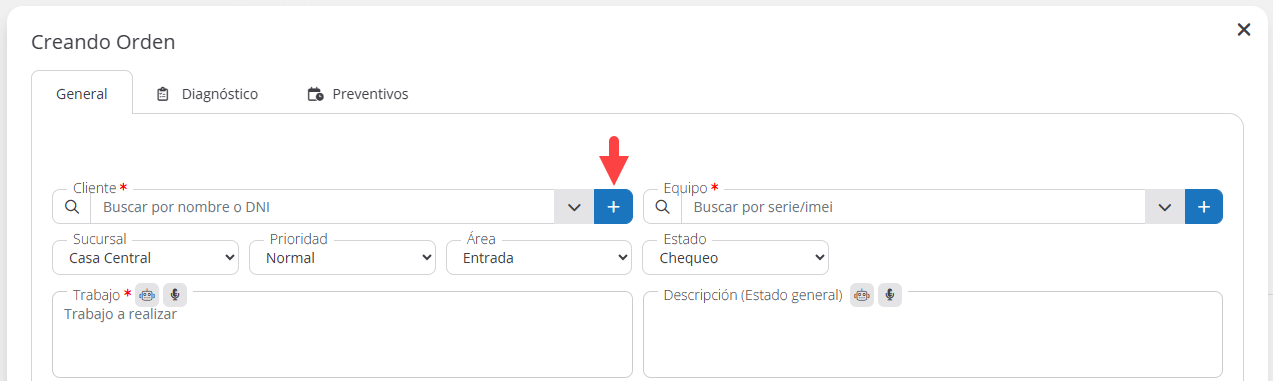
Realiza clic en el botón «Crear» junto al campo «Cliente«.
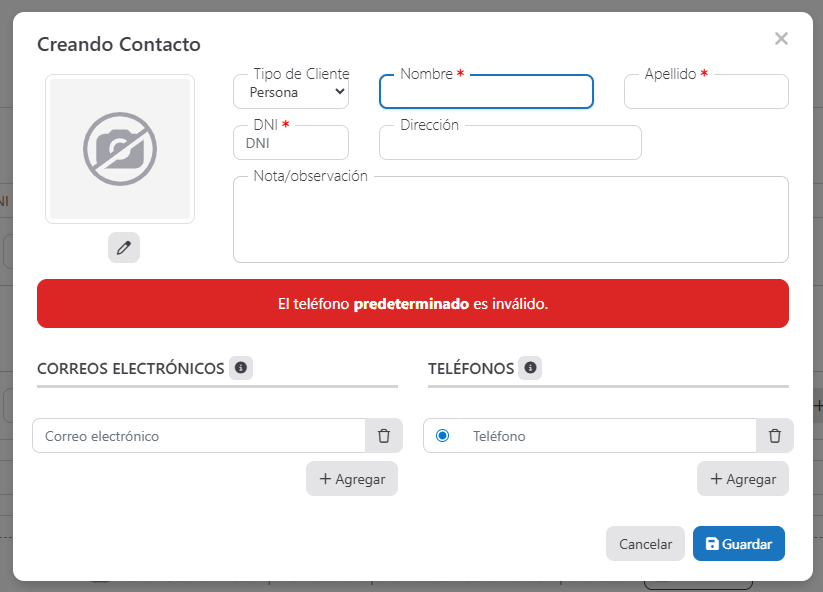
Completa el formulario con los siguientes datos:
- Fotografía del cliente.
- Tipo de cliente: Persona o empresa.
- Nombre y apellido (*).
- Número de identificación (*).
- Dirección.
- Observaciones.
- Correo electrónico.
- Teléfono.
Una vez completados los campos, haz clic en la opción «Guardar».
El sistema mostrará una alerta confirmando que el proceso fue efectuado correctamente.
Crear un nuevo equipo/vehículo #
Si el equipo/vehículo no está registrado previamente, podrá registrarlo desde esta misma pantalla.
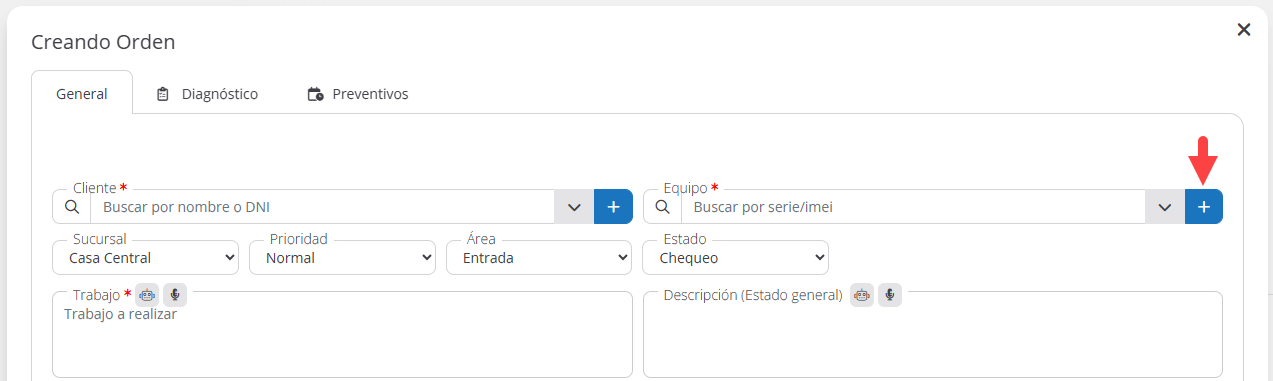
Completa los siguientes campos para generar un nuevo equipo/vehículo:
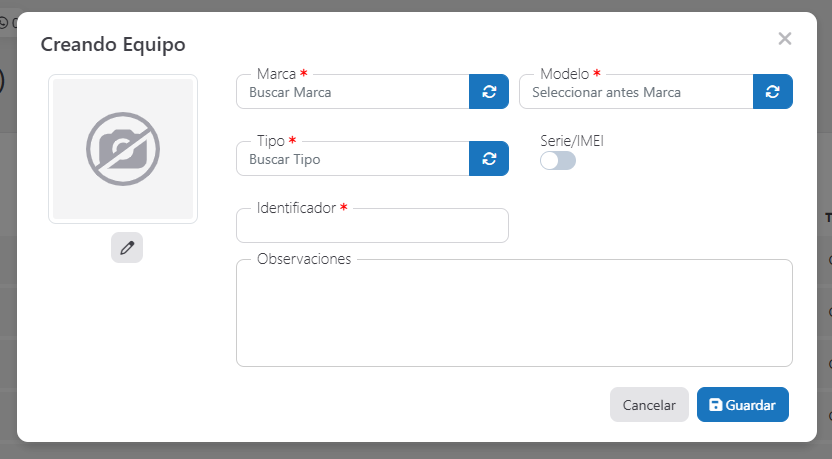
- Foto: Imagen del equipo/vehículo.
- Marca: Nombre de la marca del equipo/vehículo (*).
- Modelo: Modelo del equipo/vehículo (*).
- Tipo: Tipo o categoría del equipo/vehículo (*).
- Serie/IMEI/Matrícula: Habilita/deshabilita el campo identificador.
- Identificador: Código de identificación del equipo/vehículo (*).
- Observaciones: Texto libre para agregar información adicional.
Una vez completados los campos, haz clic en la opción «Guardar».
El sistema mostrará una alerta confirmando que el proceso fue efectuado correctamente.
Nueva marca, modelo o tipo #
Si necesita cargar una nueva marca, modelo o tipo, puede escribir el nuevo ítem y Gestioo® identificará automáticamente que se trata de un ítem nuevo. Tendrá a disposición la opción «Crear + nombre del nuevo ítem«, como lo muestra la siguiente imagen:
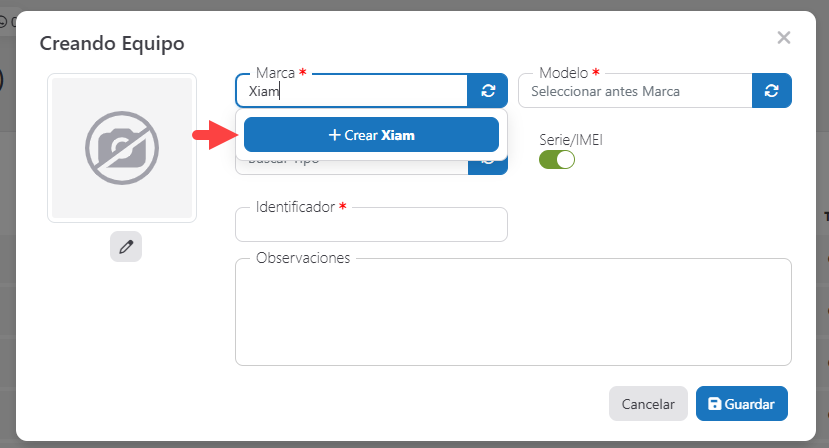
Una vez seleccionada la opción «Crear«, el sistema guarda automáticamente la información como un ítem nuevo para futuros equipos/vehículos.
También podrá visualizar las últimas marcas, modelos o tipos de equipo/vehículo utilizados en órdenes de servicio.
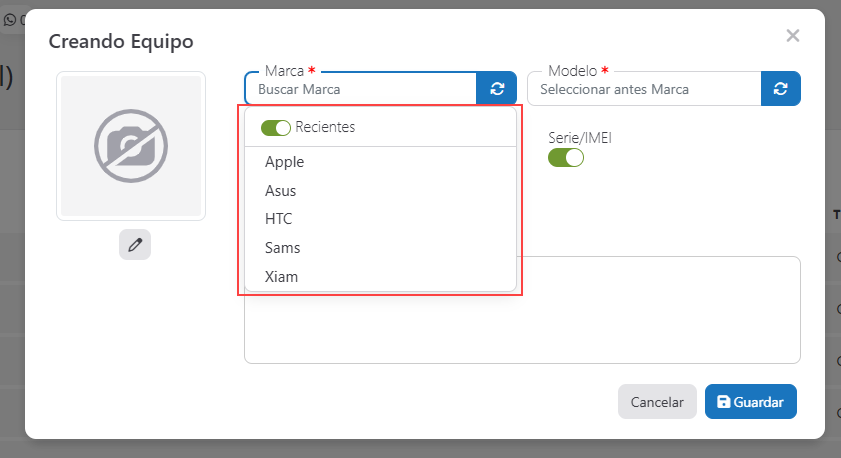
Una vez completados los campos, haz clic en la opción «Guardar».
El sistema mostrará una alerta confirmando que el proceso fue efectuado correctamente.
Guardar la orden de trabajo #
Una vez completados todos los datos necesarios, realiza clic en el botón «Guardar» para registrar el ingreso del equipo/vehículo al sistema.
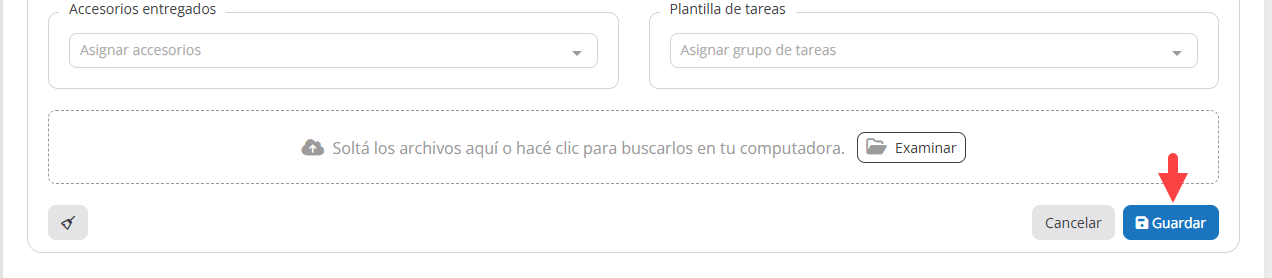
El sistema mostrará una alerta confirmando que el proceso fue efectuado correctamente.
Firmar orden de trabajo #
Sí tiene habilitada la solicitud de firma; desde «Configuración de taller» podrá firmar la orden de trabajo al finalizar.

Al realizar clic se desplegará el siguiente panel donde podrá observar:
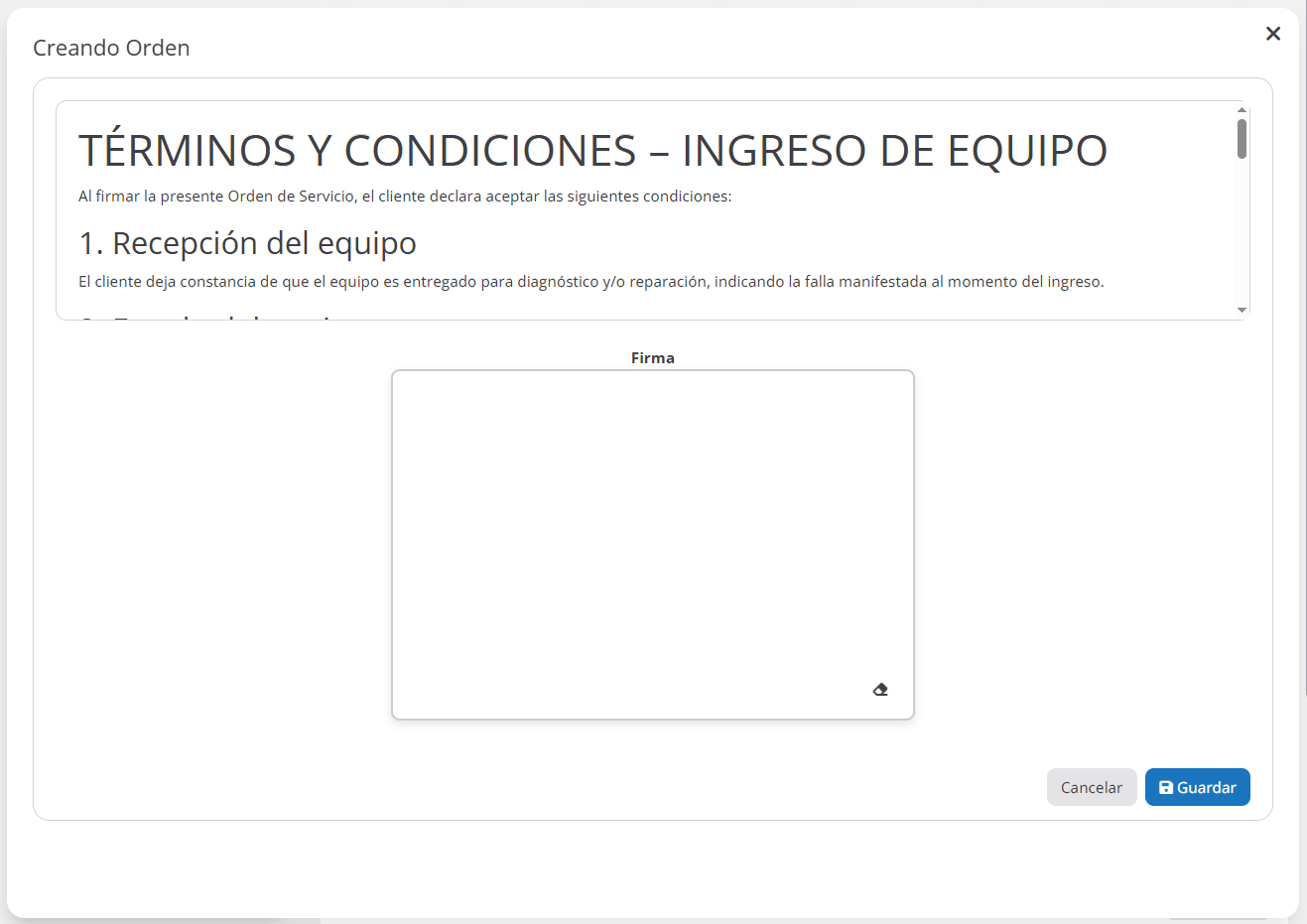
- Sección de términos y condiciones
- Panel de firma
Panel de orden de trabajo creada #
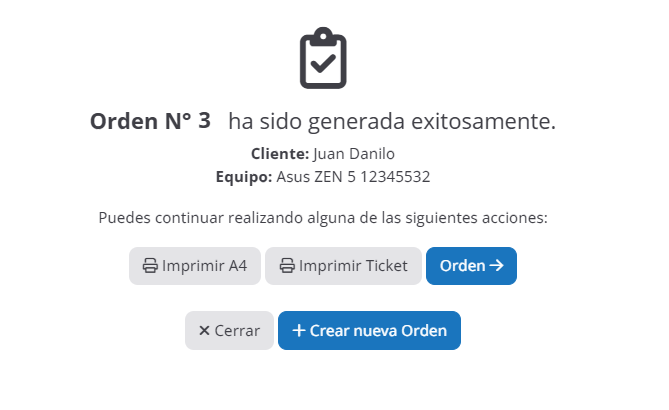
- Imprimir A4: Permite imprimir informe de la orden de trabajo en formato A4, generalmente utilizado para entregar o archivar un comprobante de la orden de trabajo.
- Imprimir Ticket: Permite imprimir el informe de la orden de trabajo en formato ticket, pensado para impresoras térmicas o comprobantes más reducidos.
- Orden: Permite ingresar directamente a la orden de trabajo generada para visualizarla, gestionarla o continuar con su seguimiento.
- Cerrar: Cierra la ventana de confirmación y permite volver a la pantalla anterior o continuar trabajando en el sistema.
- Crear nueva Orden: Permite iniciar inmediatamente la carga de una nueva orden de trabajo sin tener que regresar manualmente al módulo correspondiente.
Conclusión #
En resumen, esta guía proporciona los pasos necesarios para crear correctamente una orden de trabajo en Gestioo®. Este proceso permite documentar todos los detalles de la recepción del equipo/vehículo, organizar las tareas del técnico y garantizar un seguimiento adecuado del servicio prestado.
¿Necesitas ayuda?
Contacta con nuestro equipo de soporte #
Si tienes dudas o quieres profundizar más sobre este tema, nuestro equipo de soporte está listo para ayudarte. Elige la opción que mejor se adapte a tus necesidades:
Soporte por ticket
Solicita asistencia detallada creando un ticket de soporte. Nuestro equipo atenderá tu solicitud y te dará una solución.
Soporte por videollamada
Agenda una sesión con nuestros especialistas y obtén ayuda personalizada. Perfecto para resolver dudas complejas.
Soporte por chat
Inicia una conversación directa con nuestro equipo de soporte. Sujeto a horarios de atención de nuestro equipo.
Estamos aquí para ayudarte a aprovechar al máximo nuestro software.
¡Contáctanos cuando lo necesites! 🚀