
En esta guía, te proporcionaremos instrucciones detalladas para utilizar el módulo de «Punto de venta POS» dentro del sistema Gestioo®. Esta funcionalidad permite realizar ventas de productos, entregar órdenes de trabajo, aplicar descuentos, registrar diferentes medios de pago y consultar los comprobantes generados desde una misma pantalla operativa. Su uso ayuda a agilizar la atención al cliente, centralizar la información de venta y mantener un registro ordenado de los movimientos comerciales del taller.
Confiamos en que este manual te ayudará a aprovechar al máximo el Software
Acceso a Punto de venta #
- Ingresa al menú lateral.
- Realiza clic en «Punto de venta» ubicado en la parte superior en los accesos rapidos.
Podrás visualizar la pantalla «Punto de venta«.
Vista general del POS #
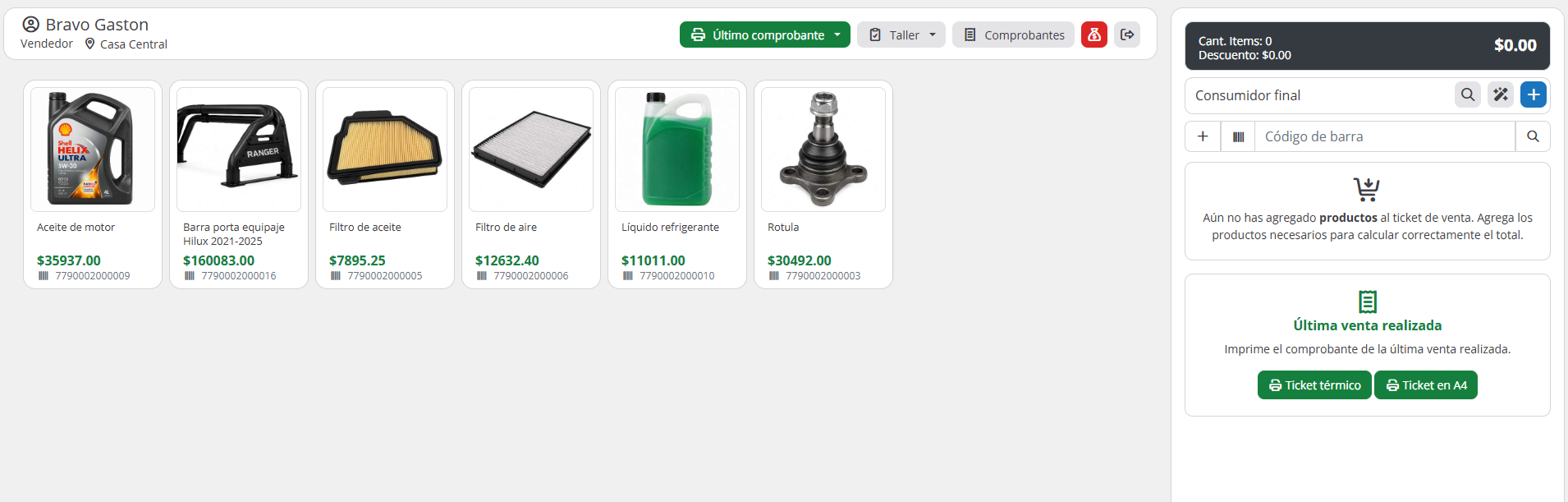
La pantalla principal del «Punto de venta POS» se organiza en dos áreas principales: el panel de productos y el panel de venta. Desde esta vista podrás seleccionar productos favoritos, buscar productos del inventario, crear productos para una venta puntual, asociar clientes, entregar órdenes de trabajo y finalizar el cobro.
Panel superior del POS #
En la parte superior se visualiza el panel de usuario y funcionalidades. Desde allí se muestra la información del usuario que realiza la venta, la sucursal activa y las acciones principales vinculadas al POS.

En el sector izquierdo del panel superior se muestra la información del usuario que está realizando la venta.
- Usuario: Muestra el nombre del usuario activo en el sistema.
- Sucursal: Muestra la sucursal desde la cual se está operando la venta.
- Botón «Cambiar»: Permite cambiar de sucursal en caso de que esté disponible.
- Modo facturación: Permite activar o desactivar el modo de facturación de ARCA.
Acciones del panel superior #
En el sector derecho del panel superior se encuentran los accesos principales del POS.
- Último comprobante: Permite descargar el comprobante de la última venta en distintos formatos.
- Taller: Despliega opciones que permiten entregar órdenes de trabajo o ver órdenes entregadas.
- Comprobantes: Permite visualizar los últimos comprobantes generados desde el POS.
- Cerrar caja: Permite realizar el cierre de caja correspondiente.
- Salir del POS: Permite salir de la pantalla del punto de venta.
Último comprobante #
Cuando se realizan ventas durante el día, el sistema habilita el botón «Último comprobante«. Esta opción permite acceder rápidamente al último comprobante generado y emitirlo en los formatos disponibles.

- Ticket térmico: Permite imprimir o descargar el comprobante en formato de ticket térmico.
- Ticket en A4: Permite imprimir o descargar el comprobante en formato A4.
Taller #
Desde el botón «Taller«, se desplegará un panel con las siguientes funciones:

- Entregar Orden: Permite entregar órdenes de trabajo del taller desde el POS.
- Órdenes entregadas: Permite consultar órdenes de trabajo finalizadas.
Entregar órdenes #
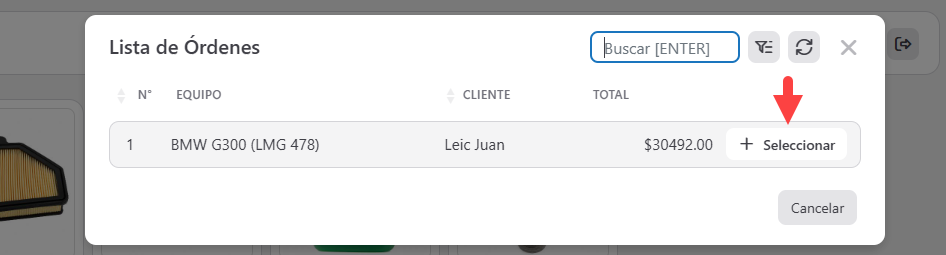
Al seleccionar el botón «Entregar orden«, se desplegará un nuevo panel donde podrá visualizar todas las órdenes que se encuentren en el área de «Salida» dentro de su centro de servicios. Desde aquí podrá seleccionar la orden de trabajo que desea entregar desde POS y sumar productos o emitir el cobro.
Órdenes entregadas #
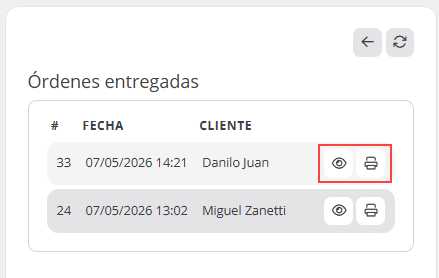
Al seleccionar el botón «Órdenes entregadas«, se desplegará un panel donde podrá visualizar las órdenes entregadas desde POS. Además, podrá observar el detalle de la orden de trabajo o imprimir el comprobante de retiro o el documento adicional.
Comprobantes #
Desde el botón «Comprobantes«, se despliega un panel lateral con el detalle de las últimas ventas generadas. Allí podrás visualizar el último comprobante, consultar el listado de comprobantes recientes y utilizar el buscador para localizar una venta por número de comprobante.
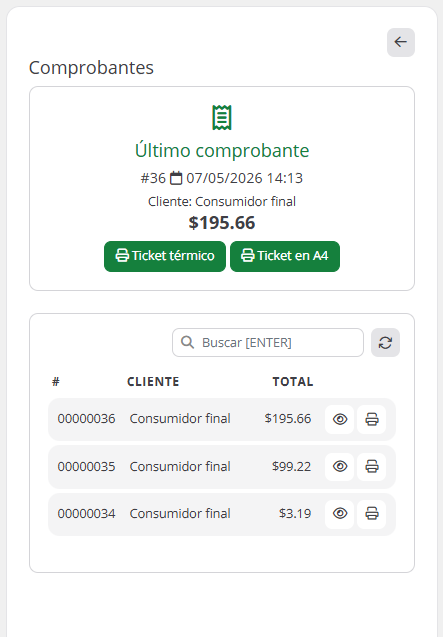
Una vez identificada la venta, se podrá visualizar el comprobante o descargarlo en formato «Ticket térmico» o «Ticket en A4«.
Cerrar caja #
Al seleccionar el botón «Cerrar caja«, se desplegará el siguiente panel donde podrá registrar el total de arqueo y observar:
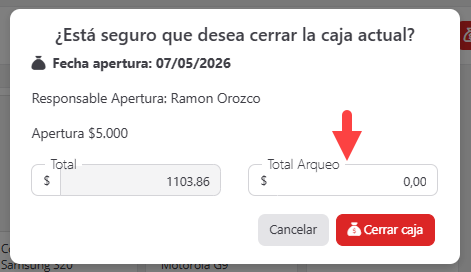
- Fecha de apertura.
- Responsable de apertura.
- Monto de dinero de apertura.
- Total de cierre de caja.
- Total de Arqueo.
- Botón para «Cancelar» cierre de caja.
- Botón para «Cerrar caja».
Panel de productos favoritos #
El panel de productos favoritos muestra accesos rápidos a los productos seleccionados previamente desde el módulo «Administración de productos». Esta opción facilita la carga de productos frecuentes durante una venta.
Al realizar clic sobre un producto favorito, este se sumará al ticket de venta.
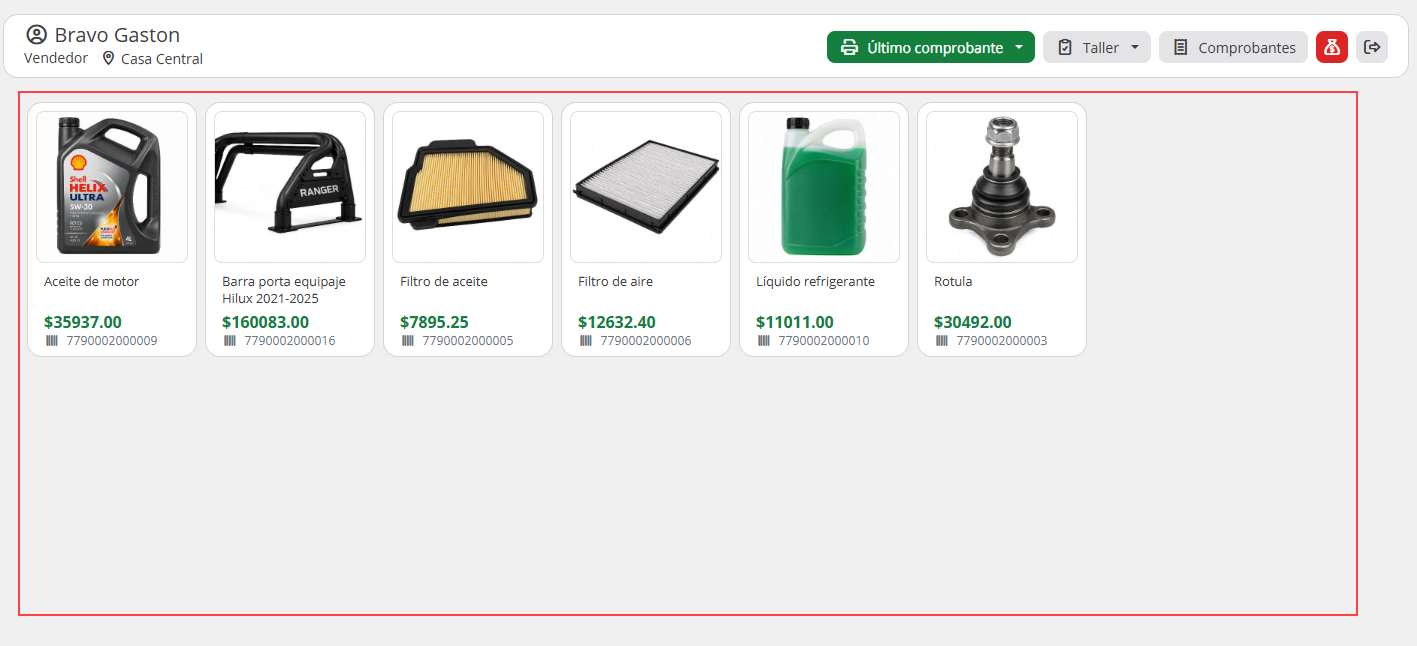
Cada tarjeta de producto permite visualizar información básica del artículo, como imagen, nombre, precio y código de barra.
Panel de carrito #
El panel derecho concentra la información principal del ticket de venta. Desde este sector podrás seleccionar o crear clientes, buscar productos, agregar productos al carrito, aplicar descuentos y cobrar la venta.
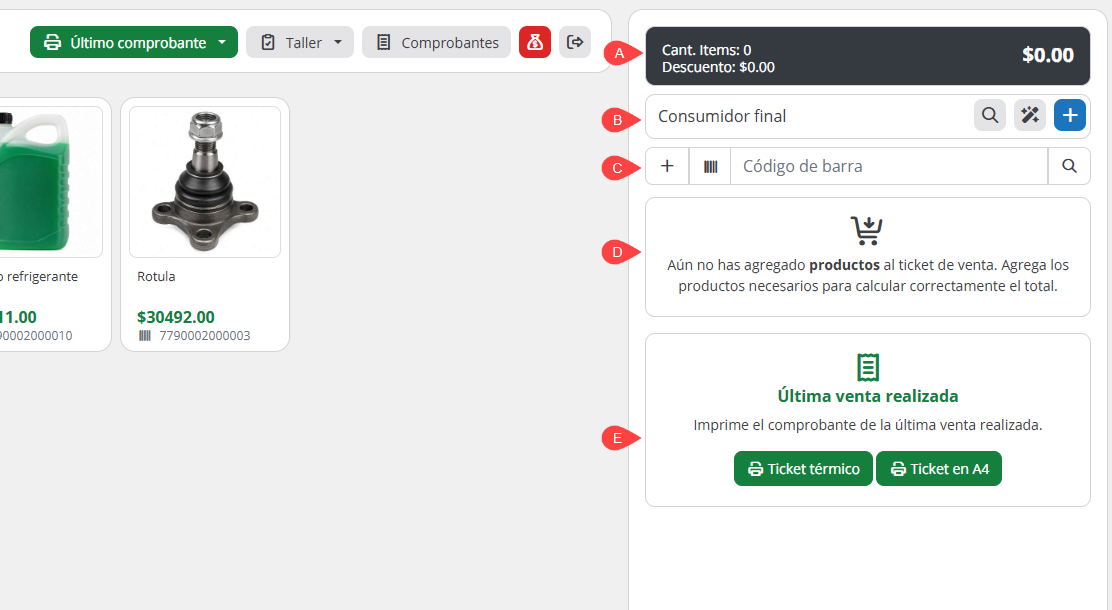
A Cantidad de ítems y descuento:
- Cantidad de ítems: Muestra la cantidad de productos cargados en el ticket.
- Descuento: Muestra el descuento aplicado sobre la venta.
B Sección Consumidor final:
- Campo «Consumidor final»: Permite vender como Consumidor final, buscar un cliente registrado o crear un cliente nuevo.
- Botón «Lupa»: Permite buscar clientes registrados.
- Crear contacto desde ARCA: Permite realizar búsquedas de clientes mediante CUIT o CUIL y cargar automáticamente los datos fiscales extraídos desde ARCA.
- Botón «+»: Permite crear un nuevo cliente.
C Sección Buscador:
- Botón +: Permite agregar un producto nuevo que no se encuentre registrado previamente en el sistema.
- Buscador por código de barras: Permite buscar productos mediante el escaneo o ingreso manual del código de barra.
- Botón de búsqueda manual: Permite realizar una búsqueda manual del producto dentro del sistema, utilizando el nombre u otros datos disponibles.
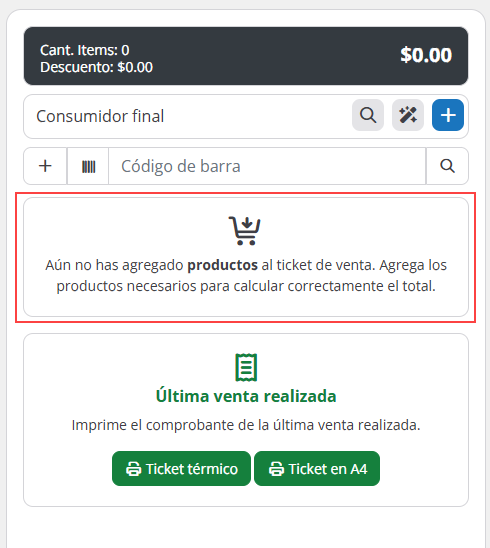
D Carrito: Muestra los productos y órdenes agregadas a la venta. Cuando no hay productos, informa que el ticket aún se encuentra vacío.
E Última venta realizada: Permite imprimir el comprobante de la última venta realizada en formato Ticket térmico o Ticket en A4.
Búsqueda o creación de cliente #
Búsqueda de contacto ya creado #
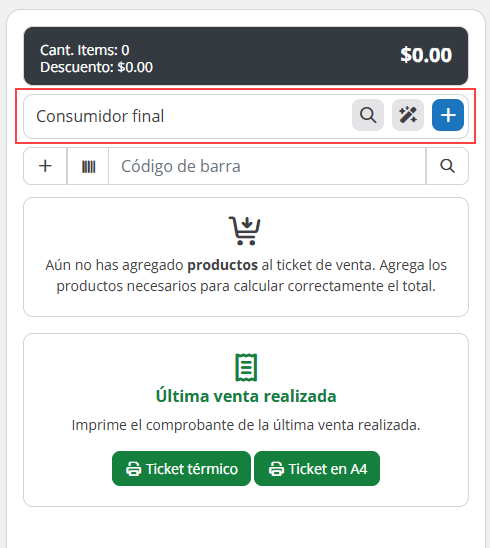
El campo «Consumidor final» permite generar una venta sin asociarla a un cliente registrado. También permite buscar un cliente existente dentro de la agenda con el botón «Lupa».
Creación rápida de cliente desde ARCA en el POS #
Para crear un cliente nuevo desde ARCA dentro del POS, se debe utilizar la herramienta identificada con el ícono de varita ubicada en la sección de cliente. Esta función permite consultar los datos fiscales mediante CUIT o CUIL y completar automáticamente la información del contacto.
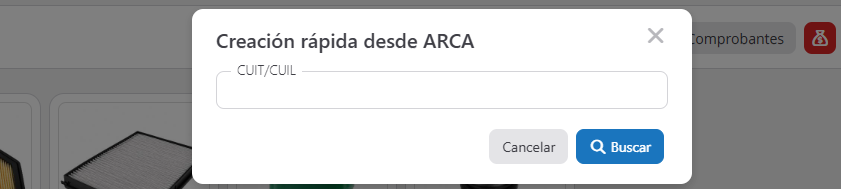
Al hacer clic en el ícono de varita, se abrirá el panel Creación rápida desde ARCA. En este campo, el usuario deberá ingresar el número de CUIT o CUIL correspondiente al cliente que desea registrar. Luego, debe seleccionar el botón Buscar para que el sistema consulte la información disponible en ARCA.
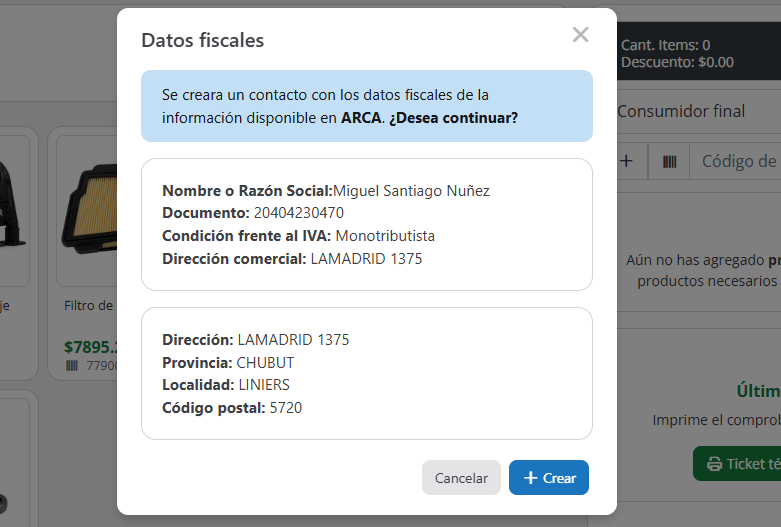
Una vez realizada la búsqueda, el sistema mostrará los datos fiscales encontrados. En esta sección se podrá visualizar información como nombre o razón social, documento, condición frente al IVA, dirección comercial, provincia, localidad y código postal. Si los datos son correctos, el usuario debe seleccionar el botón Crear para continuar con el registro.
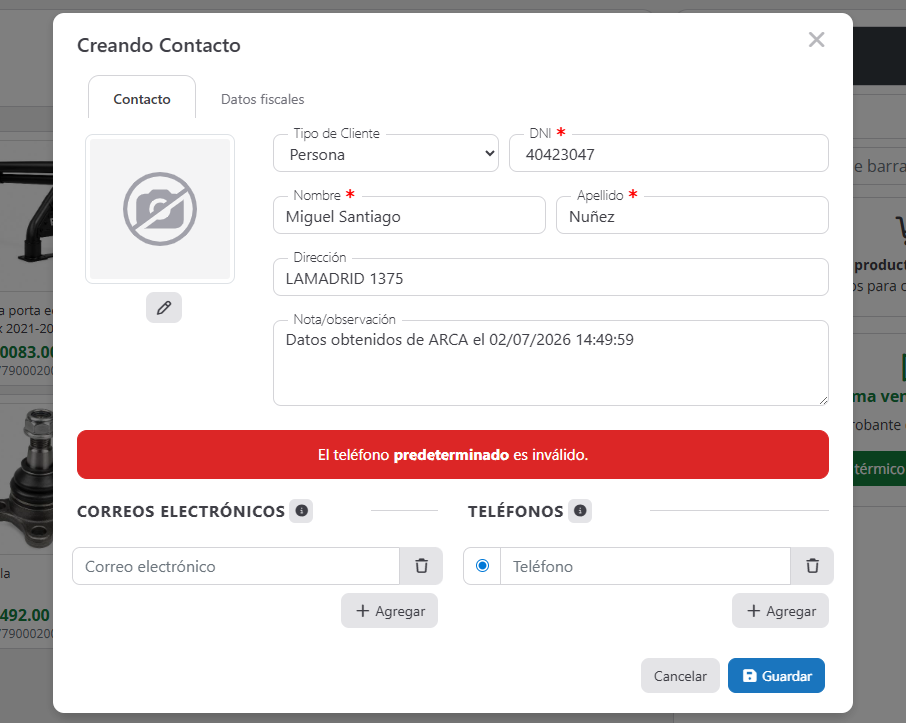
Al seleccionar Crear, el sistema cargará automáticamente los datos obtenidos desde ARCA dentro del formulario de contacto. En la pestaña Contacto, se completarán los campos principales del cliente, como tipo de cliente, DNI, nombre, apellido, dirección y una nota indicando la fecha y hora en la que los datos fueron obtenidos desde ARCA.
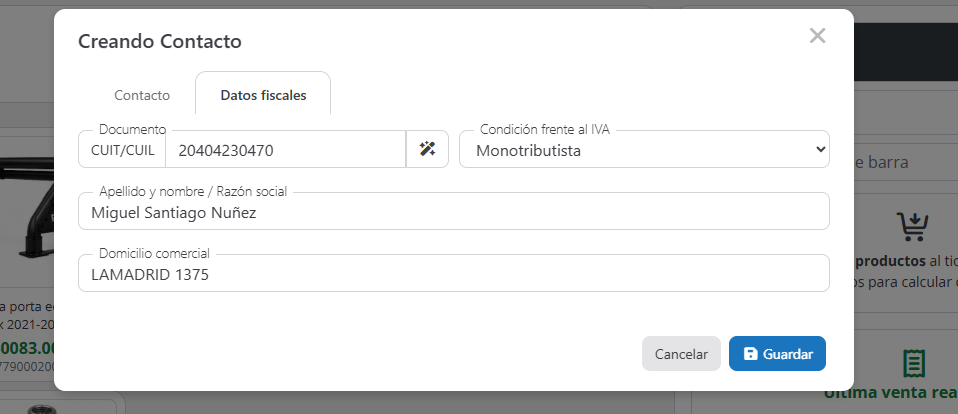
En la pestaña Datos fiscales, también se cargarán automáticamente los datos correspondientes al cliente, como el documento CUIT/CUIL, condición frente al IVA, apellido y nombre o razón social, y domicilio comercial. Luego de revisar la información cargada, el usuario deberá seleccionar Guardar para finalizar la creación del cliente en el sistema.
Creación de contacto nuevo #
Si el cliente no se encuentra registrado, realiza clic en el botón azul «+» ubicado a la derecha del campo. El sistema abrirá el modal «Creando Contacto«, desde donde se podrán cargar los datos del cliente nuevo.
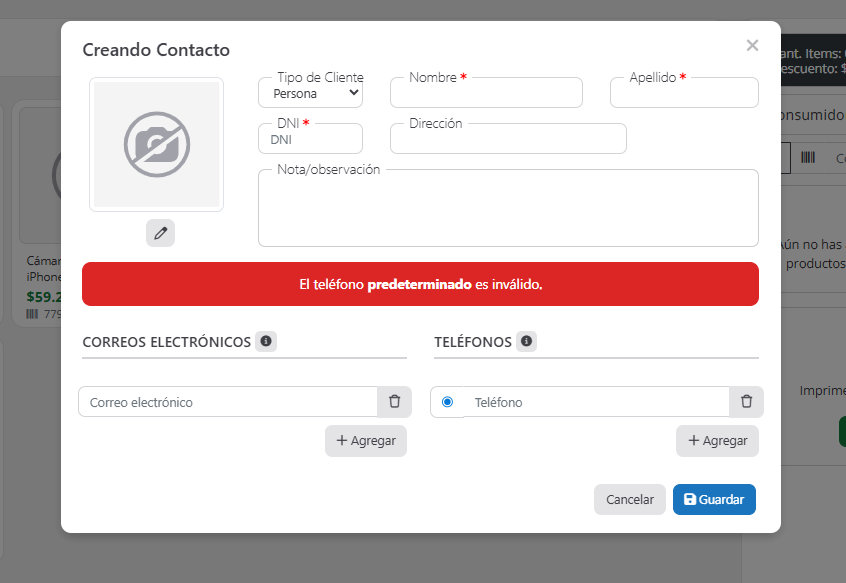
Dentro del modal se podrán cargar datos generales del contacto, correos electrónicos y teléfonos. Los campos obligatorios estarán identificados con un asterisco.
Una vez completados los campos, haz clic en la opción «Guardar». El sistema mostrará una alerta confirmando que el proceso fue efectuado correctamente.
Búsqueda y creación de productos #
Crear producto nuevo #
Debajo del campo de cliente se encuentra el buscador de productos. Desde este campo se podrán agregar productos al ticket mediante código de barra.
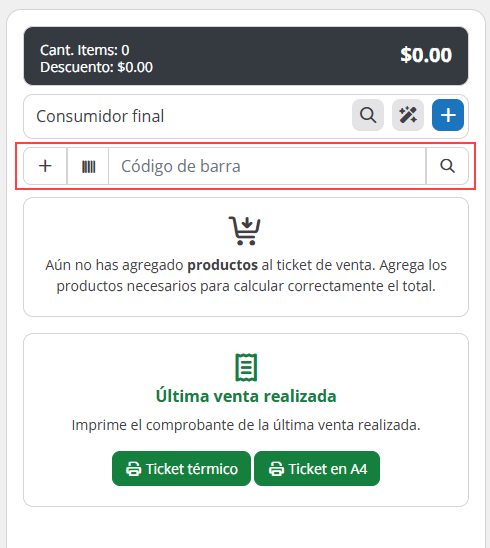
El botón «+» ubicado a la izquierda del buscador permite crear un producto nuevo desde el POS. Al realizar clic, se abrirá el modal «Creando Producto«.
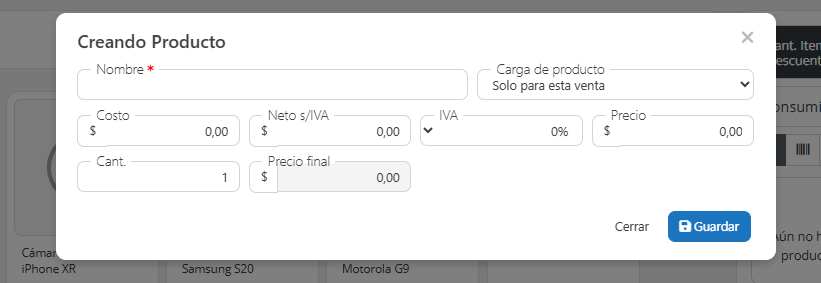
En este modal se podrán completar datos como nombre, costo, neto s/IVA, IVA, precio, cantidad y precio final.
Carga de producto:
- Solo para esta venta: Permite utilizar el producto únicamente en la venta actual.
- Guardar el producto en el inventario: Permite registrar el producto para futuras ventas.
Una vez completados los campos, haz clic en la opción «Guardar». El sistema mostrará una alerta confirmando que el proceso fue efectuado correctamente.
Buscar productos en el inventario #
La lupa ubicada a la derecha del buscador permite abrir el modal «Lista de Productos«. Desde esta ventana podrás consultar todos los productos cargados en el inventario y seleccionar el producto que corresponda para sumarlo a la venta.
Para agregar un producto al ticket, realiza clic en el botón «Seleccionar» ubicado en la fila correspondiente.
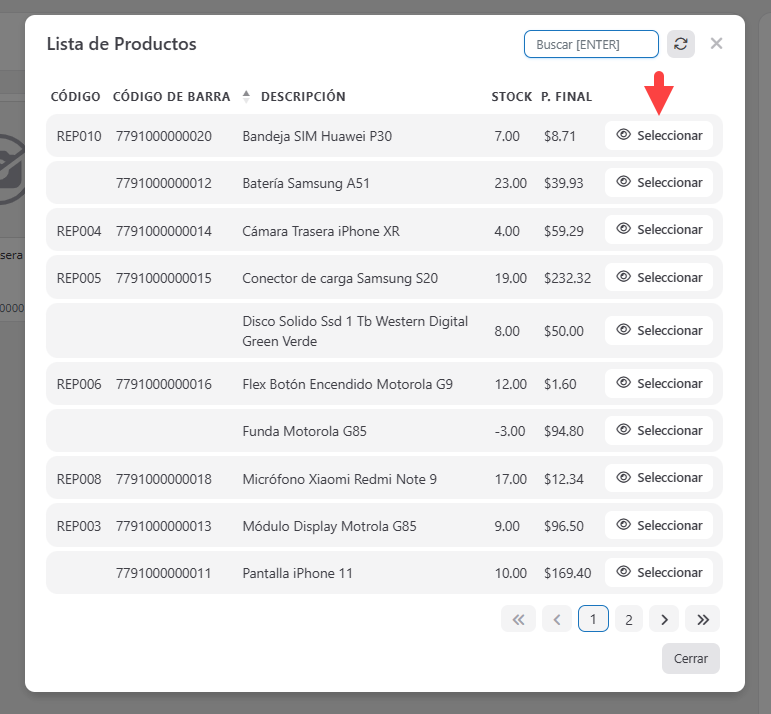
Este panel muestra información como código, código de barra, descripción, stock y precio final. Además, incluye un buscador en la parte superior derecha que permite localizar productos por código de producto, código de barras o nombre del producto.
Carrito de venta #
El carrito de venta muestra los productos agregados al ticket. Cuando no existen productos cargados, el sistema muestra un mensaje informativo indicando que aún no se han agregado productos al ticket de venta.
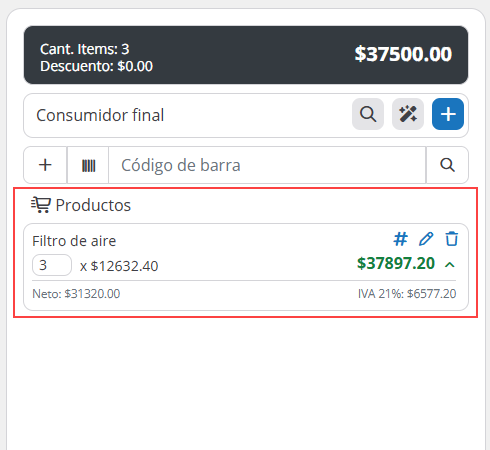
Cuando se agregan productos, el carrito muestra el nombre del producto, la cantidad, el precio unitario, el total correspondiente, incluyendo el detalle de iva aplicado.
Si se entrega una orden de trabajo junto con productos, el carrito también mostrará la orden asociada, el número de orden y los ítems o servicios incluidos.
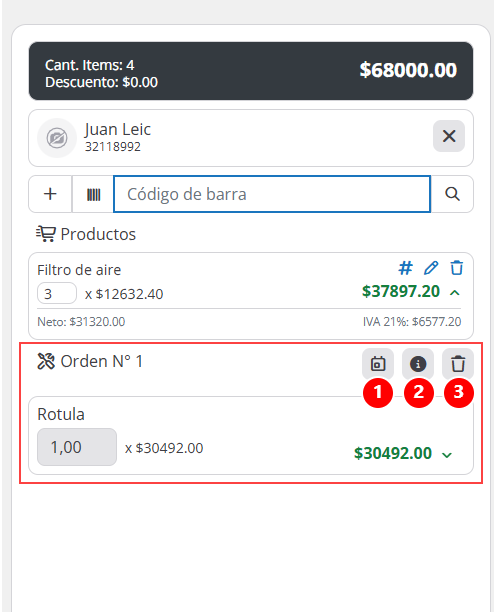
También encontrará las siguientes funciones:
- Informe de entrega donde podrá observar: Comprobante de retiro, documento adicional y gestión de preventivos.
- Información donde podrá observar el detalle de la orden de trabajo.
- Eliminar orden de trabajo del ticket de venta.
Detalle de la venta #
En la parte inferior del carrito se visualiza el detalle económico de la operación.
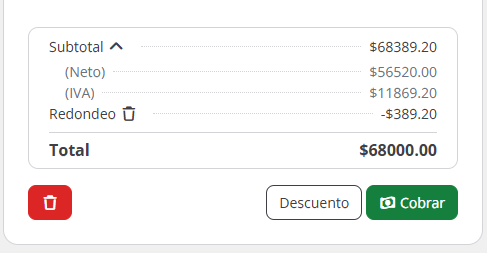
- Subtotal: Muestra el importe acumulado de los productos agregados antes de finalizar la operación.
- Neto: Indica el valor de la compra sin incluir impuestos.
- IVA: Muestra el importe correspondiente al impuesto aplicado sobre la compra.
- Redondeo: Permite visualizar el ajuste aplicado al total. El ícono de eliminar permite quitar el redondeo si corresponde.
- Total: Muestra el importe final a cobrar, considerando subtotal, impuestos, descuentos y redondeos aplicados.
Acciones del carrito #
Debajo del detalle de la venta se encuentran tres acciones principales.
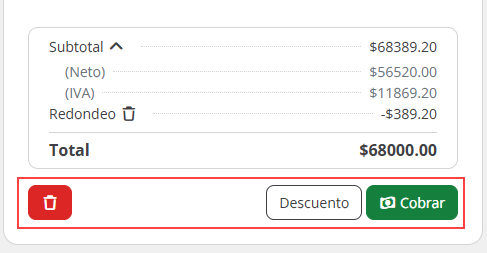
- Eliminar compra: Permite eliminar la venta en curso.
- Descuento: Permite aplicar un descuento sobre la venta.
- Cobrar: Permite abrir el modal de cobro para registrar los medios de pago.
Aplicación de descuento #
El botón «Descuento» permite abrir el modal «Aplicación de descuento«. Desde esta ventana podrás aplicar un descuento a la venta antes de finalizar el cobro.
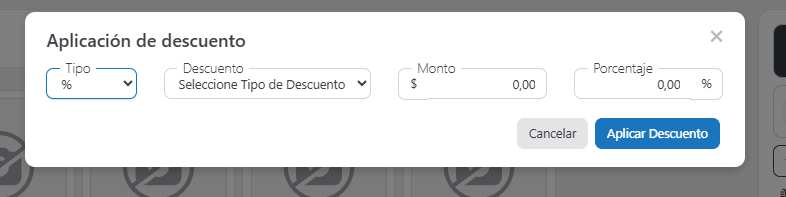
- Tipo: Permite seleccionar si el descuento será por porcentaje (%) o por monto ($).
- Descuento: Permite seleccionar el tipo de descuento configurado previamente.
- Monto: Permite ingresar el importe del descuento cuando se trabaja con descuento por monto.
- Porcentaje: Permite ingresar el porcentaje del descuento cuando se trabaja con descuento porcentual.
Para confirmar el descuento, realiza clic en «Aplicar Descuento«.
Cobro de la venta #
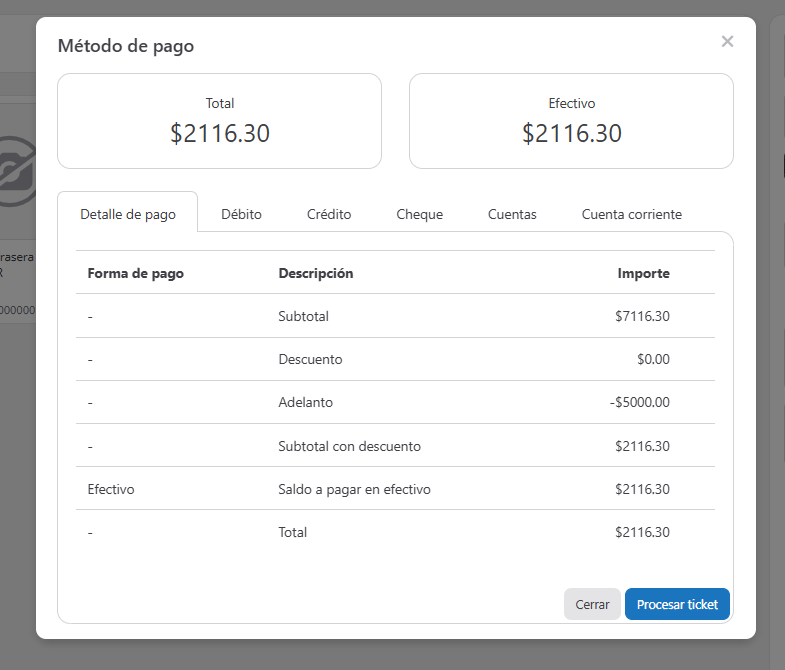
El botón «Cobrar» permite abrir el modal de cobro. Desde esta ventana podrás registrar uno o varios medios de pago para finalizar la venta.
Medios de pago #
Pago en efectivo #
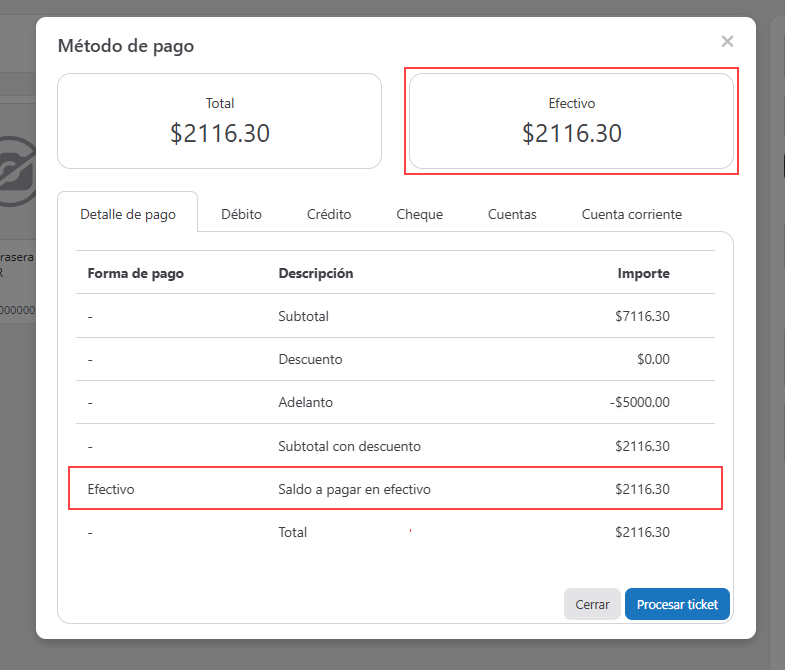
El pago en efectivo se encuentra seleccionado por defecto al ingresar al modal de cobro.
Pago con débito #
La pestaña «Débito» permite registrar pagos realizados con tarjeta de débito.
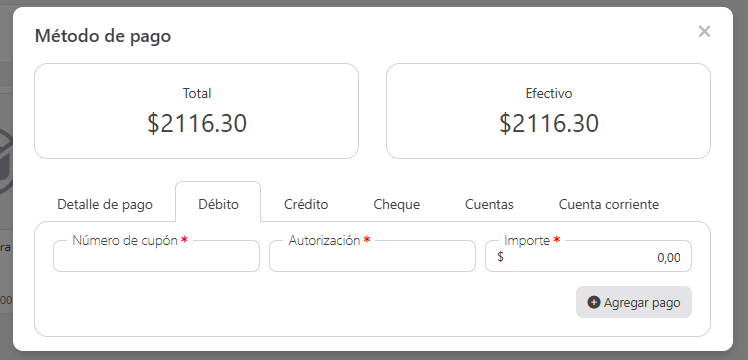
- Número de cupón: Permite ingresar el número correspondiente al cupón de pago.
- Autorización: Permite ingresar el código de autorización de la operación.
- Importe: Permite ingresar el monto abonado con débito.
Para sumar el pago a la venta, realiza clic en «Agregar pago«.
Pago con crédito #
La pestaña «Crédito» permite registrar pagos realizados con tarjeta de crédito.
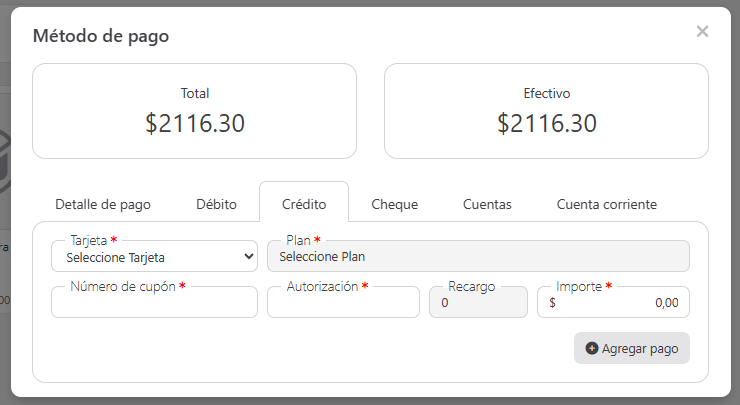
- Tarjeta: Permite seleccionar la tarjeta utilizada.
- Plan: Permite seleccionar el plan de financiación correspondiente.
- Número de cupón: Permite ingresar el número del cupón de pago.
- Autorización: Permite ingresar el código de autorización de la operación.
- Recargo: Muestra el recargo correspondiente al plan seleccionado.
- Importe: Permite ingresar el monto abonado con crédito.
Para sumar el pago a la venta, realiza clic en «Agregar pago«.
Pago con cheque #
La pestaña «Cheque» permite registrar pagos mediante cheques.
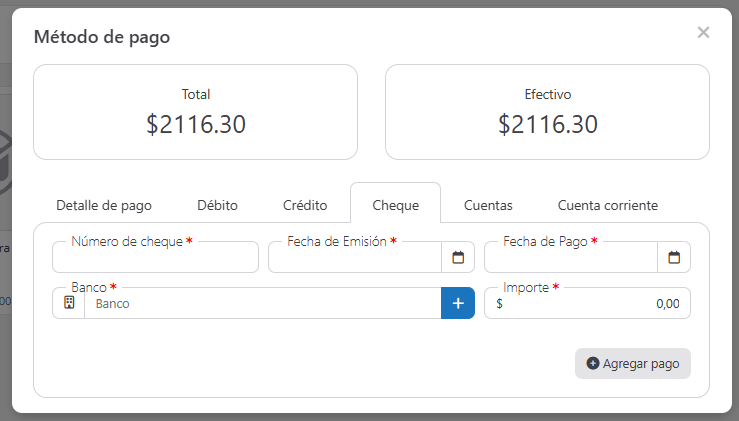
- Número de cheque: Permite ingresar el número identificador del cheque.
- Fecha de emisión: Permite registrar la fecha en la que fue emitido el cheque.
- Fecha de pago: Permite registrar la fecha prevista para el cobro del cheque.
- Banco: Permite seleccionar o cargar el banco correspondiente.
- Importe: Permite ingresar el monto abonado con cheque.
Para sumar el pago a la venta, realiza clic en «Agregar pago«.
Pago por cuentas #
La pestaña «Cuentas» permite registrar pagos vinculados a cuentas bancarias o transferencias.
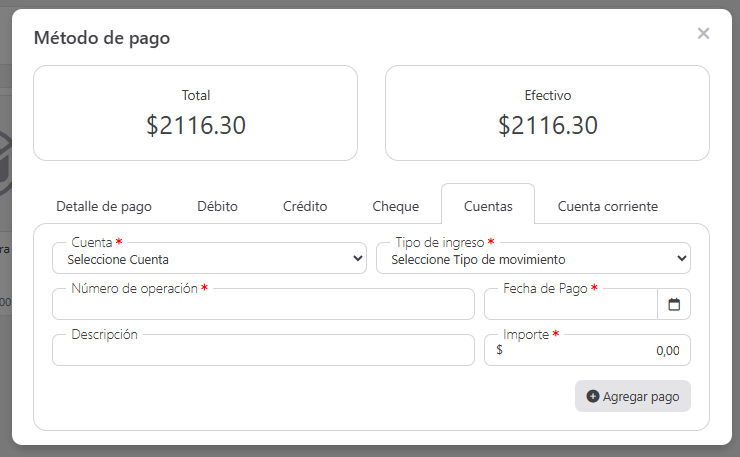
- Cuenta: Permite seleccionar la cuenta bancaria correspondiente.
- Tipo de ingreso: Permite seleccionar el tipo de movimiento asociado al ingreso.
- Número de operación: Permite ingresar el número de referencia de la operación.
- Fecha de pago: Permite registrar la fecha del pago.
- Descripción: Permite agregar una observación interna sobre el pago.
- Importe: Permite ingresar el monto abonado mediante cuenta o transferencia.
Para sumar el pago a la venta, realiza clic en «Agregar pago«.
Pago en cuenta corriente #
La pestaña «Cuenta corriente» permite registrar la venta en la cuenta corriente de un cliente. Esta opción se utiliza cuando el cliente se compromete a abonar el importe en una fecha futura.
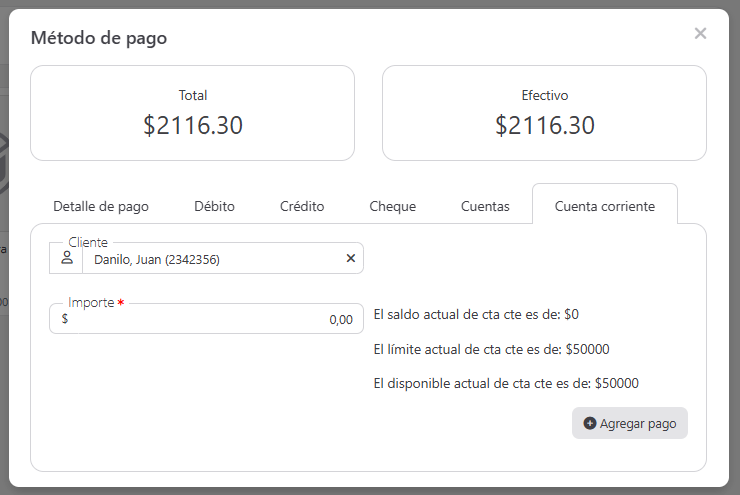
- Cliente: Permite buscar y seleccionar el cliente al cual se le registrará la venta.
- Importe: Permite ingresar el monto que quedará registrado en cuenta corriente.
- Saldo actual: Muestra el saldo actual de la cuenta corriente del cliente.
- Límite actual: Muestra el límite disponible asignado a la cuenta corriente.
- Disponible actual: Muestra el importe disponible para operar en cuenta corriente.
Para sumar el pago a la venta, realiza clic en «Agregar pago«.
Finalización de la venta #
Una vez cargados los productos, aplicada la información del cliente y registrados los medios de pago, el sistema permitirá finalizar la operación. Al completar el cobro, se generará el comprobante correspondiente y quedará disponible para su visualización o impresión desde el panel «Comprobantes«.
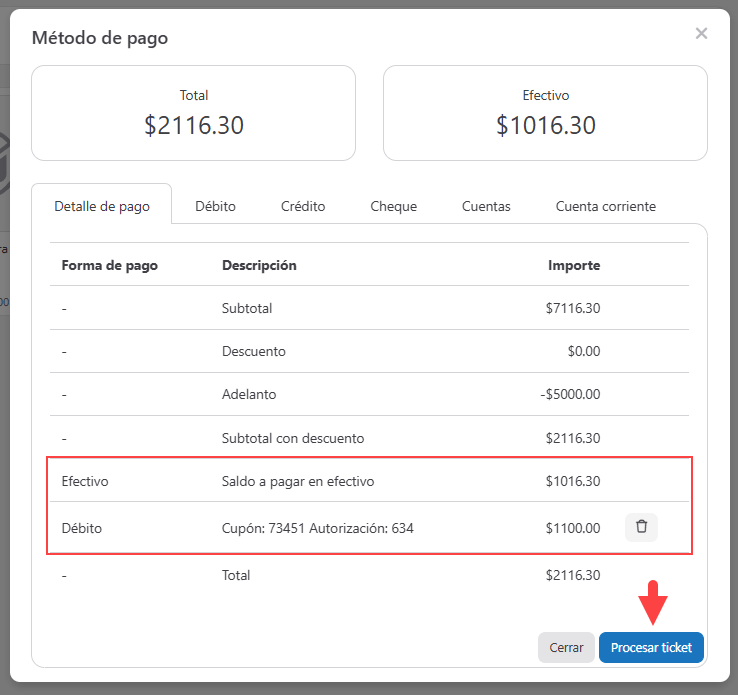
Si la operación fue la última venta realizada, también podrá consultarse desde el botón «Último comprobante«.
Conclusión #
El módulo «Punto de venta POS» permite gestionar ventas de manera rápida y organizada, integrando productos, clientes, órdenes de trabajo, descuentos, medios de pago y comprobantes en una misma pantalla. Al utilizar correctamente sus funciones, el taller puede agilizar la atención, mantener un control claro de cada operación y registrar los movimientos comerciales de forma ordenada dentro del sistema Gestioo®.
¿Necesitas ayuda?
Contacta con nuestro equipo de soporte #
Si tienes dudas o quieres profundizar más sobre este tema, nuestro equipo de soporte está listo para ayudarte. Elige la opción que mejor se adapte a tus necesidades:
Soporte por ticket
Solicita asistencia detallada creando un ticket de soporte. Nuestro equipo atenderá tu solicitud y te dará una solución.
Soporte por videollamada
Agenda una sesión con nuestros especialistas y obtén ayuda personalizada. Perfecto para resolver dudas complejas.
Soporte por chat
Inicia una conversación directa con nuestro equipo de soporte. Sujeto a horarios de atención de nuestro equipo.
Estamos aquí para ayudarte a aprovechar al máximo nuestro software.
¡Contáctanos cuando lo necesites! 🚀