
En esta guía, te proporcionaremos instrucciones detalladas para la creación, edición y eliminación de plantillas de tareas dentro del módulo «Configuración de taller«. Esta funcionalidad está diseñada para agilizar la carga de información en las órdenes de trabajo, estandarizando procesos repetitivos y facilitando el trabajo del equipo técnico.
Confiamos en que este manual te ayudará a aprovechar al máximo el Software
Acceso a plantilla de tareas #
- Ingresa al menú lateral.
- Realiza clic en «Configuración de taller«.
- Luego realiza clic en “Plantilla de tareas”.
Podrás visualizar las plantillas de tareas registradas en el taller.
Lista de tareas #
Esta sección permite visualizar todas las plantillas de tareas previamente configuradas.
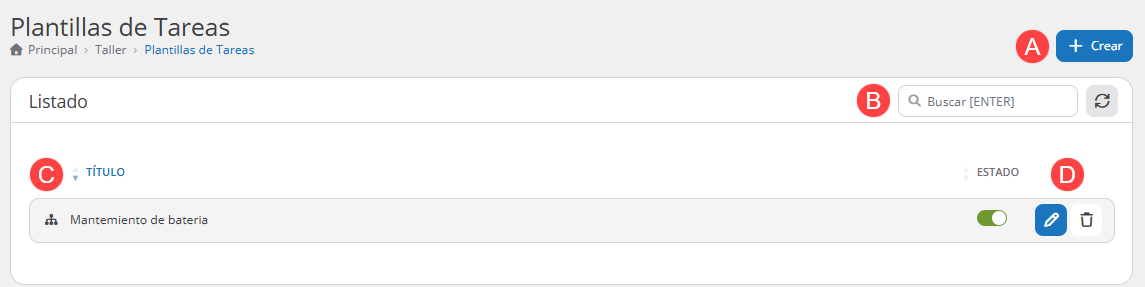
En el listado encontrarás los siguientes campos:
A Botón «Crear»: Permite registrar una nueva plantilla de tarea.
B Búsqueda y actualización:
- Campo «Buscar [ENTER]»: Permite localizar plantillas de tareas dentro del listado.
- Botón de actualizar: Permite recargar la información visible en la sección.
C Título: Muestra el nombre de la plantilla de tarea registrada.
D Estado y acciones disponibles:
- Estado: Permite visualizar si la plantilla se encuentra habilitada o deshabilitada.
- Botón de editar: Permite modificar la plantilla de tarea.
- Botón de eliminar: Permite eliminar la plantilla seleccionada.
Crear nueva plantilla #
Para crear una plantilla, realiza clic en el botón «Crear«.
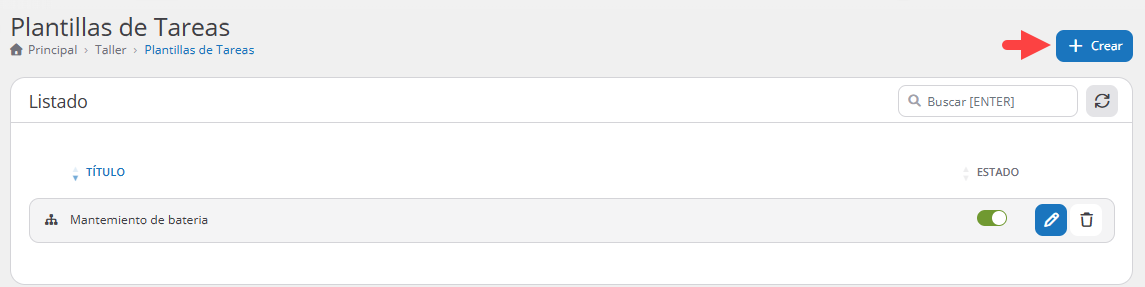
Se abrirá una ventana con el formulario de carga. Completa la siguiente información:
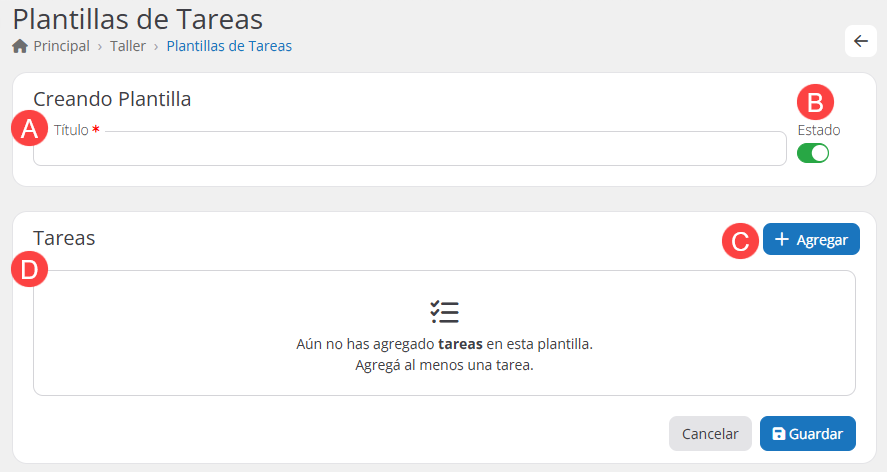
A Título: Nombre identificatorio de la plantilla.
B Estado: Si el icono es verde, la tarea está activa y disponible para su uso. Si es gris, está inactiva y no puede seleccionarse en la orden de trabajo.
C Botón «Agregar»: Permite agregar tareas a la plantilla.
D Lista de tareas: Tareas agregadas a la plantilla.
Una vez completados los campos, haz clic en la opción «Guardar».
Agregar tarea #
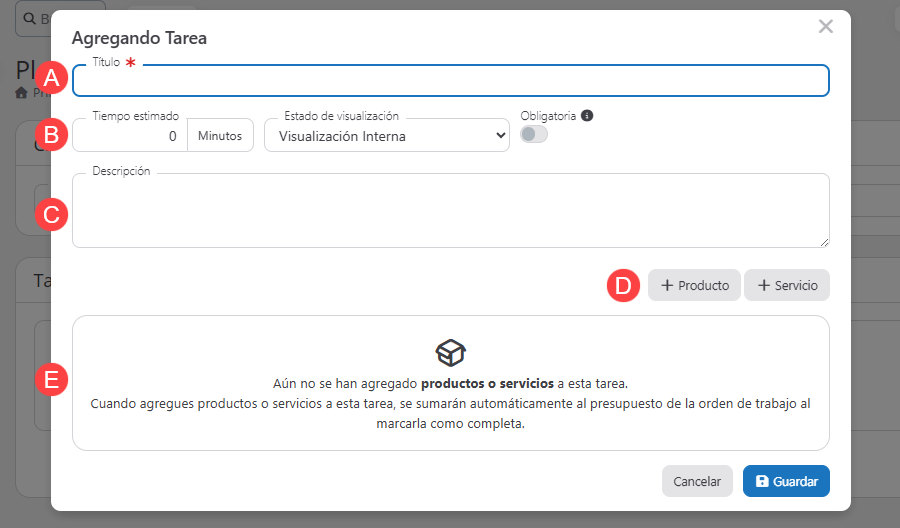
A Título: Campo obligatorio destinado a ingresar el nombre de la tarea.
B Configuración de la tarea:
- Tiempo estimado: Permite definir la duración estimada de la tarea en minutos.
- Estado de visualización: Permite definir si la tarea será interna para el taller o pública para que el cliente pueda verla en el seguimiento de la orden de trabajo.
- Obligatoria: Permite indicar si la tarea será obligatoria dentro de la orden de trabajo.
C Descripción: Campo destinado a agregar detalles o indicaciones adicionales sobre la tarea.
D Productos y servicios asociados:
- Botón «+ Producto«: Permite asociar un producto a la tarea.
- Botón «+ Servicio«: Permite asociar un servicio a la tarea.
E Listado de productos o servicios: Muestra los productos o servicios vinculados a la tarea. Si no hay elementos agregados, la sección informa que aún no se han asociado productos o servicios.
Una vez completados los campos, haz clic en la opción «Guardar».
El sistema mostrará una alerta confirmando que el proceso fue efectuado correctamente.
Editar una plantilla #
Para editar una plantilla existente, realiza clic en el botón de edición del listado.
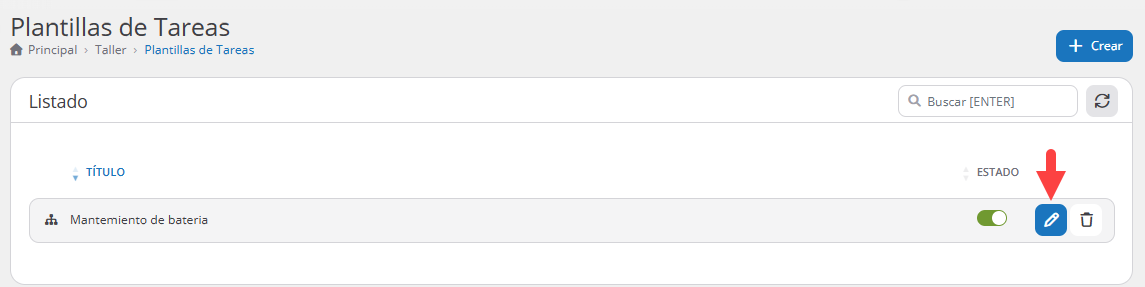
Se abrirá un formulario similar al de creación.
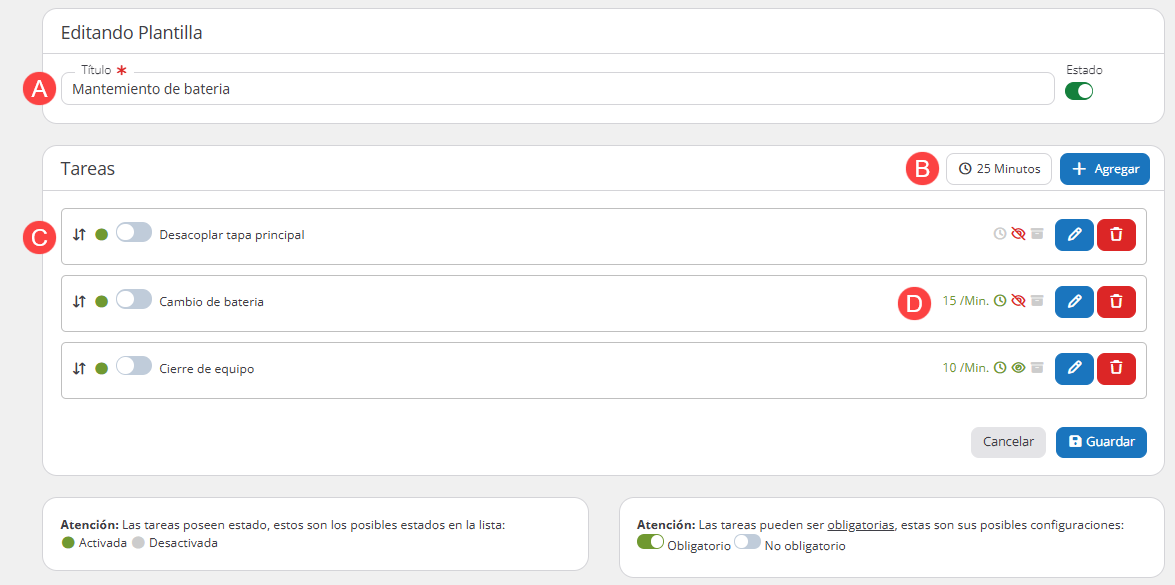
A Edición principal:
- Permite editar el título de la plantilla.
- Permite alternar el estado de la plantilla (activado o desactivado).
B Herramientas:
- Permite observar el tiempo estimado total teniendo en cuenta todas las tareas.
- Permite agregar tareas nuevas.
C Edición rápida:
- Reordenar tareas (arrastrar y soltar): Permite modificar el orden de prioridad de las tareas utilizando la función de arrastre vertical.
- Botón de selección de tarea obligatoria o no obligatoria.
- Botón para alternar estado de la tarea (activado o desactivado).
D Herramientas de la tarea:
- Tiempo estimado para realizar la tarea.
- Icono que indica si tiene productos o servicios vinculados a la tarea.
- Botón de edición de tarea.
- Botón de eliminación de tarea.
Una vez realizados los cambios, haz clic en la opción «Guardar».
El sistema mostrará una alerta confirmando que el proceso fue efectuado correctamente.
Eliminar una plantilla #
Para eliminar una plantilla, realice clic en el botón de eliminación del listado.
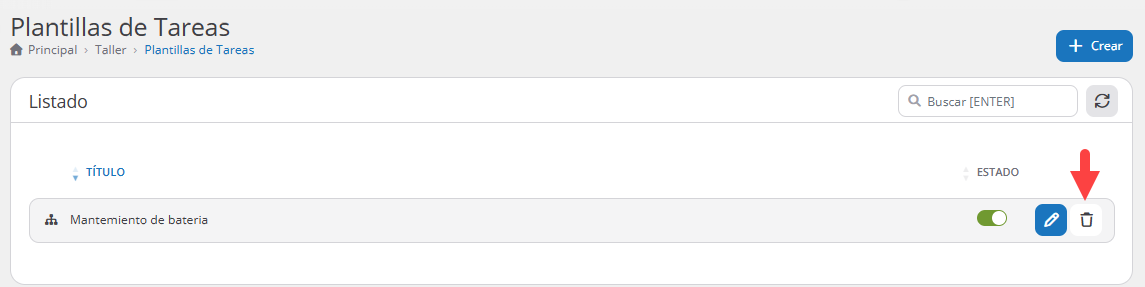
Se abrirá una ventana de confirmación que solicitará validar esta acción para evitar eliminaciones accidentales.
- Cancelar: Anula el proceso.
- Eliminar: Confirma la acción. Esta operación es irreversible.
Se abrirá una ventana de confirmación para evitar eliminaciones accidentales. Para proceder, haz clic en «Eliminar».
El sistema mostrará una alerta confirmando que el proceso fue efectuado correctamente.
Conclusión #
En resumen, esta guía proporciona los pasos necesarios para crear, editar y eliminar plantillas de tareas dentro de Gestioo®. Implementar estas plantillas te permitirá estandarizar procesos, ahorrar tiempo y potenciar el trabajo del equipo técnico en cada orden de trabajo.
¿Necesitas ayuda?
Contacta con nuestro equipo de soporte #
Si tienes dudas o quieres profundizar más sobre este tema, nuestro equipo de soporte está listo para ayudarte. Elige la opción que mejor se adapte a tus necesidades:
Soporte por ticket
Solicita asistencia detallada creando un ticket de soporte. Nuestro equipo atenderá tu solicitud y te dará una solución.
Soporte por videollamada
Agenda una sesión con nuestros especialistas y obtén ayuda personalizada. Perfecto para resolver dudas complejas.
Soporte por chat
Inicia una conversación directa con nuestro equipo de soporte. Sujeto a horarios de atención de nuestro equipo.
Estamos aquí para ayudarte a aprovechar al máximo nuestro software.
¡Contáctanos cuando lo necesites! 🚀