
En esta guía, te proporcionaremos instrucciones detalladas para consultar el historial completo de tus clientes en el sistema Gestioo®. Esta funcionalidad es esencial para acceder de forma rápida a toda la información relacionada con sus equipos o vehículos, órdenes de trabajo previas, datos personales y reportes de servicio. Al utilizar correctamente esta herramienta, podrás brindar una atención más ágil, precisa y profesional.
Confiamos en que este manual te ayudará a aprovechar al máximo el Software
Acceso al historial de cliente #
- Dirígete al menú lateral del sistema.
- Realiza clic en «Centro de servicios».
- Luego realiza clic en «Clientes (Historial)».
Se abrirá un listado con todos los clientes registrados en el sistema.
Historial #
Dentro de este listado, podrá visualizar:
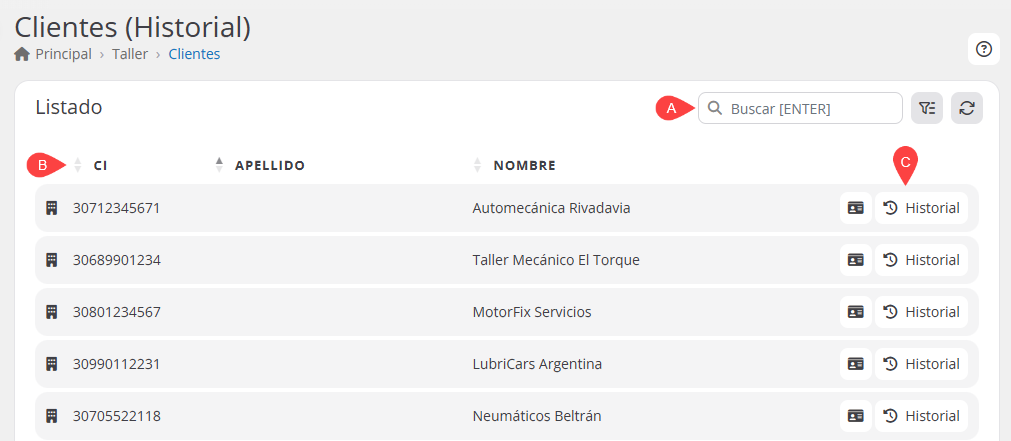
A Herramientas de búsqueda y actualización:
- Campo «Buscar [ENTER]»: Permite localizar clientes dentro del listado.
- Botón de filtros: Permite aplicar filtros para organizar la lista de clientes por clientes antendidos o sin especificar.
- Botón de actualización: Permite recargar la información del listado.
B Datos del listado:
- DNI: Muestra el número de identificación del cliente.
- Apellido: Muestra el apellido del cliente cuando corresponde.
- Nombre: Muestra el nombre o razón social del cliente registrado.
C Acciones disponibles:
- Botón de ficha: Permite acceder a una acción relacionada con los datos del cliente seleccionado.
- Botón «Historial»: Permite consultar el historial del cliente seleccionado.
Consultar órdenes de trabajo #
Realiza clic en la columna «Historial» del cliente deseado para acceder a sus órdenes de trabajo registradas.
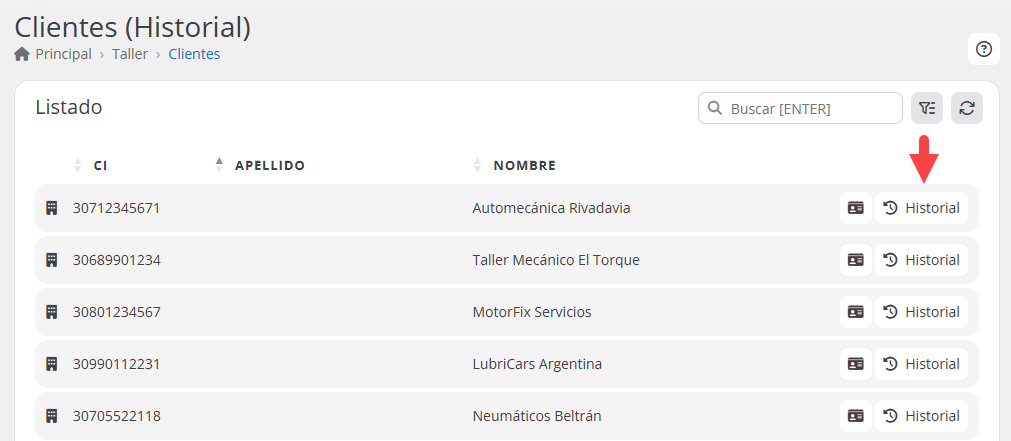
Se desplegará el panel de actividades del cliente:
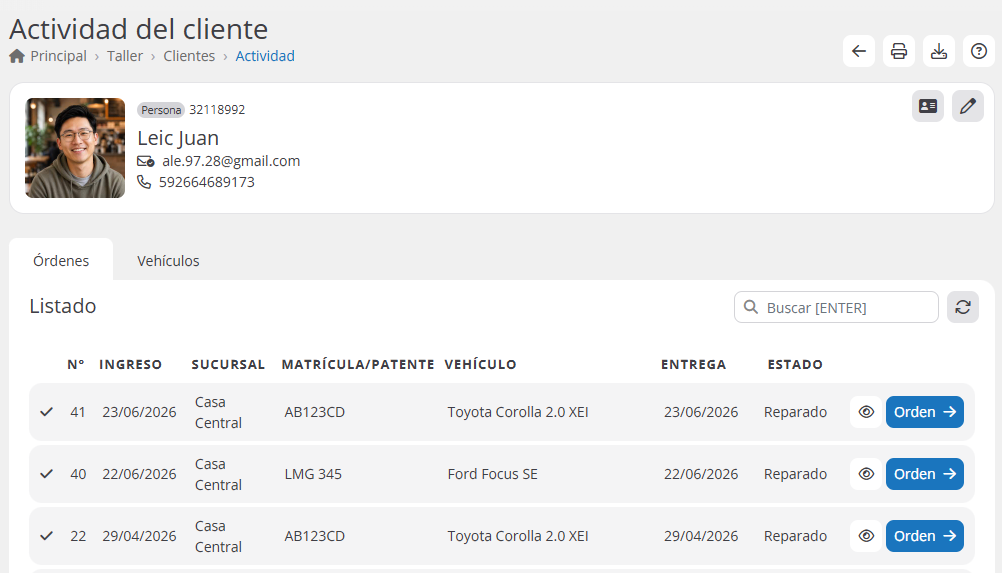
En la sección superior:
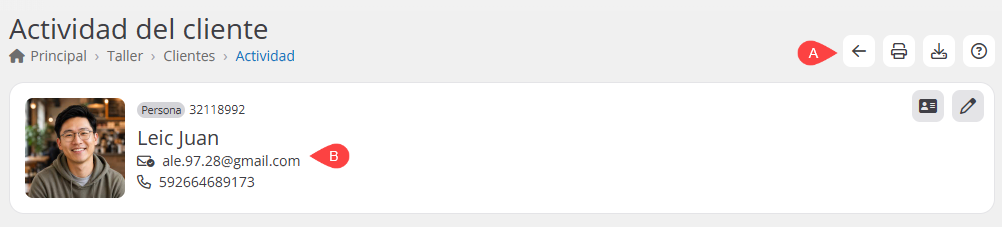
A Acciones superiores:
- Botón «Volver»: Permite regresar a la sección anterior del historial.
- Botón de impresión: Permite imprimir la información disponible.
- Botón de descarga: Permite descargar la información relacionada con la actividad del cliente.
- Botón de ayuda: Permite acceder a información de asistencia sobre la sección.
B Datos principales del cliente:
- Tipo de cliente: Muestra si el registro corresponde a una persona u otro tipo de contacto.
- Identificación: Muestra el número asociado al cliente.
- Nombre del cliente: Muestra el nombre registrado en el sistema.
- Correo electrónico: Muestra el email de contacto del cliente.
- Teléfono: Muestra el número telefónico registrado para el cliente.
- Botón de ficha: Permite acceder a la ficha del cliente seleccionado.
- Botón «Editar»: Permite modificar la información registrada del cliente.
Luego, en la sección de abajo, podrán encontrar:
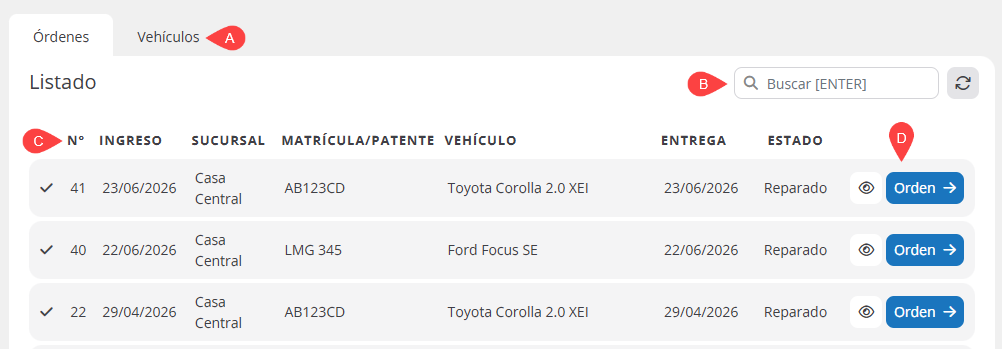
A Pestañas de actividad:
- Pestaña «Órdenes»: Permite visualizar las órdenes de trabajo asociadas al cliente.
- Pestaña «Vehículos»: Permite consultar los vehículos vinculados al cliente.
B Herramientas de búsqueda y actualización:
- Campo «Buscar [ENTER]»: Permite localizar registros dentro del listado.
- Botón de actualización: Permite recargar la información visible en la sección.
C Datos del listado:
- Columna «N°»: Muestra el número de la orden de trabajo.
- Columna «Ingreso»: Muestra la fecha de ingreso de la orden de trabajo.
- Columna «Sucursal»: Muestra la sucursal asociada al registro.
- Columna «Matrícula/Patente»: Muestra la identificación del vehículo.
- Columna «Vehículo»: Muestra el modelo del vehículo vinculado a la orden de trabajo.
- Columna «Entrega»: Muestra la fecha de entrega registrada.
- Columna «Estado»: Muestra el estado actual de la orden de trabajo.
D Acciones disponibles:
- Botón de visualización: Permite consultar la información relacionada con el registro seleccionado.
- Botón «Orden»: Permite acceder a la orden de trabajo correspondiente.
Además, desde esta sección podrá ingresar directamente a una orden de trabajo específica para visualizarla o editarla.
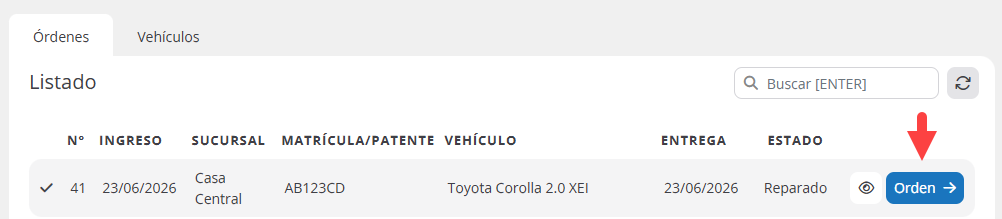
Al visualizar una orden de trabajo, tendrá acceso a toda la información relevante, organizada en las siguientes secciones:
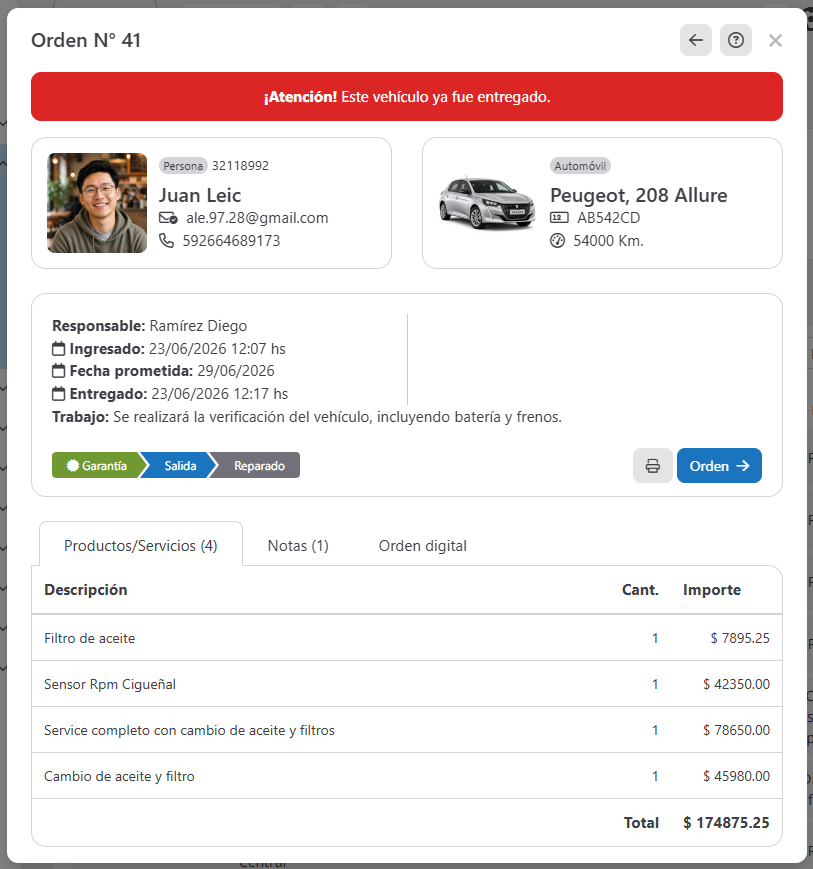
- Cliente: Datos personales y de contacto.
- Equipo o vehículo: Información asociada al vehículo/equipo.
- Orden de trabajo: Detalles del servicio realizado.
- Presupuesto/cotización: Presupuesto acordado en la orden de trabajo.
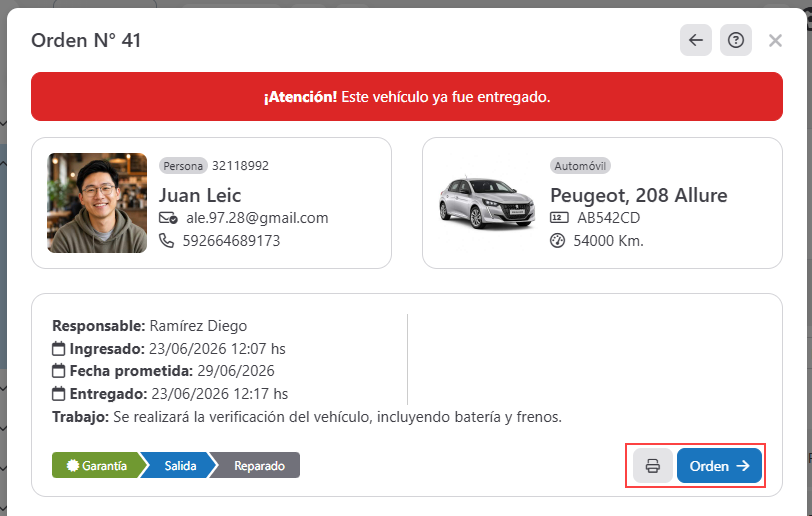
Desde esta vista también podrá:
- Imprimir un reporte detallado de la orden.
- Ingresar a la información completa de la orden de trabajo.
Visualizar historial por vehículo o equipo #
Accede a la pestaña «Vehículos/Equipos» para consultar el historial de cada unidad asociada al cliente.
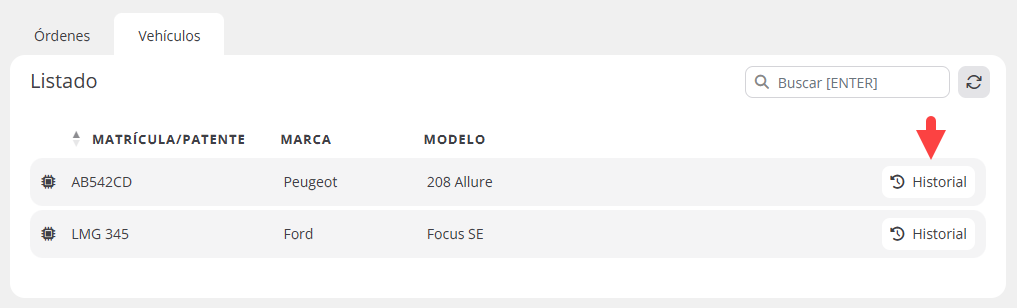
Desde aquí podrá observar:
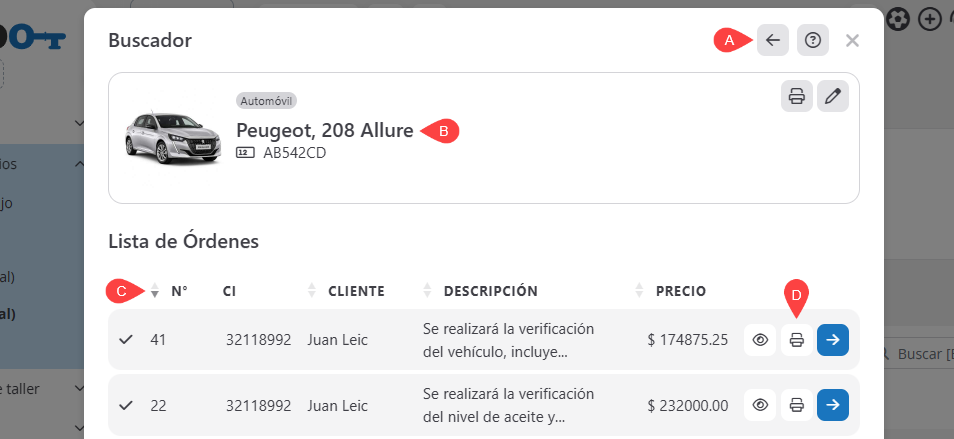
A Acciones superiores:
- Botón «Volver»: Permite regresar a la sección anterior.
- Botón de ayuda: Permite acceder a información de asistencia sobre la sección.
- Botón de cierre: Permite cerrar el buscador.
B Datos del vehículo particular:
- Imagen del vehículo: Permite identificar visualmente el vehículo seleccionado.
- Tipo de vehículo: Muestra la categoría asignada al registro.
- Nombre del vehículo: Muestra la marca, modelo y versión del vehículo.
- Matrícula/Patente: Muestra la identificación principal del vehículo.
- Botón de impresión: Permite imprimir la información del vehículo.
- Botón «Editar»: Permite modificar los datos registrados del vehículo.
C Lista de órdenes:
- Columna «N°»: Muestra el número de la orden de trabajo.
- Columna «CI»: Muestra el número de identificación del cliente asociado.
- Columna «Cliente»: Muestra el nombre del cliente vinculado a la orden.
- Columna «Descripción»: Muestra una descripción breve del trabajo registrado.
- Columna «Precio»: Muestra el importe asociado a la orden.
D Acciones disponibles:
- Botón de visualización: Permite consultar la información relacionada con la orden seleccionada.
- Botón de impresión: Permite imprimir la orden correspondiente.
- Botón de acceso: Permite ingresar a la orden de trabajo seleccionada.
Conclusión #
En resumen, esta guía proporciona los pasos necesarios para consultar el historial completo de cada cliente, incluyendo órdenes de trabajo y equipos asociados. Utilizar esta herramienta correctamente te permitirá ofrecer un mejor servicio, mantener una trazabilidad completa de las reparaciones y acceder rápidamente a la información que necesita.
¿Necesitas ayuda?
Contacta con nuestro equipo de soporte #
Si tienes dudas o quieres profundizar más sobre este tema, nuestro equipo de soporte está listo para ayudarte. Elige la opción que mejor se adapte a tus necesidades:
Soporte por ticket
Solicita asistencia detallada creando un ticket de soporte. Nuestro equipo atenderá tu solicitud y te dará una solución.
Soporte por videollamada
Agenda una sesión con nuestros especialistas y obtén ayuda personalizada. Perfecto para resolver dudas complejas.
Soporte por chat
Inicia una conversación directa con nuestro equipo de soporte. Sujeto a horarios de atención de nuestro equipo.
Estamos aquí para ayudarte a aprovechar al máximo nuestro software.
¡Contáctanos cuando lo necesites! 🚀