
Este módulo permite cargar un presupuesto o cotización en la orden de trabajo, observar y modificar productos o repuestos asociados, y enviar una solicitud de confirmación de presupuesto al cliente.
Confiamos en que este manual te ayudará a aprovechar al máximo el Software
Acceso a presupuesto de orden de trabajo #
Para acceder a esta sección:
- Dirígete al menú lateral del sistema.
- Realiza clic en «Centro de Servicios».
- Realiza clic en «Órdenes de trabajo».
- Por último, realiza clic en «Crear» para crear una nueva orden.
Carga de presupuesto a una orden de trabajo nueva #
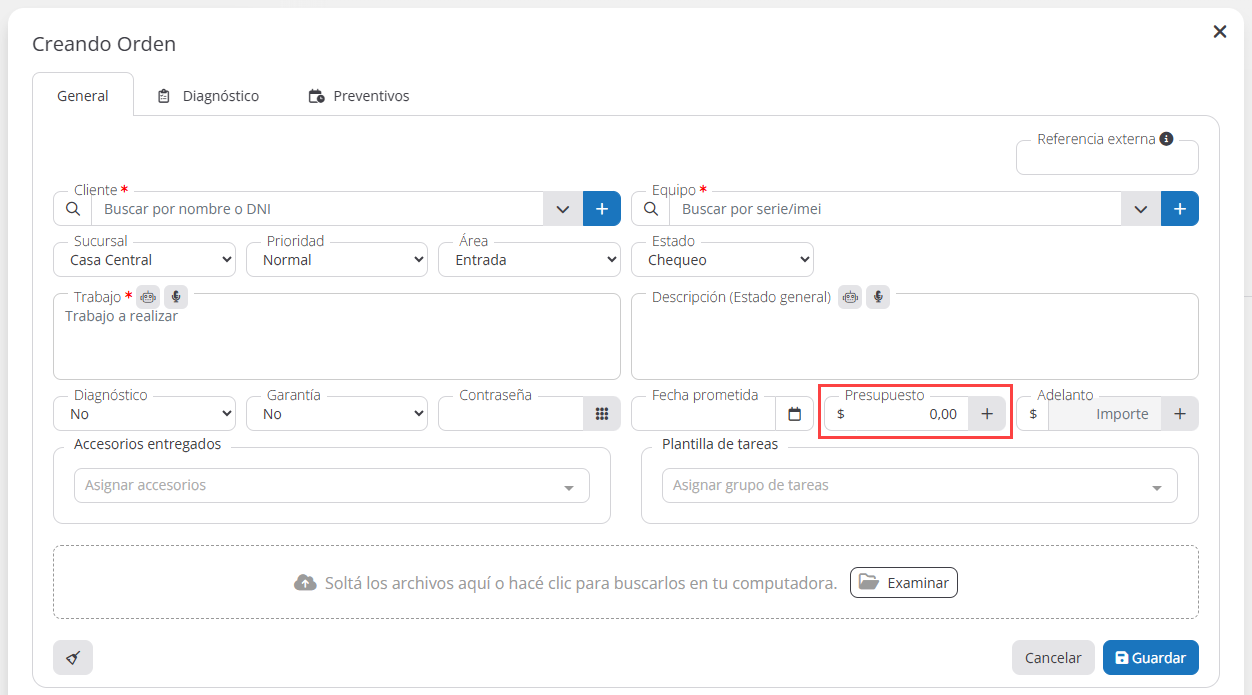
Si se encuentra en el panel de creación de una nueva orden de trabajo, podrá sumar una cotización creada previamente desde el módulo «Cotizaciones».
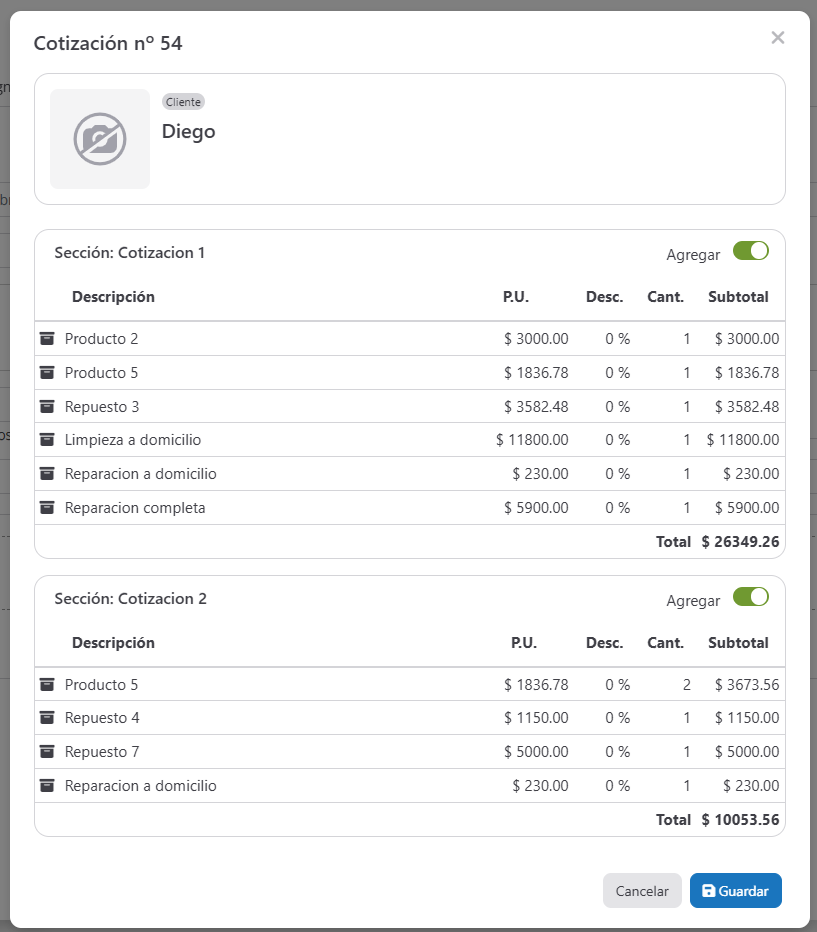
Al agregar una cotización, se desplegará una ventana donde podrá confirmar esta cotización o algunas secciones de la misma.
Una vez cargada la cotización, podrá observarla con el botón «Observar» que aparecerá luego de cargarla. También podrá observar o modificar el presupuesto cuando seleccione el botón «Guardar y abrir» o cuando acceda a la información interna de la orden de trabajo.
Carga de presupuesto a una orden de trabajo ya creada #
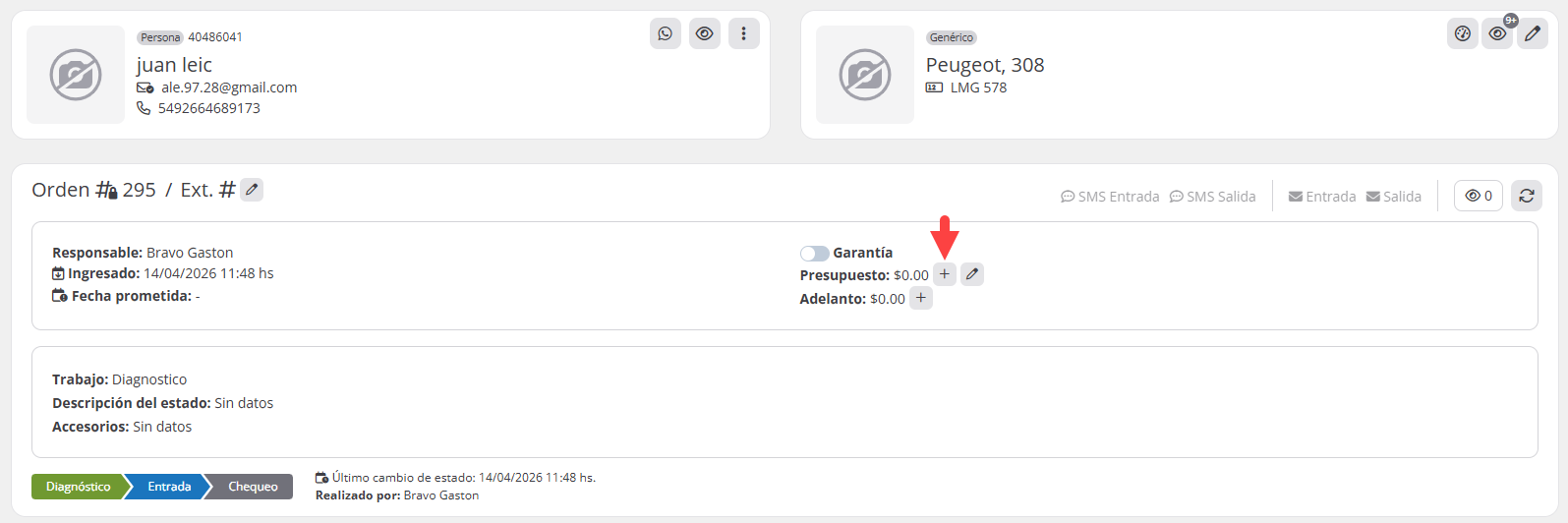
En el caso de que tenga que sumar un presupuesto o cotización a una orden de trabajo ya creada, seleccione el siguiente botón:
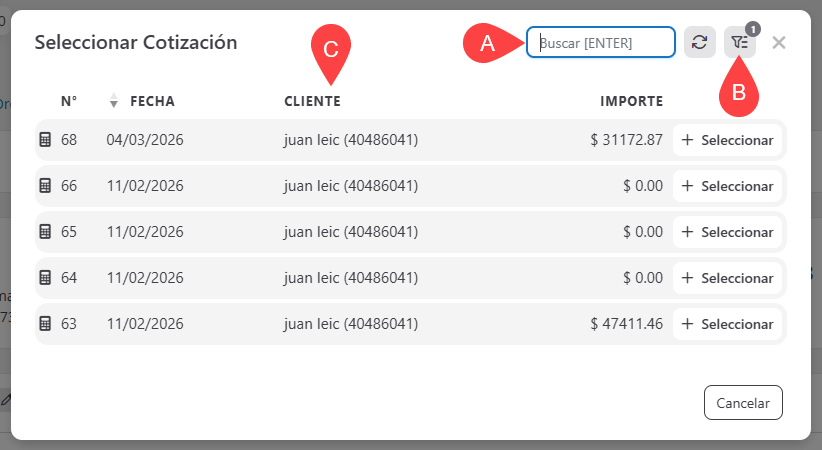
Podrá visualizar un panel con las cotizaciones pertenecientes al cliente seleccionado en la orden de trabajo con la siguiente información:
A Buscador de cotizaciones.
B Filtros de búsqueda.
C Lista de cotizaciones.
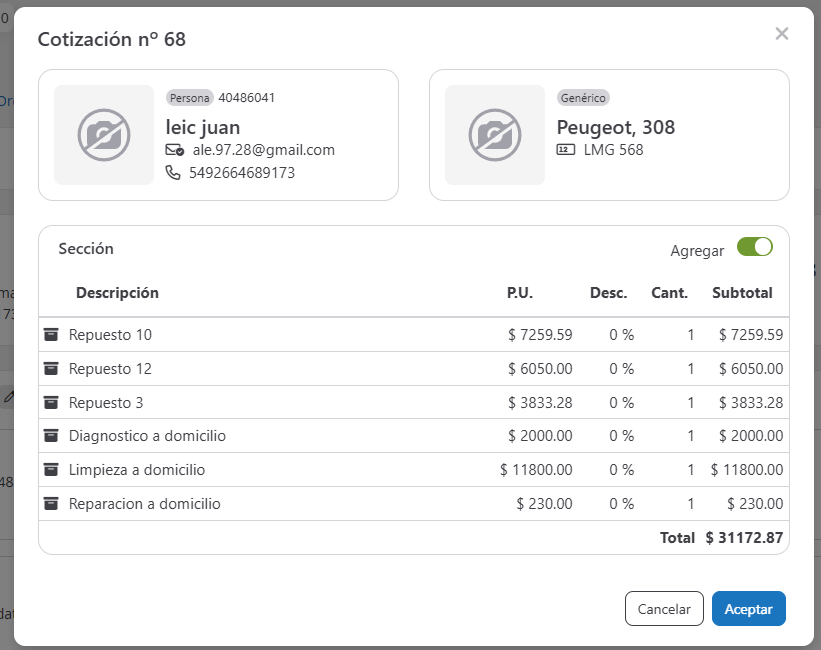
Una vez seleccionada su cotización, podrá visualizarla y agregarla a su orden de trabajo desde el botón «Aceptar».
Productos y servicios #
Esta sección se encuentra destinada a la gestión de productos y servicios añadidos a una orden de trabajo.

Productos #
Una orden de trabajo puede incluir productos o repuestos, los cuales se agregan desde su lista de productos. Para añadir un producto o repuesto a la orden, debe hacer clic en el botón «Productos«.

Al hacer clic, se abrirá la siguiente ventana que le permitirá buscar el producto o repuesto por su nombre, código o código de barra.
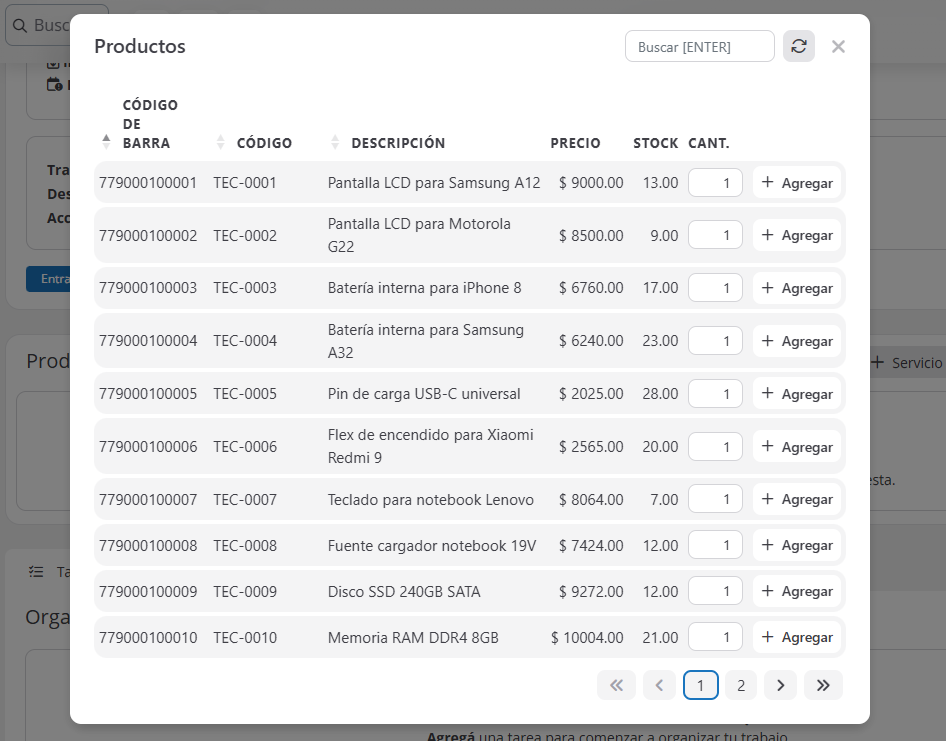
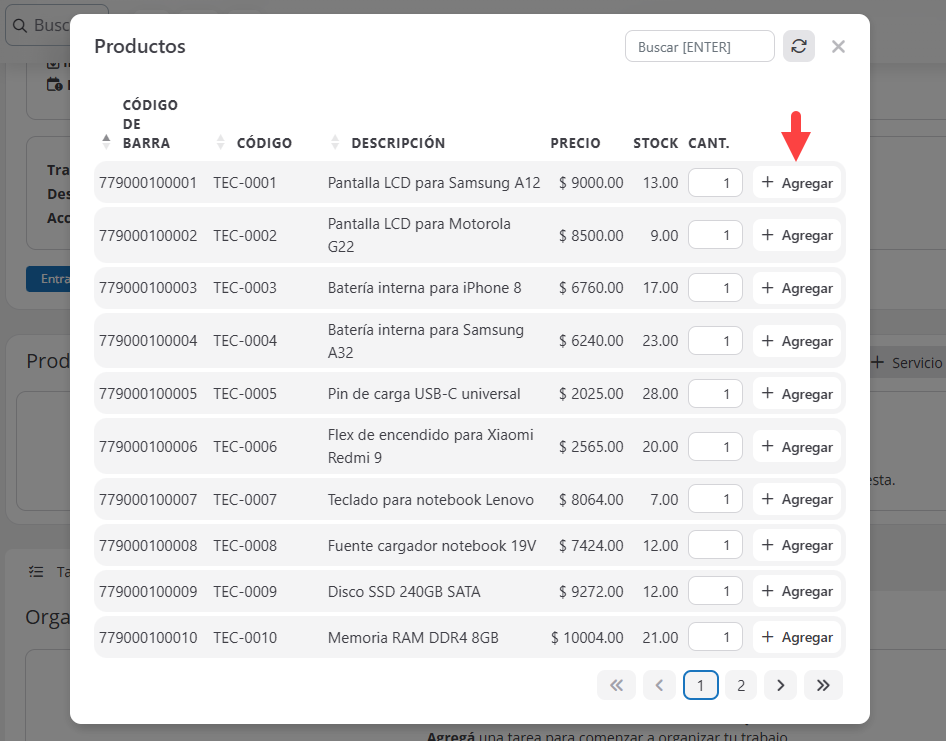
Una vez identificado el producto o repuesto, debe hacer clic en el botón «Agregar» para añadirlo.
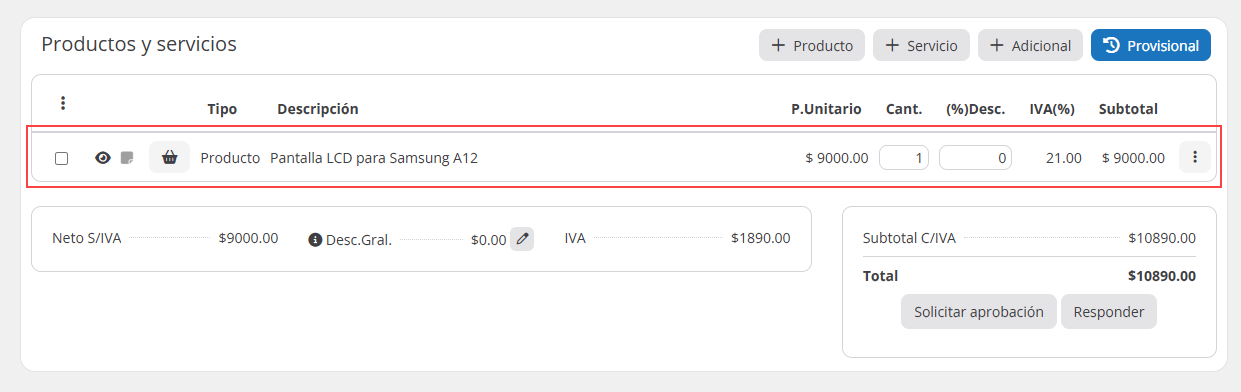
Se verá reflejado el producto añadido en la orden, permitiendo modificar su cantidad, aplicar descuentos o eliminarlo.
Herramientas #
Para acceder al panel de herramientas de cada producto o servicio, debe hacer clic en el botón ubicado en la sección derecha.
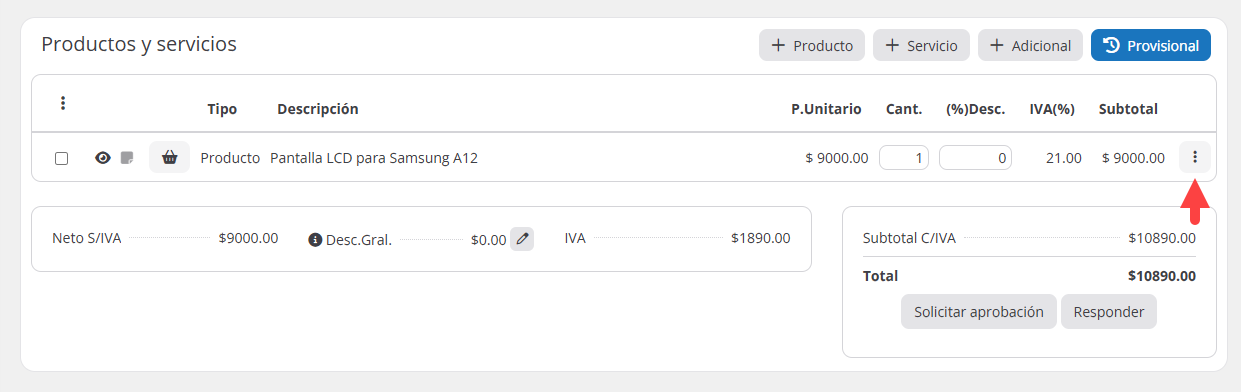
En este nuevo panel encontraremos:
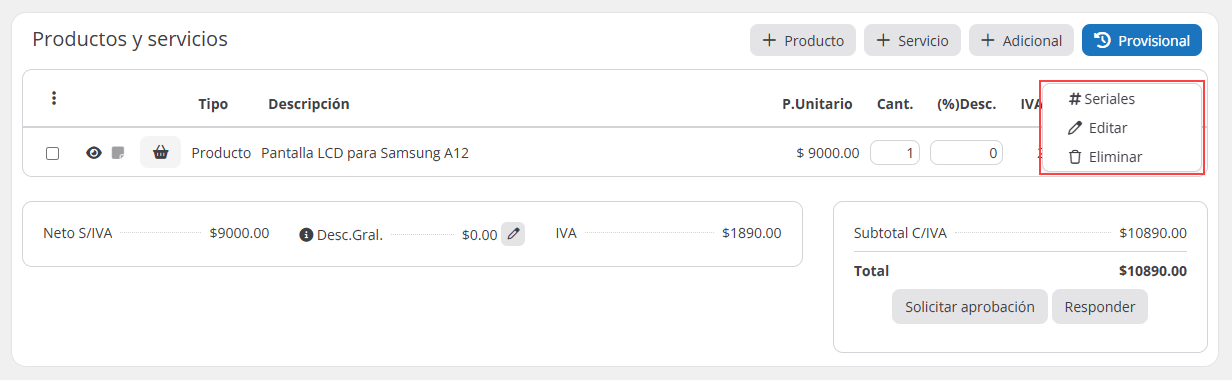
- Seriales: Permite observar y asignar el serial específico del producto.
- Editar: Permite editar la información del producto.
- Eliminar: Permite eliminar el producto de la orden de trabajo.
Eliminación de productos o servicios #
Para eliminar un producto de la orden, debe hacer clic en el botón «Eliminar«.
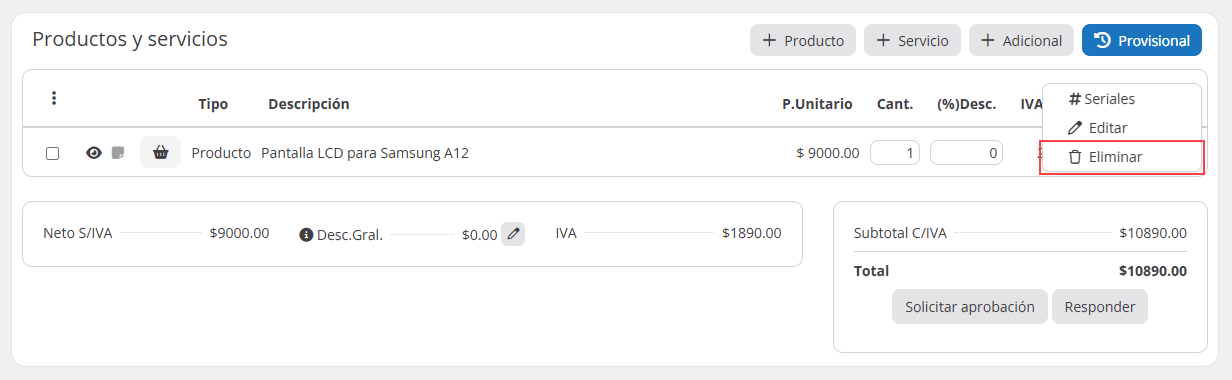
Se desplegará un panel con las siguientes opciones:
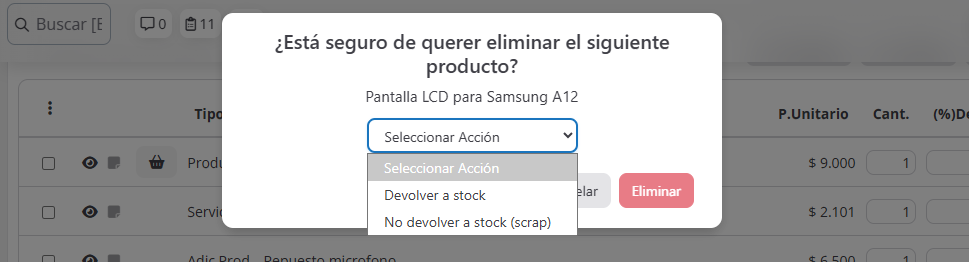
- Devolver a stock: Permite devolver el producto al stock del inventario.
- No devolver a stock (scrap): Permite retirar el producto de la orden como scrap (descarte).
Servicios #
Una orden de trabajo puede incluir servicios, los cuales pueden ser agregados desde su lista de servicios. Para agregar un servicio a la orden, debe hacer clic en el botón «Servicio«.
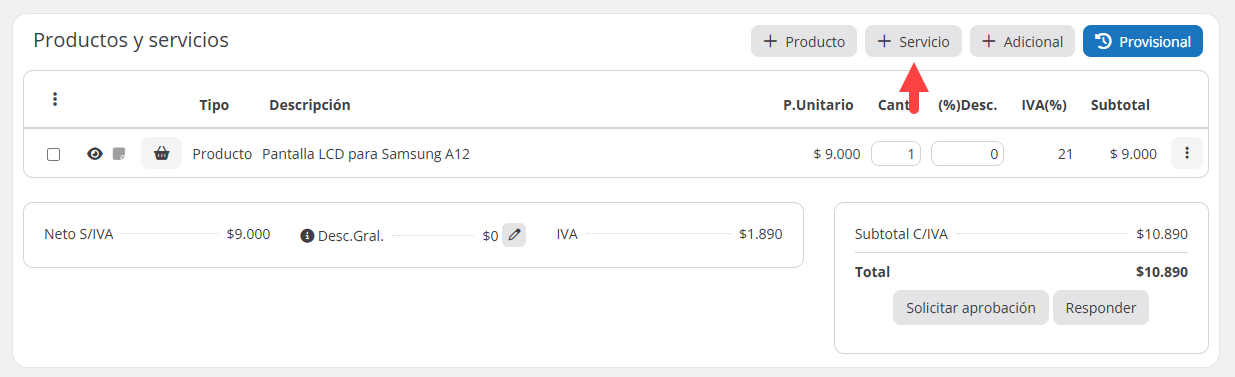
Al hacer clic, se abrirá la siguiente ventana que le permitirá buscar el servicio por su nombre.
Una vez identificado el servicio a agregar a la orden, debe hacer clic en el botón «Agregar» para añadirlo.
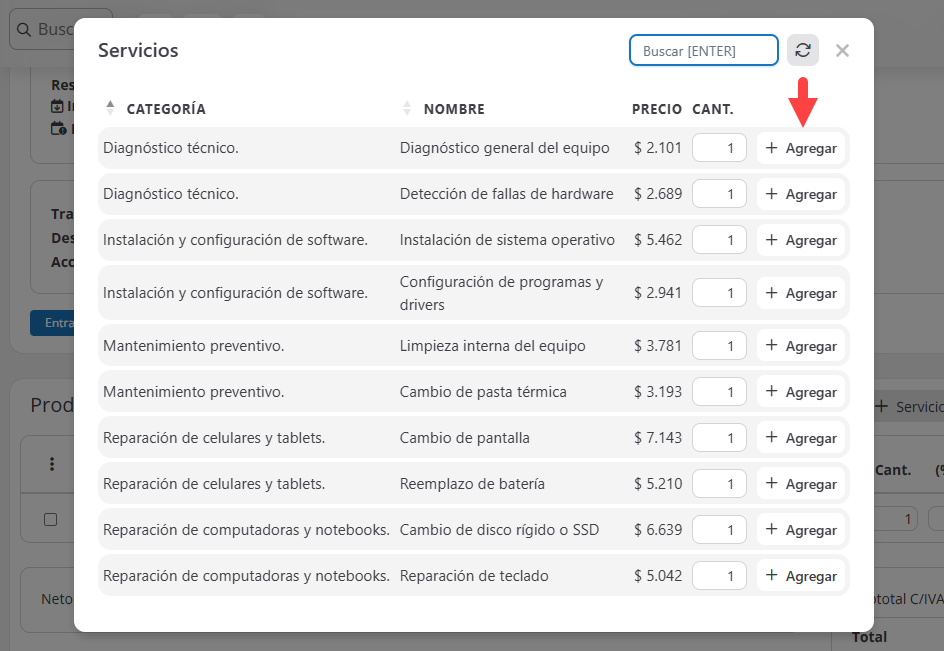
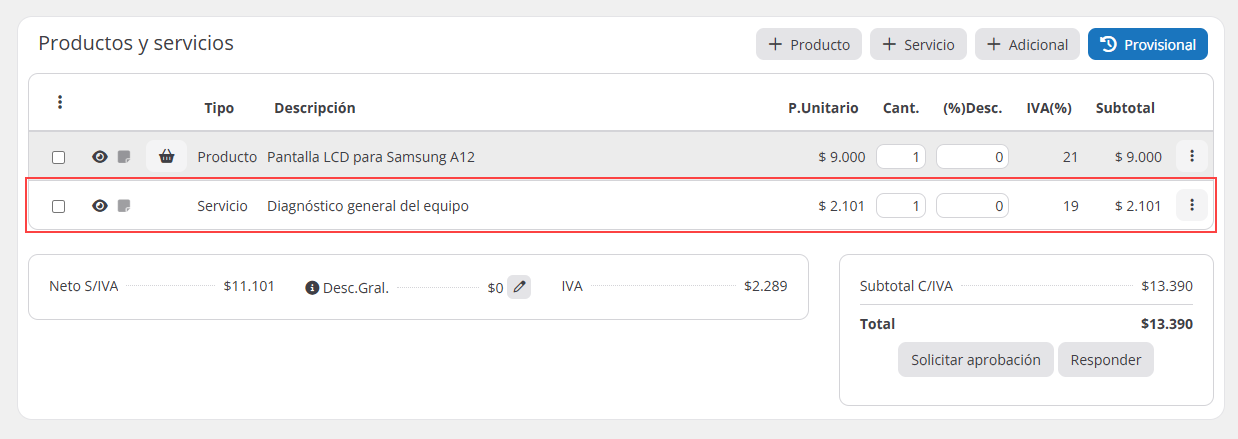
Verá reflejado el servicio añadido en la orden, permitiendo modificar su cantidad, aplicar descuentos o eliminarlo.
Adicionales #
Un adicional es un producto o servicio temporal que no necesita estar creado o cargado en su lista de precios para ser aplicado a una orden de trabajo. Para agregar un adicional a la orden, debe hacer clic en el botón «Adicional«.
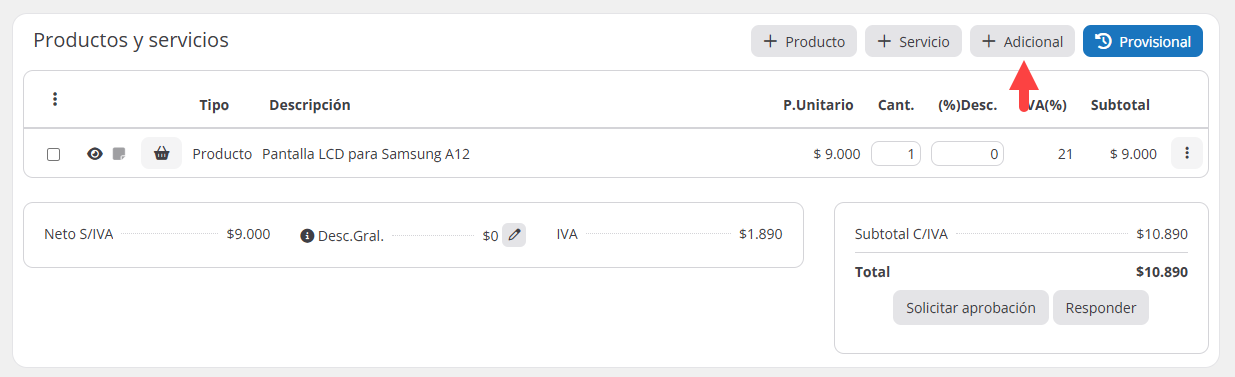
Se abrirá una ventana en la que debe completar los siguientes campos:
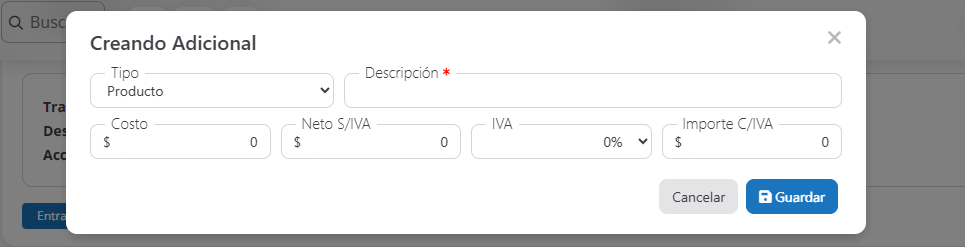
- Tipo: Permite determinar si será un producto o servicio.
- Descripción (Obligatorio): Nombre descriptivo del ítem adicional.
- Datos económicos: Sección de datos económicos.
- Costo (Obligatorio): Precio de costo del producto o servicio.
- Neto (Obligatorio): Precio de venta sin impuesto.
- IVA: Porcentaje de impuestos a aplicar.
- Importe (Obligatorio): Precio final que se le cobrará al cliente (precio base + impuesto).
- Botón «Guardar» confirma el agregado.
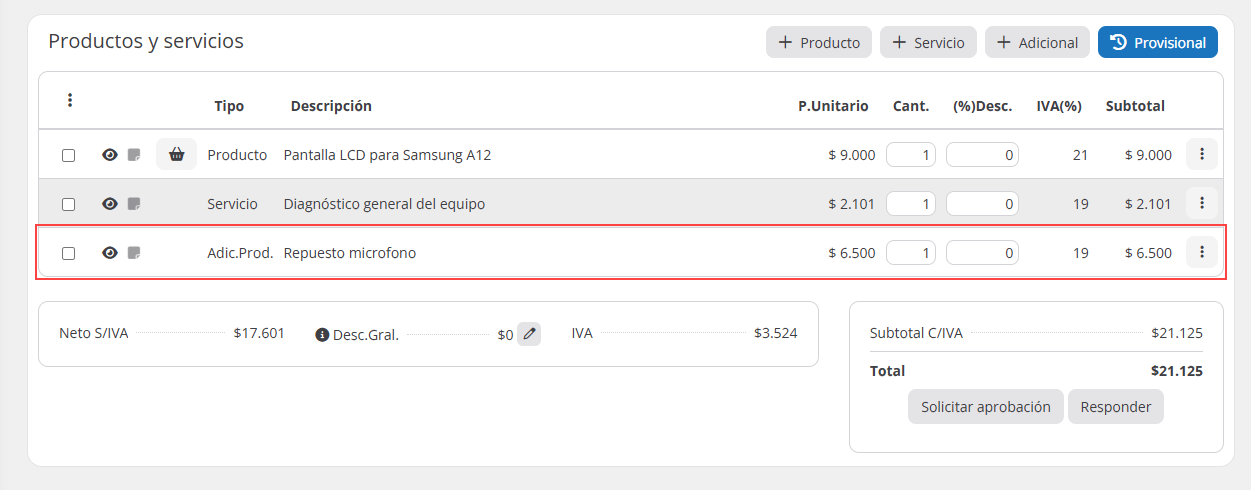
Verá reflejado el adicional añadido en la orden, permitiendo modificar su cantidad, aplicar descuentos o eliminarlo.
Provisionales #
Un provisional es un producto o servicio que deberá ser parte de la orden, pero al momento de agregarlo no se sabe exactamente el producto o servicio concreto, permitiendo posteriormente ser reemplazado por el ítem definitivo. Antes de finalizar la orden, los provisionales deberán ser reemplazados por productos o servicios concretos.
Para agregar un provisional a la orden, debe hacer clic en el botón «Provisional«.
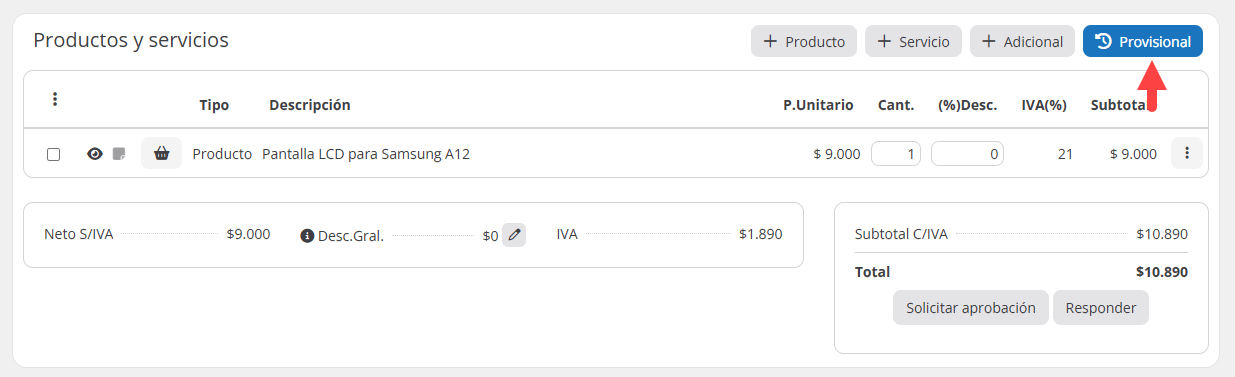
Se abrirá una ventana donde se deberá completar la descripción obligatoria del provisional y los siguientes campos:
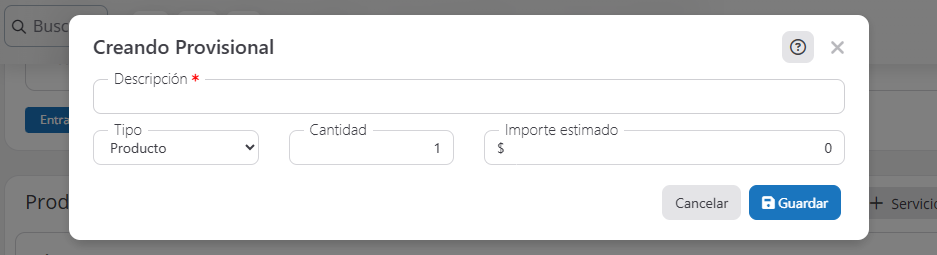
- Descripción (Obligatorio): Nombre descriptivo del provisional.
- Tipo: Permite determinar si será un producto o servicio.
- Cantidad (Obligatorio): Cantidad a agregar.
- Importe estimado: Precio estimativo para el ítem.
- Botón «Guardar» confirma el agregado.
Al agregarlo verá reflejado el provisional añadido en la orden, permitiendo modificar su cantidad.
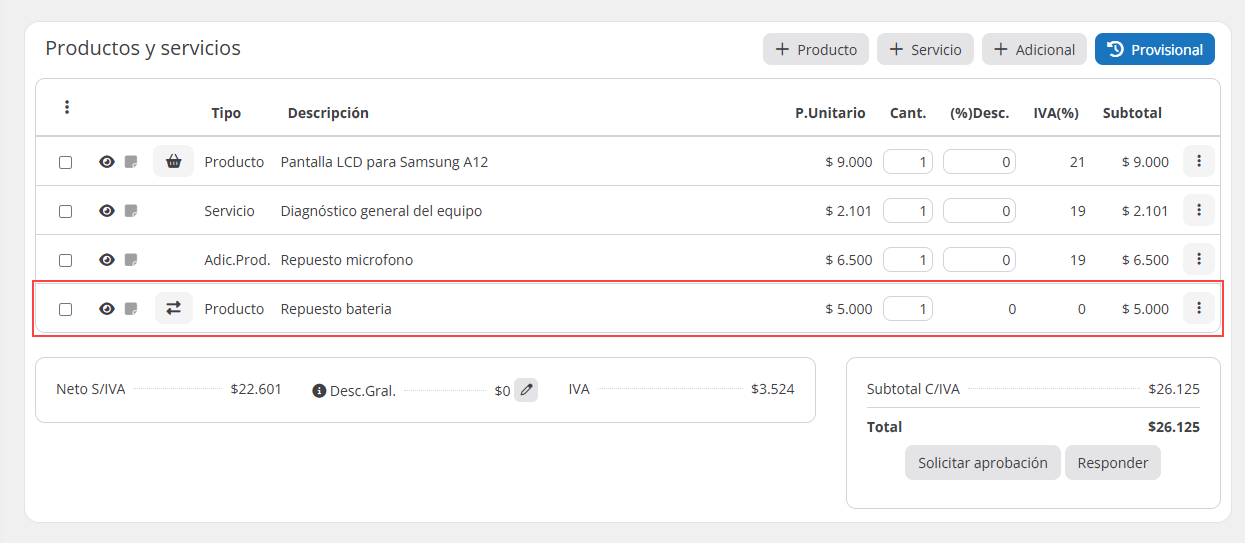
Asignar producto/servicio en un provisional #
Un provisional puede ser reemplazado por el producto/servicio final en cualquier momento en el proceso de la orden. Para realizar dicho reemplazo, debe hacer clic en el botón «Más opciones«, lo que desplegará un menú con las siguientes opciones:
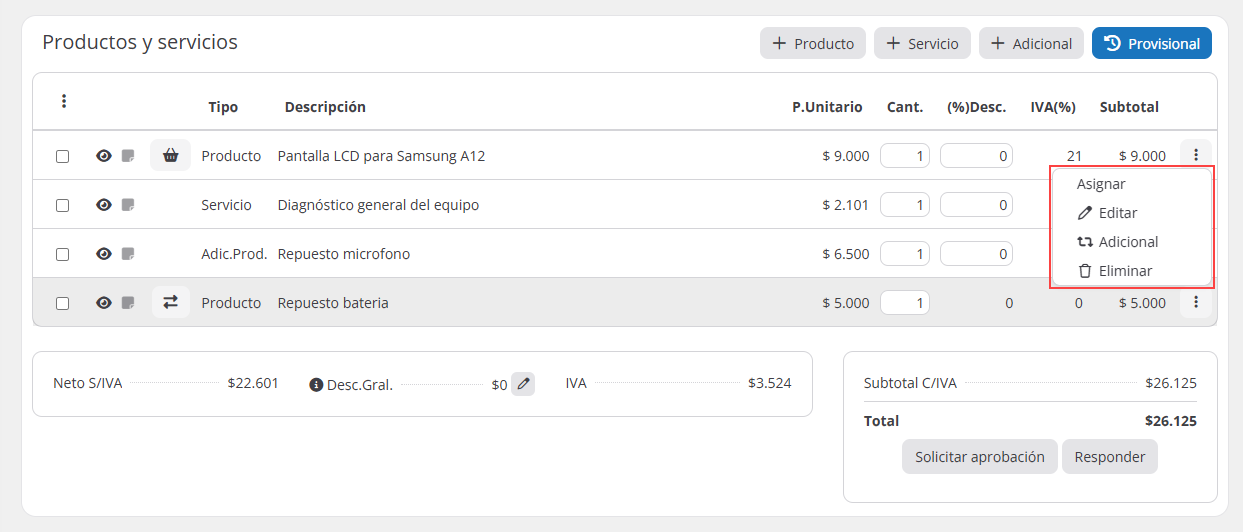
- Asignar: Permite asignar un producto o servicio para reemplazar el provisional.
- Editar: Permite editar un provisional.
- Adicional: Permite asignar el provisional como adicional.
- Eliminar: Permite eliminar un provisional.
Una vez seleccionada la opción «Asignar«, se desplegará un panel con los productos o servicios registrados en el sistema.
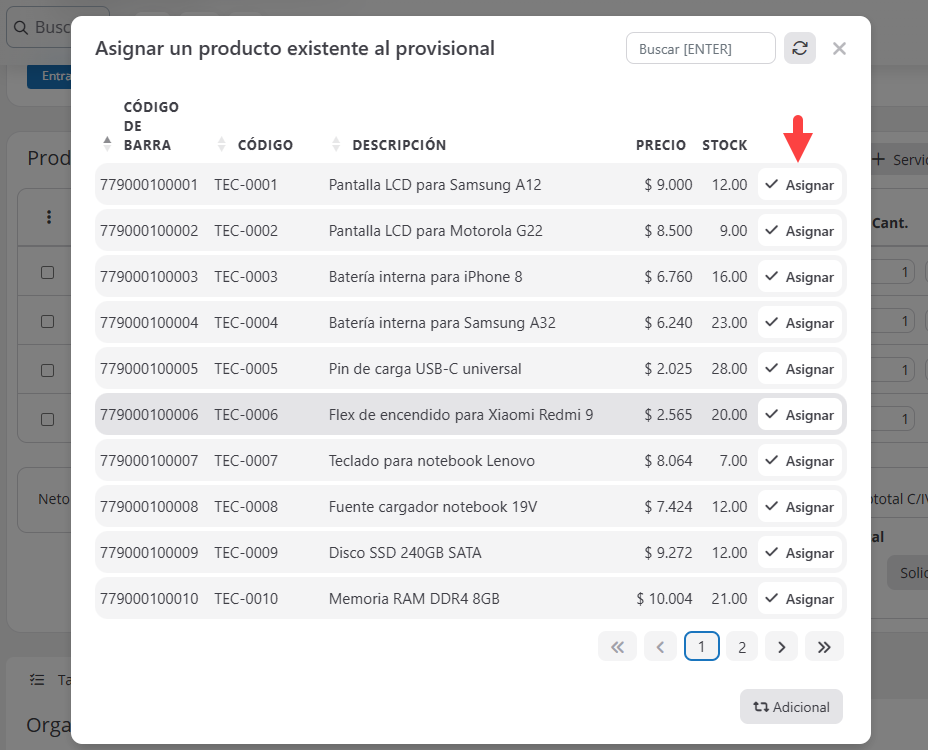
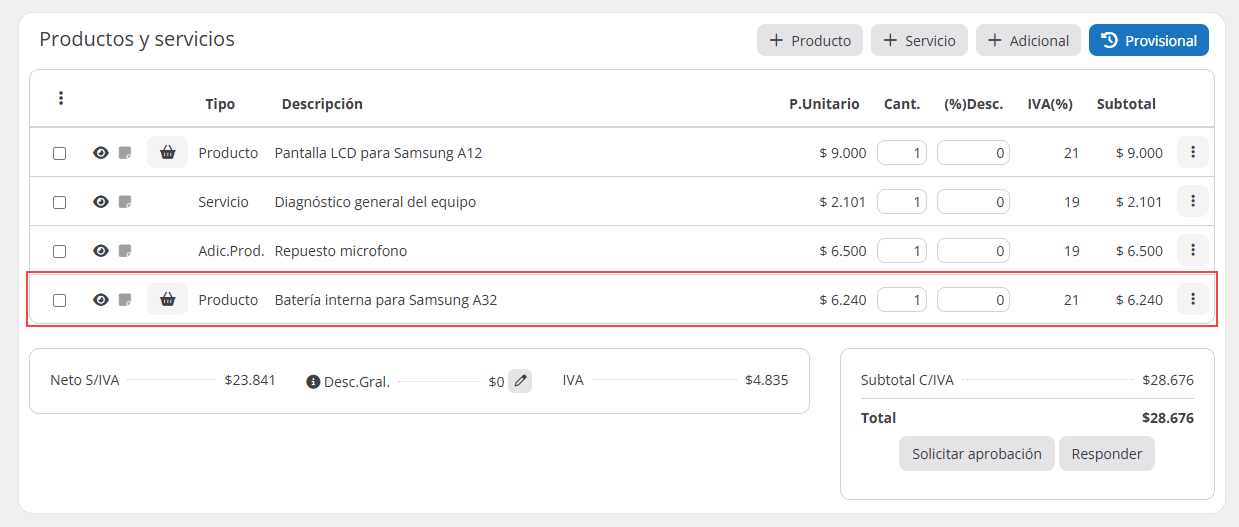
Una vez seleccionado el producto quedará reemplazado por el provisional, quedando de la siguiente forma:
Selección múltiple en el presupuesto #
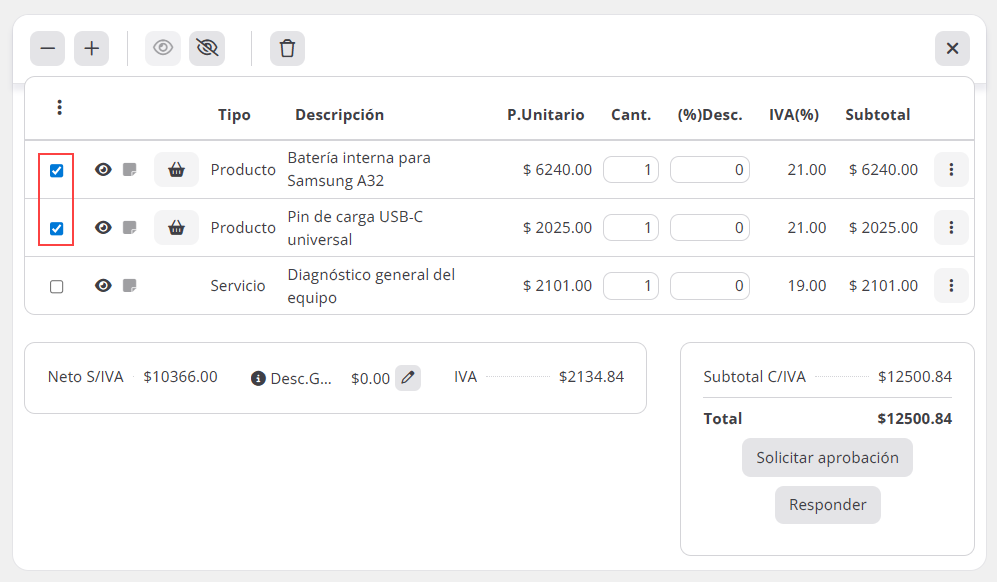
Al seleccionar ítems en el presupuesto, podrá:
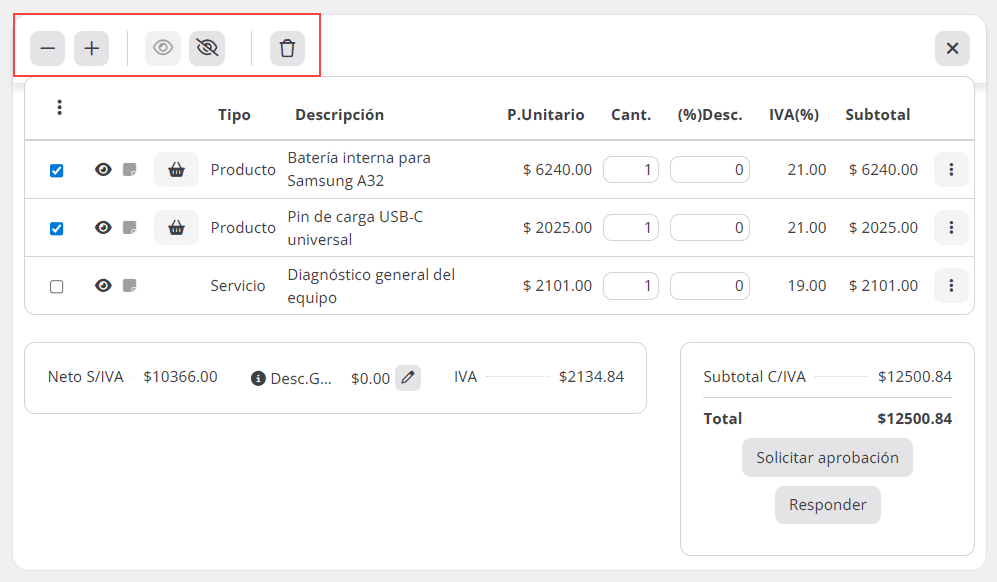
- Aumentar o disminuir la cantidad de unidades en el presupuesto.
- Activar o desactivar visibilidad del ítem en el presupuesto.
- Eliminación masiva de ítems.
Ocultar Item del presupuesto #
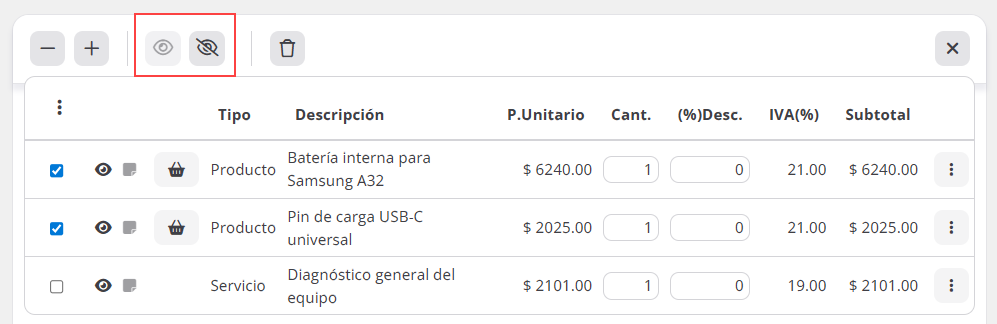
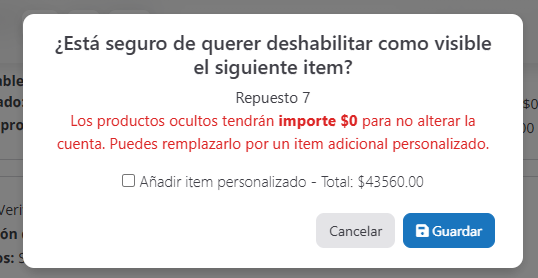
Al quitar la visibilidad de un ítem, podrá:
- Mantener el ítem oculto con un importe 0 para no modificar el presupuesto.
- Agregar un ítem adicional personalizado para reemplazar el ítem oculto manteniendo el valor del ítem (esto sirve para ocasiones en las que no desea que su cliente observe el detalle del ítem y pueda reemplazarlo por otro ítem con otra descripción).
Aprobación de presupuesto #
Esta función te permite llevar el control de confirmación del cliente sobre el presupuesto de una orden de trabajo.
Solicitar aprobación #
Si tiene productos o servicios aplicados en la orden de trabajo, podrá enviar al cliente una solicitud para que apruebe dicho presupuesto. Para esto, realiza clic en el botón «Solicitar aprobación».
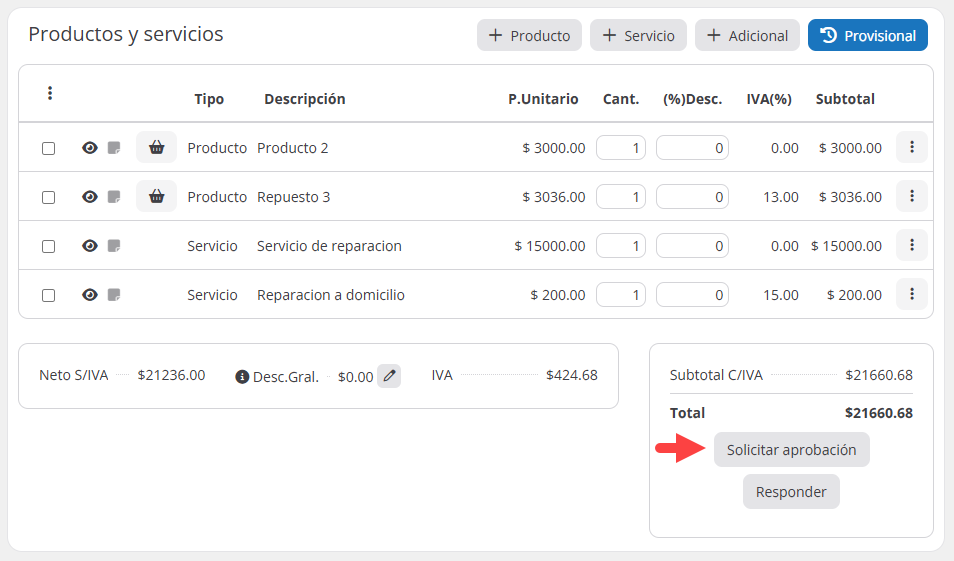
Se abrirá una ventana con la siguiente información:
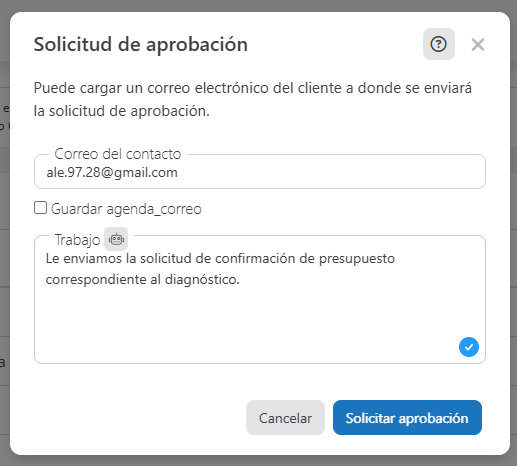
- Correo electrónico: Dirección donde se enviará la solicitud. Este dato se obtiene de la agenda del contacto.
(Si el contacto no posee correo, podrás cargar uno). - Actualizar correo en el contacto: Permite guardar o actualizar el correo en el contacto para este y futuros envíos.
- Trabajo: Mensaje adicional que deseas enviar al cliente junto a la solicitud.
- IA: Dispone de asistencia con inteligencia artificial para hacer una presentación más profesional del mensaje.
- Cancelar: Cancela la solicitud de aprobación.
- Solicitar aprobación: Envía la solicitud de aprobación.
Solicitud enviada #
En esta sección podrás ver cómo le llega al cliente la solicitud de aprobación.
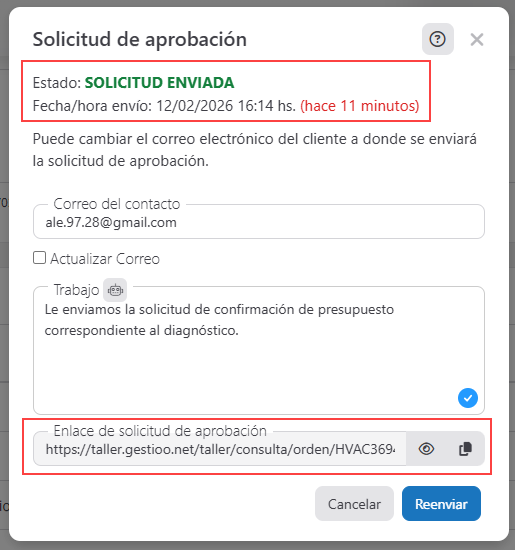
- Estado de la solicitud, junto a la fecha y hora en que se realizó el envío.
- Dirección URL de acceso a la orden digital enviada al cliente.
Respuesta del cliente #
El cliente podrá acceder a la orden digital mediante la URL enviada por correo u otros medios, donde verá la solicitud de aprobación con la opción de responder.
Si el cliente acepta el presupuesto, realizará clic en el botón «Responder» y se enviará la confirmación al técnico para comenzar la reparación.
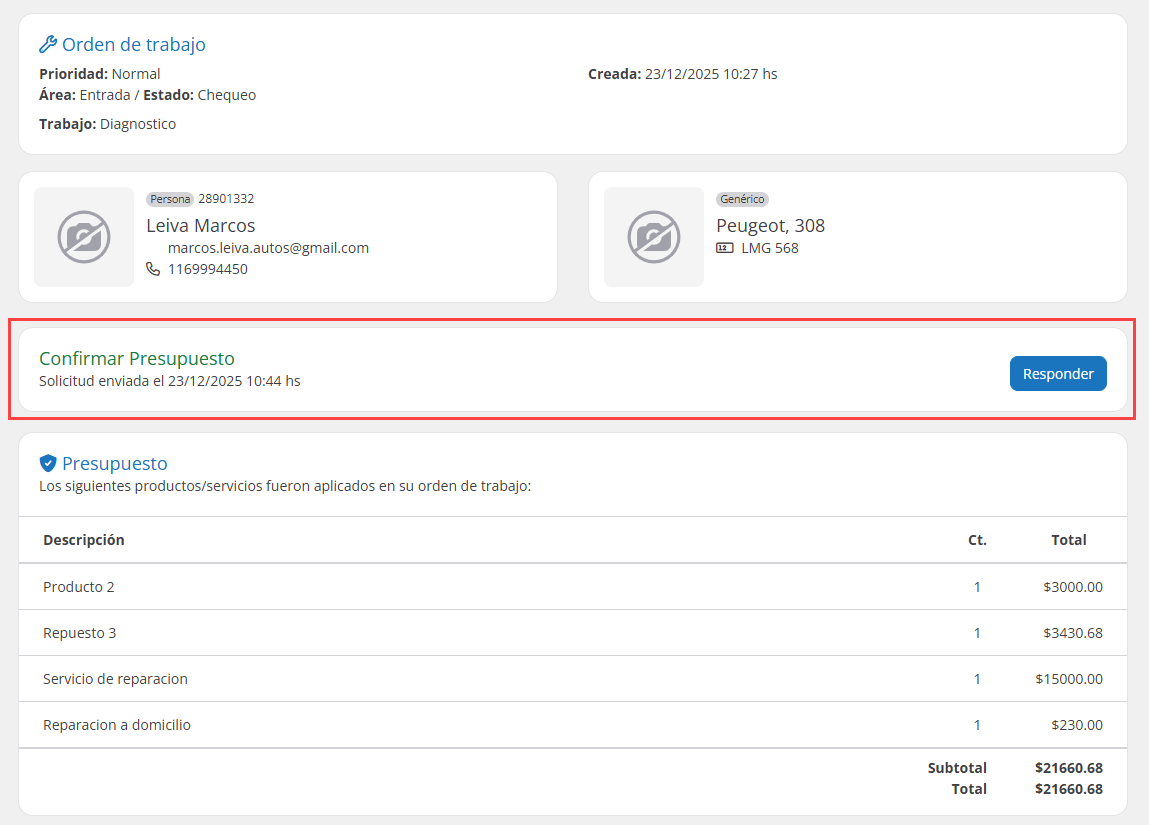
- Fecha y hora del envío de la solicitud.
- Descripción: Mensaje de la empresa.
- Botón «Responder»: Permite responder la solicitud.
Se abrirá una ventana con los siguientes campos:
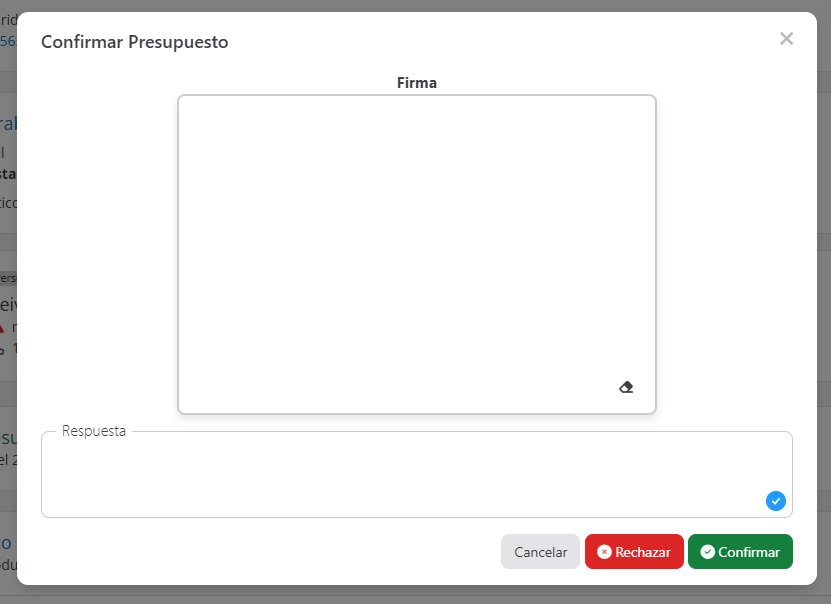
- Firma del cliente.
- Respuesta del cliente (opcional).
- Botones de opción: «Cancelar», «Rechazar» o «Confirmar».
Una vez enviada la respuesta, la orden digital se actualizará.
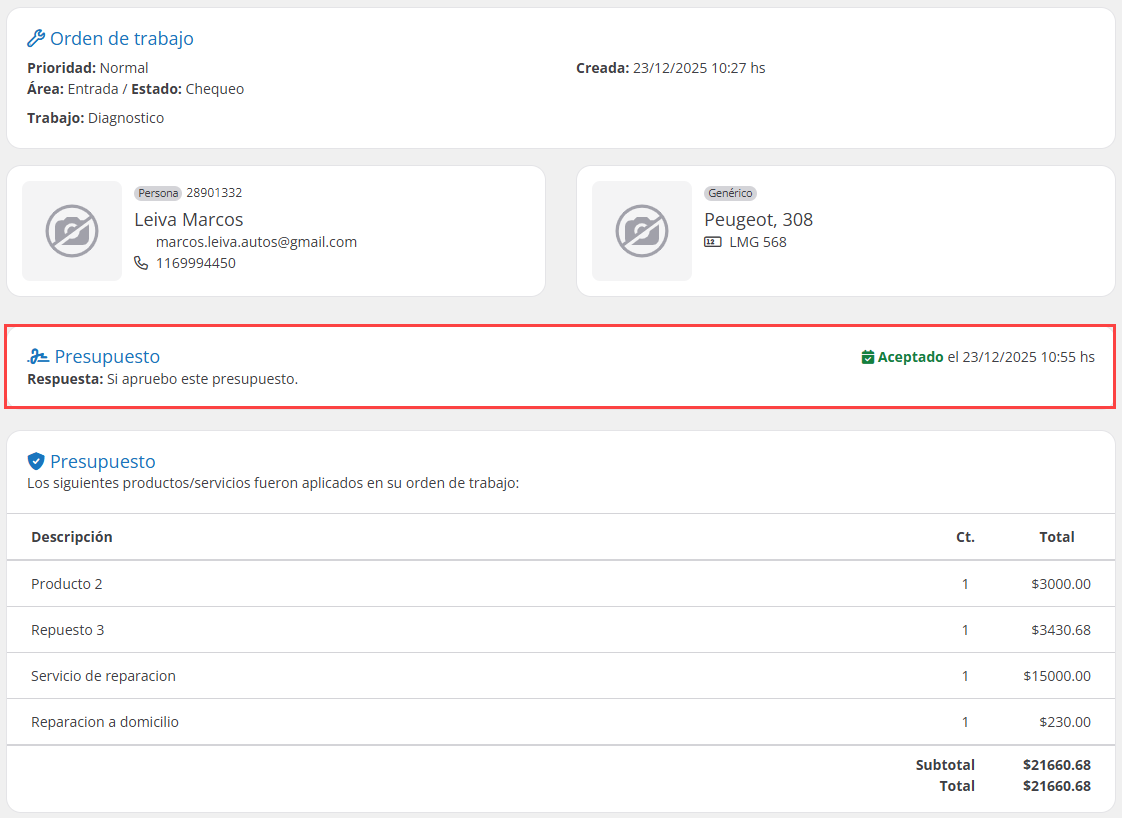
A Respuesta escrita por el cliente.
B Estado de aprobación con fecha y hora.
Ventana de información #
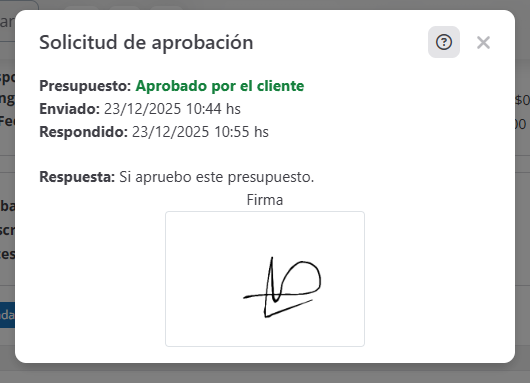
Realiza clic en el botón «Ventana de información» para ver los datos de la respuesta del cliente:
- Aprobación o rechazo del presupuesto.
- Fecha y hora del envío.
- Fecha y hora de la respuesta.
- Respuesta recibida.
- Firma.
Aprobación manual #
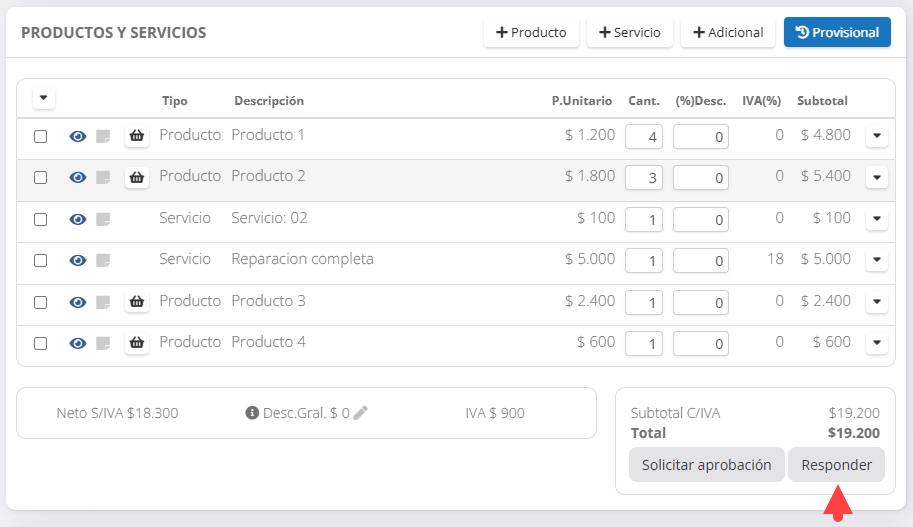
Otra variante es la aprobación manual realizada por un usuario. Esta opción suele utilizarse cuando el cliente acepta el presupuesto por teléfono. El usuario registrado será el responsable de esta acción.
Realiza clic en «Responder» en la sección del presupuesto.
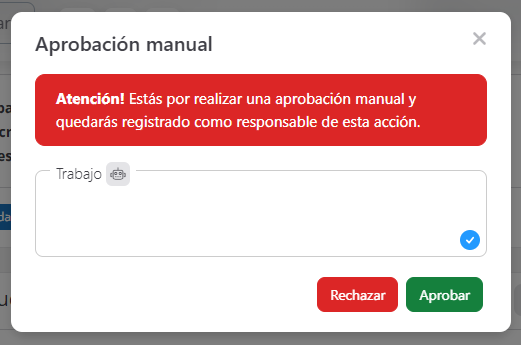
A Respuesta del cliente: El usuario puede declarar qué respondió el cliente.
B Botón Rechazar.
C Botón Aprobar.
Ventana de información #
Al realizar clic en «Ventana de información», verás los datos cargados por el usuario responsable:
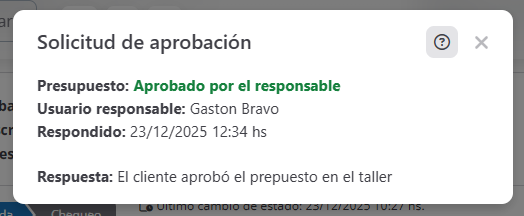
- Aprobación del presupuesto.
- Fecha y hora de la respuesta.
- Usuario responsable.
- Respuesta cargada.
Visualización en la orden #
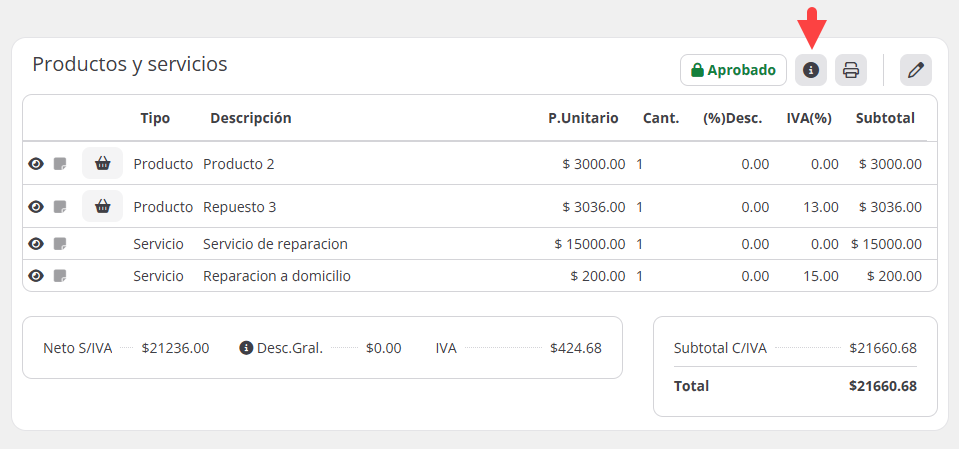
Una vez respondido por el cliente, podrás ver la información desde la orden de trabajo interna.
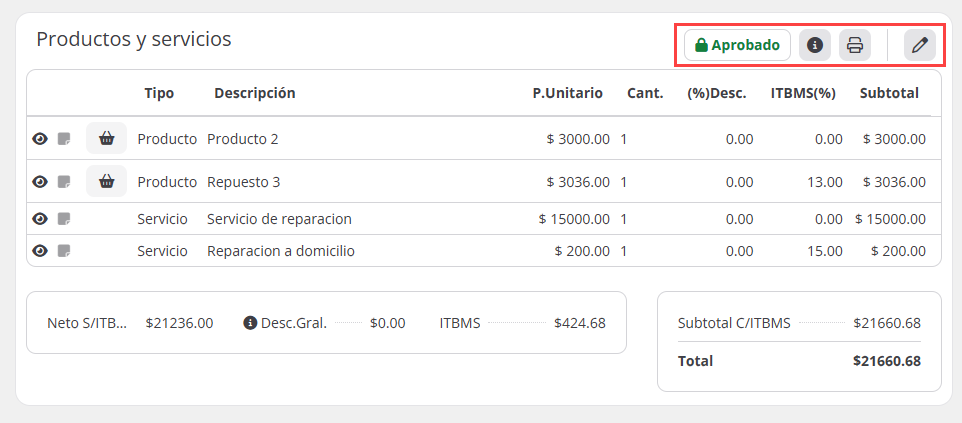
- Respuesta del cliente: Aprobado o rechazado.
- Botón para abrir ventana con información.
- Botón para imprimir el presupuesto.
- Botón «Editar» para editar el presupuesto.
Modificar aprobación #
Una orden con presupuesto aprobado o rechazado no permite modificaciones.
Para efectuar cambios, debes confirmar que deseas realizar modificaciones, lo que anulará la solicitud anterior. Realiza clic en «Modificar».
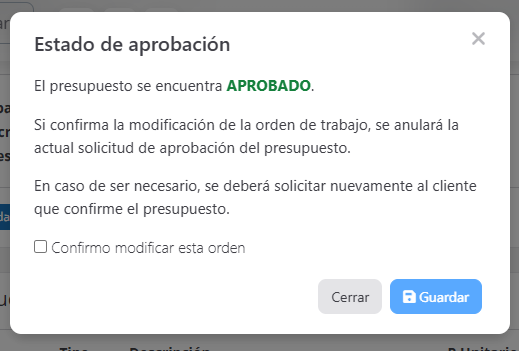
- Confirma que deseas editar el presupuesto.
- Botón «Cerrar«.
- Botón «Guardar» (se activa solo si se confirma la modificacion).
Conclusión #
En resumen, la elaboración de un presupuesto permite brindar al cliente información clara sobre el costo de la reparación y facilita la confirmación o el rechazo del trabajo de forma ordenada.
¿Necesitas ayuda?
Contacta con nuestro equipo de soporte #
Si tienes dudas o quieres profundizar más sobre este tema, nuestro equipo de soporte está listo para ayudarte. Elige la opción que mejor se adapte a tus necesidades:
Soporte por ticket
Solicita asistencia detallada creando un ticket de soporte. Nuestro equipo atenderá tu solicitud y te dará una solución.
Soporte por videollamada
Agenda una sesión con nuestros especialistas y obtén ayuda personalizada. Perfecto para resolver dudas complejas.
Soporte por chat
Inicia una conversación directa con nuestro equipo de soporte. Sujeto a horarios de atención de nuestro equipo.
Estamos aquí para ayudarte a aprovechar al máximo nuestro software.
¡Contáctanos cuando lo necesites! 🚀