
En esta guía, te proporcionaremos instrucciones detalladas sobre cómo registrar una compra de stock a proveedores en el sistema Gestioo®. Este proceso es esencial para mantener actualizado tu inventario, controlar las entradas de productos y gestionar de manera eficiente la relación con tus proveedores.
Confiamos en que este manual te ayudará a aprovechar al máximo el Software
Acceder a compras de stock #
- Ingresa al menú lateral.
- Realiza clic en «Stock«.
- Luego realiza clic en «Ingreso de stock (Compras)«.
Historial de compras #
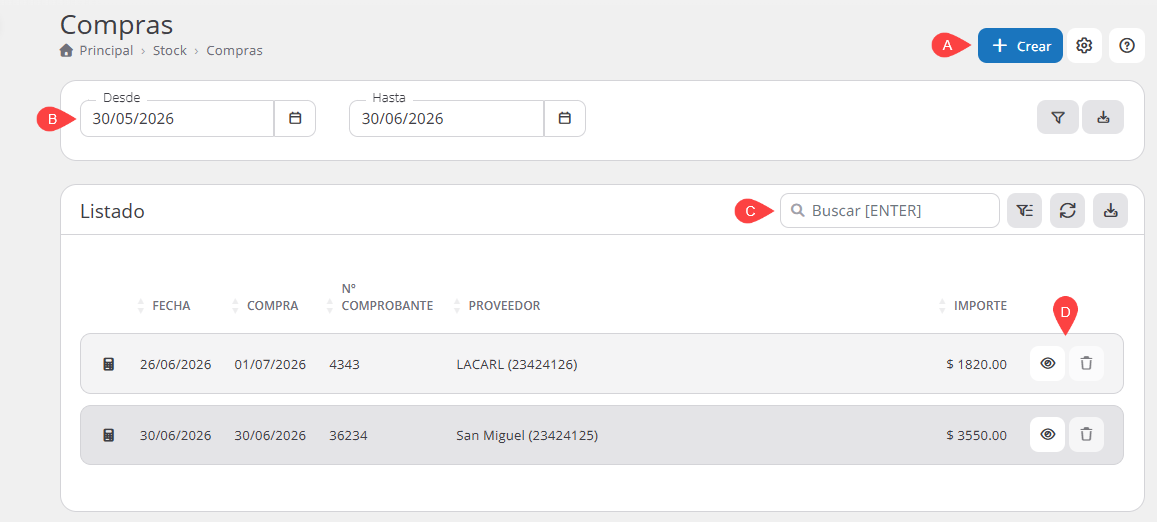
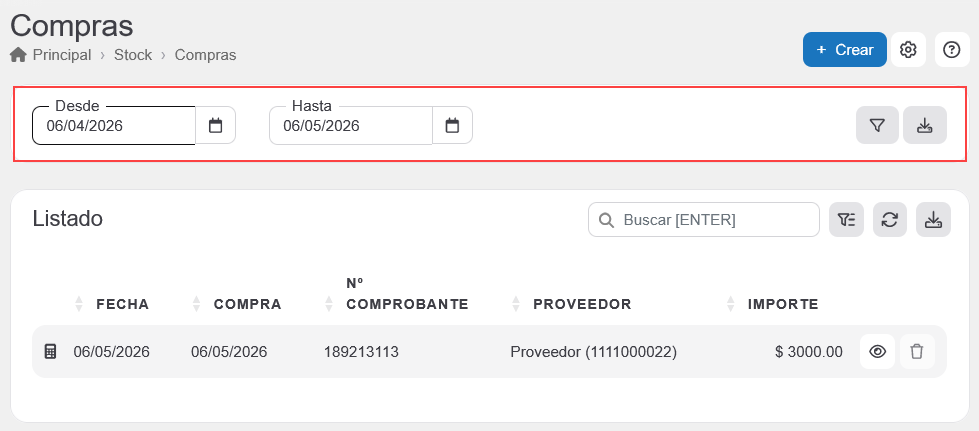
Al ingresar, lo primero que podrás observar es un historial con todas las compras registradas en el sistema y las siguientes funciones:
A Funciones generales:
- Volver al listado de sucursales.
- Crear un nuevo registro de una compra a proveedor.
- Configuración de registro de compras.
- Ayuda.
B Filtro de fechas:
- Permite filtrar desde la fecha hasta la fecha escogida.
- Descargar lista: Permite descargar un reporte con las compras realizadas.
C Panel de búsquedas y filtro de búsqueda.
- Buscador: Permite localizar compras dentro del listado ingresando una palabra clave o dato de referencia en el campo «Buscar [ENTER]».
- Filtro: Permite realizar una búsqueda específica por proveedor, facilitando la consulta de compras asociadas a un proveedor determinado.
- Descargar lista: Permite descargar un reporte con las compras realizadas.
D Funciones del historial de compras.
- Ver detalle de la compra registrada.
- Eliminar compra registrada.
Registrar una nueva compra #
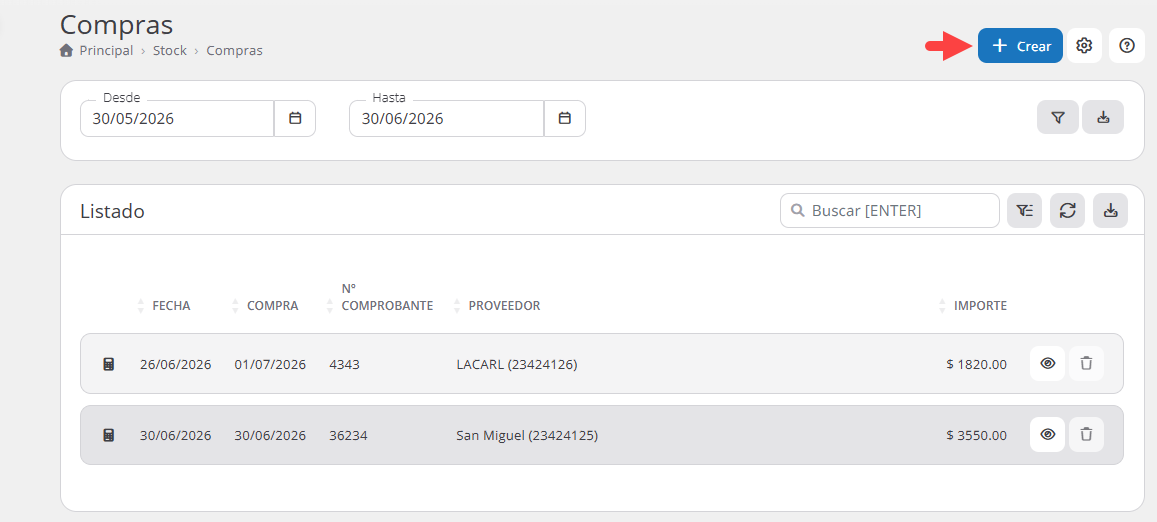
En la parte superior de la pantalla, realiza clic en «Crear«.
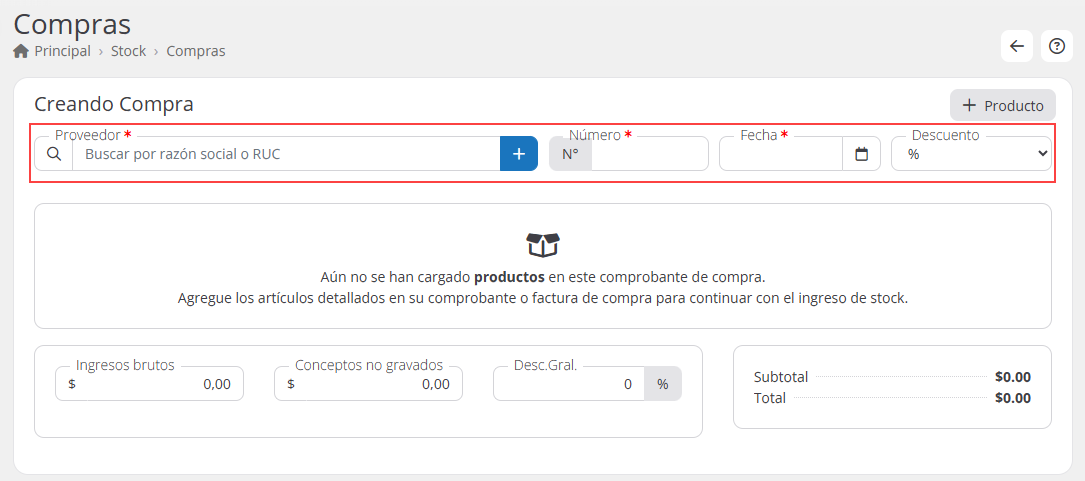
- Selecciona el proveedor desde el listado disponible en «Agenda«.
- Especifica el número de comprobante.
- Especifica la fecha de la compra al proveedor.
- Especifica, si es necesario, si la compra tiene algún descuento porcentual o fijo.
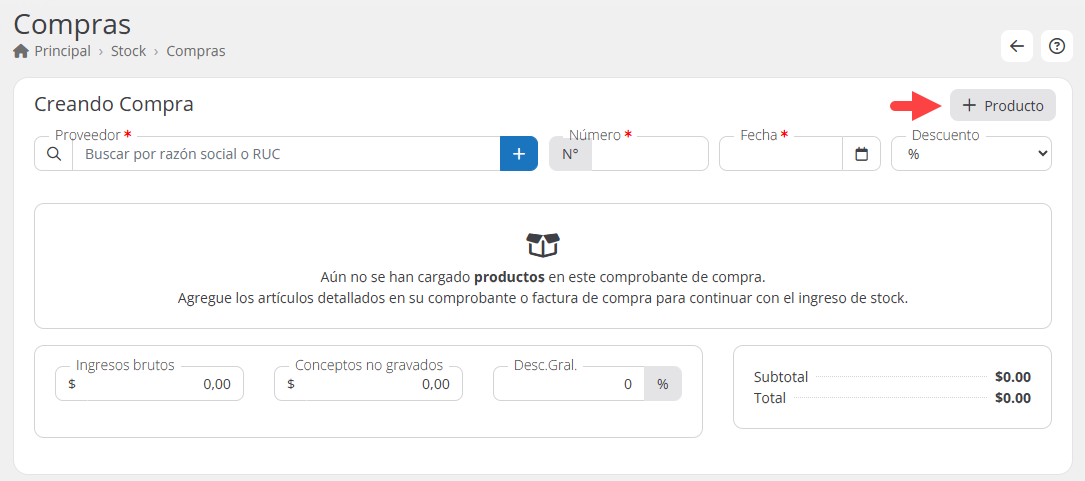
Agregar productos al stock #
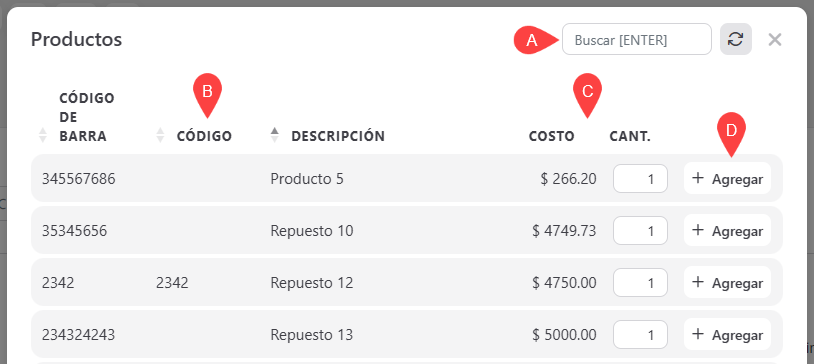
Realiza clic en «Producto«.
A Buscador de productos.
B Información del producto.
- Código de barras.
- Código de producto.
- Descripción del producto.
C Más información.
- Costo del producto.
- Cantidad de productos a agregar.
D Agregar producto a la lista de compra.
Completar datos del producto #
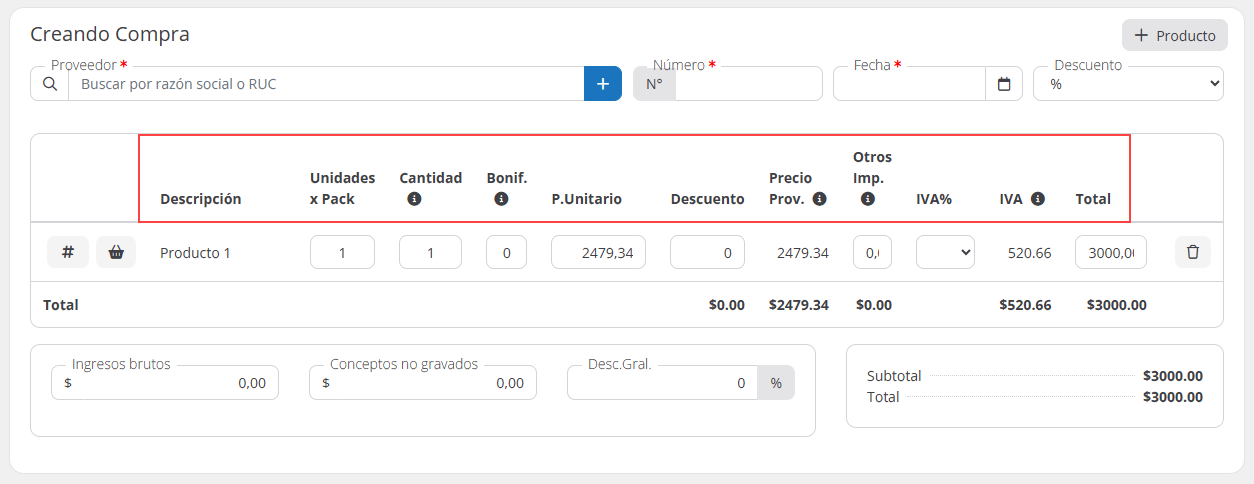
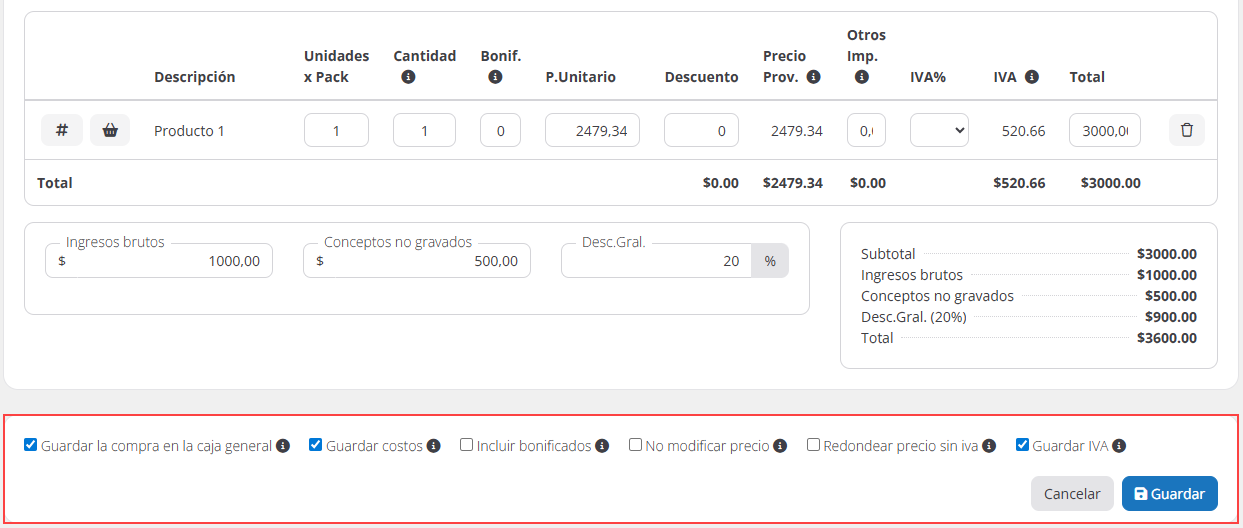
Cada producto que se agregue a la compra incluye un formulario con los siguientes campos:
- Descripción: Nombre del producto a comprar.
- Unidades x Pack: Cantidad de unidades contenidas en cada pack.
- Cantidad: Número de packs o unidades que se ingresarán al stock.
- Bonif.: Unidades adicionales que entrega el proveedor sin costo.
- P. Unitario: Precio unitario del producto antes de descuentos o impuestos.
- Descuento: Monto o porcentaje descontado en la compra.
- Precio Prov.: Valor resultante luego de aplicar el descuento.
- Otros Imp.: Campo para cargar otros impuestos o cargos adicionales.
- IVA%: Porcentaje de impuesto (IVA) aplicado.
- IVA: Monto del impuesto calculado automáticamente.
- Total: Costo final de ese producto, con impuestos incluidos.
Si se compran 10 repuestos de freno a $50 cada uno, se deberá cargar:
-
Producto: Repuesto de freno.
-
Unidades x Pack: 1.
-
Cantidad (packs): 10.
-
Precio unitario: 50.
El sistema calculará automáticamente el total de $500.
Funciones #
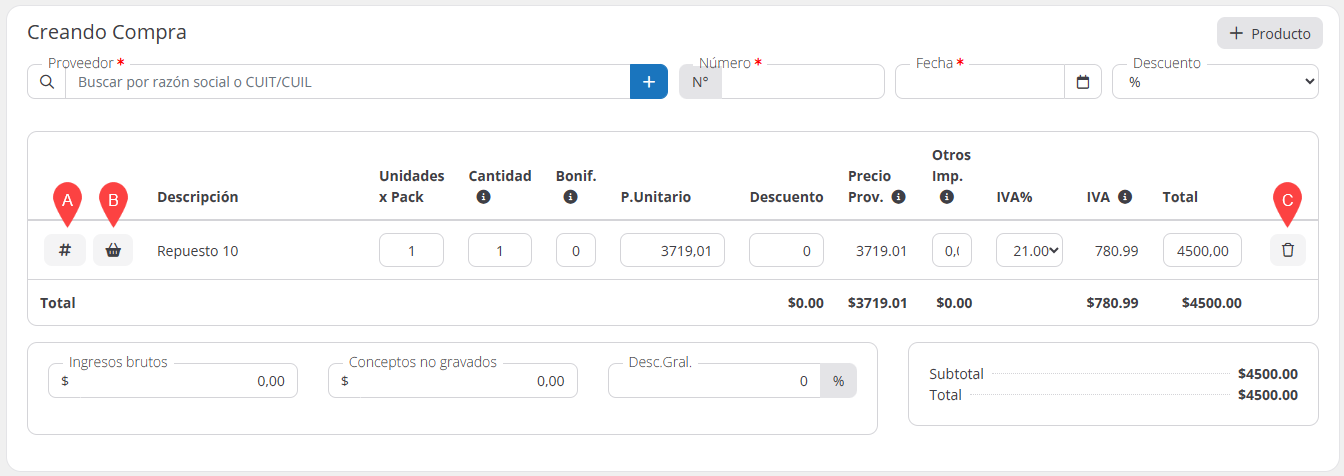
A Agregar seriales: Si el producto o repuesto requiere trazabilidad, se pueden registrar los números de serie directamente desde este apartado.
B Ver información del producto: Realiza clic en el ícono de la canastita para acceder a la ficha del producto y consultar datos adicionales, como stock actual, categoría o historial.
C Eliminar producto de la compra: En caso de cargar un producto por error, utiliza el ícono de tachito de basura para eliminarlo de la lista antes de guardar la compra.
Resumen de importes #
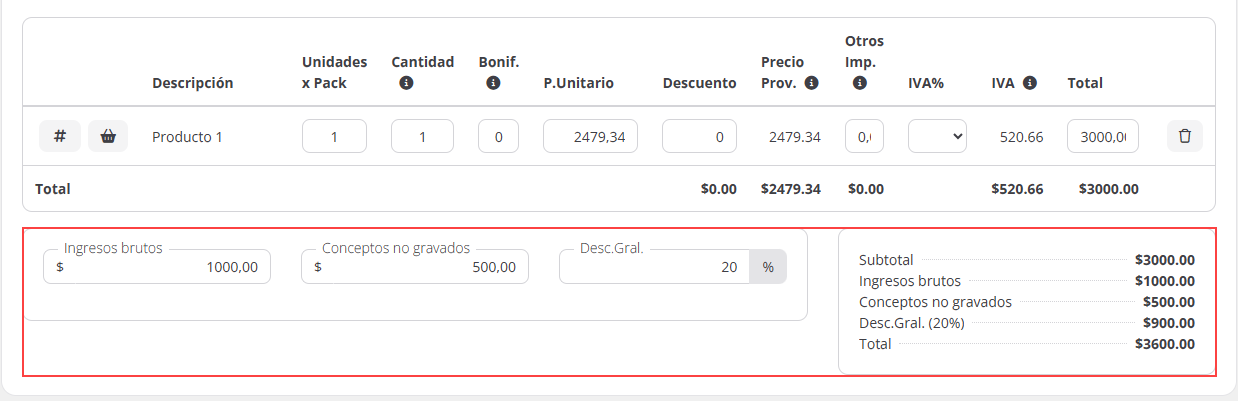
- Ingresos brutos: Permite cargar el impuesto de ingresos brutos correspondiente a la compra.
- Conceptos no gravados: Campo para registrar montos que no están alcanzados por impuestos (ejemplo: Gastos administrativos no gravados).
- Desc. Gral.: Descuento general aplicado al total de la compra.
- Subtotal: Suma de todos los productos y conceptos cargados antes de aplicar descuentos o impuestos generales.
- Total: Valor final de la compra, considerando productos, impuestos, descuentos generales y cargos adicionales.
Opciones de guardado de la compra #
Antes de confirmar la compra, el sistema ofrece varias opciones adicionales que permiten definir cómo se registrará la operación:
- Guardar la compra en la caja general: Registra automáticamente el movimiento en la caja general del sistema, reflejando el egreso del dinero.
- Guardar costos: Actualiza el costo de los productos en base al valor de la compra ingresada.
- Incluir bonificados: Considera las unidades bonificadas como parte del stock. Si no se selecciona, los productos en bonificación no se sumarán al inventario.
- No modificar precio: Mantiene sin cambios el precio de venta configurado previamente, aunque el costo de compra haya variado.
- Redondear precio sin IVA: Ajusta el precio de los productos redondeando los valores sin incluir el IVA.
- Guardar IVA: Registra el impuesto correspondiente en la compra, útil para la contabilidad e informes fiscales.
Reporte de compras #
Permite consultar un resumen de las compras realizadas a proveedores, organizado por sucursal, fechas, número de comprobante, proveedor e importe.
Este reporte facilita el control de compras registradas y permite visualizar el total general del período consultado.Podrás visualizar el detalle de las compras realizadas de manera clara y ordenada.

Desde una hoja adicional del reporte, se encuentran los productos incluidos en cada compra, permitiendo revisar con mayor detalle qué artículos fueron ingresados en cada registro.

Configuración de ingreso de stock (compras) #
Estas configuraciones permiten definir cómo impactan las compras sobre los precios de los productos.
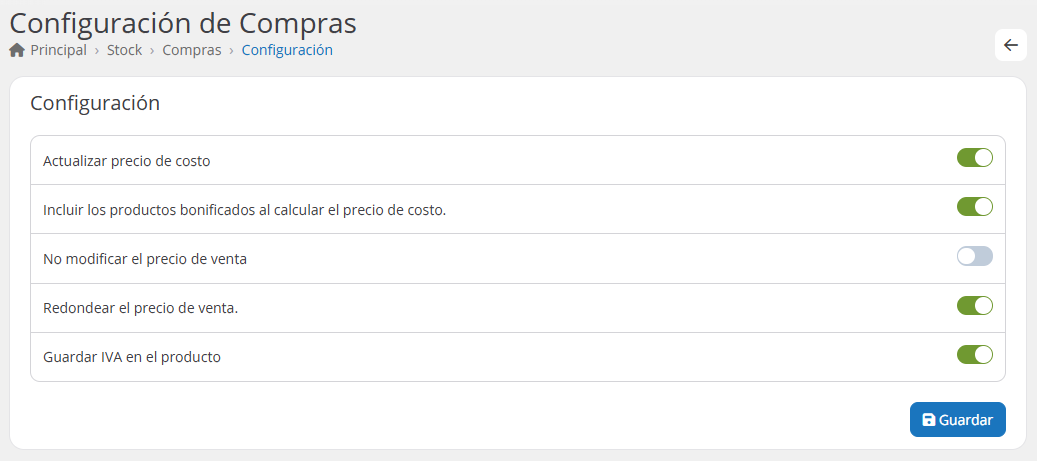
- Actualizar precio de costo: Permite que el sistema actualice automáticamente el precio de costo del producto cuando se registra una compra.
- Incluir los productos bonificados al calcular el precio de costo: Permite considerar los productos bonificados dentro del cálculo del costo promedio o costo final del producto comprado.
- No modificar el precio de venta: Permite evitar que el sistema modifique el precio de venta del producto al registrar una compra o actualizar costos.
- Redondear el precio de venta: Permite aplicar redondeo automático sobre el precio de venta cuando este se actualiza desde una compra.
- Guardar IVA en el producto: Permite guardar el valor de IVA informado en la compra dentro de la configuración del producto, para conservarlo como dato asociado al artículo.
[guardar]
Conclusión #
En resumen, esta guía proporciona las instrucciones necesarias para registrar de manera correcta una compra de stock a proveedores en Gestioo®. Al seguir estos pasos, podrás mantener actualizado tu inventario, garantizar un control eficiente de las entradas de productos y mejorar la trazabilidad de tus operaciones.
¿Necesitas ayuda?
Contacta con nuestro equipo de soporte #
Si tienes dudas o quieres profundizar más sobre este tema, nuestro equipo de soporte está listo para ayudarte. Elige la opción que mejor se adapte a tus necesidades:
Soporte por ticket
Solicita asistencia detallada creando un ticket de soporte. Nuestro equipo atenderá tu solicitud y te dará una solución.
Soporte por videollamada
Agenda una sesión con nuestros especialistas y obtén ayuda personalizada. Perfecto para resolver dudas complejas.
Soporte por chat
Inicia una conversación directa con nuestro equipo de soporte. Sujeto a horarios de atención de nuestro equipo.
Estamos aquí para ayudarte a aprovechar al máximo nuestro software.
¡Contáctanos cuando lo necesites! 🚀