
En esta guía, se ofrecerán instrucciones detalladas para la organización del módulo «Productos«. Esta funcionalidad permite administrar los productos del taller y gestionar las herramientas disponibles dentro del sistema.
Confiamos en que este manual te ayudará a aprovechar al máximo el Software
Acceso a administración de productos #
- Ingresa al menú lateral.
- Realiza clic en «Productos«.
- Luego realiza clic en «Administración de productos«.
Allí se podrán visualizar los productos registrados en el taller.
Administrar productos #
Una vez dentro del panel de administración de productos, en la parte superior se podrán visualizar las primeras herramientas del área de administración de productos.
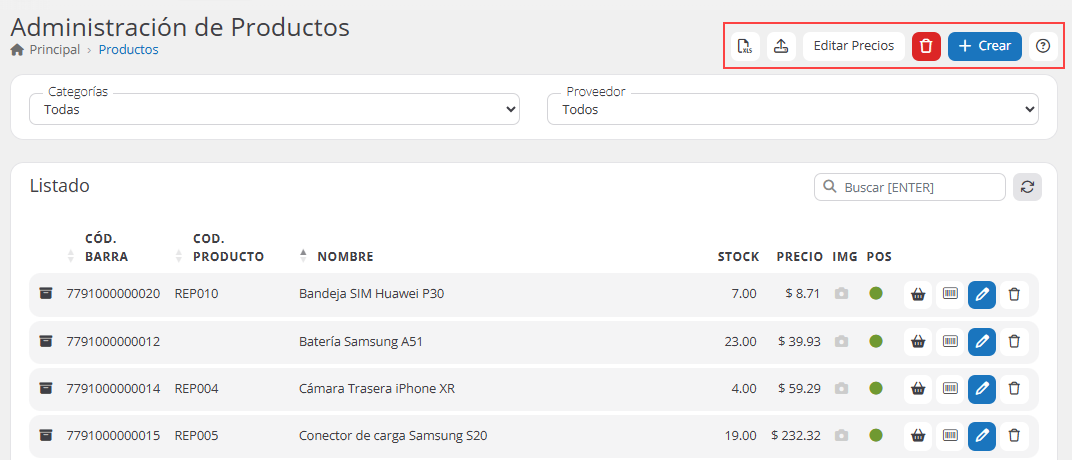
Descripción de las secciones del listado:
- Informe XLS: Despliega el panel de informes para descargar en formato XLS.
- Importador: Dirige al importador de productos para la carga masiva de productos.
- Edición de precios: Edita los precios previamente cargados en la lista de productos.
- Eliminar: Permite la eliminación masiva de productos.
- Botón (+ Crear): Permite crear un nuevo producto.
- Manuales (ayuda): Accede a la sección de manuales del software.
Informes XLS #
Al seleccionar el ícono «XLS«, se desplegará el siguiente panel con las siguientes opciones:
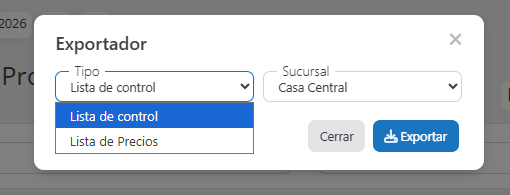
- Lista de control: Descarga la lista de control con toda la información de los productos que estén cargados en el sistema.
- Lista de precios: Descarga la lista de precios de los productos que estén cargados en el sistema.
Importador #
El importador de productos brinda la posibilidad de descargar una planilla para la importación rápida, para agilizar el proceso de importación. Esta debe ser completada por el cliente para luego ser cargada. De esta manera, se importarán los productos al software.

Una vez dentro del importador, encontraremos el siguiente panel:
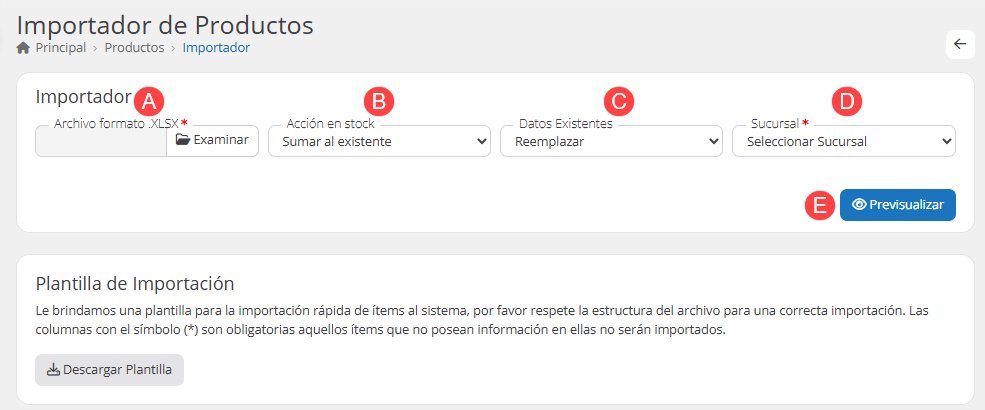
Una vez cargada la plantilla de importación, se debe definir la siguiente configuración:
A Archivo #
Este campo permite subir el archivo Excel (plantilla) que contiene la información de productos o servicios a importar.
- Es obligatorio seleccionar un archivo para iniciar la importación.
- El archivo debe respetar la estructura establecida en la plantilla de importación, disponible en el botón Descargar Plantilla.
- Si el archivo no cumple con el formato, el sistema no podrá procesar los datos.
B Acción en Stock #
Este campo define cómo se manejará la cantidad de productos en caso de que ya exista stock cargado en el sistema.
Las opciones disponibles son:
- Sumar al existente:
El sistema tomará la cantidad indicada en el archivo importado y la sumará al stock ya registrado. Ejemplo: si en el sistema hay 20 unidades y en el archivo se cargan 10, el resultado será 30. - Reemplazar:
El sistema sobrescribirá el stock actual con la cantidad indicada en el archivo. Ejemplo: si en el sistema hay 20 unidades y en el archivo se cargan 10, el resultado será 10.
C Datos Existentes #
Este campo determina qué hacer cuando el producto o servicio que intenta importar ya existe en la base de datos.
Las opciones son:
- Reemplazar:
El sistema actualizará los datos existentes con la información nueva cargada desde el archivo (nombre, precio, categoría, etc.). - Ninguna acción:
El sistema mantendrá los datos ya existentes sin modificarlos, y únicamente importará los productos o servicios que no estén registrados previamente.
D Sucursal #
Este campo indica a qué sucursal del sistema se aplicarán los productos importados.
- Es obligatorio seleccionar una sucursal antes de continuar.
- Todos los productos o servicios cargados mediante la importación quedarán vinculados a la sucursal elegida.
- En caso de trabajar con múltiples sucursales, se recomienda revisar que esté seleccionada la correcta para evitar errores de asignación de stock.
E Previsualizar #
Una vez asignada la configuración, se podrá previsualizar la lista de productos desde el botón «Previsualizar«, ubicado en la esquina inferior derecha.
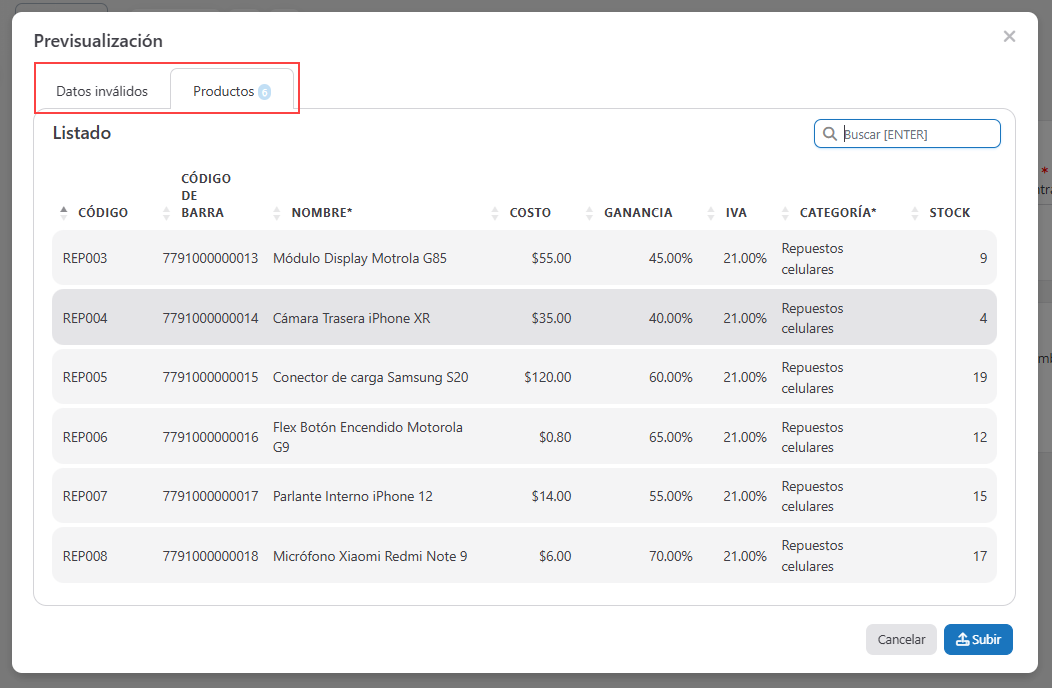
Se podrán visualizar dos listas de productos:
- Datos inválidos: En esta lista podrá observar los productos que tengan información mal asignada o faltante.
- Productos: En esta lista podrá observar los productos cargados correctamente.
Edición de precios #
Esta sección se encuentra destinada a la edición o modificación de los precios de los productos cargados en el sistema.

Se abrirá una ventana donde podrá realizar las modificaciones en los valores de los precios, ganancias, etc.
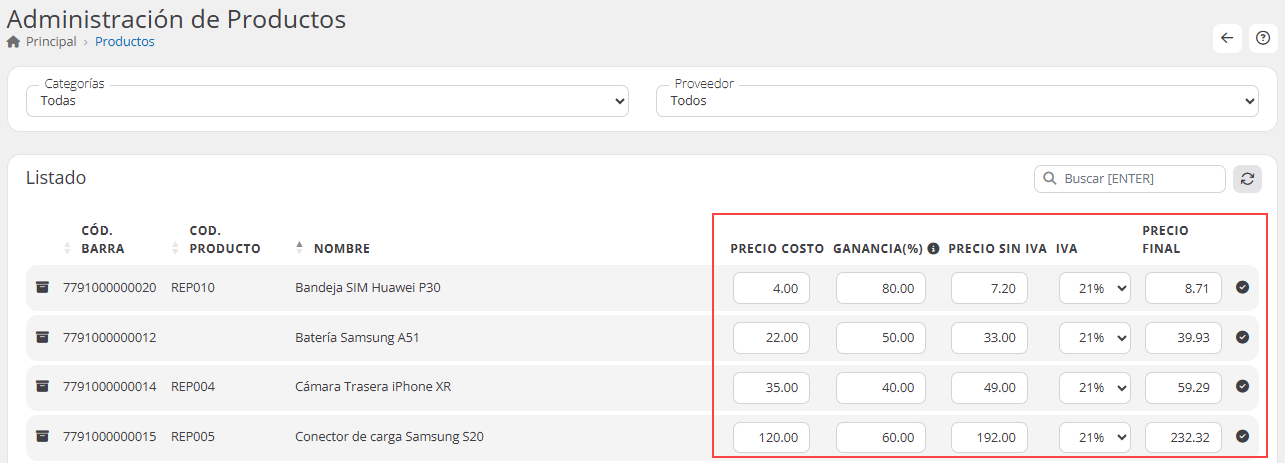
Descripción de las secciones del área:
- Precio costo: El valor real del producto sin cargos.
- Ganancia: Porcentaje de ganancia.
- Precio sin IVA: Precio sin el impuesto y con ganancia aplicada.
- IVA: Impuesto al valor agregado.
- Precio final: Precio del producto a la venta.
Eliminación masiva de producto #
Para eliminar masivamente, debe hacer clic en el botón «Eliminar» en la barra de administración de productos.

Se abrirá una ventana donde se podrán visualizar diferentes opciones:
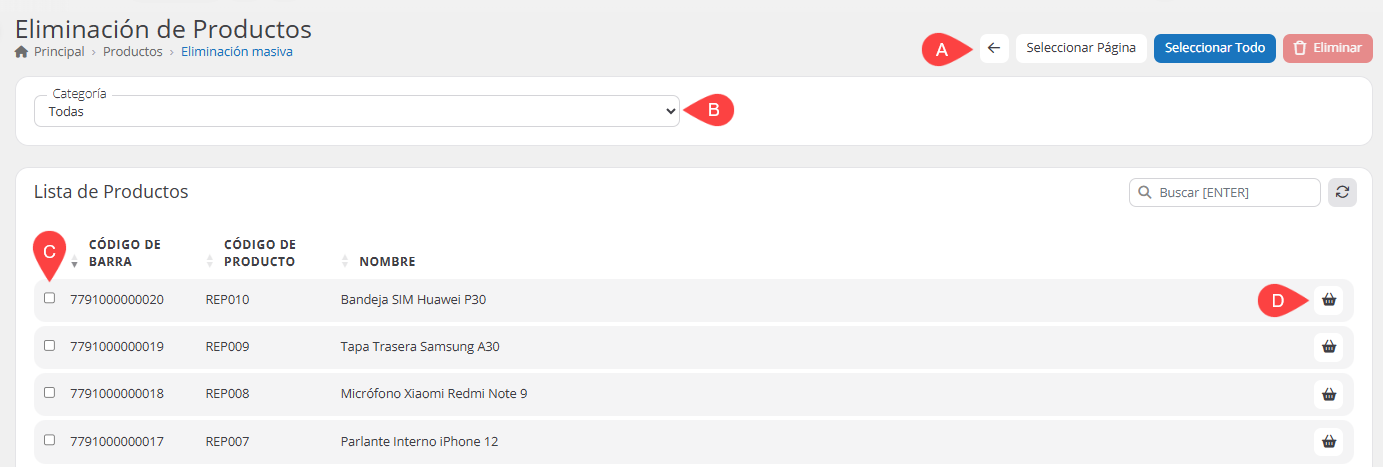
A Herramientas:
- Botón «Regresar» a la sección de productos.
- Botón «Seleccionar página» para seleccionar todos los productos de esa página.
- Botón «Seleccionar todo» para seleccionar todos los productos.
- Botón «Eliminar«: Elimina solo los productos seleccionados.
B Organizar productos por categorías.
C Casilla de checkbox para seleccionar productos.
D Ficha del producto.
Nuevo producto #
Esta sección se encuentra destinada a la creación de un nuevo producto para ser agregado a la lista de productos.

Se abrirá una ventana en la que se podrán completar los datos de un producto nuevo junto a su configuración de stock:
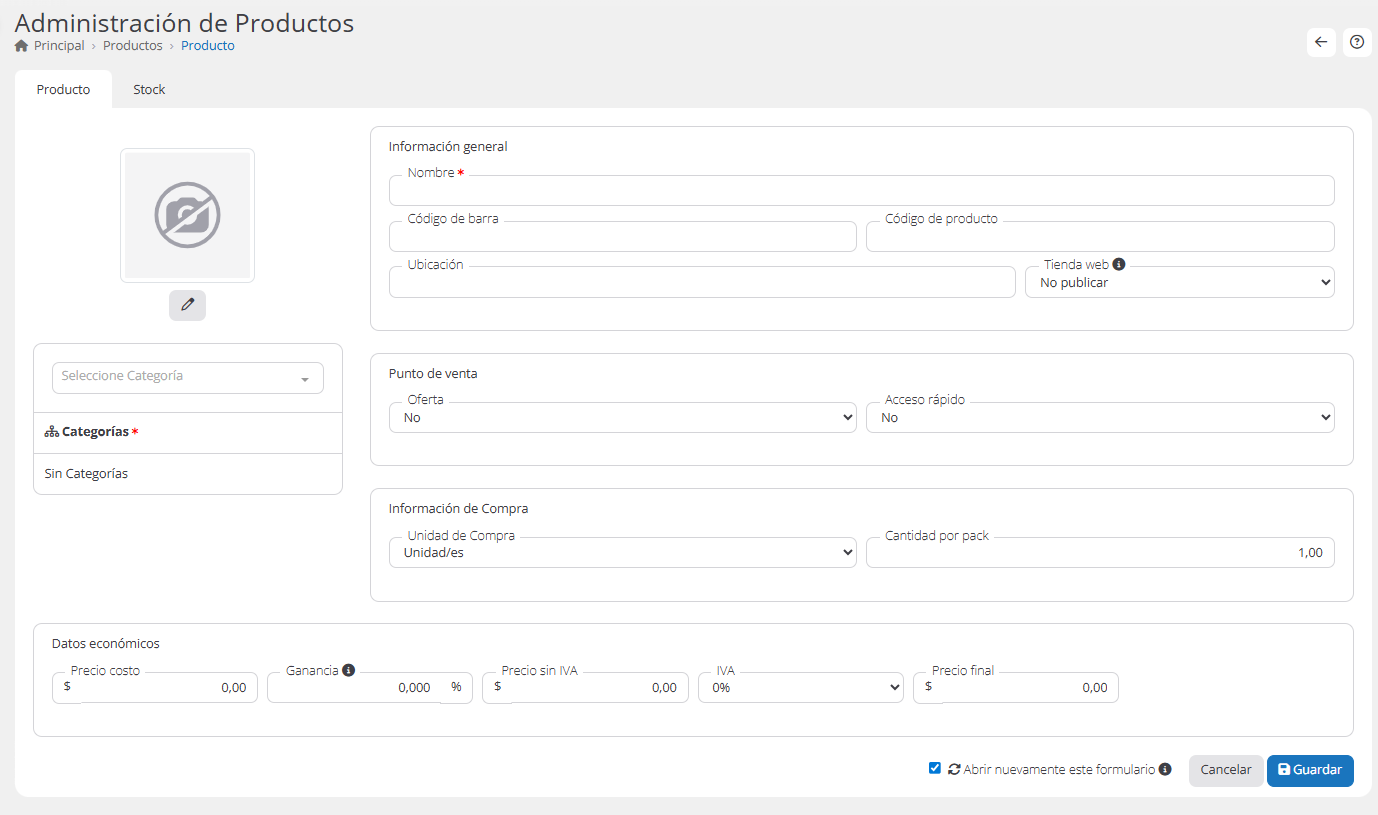
Descripción de las diferentes secciones: #
Información general #
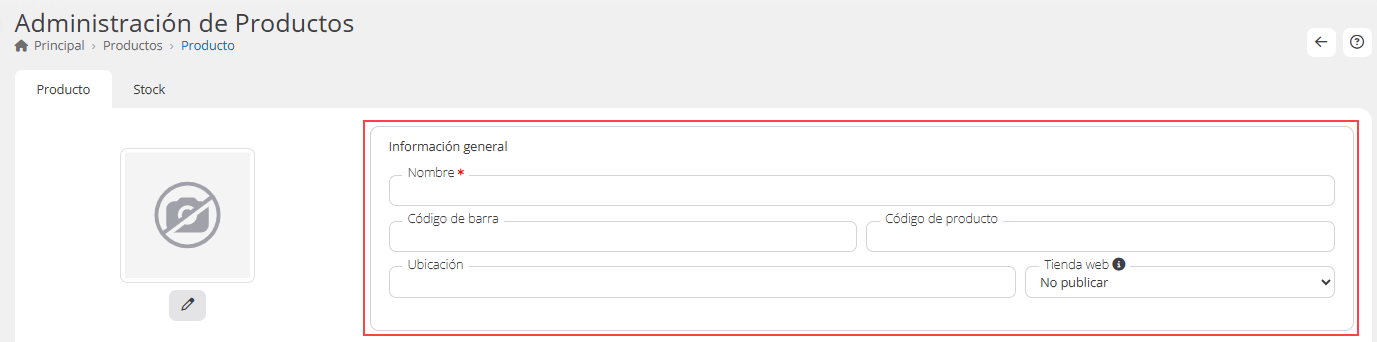
- Nombre (obligatorio): Nombre del producto.
- Código de barras: código utilizado para la identificación de productos.
- Código del producto: código de identificación que se puede asignar al producto.
- Ubicación: Permite registrar en dónde se encuentra ubicado el producto en su taller.
- Tienda web: Indica si se encuentra público en el e-commerce de WooCommerce.
Fotografía y categoría #
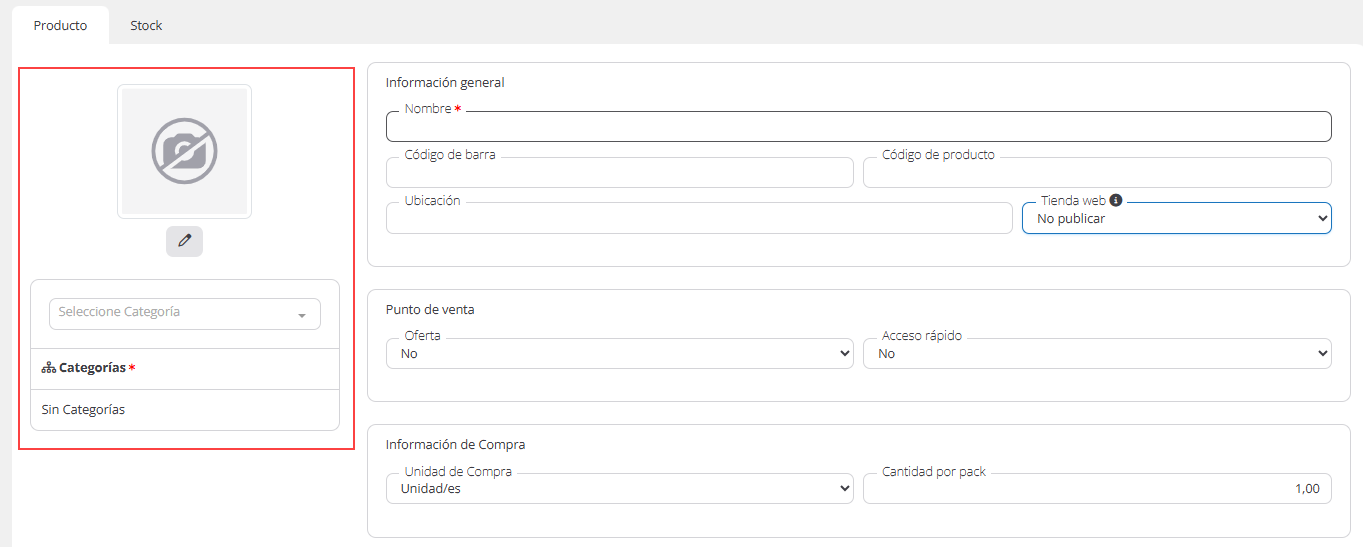
- Avatar: Permite cargar o actualizar la imagen del producto.
- Categoría: Permite agregar categoría y subcategoría al producto.
Punto de venta e información de compra #
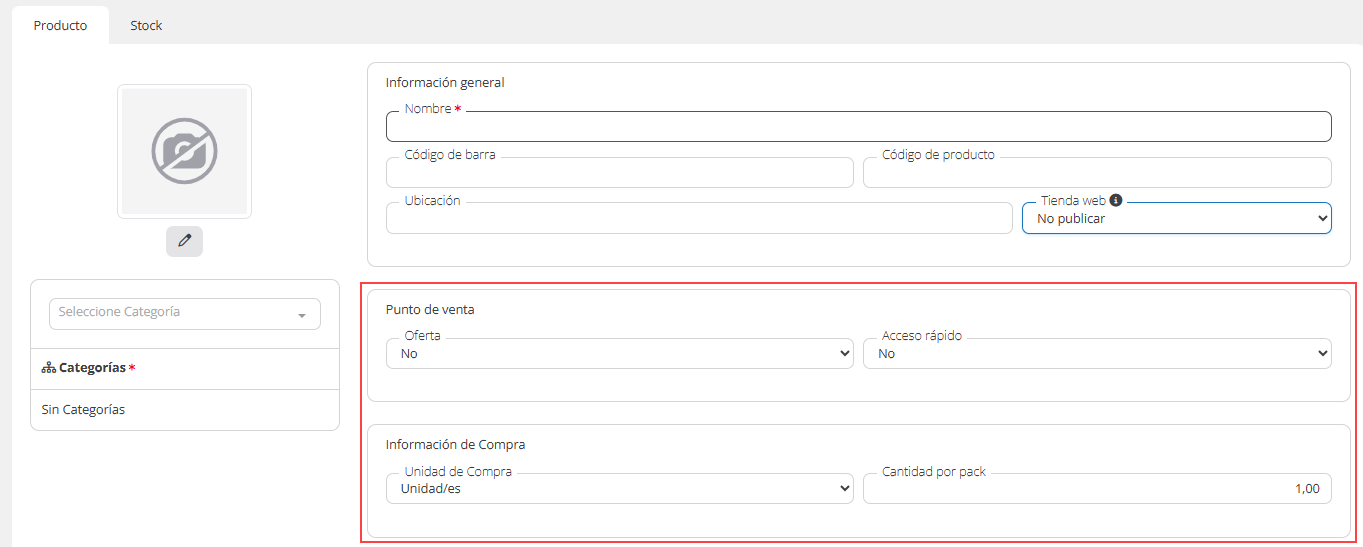
- Oferta: Permite indicar si el producto está de oferta.
- Acceso rápido: Agrega el producto al panel de acceso rápido en POS.
- Información de compra (unidad de compra): Elección del tipo de unidad a utilizar, según el producto.
- Información de compra (cantidad por pack): Cantidad en valor numérico del producto.
Calculadora de precios #

- Precio costo: valor costo del producto sin impuestos.
- Ganancia: porcentaje de la ganancia agregada por el comerciante.
- Precio sin IVA: precio del producto sin el IVA.
- IVA: porcentaje del IVA según la región.
- Precio final: valor final del producto.
Stock #
Esta sección se encuentra destinada a la configuración de cantidades de producto en stock que desea tener por sucursal.
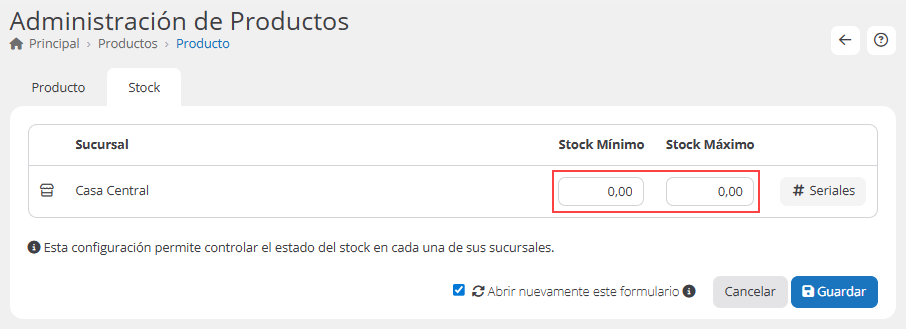
- Stock mínimo: Permite configurar cuál es la mínima cantidad de productos que deseamos tener en el taller.
- Stock máximo: Permite configurar cuál es la máxima cantidad de productos que se desea tener en el taller.
- Seriales: Permite gestionar los códigos seriales que permiten identificar a cada producto.
Tomando en cuenta la configuración de stock mínimo y máximo definida para ese producto, el sistema informará el estado de stock.
Panel de productos #
En el siguiente panel, se podrán visualizar las opciones disponibles.
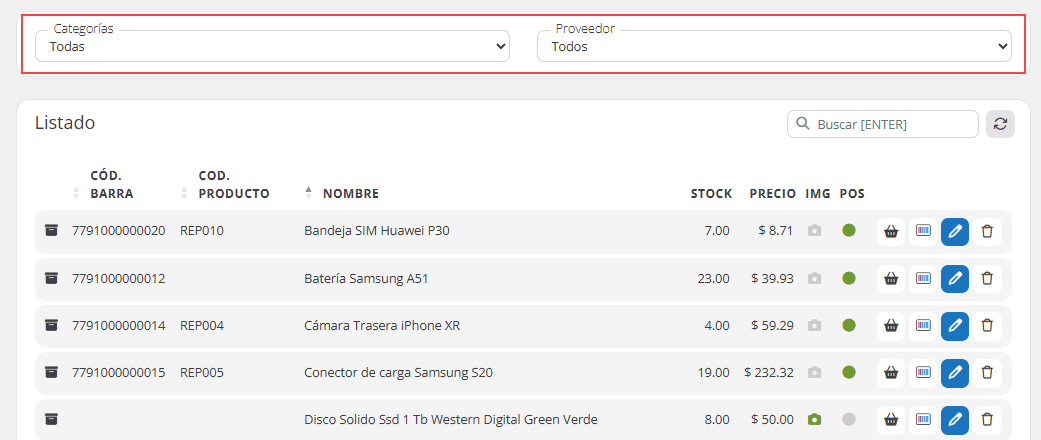
- Categorías: Permite filtrar la lista de productos por categorías.
- Proveedor: Permite filtrar la lista de productos por proveedor.
Luego, en el panel de productos, se podrá visualizar la siguiente información.
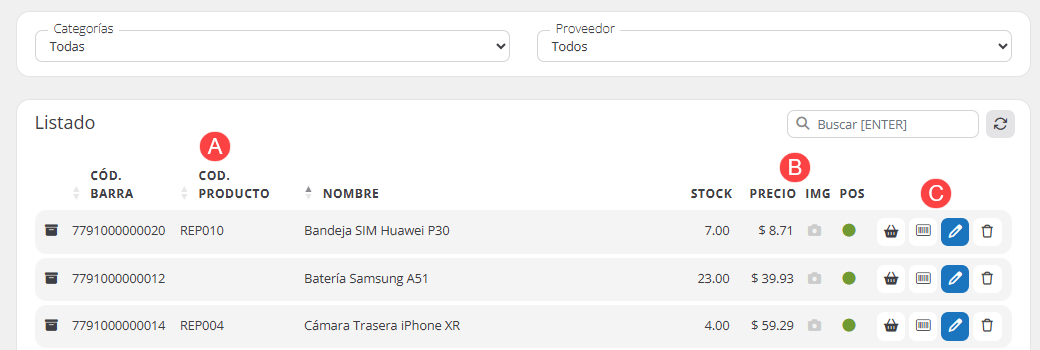
A Datos del producto:
- Código de barras: número asociado al producto para su identificación.
- Código producto: código asociado al producto para su identificación.
- Nombre: Nombre del producto.
B Indicadores:
- Stock: Cantidad total de productos en stock (teniendo en cuenta todas las sucursales).
- Precio: Precio del producto cargado.
- IMG: Indica si tiene imagen o foto del producto cargado en el sistema.
- POS: Indica si se encuentra en el acceso rápido del producto desde el punto de venta.
C Herramientas:
- Ficha del producto: Datos generales del producto y detalle de stock.
- Imprimir código de barras del producto seleccionado.
- Editar producto.
- Eliminar producto.
Conclusión #
En resumen, la implementación de la «Lista de productos» se presenta como una herramienta fundamental para optimizar la gestión de la empresa. Esta funcionalidad ofrece una gama completa de capacidades, permitiéndote no solo crear y editar fácilmente productos, sino también importar datos de manera eficiente. No solo se podrán establecer y ajustar tarifas con precisión, sino que también se dispondrá de la capacidad de generar listas de precios detalladas. Esta funcionalidad te permite visualizar de manera clara y ordenada la estructura de costos de tu empresa, facilitando una toma de decisiones informada y estratégica.
¿Necesitas ayuda?
Contacta con nuestro equipo de soporte #
Si tienes dudas o quieres profundizar más sobre este tema, nuestro equipo de soporte está listo para ayudarte. Elige la opción que mejor se adapte a tus necesidades:
Soporte por ticket
Solicita asistencia detallada creando un ticket de soporte. Nuestro equipo atenderá tu solicitud y te dará una solución.
Soporte por videollamada
Agenda una sesión con nuestros especialistas y obtén ayuda personalizada. Perfecto para resolver dudas complejas.
Soporte por chat
Inicia una conversación directa con nuestro equipo de soporte. Sujeto a horarios de atención de nuestro equipo.
Estamos aquí para ayudarte a aprovechar al máximo nuestro software.
¡Contáctanos cuando lo necesites! 🚀