
En esta guía, se ofrecen instrucciones detalladas para utilizar el módulo «Cuenta corriente» dentro del módulo «Contable«. Esta funcionalidad permite consultar el estado de cuenta de los clientes, revisar los movimientos registrados, identificar saldos a favor o saldos en contra y registrar movimientos manuales cuando corresponda.
La cuenta corriente resulta útil para administrar ventas realizadas desde el «Punto de venta» o desde «Órdenes de trabajo» que quedan pendientes de pago, permitiendo llevar un control claro de las deudas de cada cliente y de los pagos realizados posteriormente.
Confiamos en que este manual te ayudará a aprovechar al máximo el Software
Acceso a cuenta corriente #
- IngresEe al menú lateral.
- Realiza clic en «Contable«.
- Luego realiza clic en «Cuenta corriente«.
Se podrá visualizar la pantalla «Cuenta corriente«.
Cuenta corriente #
En la pantalla principal se podrá visualizar el listado de clientes registrados en el sistema junto con su estado de cuenta.
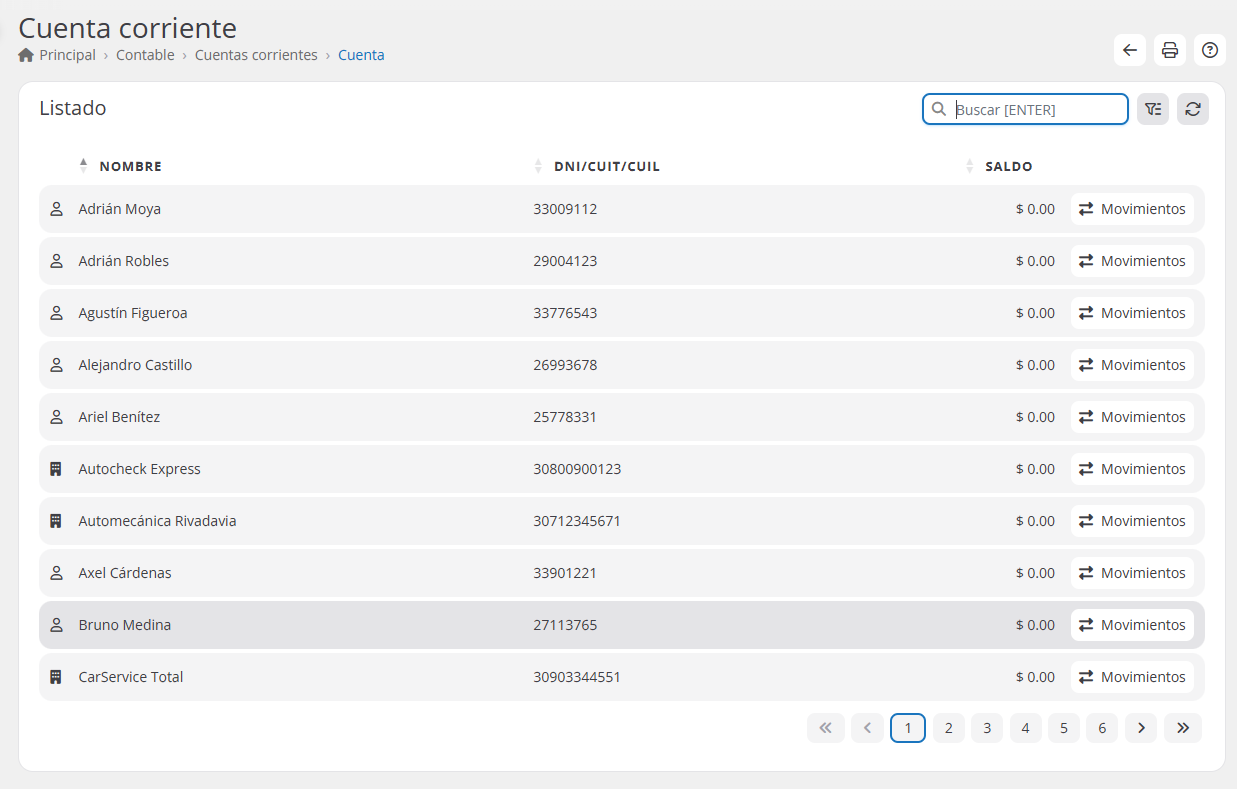
La pantalla se organiza en columnas que permiten consultar la información principal de cada cliente:
- Nombre: Muestra el nombre del cliente o la razón social registrada en el sistema.
- DNI: Muestra el número de identificación cargado para el cliente.
- Saldo: Muestra el saldo actual de la cuenta corriente del cliente.
- Movimientos: Permite acceder al detalle de movimientos de cuenta corriente del cliente seleccionado.
Funciones superiores de cuenta corriente #
En la parte superior derecha de la pantalla principal, se encuentran las funciones generales del módulo.
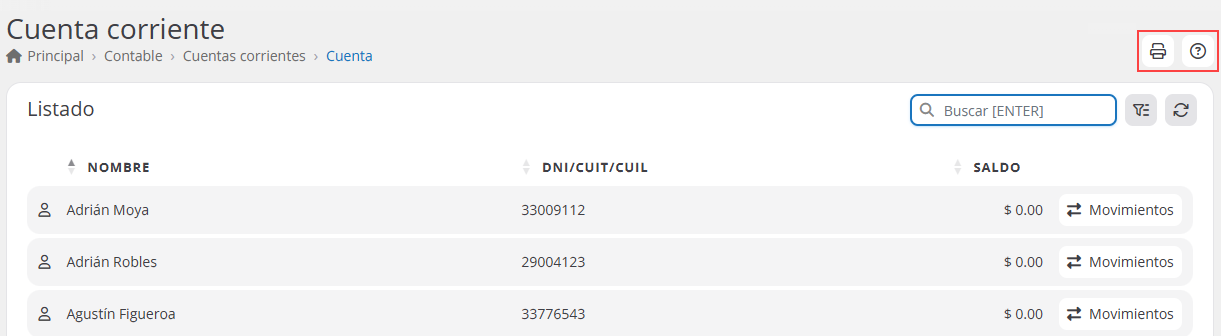
- Reporte general: Permite imprimir un reporte general de cuentas corrientes.
- Manual: Permite acceder al manual de ayuda del módulo.
Al realizar clic en el botón de impresión, el sistema genera un reporte general con el listado de cuentas corrientes, incluyendo el nombre completo, identificación, ingresos, egresos y saldo.
Buscador, filtro y actualización del listado #
En la parte superior del listado, se podrán utilizar herramientas para localizar clientes y actualizar la información visible.
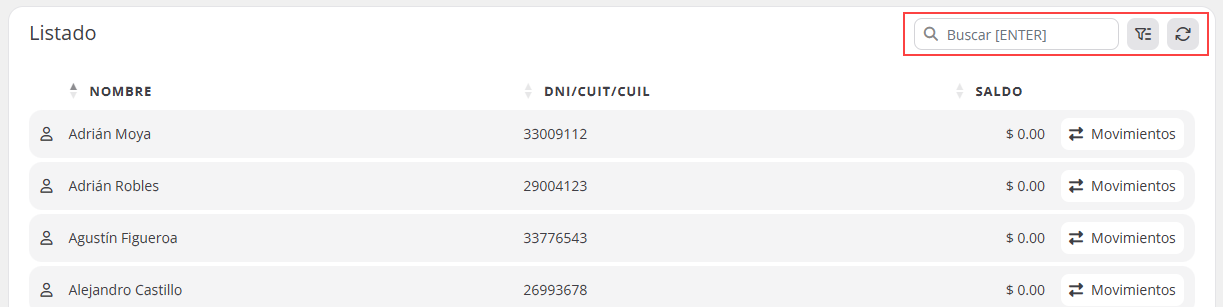
- Buscador: Permite buscar clientes dentro del listado.
- Filtro: Permite filtrar los clientes según el estado de su cuenta corriente.
- Actualizar: Permite actualizar la lista de clientes y sus saldos.
Dentro del filtro se encuentran las siguientes opciones:
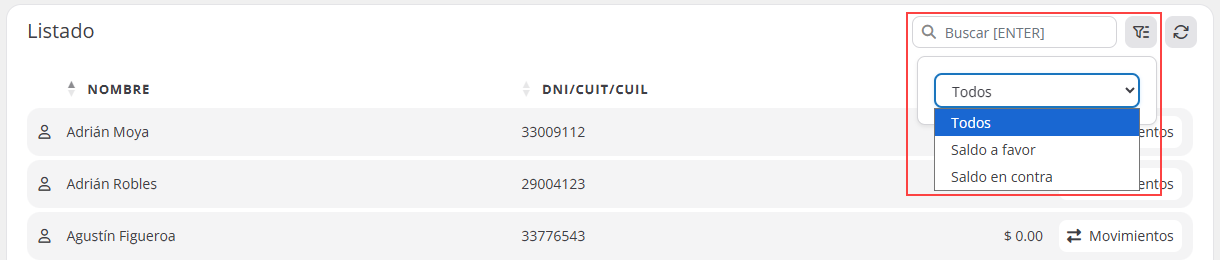
- Todos: Muestra todos los clientes registrados.
- Saldo a favor: Muestra los clientes que poseen saldo disponible a favor.
- Saldo en contra: Muestra los clientes que poseen deuda registrada en cuenta corriente.
Acceso a movimientos de cuenta corriente #
Para consultar el detalle de una cuenta corriente, se debe realizar clic en el botón «Movimientos» correspondiente al cliente que se desea revisar.
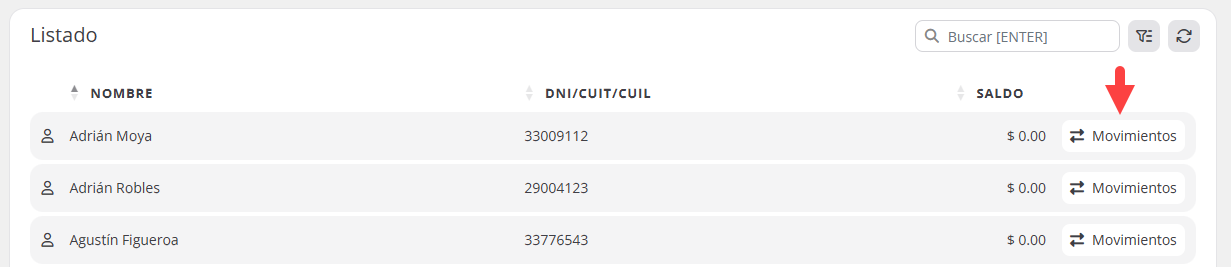
El sistema abrirá la pantalla de movimientos de cuenta corriente del cliente seleccionado.
Pantalla de movimientos del cliente #
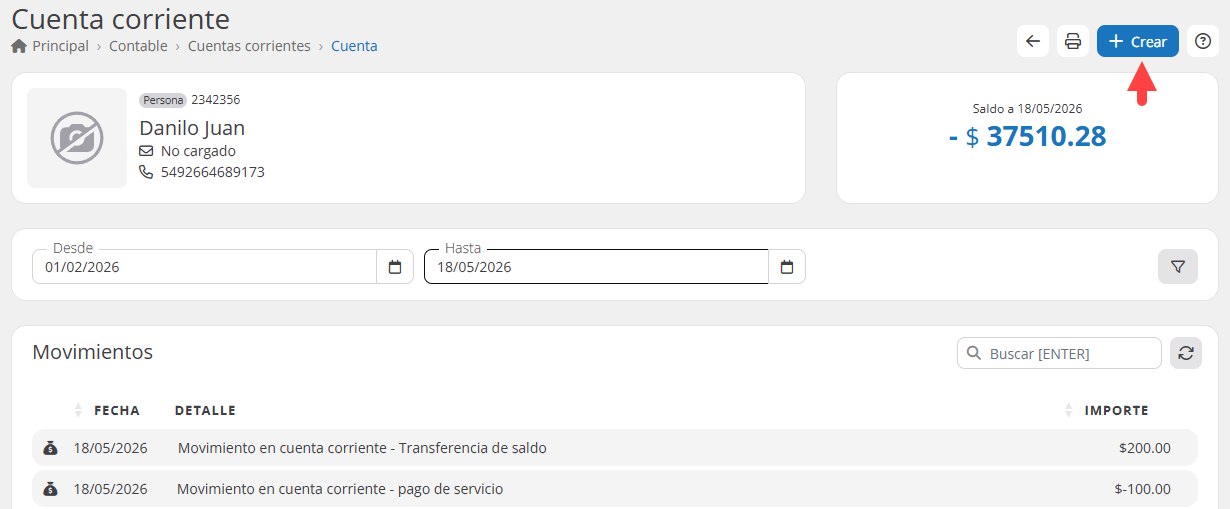
En la pantalla de movimientos, se podrá consultar la información general del cliente, su saldo actual y el historial de movimientos registrados en su cuenta corriente.
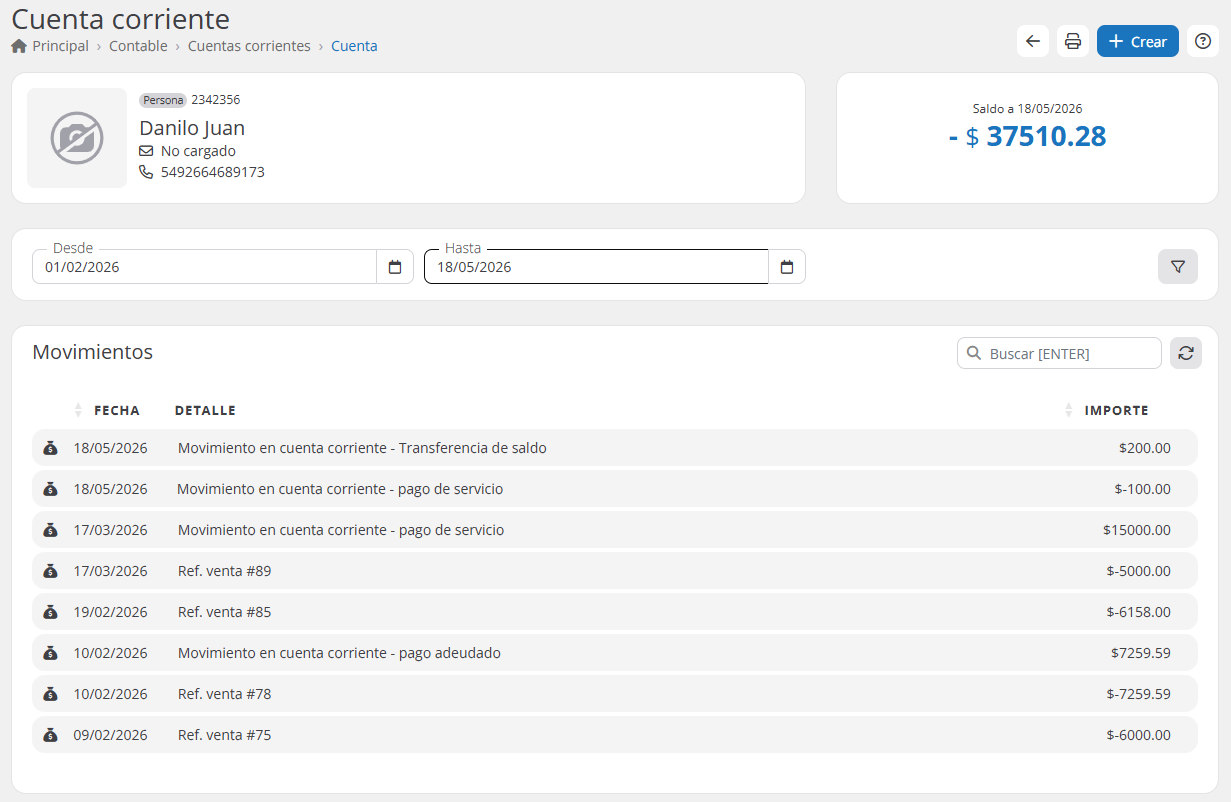
En la parte superior se encuentran las funciones principales:

- Volver: Permite regresar al listado de cuentas corrientes.
- Imprimir: Permite generar el reporte general de cuenta corriente del cliente seleccionado.
- Crear: Permite registrar un movimiento manual en la cuenta corriente del cliente.
- Manual: Permite acceder al manual de ayuda.
Información del cliente y saldo actual #
En la parte superior de la pantalla se visualizan dos paneles principales.

- Información del cliente: Muestra los datos registrados del cliente, como tipo de contacto, identificación, nombre, correo electrónico y teléfono.
- Saldo actual: Muestra el saldo de cuenta corriente del cliente a la fecha indicada.
Cuando el saldo se muestra con valor negativo, indica que el cliente posee una deuda registrada en cuenta corriente.
Filtro por periodo de fechas #
La pantalla de movimientos cuenta con un filtro por fecha que permite consultar movimientos dentro de un periodo determinado.
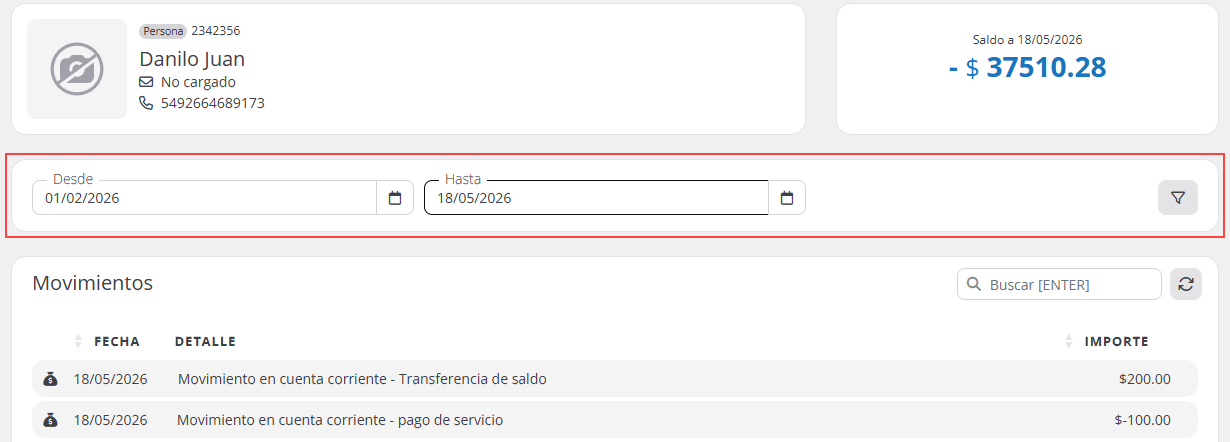
- Desde: Permite indicar la fecha inicial del periodo a consultar.
- Hasta: Permite indicar la fecha final del periodo a consultar.
- Filtrar: Permite aplicar el periodo seleccionado.
Listado de movimientos #
En la sección «Movimientos», podrás visualizar el historial de registros asociados a la cuenta corriente del cliente.
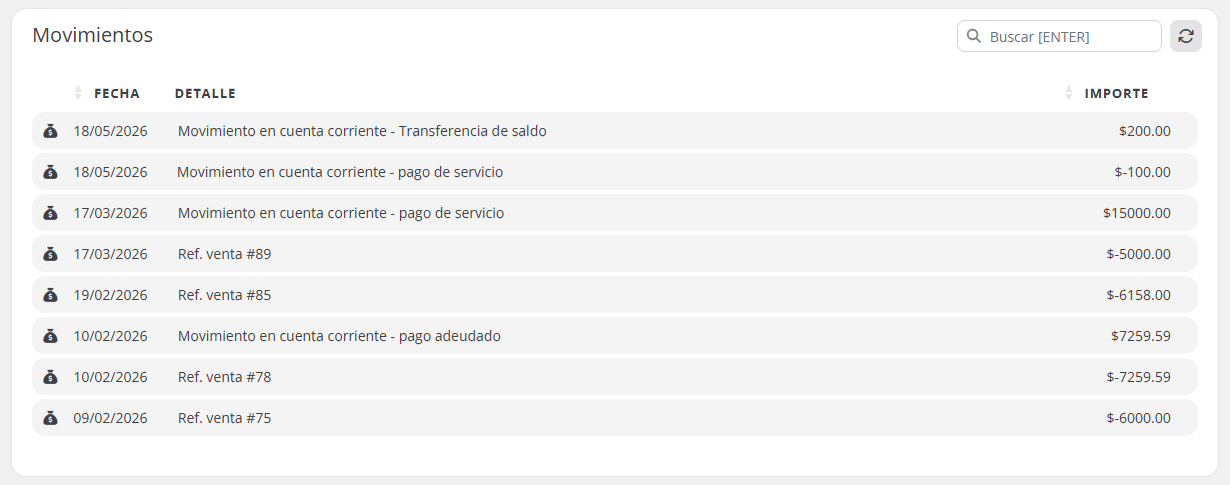
El listado se organiza en las siguientes columnas:
- Fecha: Muestra la fecha en la que se registró el movimiento.
- Detalle: Muestra la descripción o referencia del movimiento.
- Importe: Muestra el monto asociado al movimiento.
En la parte superior derecha del listado se encuentran las siguientes herramientas:

- Buscador: Permite buscar movimientos por el detalle registrado.
- Actualizar: Permite actualizar la lista de movimientos de cuenta corriente.
Crear movimiento manual #
Para registrar un movimiento manual en la cuenta corriente del cliente, se debe realizar clic en «Crear«.
Se abrirá una ventana denominada «Creando Movimiento«, donde se podrán completar los datos del movimiento.
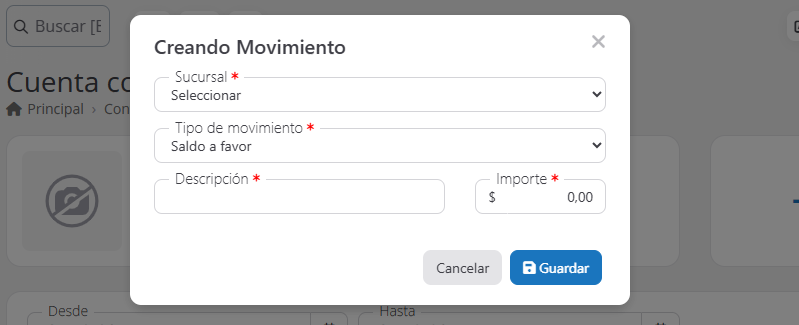
Los campos disponibles son:
- Sucursal: Permite seleccionar la sucursal donde se registrará el movimiento.
- Tipo de movimiento: Permite seleccionar si el movimiento será «Saldo a favor» o «Saldo en contra«.
- Descripción: Permite ingresar el detalle del movimiento que se va a registrar.
- Importe: Permite indicar el monto del movimiento.
Una vez completada la información, se debe realizar clic en «Guardar«.
Una vez completados los campos, haz clic en la opción «Guardar».
Casos de uso de cuenta corriente #
Transferir deuda de un cliente a otro #
Para transferir una deuda de un cliente a otro, se debe ingresar a la cuenta corriente del cliente al que se le desea saldar la deuda.
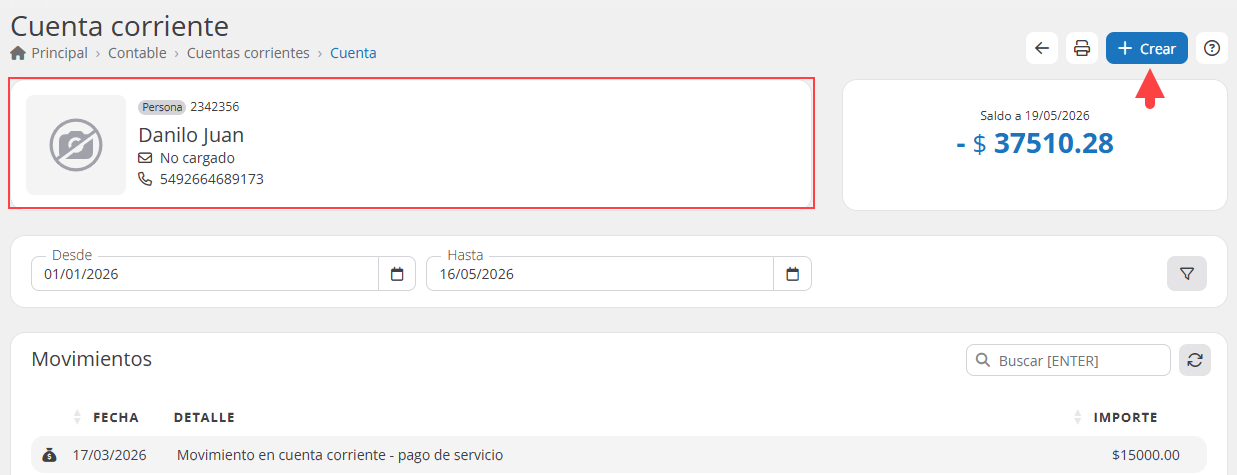
Luego, se debe registrar un movimiento de tipo «Saldo a favor«, completar la descripción del movimiento y colocar el importe correspondiente.
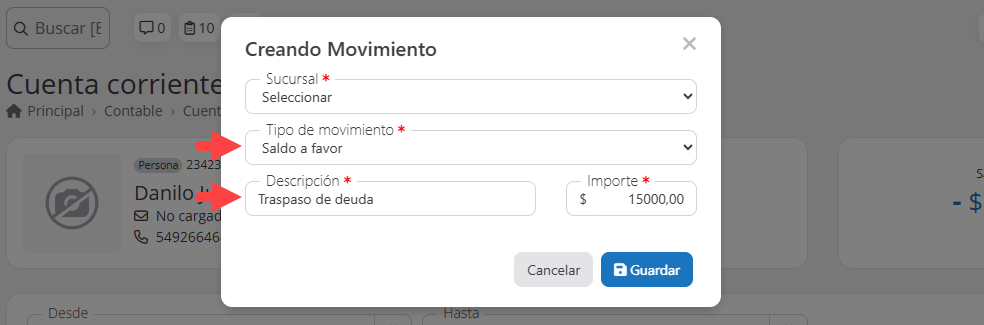
Al guardar el movimiento, se abrirá la pantalla «Método de pago«. Desde allí, se debe ingresar a la pestaña «Cuenta corriente» y buscar la cuenta del cliente al cual se le transferirá la deuda.
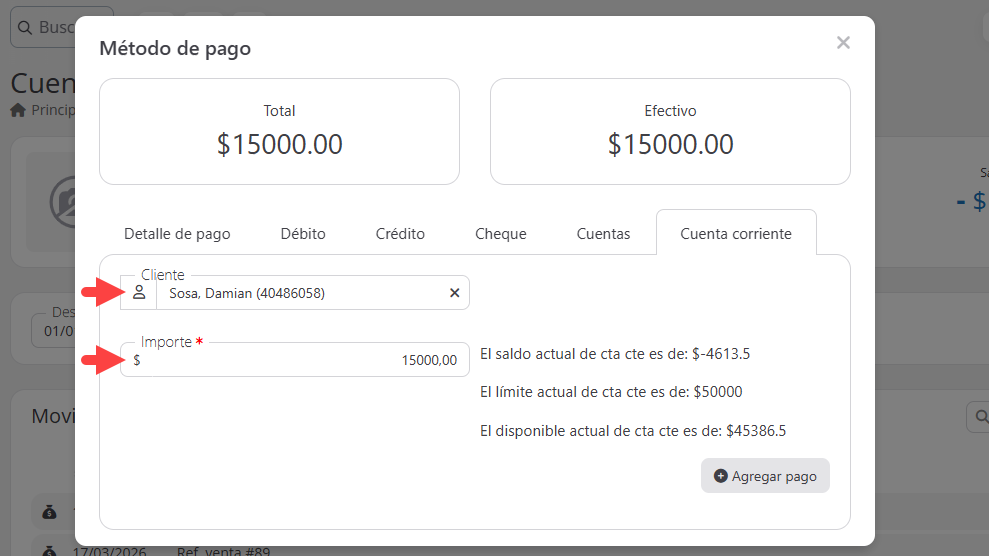
Luego, se debe asignar el cliente, indicar el importe y procesar el pago.
De esta manera, el sistema salda la deuda en el cliente 1 y registra nuevamente esa deuda en la cuenta corriente del cliente 2.
Registrar una deuda por préstamo de efectivo #
Para registrar una deuda generada por un préstamo de efectivo, se debe ingresar a la cuenta corriente del cliente y registrar un movimiento de tipo «Saldo en contra«.
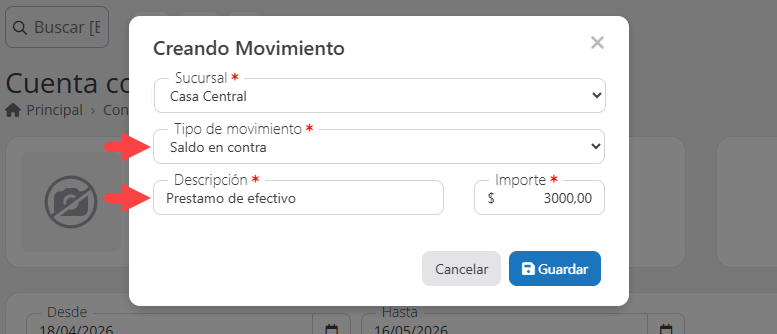
Luego, se debe completar la descripción del movimiento y colocar el importe correspondiente.
Al guardar el movimiento, se abrirá una pantalla de pago donde deberás indicar si el préstamo se realizó en efectivo o por transferencia bancaria.
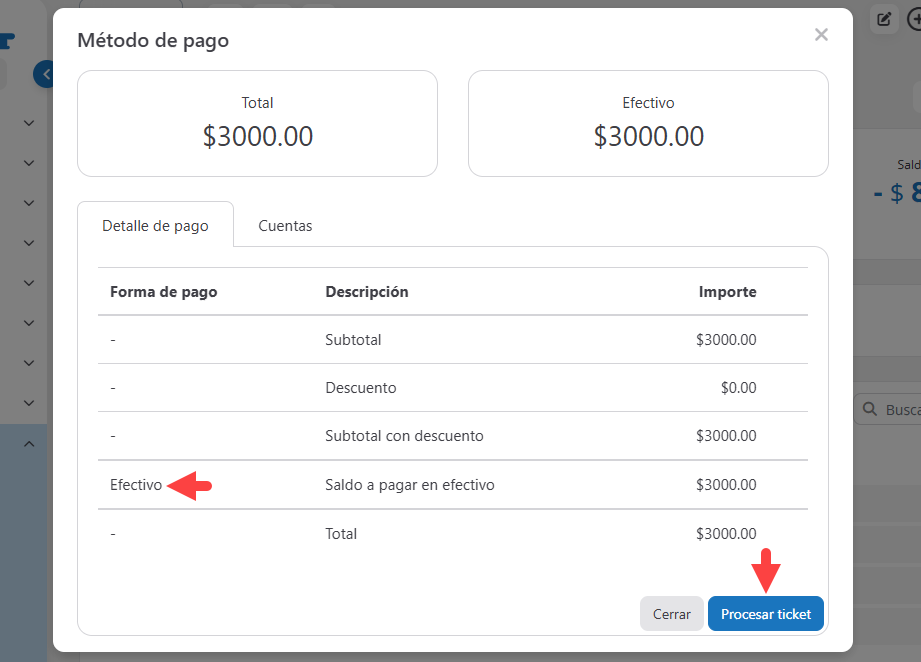
Esto permite que el sistema registre correctamente el movimiento contable en la caja del día.
Vender un producto y registrar el pago para otro momento #
Cuando se vende un producto y el cliente pagará en otro momento, se debe ingresar al «Punto de venta» y seleccionar los productos que se van a entregar.
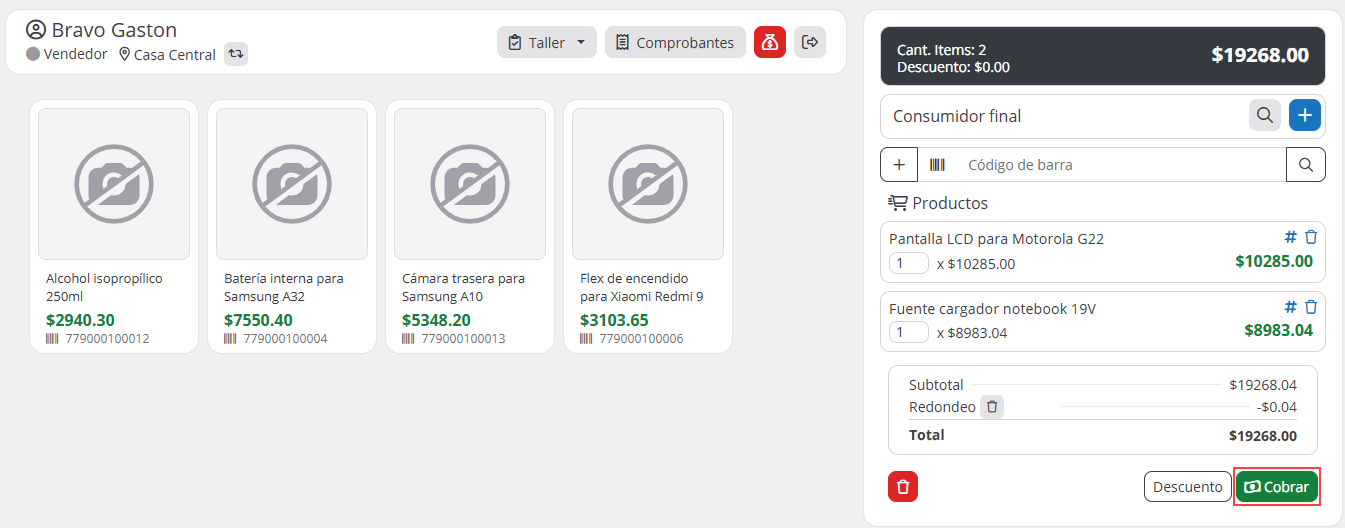
Al realizar la venta y seleccionar el medio de pago, se debe elegir la opción «Cuenta corriente«. Luego, se debe asignar el cliente correspondiente y finalizar la venta.
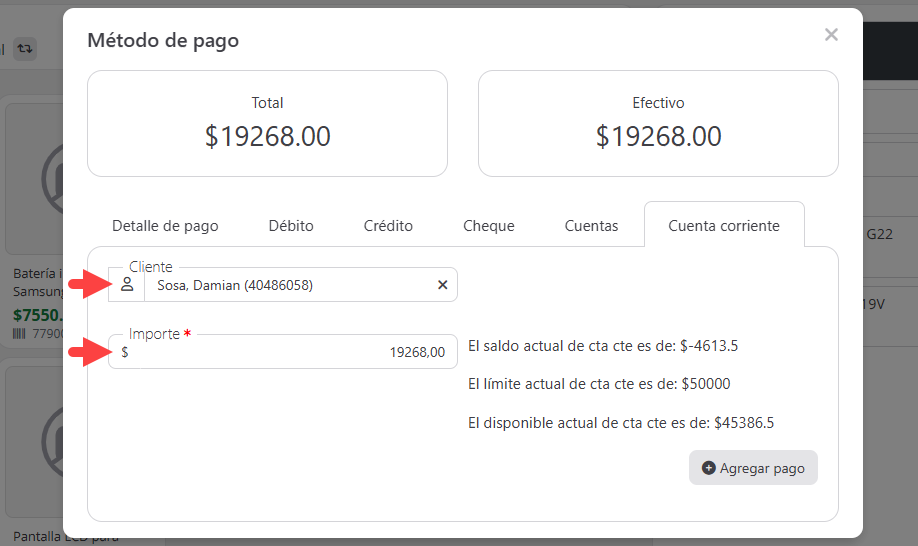
Esta acción realiza los siguientes movimientos:
- Descuenta automáticamente el stock de los productos vendidos.
- Registra la venta en caja diaria.
- Registra la deuda en la cuenta corriente del cliente.
Vender un servicio y registrar el pago para otro momento #
Cuando se finaliza un servicio y el cliente pagará en otro momento, se debe ingresar a «Centro de servicios» > «Órdenes de trabajo«.
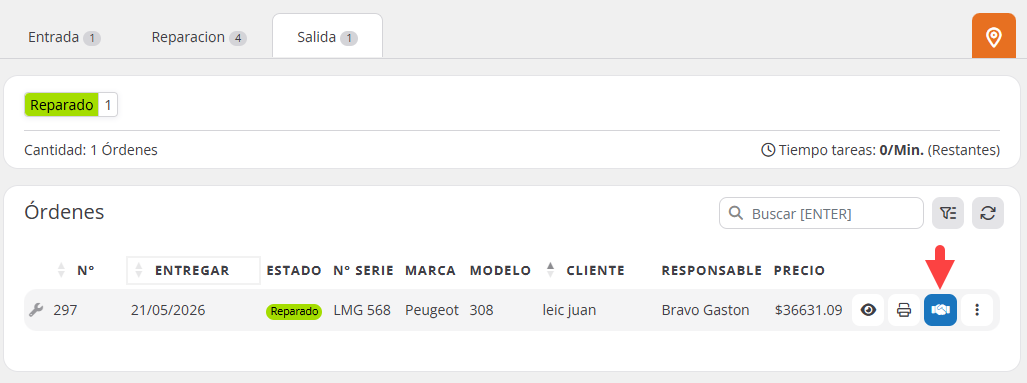
Al finalizar el servicio desde el área «Salida» y seleccionar el medio de pago, se debe elegir la opción «Cuenta corriente«. Luego, se debe asignar el cliente correspondiente y finalizar la entrega de la orden.
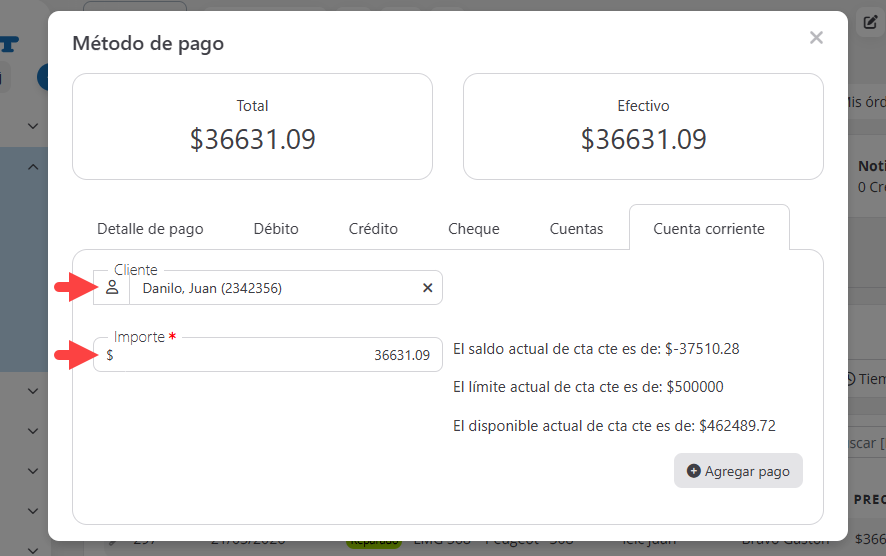
Esta acción realiza los siguientes movimientos:
- Finaliza la entrega de la orden de trabajo.
- Descuenta automáticamente el stock de productos o repuestos, si los hubiera.
- Registra la venta del servicio en caja diaria.
- Registra la deuda en la cuenta corriente del cliente.
Registrar una deuda que no corresponde a efectivo, producto o servicio realizado #
Este caso se utiliza cuando se necesita registrar una deuda del cliente que no corresponde a dinero prestado en ese momento, a una venta de producto ni a un servicio realizado.
Para realizar este registro, se debe ingresar a «Contable» > «Caja diaria» y abrir la caja del día correspondiente.
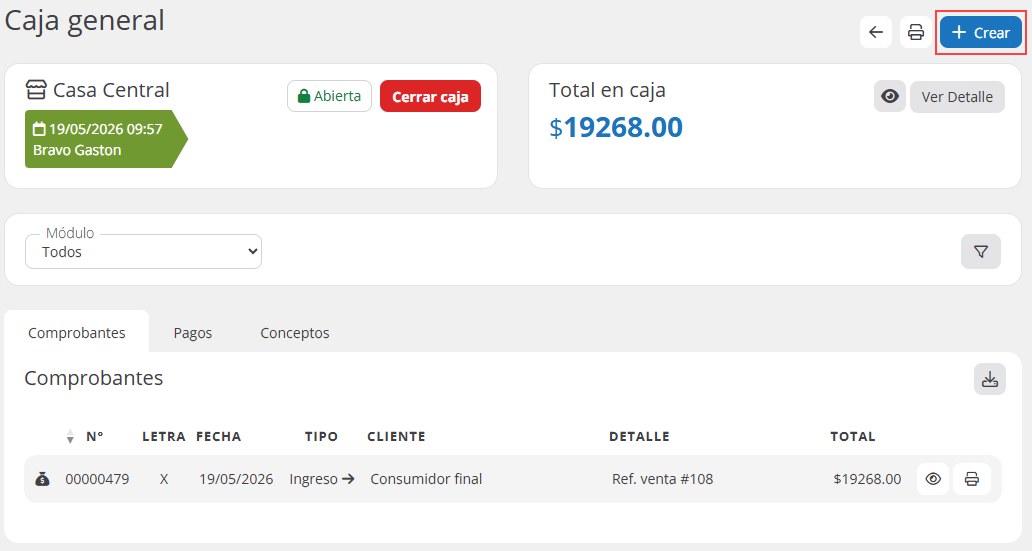
Una vez dentro de la caja del día, se debe registrar un movimiento manual.
En la pantalla de movimiento manual, se debe seleccionar «Ingreso» para el negocio, asignar el tipo de ingreso y colocar el importe correspondiente.
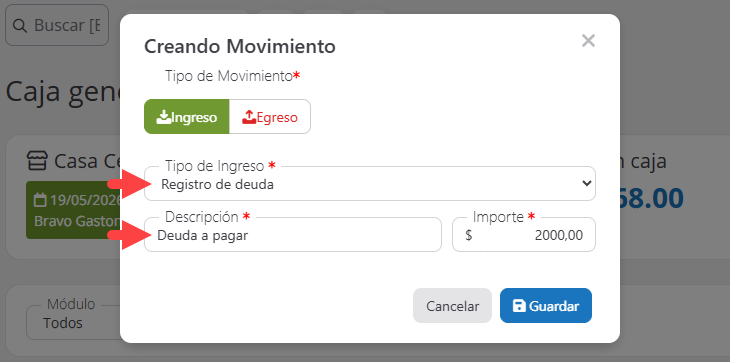
Al seleccionar la opción «Guardar«, se abrirá la pantalla de tipo de pago. Desde allí, se debe buscar la opción «Cuenta corriente» y registrar el ingreso en la cuenta corriente del cliente con el importe correspondiente.
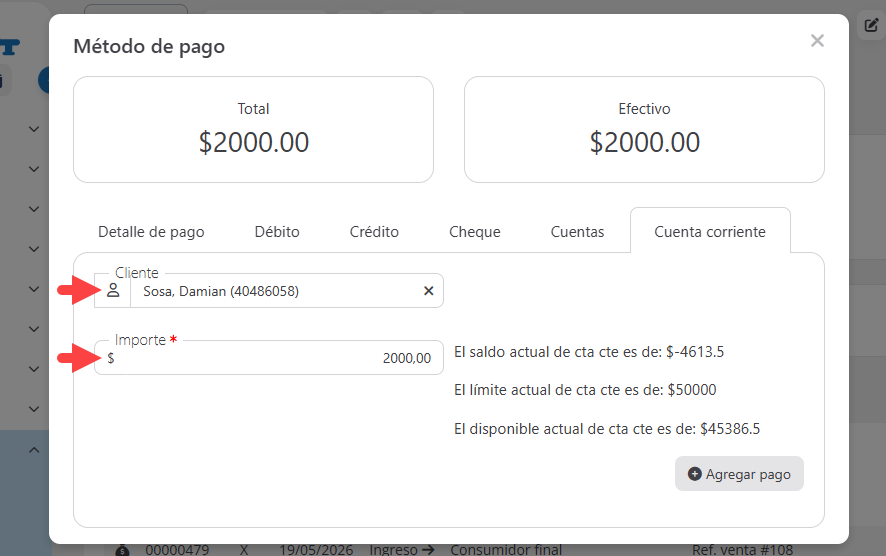
Esta acción realiza los siguientes movimientos:
- Registra el ingreso en la caja del día.
- Registra la deuda en la cuenta corriente del cliente.
- Deja el importe pendiente para ser saldado posteriormente desde cuenta corriente.
Cuando el cliente pague esa deuda, se debe ingresar a la cuenta corriente del cliente y registrar un movimiento de tipo «Saldo a favor«.
Al registrar el pago a favor, el sistema salda la deuda en cuenta corriente y en la caja diaria se descuenta la deuda previamente registrada, registrando luego el ingreso real del capital en la caja del día.
Registro de saldo a favor #
Cuando el cliente salda una deuda registrada previamente en cuenta corriente, el pago debe registrarse desde la cuenta corriente del cliente como «Saldo a favor«.
Cuando se registra un movimiento de tipo «Saldo a favor«, el sistema abre la ventana «Método de pago«.
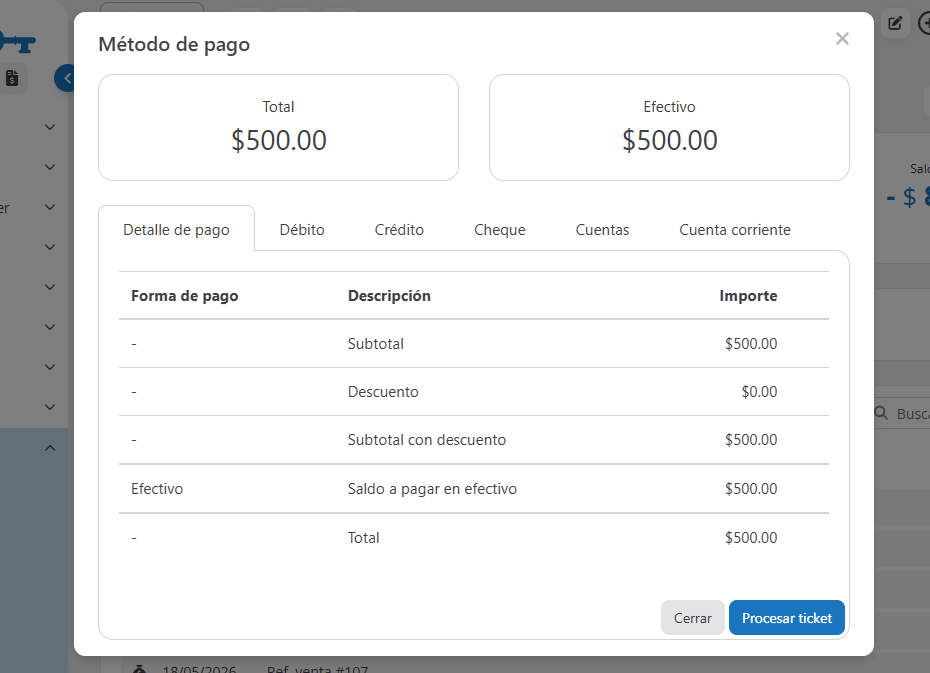
Desde esta pantalla, se podrá seleccionar el medio de pago utilizado por el cliente. Los medios disponibles son:
- Efectivo: Medio de pago seleccionado por defecto.
- Débito: Permite registrar el pago mediante tarjeta de débito.
- Crédito: Permite registrar el pago mediante tarjeta de crédito.
- Cheque: Permite registrar el pago mediante cheque.
- Cuentas: Permite registrar el pago mediante cuenta o transferencia bancaria.
- Cuenta corriente: Permite registrar el movimiento saldando la deuda en la cuenta actual del cliente y registrándola en un cliente nuevo.
Al registrar el pago, el sistema actualiza el saldo del cliente y genera los movimientos contables correspondientes.
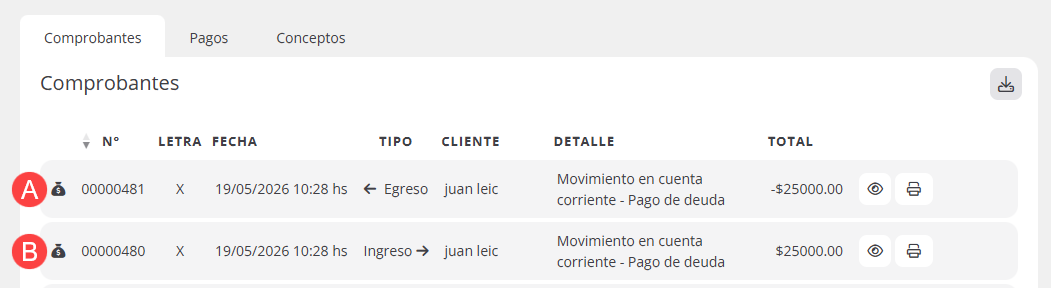
En la caja diaria se generan dos registros:
A Un movimiento en contra, descontando el saldo registrado anteriormente como venta en cuenta corriente.
B Un movimiento a favor, registrando el ingreso del dinero recibido en el día actual como cuenta corriente saldada.
Este comportamiento permite mantener el control entre la venta pendiente registrada en cuenta corriente y el ingreso real del dinero cuando el cliente realiza el pago.
Conclusión #
El módulo «Cuenta corriente» permite controlar los saldos de los clientes, revisar movimientos históricos, filtrar registros por fecha y registrar movimientos manuales cuando sea necesario.
Su uso principal se encuentra relacionado con las ventas realizadas desde el «Punto de venta» y los servicios finalizados desde «Órdenes de trabajo» que quedan pendientes de pago. De esta manera, el sistema permite registrar la deuda del cliente, consultar su estado de cuenta y saldar posteriormente el importe correspondiente.
Además, la cuenta corriente permite resolver situaciones específicas como transferir deuda entre clientes, registrar préstamos de efectivo o cargar deudas manuales desde caja diaria, manteniendo la información organizada tanto en la cuenta corriente como en la caja diaria.
¿Necesitas ayuda?
Contacta con nuestro equipo de soporte #
Si tienes dudas o quieres profundizar más sobre este tema, nuestro equipo de soporte está listo para ayudarte. Elige la opción que mejor se adapte a tus necesidades:
Soporte por ticket
Solicita asistencia detallada creando un ticket de soporte. Nuestro equipo atenderá tu solicitud y te dará una solución.
Soporte por videollamada
Agenda una sesión con nuestros especialistas y obtén ayuda personalizada. Perfecto para resolver dudas complejas.
Soporte por chat
Inicia una conversación directa con nuestro equipo de soporte. Sujeto a horarios de atención de nuestro equipo.
Estamos aquí para ayudarte a aprovechar al máximo nuestro software.
¡Contáctanos cuando lo necesites! 🚀