
La configuración contable permite administrar los parámetros utilizados en el módulo «Contable», incluyendo los tipos de ingresos, tipos de egresos, bancos y tarjetas disponibles para registrar movimientos y medios de pago dentro del sistema.
Confiamos en que este manual te ayudará a aprovechar al máximo el Software
Acceso a configuración #
- Se debe ingresar al menú lateral.
- Realiza clic en «Contable«.
- Luego realiza clic en «Configuración«.
Se podrá visualizar la pantalla «Configuración«.
Configuración #
Dentro de la pantalla «Configuración» se podrán visualizar las siguientes pestañas:
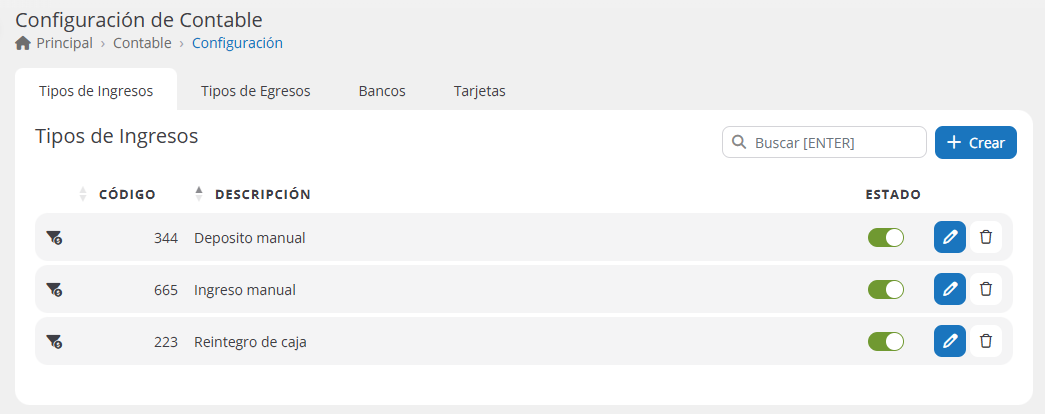
- Tipos de Ingresos: Permite administrar los conceptos utilizados para registrar ingresos dentro del módulo contable.
- Tipos de Egresos: Permite administrar los conceptos utilizados para registrar egresos dentro del módulo contable.
- Bancos: Permite administrar los bancos disponibles para registrar pagos o movimientos asociados a cuentas bancarias.
- Tarjetas: Permite administrar las tarjetas disponibles y configurar sus planes de pago.
Tipos de Ingresos #
En la pestaña «Tipos de Ingresos» se podrá visualizar el listado de ingresos configurados en el sistema.
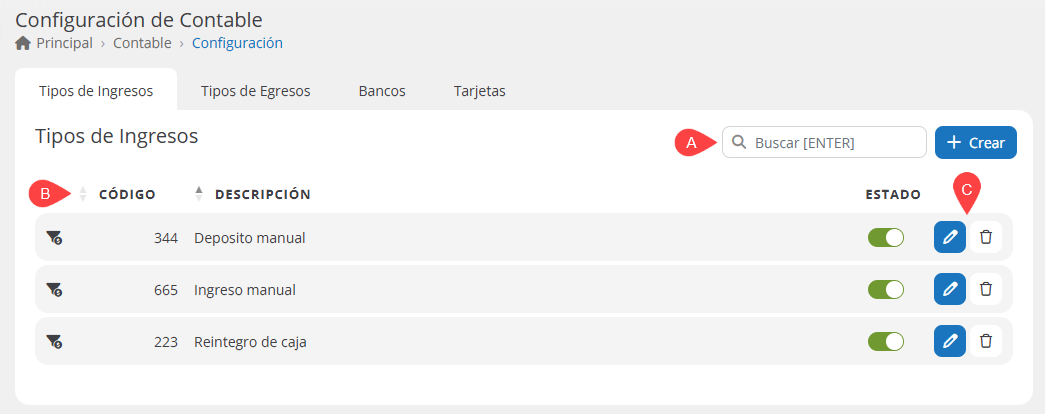
La pantalla incluye las siguientes funciones:
A Funciones de lista:
- Buscador: Permite buscar registros dentro del listado.
- Botón «Crear«: Permite registrar un nuevo tipo de ingreso.
B Datos:
- Código: Muestra el código asignado al tipo de ingreso.
- Descripción: Muestra el nombre o descripción del tipo de ingreso.
- Estado: Permite activar o desactivar el tipo de ingreso mediante un selector.
C Funciones de tipo de ingreso:
- Botón de «edición«: Permite modificar un tipo de ingreso existente.
- Botón de «eliminación»: Permite eliminar un tipo de ingreso existente.
Crear tipo de ingreso #
Para crear un nuevo tipo de ingreso, se debe hacer clic en el botón «Crear«.
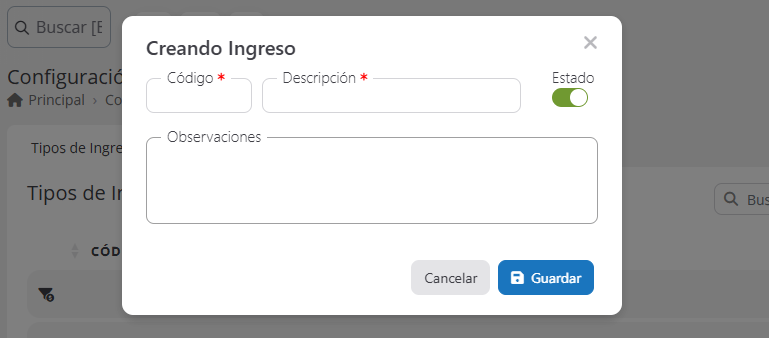
Se abrirá una ventana con los siguientes campos:
- Código: Campo obligatorio para ingresar el código del tipo de ingreso.
- Descripción: Campo obligatorio para ingresar la descripción del tipo de ingreso.
- Estado: Selector que permite definir si el tipo de ingreso quedará activo o inactivo.
- Observaciones: Campo disponible para registrar información adicional.
Una vez completados los campos, haz clic en la opción «Guardar».
El sistema mostrará una alerta confirmando que el proceso fue efectuado correctamente.
Tipos de Egresos #
En la pestaña «Tipos de Egresos» se podrá visualizar el listado de egresos configurados en el sistema.
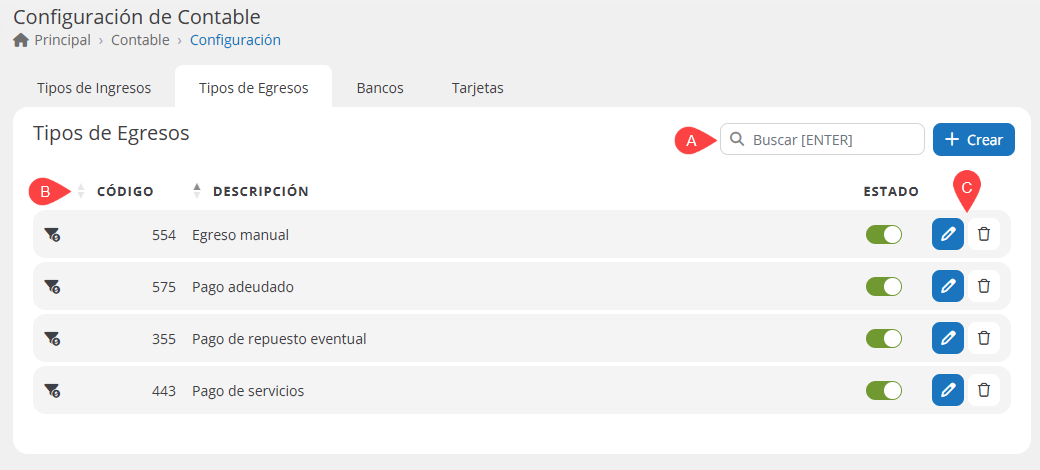
La pantalla incluye las siguientes funciones:
A Funciones de lista:
- Buscador: Permite buscar registros dentro del listado.
- Botón «Crear«: Permite registrar un nuevo tipo de egreso.
B Datos:
- Código: Muestra el código asignado al tipo de egreso.
- Descripción: Muestra el nombre o descripción del tipo de egreso.
- Estado: Permite activar o desactivar el tipo de egreso mediante un selector.
C Funciones de tipo de egreso:
- Botón de «edición«: Permite modificar un tipo de egreso existente.
- Botón de «eliminación»: Permite eliminar un tipo de egreso existente.
Crear tipo de egreso #
Para crear un nuevo tipo de egreso, se debe realizar clic en el botón «Crear«.
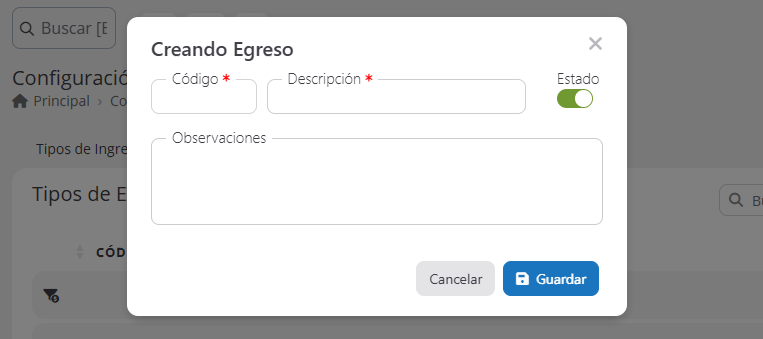
Se abrirá una ventana con los siguientes campos:
- Código: Campo obligatorio para ingresar el código del tipo de egreso.
- Descripción: Campo obligatorio para ingresar la descripción del tipo de egreso.
- Estado: Selector que permite definir si el tipo de egreso quedará activo o inactivo.
- Observaciones: Campo disponible para registrar información adicional.
Una vez completados los campos, haz clic en la opción «Guardar».
El sistema mostrará una alerta confirmando que el proceso fue efectuado correctamente.
Bancos #
En la pestaña «Bancos» se podrá visualizar el listado de bancos configurados en el sistema.
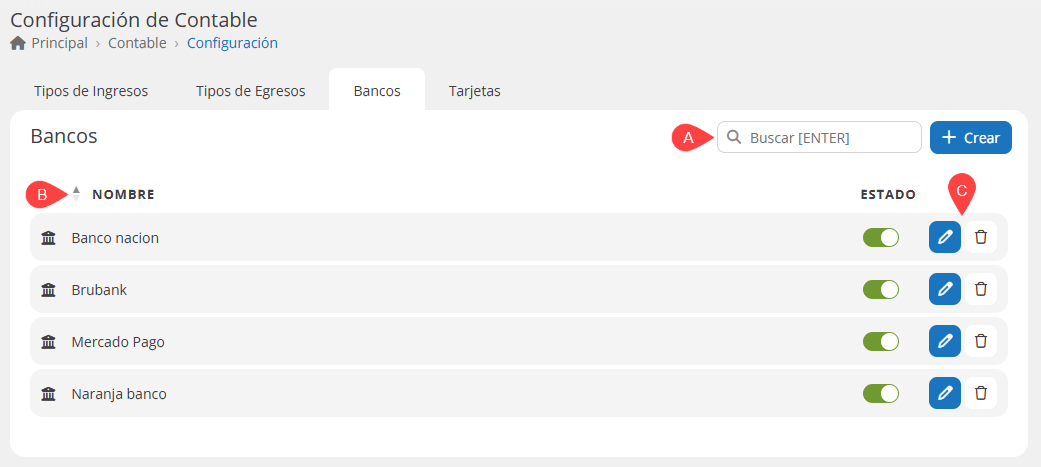
La pantalla incluye las siguientes funciones:
A Funciones de lista:
- Buscador: Permite buscar registros dentro del listado.
- Botón «Crear«: Permite registrar un nuevo banco.
B Datos:
- Nombre: Muestra el nombre o descripción del banco.
- Estado: Permite activar o desactivar el banco mediante un selector.
C Funciones de bancos:
- Botón de «edición«: Permite modificar un banco existente.
- Botón de «eliminación»: Permite eliminar un banco existente.
Crear banco #
Para crear un nuevo banco, se debe realizar clic en el botón «Crear«.
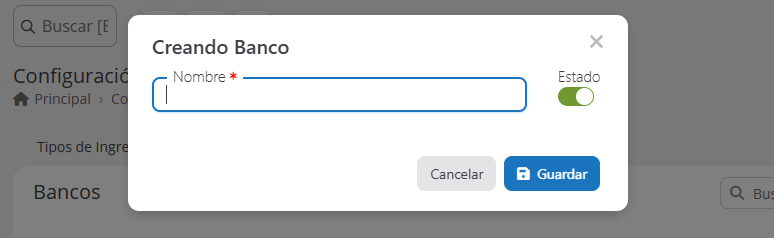
Se abrirá una ventana con los siguientes campos:
- Nombre: Campo obligatorio para ingresar el nombre del banco.
- Estado: Selector que permite definir si el banco quedará activo o inactivo.
Una vez completados los campos, haz clic en la opción «Guardar».
El sistema mostrará una alerta confirmando que el proceso fue efectuado correctamente.
Tarjetas #
En la pestaña «Tarjetas» se podrá visualizar el listado de tarjetas configuradas en el sistema.
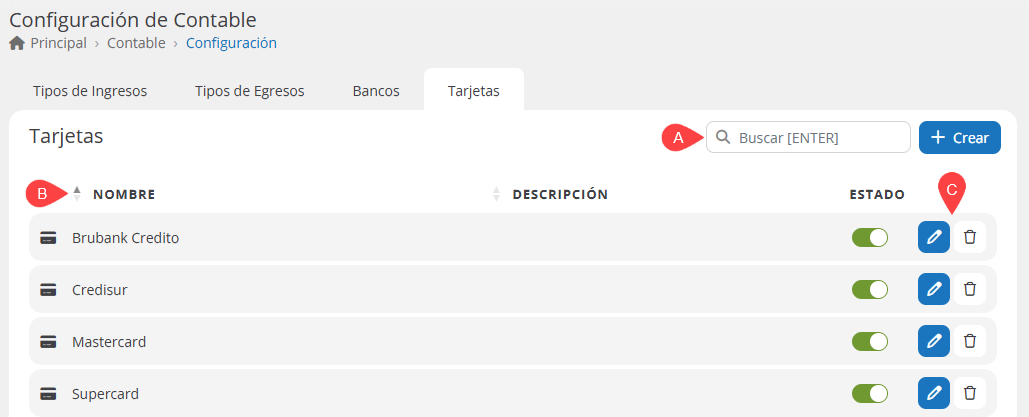
La pantalla incluye las siguientes funciones:
A Funciones de lista:
- Buscador: Permite buscar registros dentro del listado.
- Botón «Crear«: Permite registrar una nueva tarjeta.
B Datos:
- Nombre: Muestra el nombre o descripción de la tarjeta.
- Descripción: Muestra información adicional asociada a la tarjeta, si fue cargada.
- Estado: Permite activar o desactivar la tarjeta mediante un selector.
C Funciones de tarjetas:
- Botón de «edición«: Permite modificar una tarjeta existente.
- Botón de «eliminación»: Permite eliminar una tarjeta existente.
Crear tarjeta #
Al realizar clic en el botón «Crear» de una tarjeta, se podrá visualizar el formulario «Crear Tarjeta«.
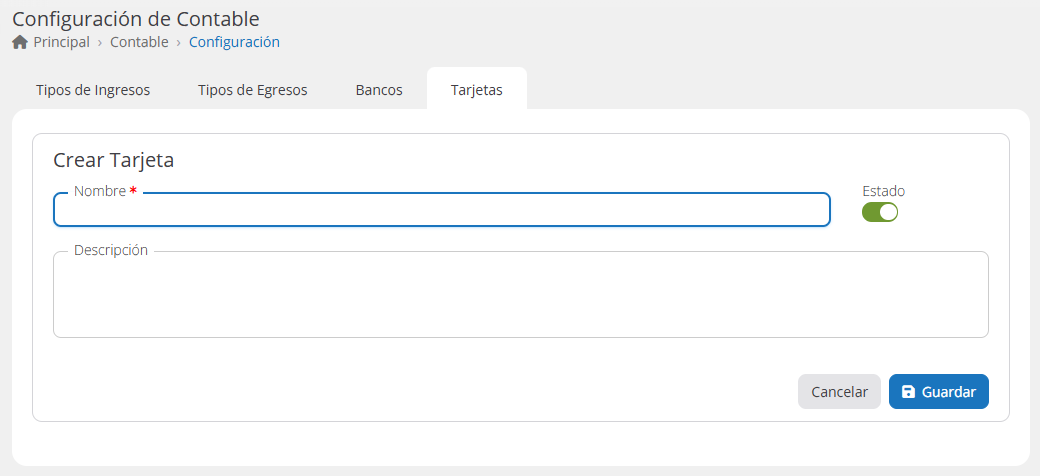
Esta pantalla incluye los siguientes campos:
- Nombre: Campo obligatorio para ingresar el nombre de la tarjeta.
- Descripción: Campo disponible para agregar información adicional sobre la tarjeta.
- Estado: Selector que permite definir si la tarjeta quedará activa o inactiva.
Una vez completados los campos, haz clic en la opción «Guardar».
El sistema mostrará una alerta confirmando que el proceso fue efectuado correctamente.
Lista de Planes #
Una vez creada la tarjeta, también se podrá visualizar la sección «Lista de Planes«.
Esta sección permite administrar los planes asociados a la tarjeta seleccionada.
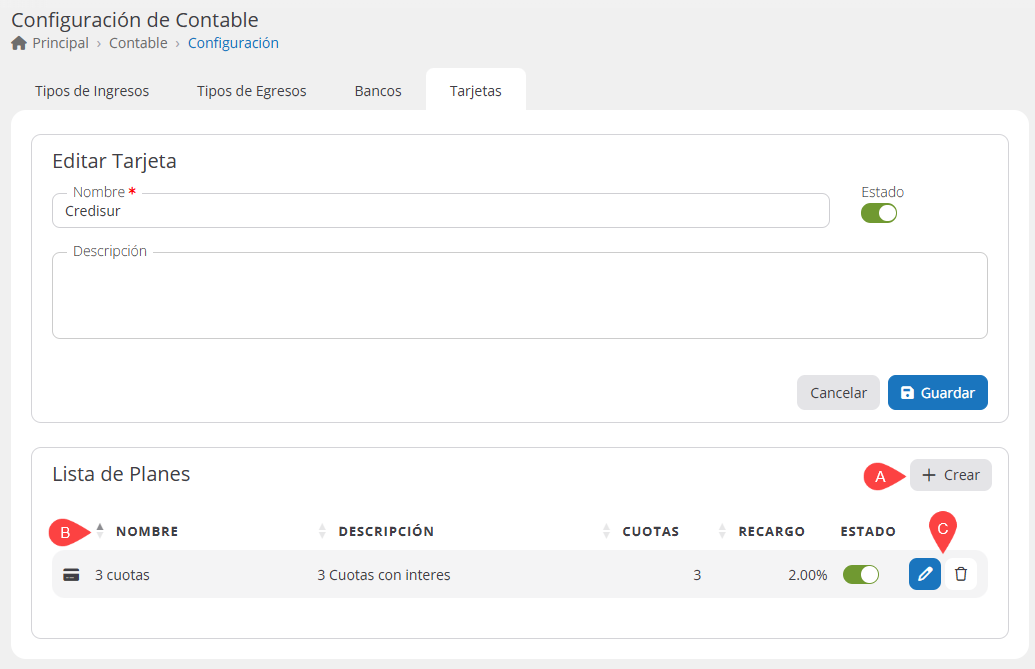
La pantalla incluye las siguientes funciones:
A Botón «Crear«: Permite agregar un nuevo plan asociado a la tarjeta.
B Datos:
- Nombre: Muestra el nombre del plan registrado.
- Descripción: Muestra información adicional del plan, si fue cargada.
- Cuotas: Muestra la cantidad de cuotas configuradas para el plan.
- Recargo: Muestra el porcentaje de recargo aplicado al plan.
- Estado: Permite activar o desactivar el plan mediante un selector.
C Funciones:
- Botón de «edición«: Permite modificar un plan existente.
- Botón de «eliminación«: Permite eliminar un plan existente.
Crear plan de tarjeta #
Para crear un nuevo plan asociado a una tarjeta, se debe realizar clic en el botón «Crear» dentro de la sección «Lista de Planes«.
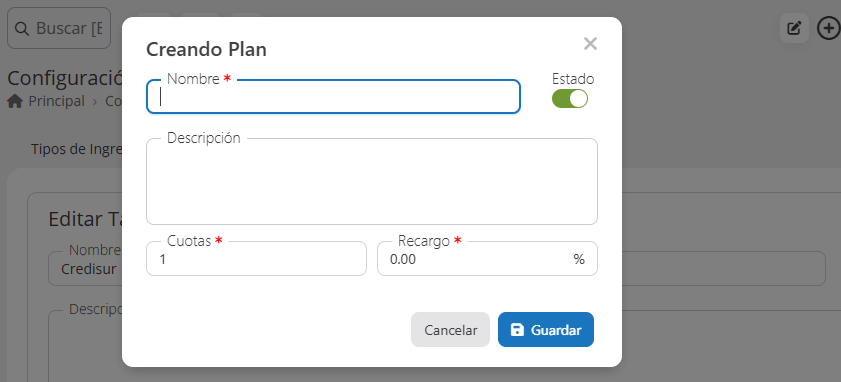
Se abrirá una ventana llamada «Creando Plan«, donde podrás completar los siguientes campos:
- Nombre: Campo obligatorio para ingresar el nombre del plan.
- Estado: Selector que permite definir si el plan quedará activo o inactivo.
- Descripción: Campo disponible para agregar información adicional sobre el plan.
- Cuotas: Campo obligatorio para indicar la cantidad de cuotas del plan.
- Recargo: Campo obligatorio para indicar el porcentaje de recargo aplicado al plan.
Una vez completados los campos, haz clic en la opción «Guardar».
El sistema mostrará una alerta confirmando que el proceso fue efectuado correctamente.
Conclusión #
La configuración contable permite organizar los conceptos y medios utilizados dentro del módulo «Contable». Desde esta pantalla podrás administrar tipos de ingresos, tipos de egresos, bancos, tarjetas y planes de pago, manteniendo activos únicamente los registros necesarios para la operación diaria del sistema.
¿Necesitas ayuda?
Contacta con nuestro equipo de soporte #
Si tienes dudas o quieres profundizar más sobre este tema, nuestro equipo de soporte está listo para ayudarte. Elige la opción que mejor se adapte a tus necesidades:
Soporte por ticket
Solicita asistencia detallada creando un ticket de soporte. Nuestro equipo atenderá tu solicitud y te dará una solución.
Soporte por videollamada
Agenda una sesión con nuestros especialistas y obtén ayuda personalizada. Perfecto para resolver dudas complejas.
Soporte por chat
Inicia una conversación directa con nuestro equipo de soporte. Sujeto a horarios de atención de nuestro equipo.
Estamos aquí para ayudarte a aprovechar al máximo nuestro software.
¡Contáctanos cuando lo necesites! 🚀