
En esta guía, se proporcionarán instrucciones detalladas para utilizar el módulo «Cuentas bancarias» dentro del módulo «Contable«. Esta funcionalidad permite administrar las cuentas bancarias configuradas en el sistema, consultar sus movimientos, registrar ingresos o egresos manuales y visualizar operaciones vinculadas a pagos, transferencias o depósitos bancarios.
Confiamos en que este manual te ayudará a aprovechar al máximo el Software
Acceso a cuentas bancarias #
- Ingresa al menú lateral.
- Realiza clic en «Contable«.
- Luego realiza clic en «Cuentas bancarias«.
Se podrá visualizar la pantalla «Cuentas bancarias«.
Cuentas bancarias #
En la pantalla principal se visualiza el listado de cuentas bancarias configuradas en el sistema. Desde esta sección es posible consultar la información general de cada cuenta y acceder a sus movimientos.
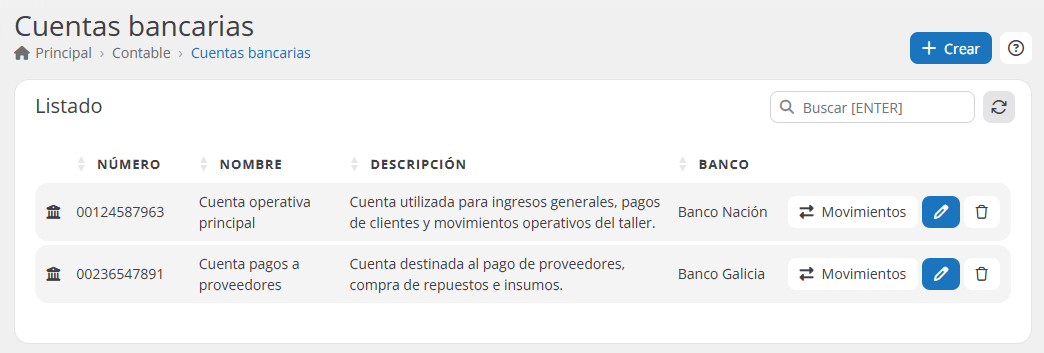
Listado de cuentas bancarias #
El listado muestra las cuentas registradas junto con la información principal de cada una.
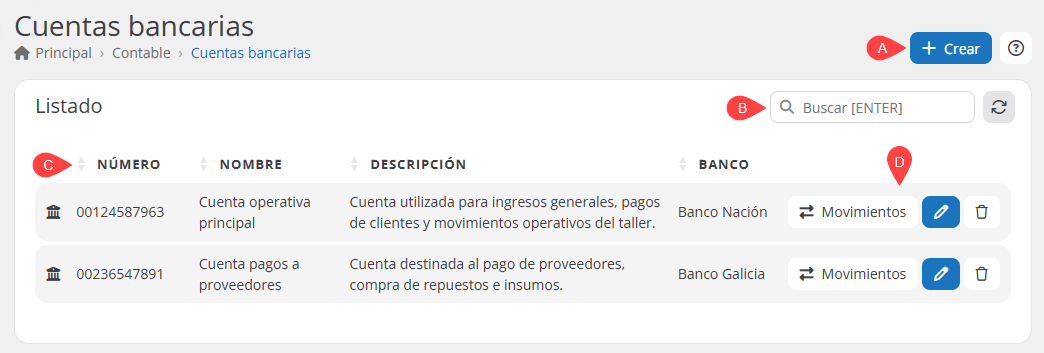
Campos visibles en pantalla:
A Funciones principales:
- Botón «Crear«: Esta opción permite iniciar el proceso de creación de una nueva cuenta bancaria.
- Botón «Manual»: Permite acceder al manual de ayuda del módulo.
B Funciones de lista:
- Buscador: Esta herramienta permite localizar una cuenta bancaria dentro del listado ingresando un dato relacionado y presionando la tecla «Enter».
- Actualizar listado: Esta opción permite recargar la información del listado para visualizar los datos actualizados.
C Datos:
- Número: Muestra el número asociado a la cuenta bancaria.
- Nombre: Identifica el nombre asignado a la cuenta. Por ejemplo, «Cuenta pagos a proveedores».
- Descripción: Permite visualizar una referencia interna sobre el uso de la cuenta. Por ejemplo, si se utiliza para ingresos generales, pagos de clientes, proveedores o movimientos operativos.
- Banco: Indica la entidad bancaria asociada a la cuenta, como «Banco Nación» o «Banco Galicia«.
D Acciones:
- Botón «Movimientos«: Esta opción permite ingresar al detalle de movimientos de la cuenta seleccionada.
- Botón de «edición«: El botón de edición permite modificar la información de la cuenta bancaria registrada.
- Botón de «eliminación«: El botón de eliminación permite eliminar una cuenta bancaria del listado.
Movimientos de cuenta bancaria #
Al realizar clic en el botón «Movimientos«, el sistema muestra la pantalla «Movimientos de Cuenta«. Desde esta sección es posible consultar los ingresos y egresos vinculados a la cuenta bancaria seleccionada.
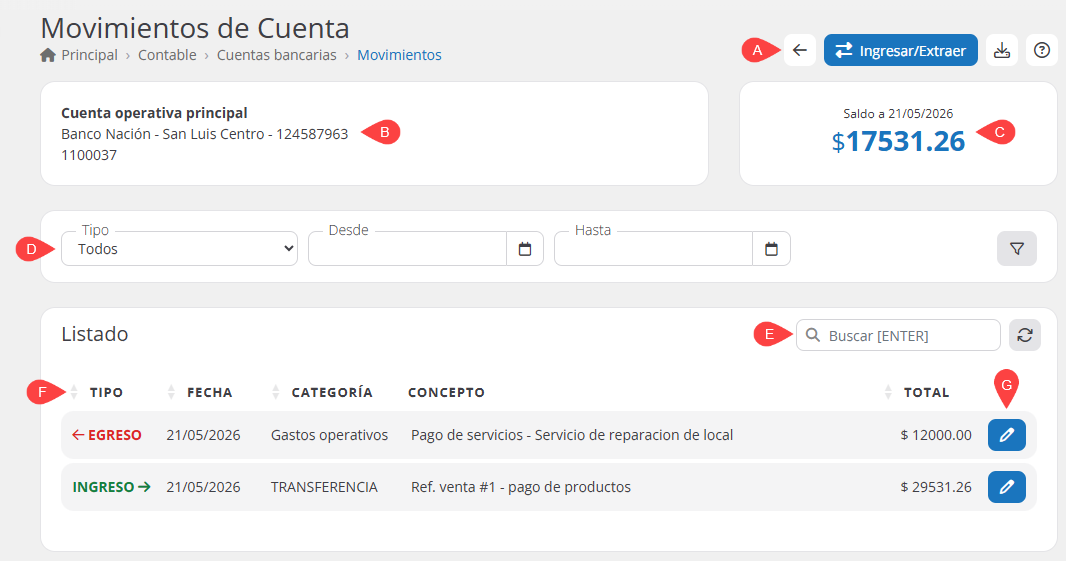
A Funciones principales:
- Botón «Volver»: Esta opción permite regresar a la pantalla anterior.
- Botón «Ingresar/Extraer»: Permite crear un movimiento manual dentro de la cuenta bancaria. Desde esta opción se puede registrar un ingreso o un egreso según corresponda.
- Botón «Descarga»: Esta opción permite descargar la información disponible de los movimientos de la cuenta bancaria.
- Botón «Manual»: Permite acceder al manual de ayuda del módulo.
B Información de la cuenta:
- Nombre de la cuenta: Muestra el nombre asignado a la cuenta bancaria.
- Banco: Indica la entidad bancaria asociada.
- Sucursal o referencia bancaria: Muestra información adicional relacionada con el banco o la sucursal.
- Número de cuenta: Permite identificar la cuenta vinculada al movimiento bancario.
C Saldo de la cuenta:
- Fecha del saldo: Indica la fecha utilizada como referencia.
- Importe: Muestra el saldo disponible o acumulado de la cuenta bancaria según los movimientos registrados.
D Filtros de movimientos:
- Tipo: Permite seleccionar el tipo de movimiento que se desea visualizar. En pantalla se muestra la opción «Todos».
- Desde: Permite seleccionar la fecha inicial del período a consultar.
- Hasta: Permite seleccionar la fecha final del período a consultar.
- Botón de filtro: Permite aplicar los filtros seleccionados para actualizar el listado de movimientos.
E Funciones de lista:
- Buscador de movimientos: Esta herramienta permite buscar movimientos dentro del listado ingresando una referencia y presionando la tecla «Enter«.
- Actualizar listado de movimientos: Esta opción permite recargar la información del listado de movimientos.
F Listado de movimientos:
- Tipo: Indica si el movimiento corresponde a un ingreso o egreso.
- Fecha: Muestra la fecha en la que se registró el movimiento.
- Categoría: Indica la categoría del movimiento. En la imagen se visualiza la categoría «TRANSFERENCIA».
- Concepto: Muestra una referencia del movimiento registrado. En la imagen se visualiza «Ref. venta #1 – pago de productos».
- Total: Indica el importe total del movimiento.
G Botón de edición del movimiento: Esta opción permite editar únicamente la descripción del movimiento contable.
El botón de edición disponible en los movimientos no modifica el importe, la fecha, el tipo ni la categoría del movimiento. Solo permite editar la descripción del movimiento contable.
Crear movimiento manual #
Para registrar un movimiento manual, debe realizar clic en el botón «Ingresar/Extraer«. El sistema abrirá una ventana emergente donde se deberá completar la información del movimiento.
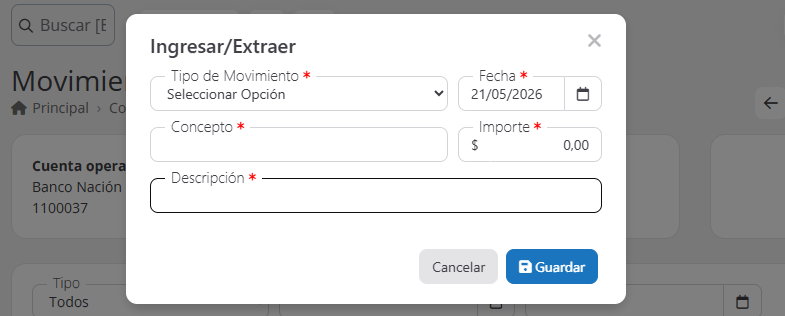
En la ventana «Ingresar/Extraer» se visualizan los siguientes campos:
- Tipo de Movimiento: Permite seleccionar el tipo de operación que se desea registrar. Este campo es obligatorio.
- Fecha: Permite indicar la fecha del movimiento. Este campo es obligatorio.
- Concepto: Permite ingresar una referencia breve del movimiento. Este campo es obligatorio.
- Importe: Permite cargar el monto correspondiente al ingreso o egreso. Este campo es obligatorio.
- Descripción: Permite detallar información adicional sobre el movimiento. Este campo es obligatorio.
Una vez completados los campos, haz clic en la opción «Guardar».
El sistema mostrará una alerta confirmando que el proceso fue efectuado correctamente.
Conclusión #
El módulo «Cuentas bancarias» permite organizar y controlar los movimientos asociados a las cuentas bancarias del taller. Desde esta sección es posible consultar saldos, revisar ingresos y egresos, registrar movimientos manuales y visualizar operaciones provenientes del «Punto de venta» u otros procesos contables.
Esta funcionalidad ayuda a mantener un seguimiento más claro de los fondos bancarios, mejorar el control administrativo y centralizar la información financiera relacionada con las cuentas utilizadas en la operación diaria.
¿Necesitas ayuda?
Contacta con nuestro equipo de soporte #
Si tienes dudas o quieres profundizar más sobre este tema, nuestro equipo de soporte está listo para ayudarte. Elige la opción que mejor se adapte a tus necesidades:
Soporte por ticket
Solicita asistencia detallada creando un ticket de soporte. Nuestro equipo atenderá tu solicitud y te dará una solución.
Soporte por videollamada
Agenda una sesión con nuestros especialistas y obtén ayuda personalizada. Perfecto para resolver dudas complejas.
Soporte por chat
Inicia una conversación directa con nuestro equipo de soporte. Sujeto a horarios de atención de nuestro equipo.
Estamos aquí para ayudarte a aprovechar al máximo nuestro software.
¡Contáctanos cuando lo necesites! 🚀