En esta guía, te proporcionaremos instrucciones detalladas sobre el funcionamiento del «Área cliente» de Gestioo®. Esta sección permite a los clientes consultar la información relacionada con sus órdenes de trabajo y, según la configuración habilitada por la empresa o taller, crear nuevas órdenes de trabajo directamente desde el portal web. De esta manera, facilita el seguimiento de los trabajos y el acceso organizado a la información.
Confiamos en que este manual te ayudará a aprovechar al máximo el Software
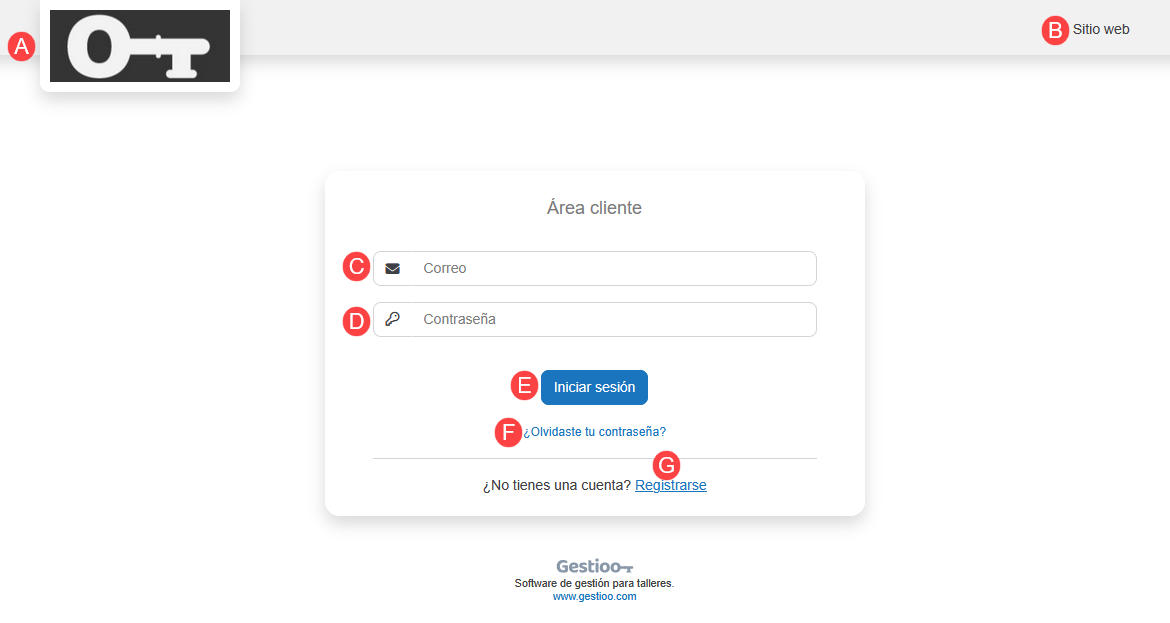
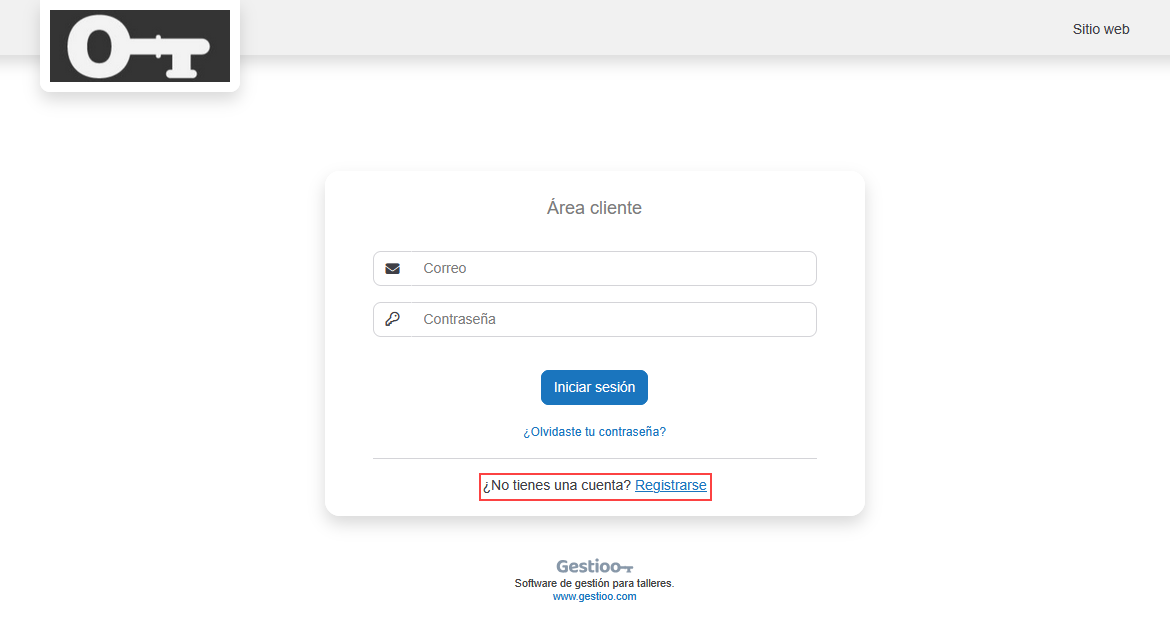
El acceso al «Área cliente» se realiza desde una URL o dirección web que se genera dentro del sistema, esta sección de inicio de sesión permite identificarse en el portal y acceder a las funcionalidades disponibles para cada cliente.
La sección se compone de los siguientes elementos:
La pantalla se compone de las siguientes secciones:
A Logotipo de la empresa: Identifica visualmente el acceso al área cliente.
BSitio web: Permite acceder al sitio web de la empresa.
CCorreo: Campo destinado al ingreso del correo electrónico asociado a la cuenta.
DContraseña: Campo destinado al ingreso de la clave de acceso.
EIniciar sesión: Botón que permite acceder al área cliente.
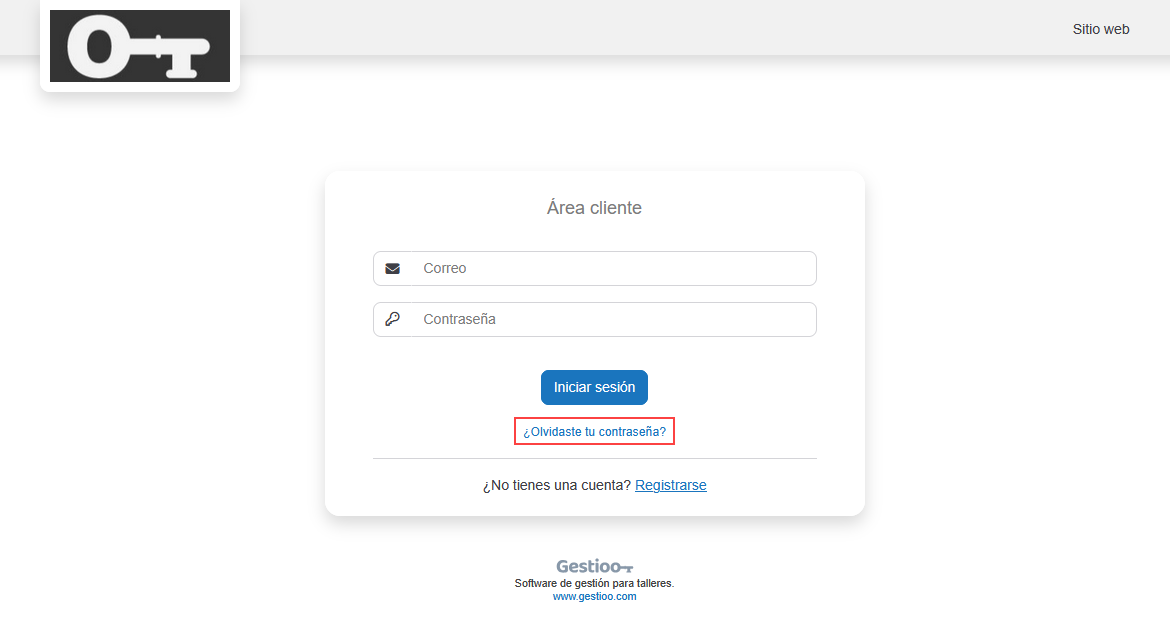
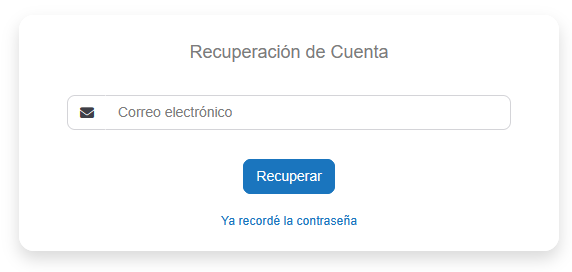
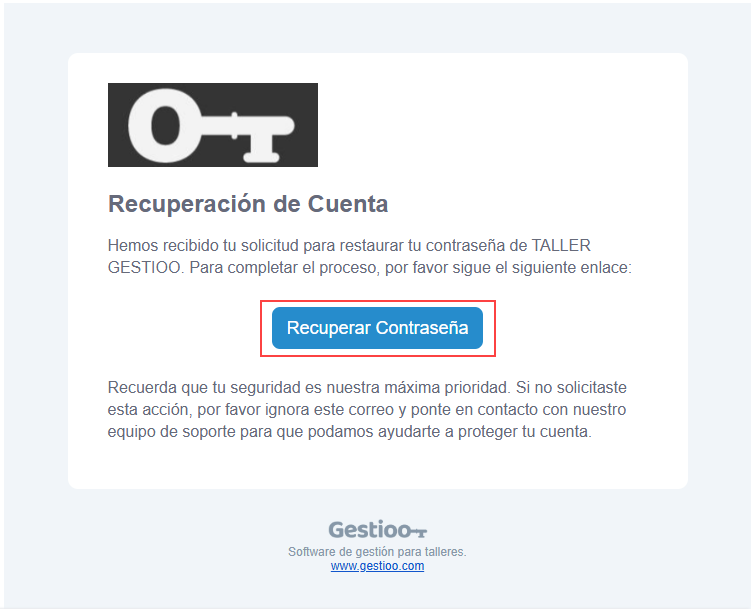
F¿Olvidaste tu contraseña?: Enlace para iniciar el proceso de recuperación de contraseña.
GRegistrarse: Enlace para crear una nueva cuenta, cuando esta opción se encuentre disponible.
Comentario
La visualización de la opción «Registrarse» está sujeta a la configuración definida por la empresa. Si esta opción no se encuentra habilitada, el cliente no podrá crear una cuenta desde la sección de acceso.
Mediante la opción «Registrarse«, los usuarios pueden completar el formulario correspondiente y crear una cuenta para acceder al portal.
Si la opción de registro está habilitada, realiza lo siguiente:
1 Haga clic en «Registrarse«.
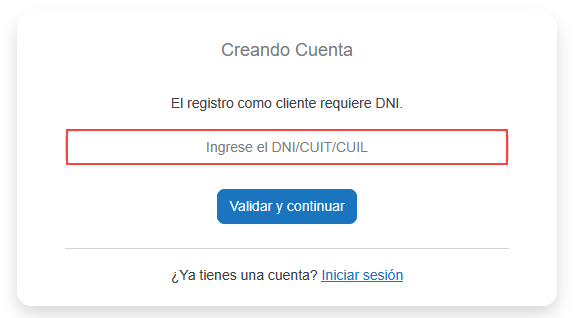
2 Ingresa la identificación personal solicitada por el sistema y valida la información para continuar. Una vez confirmados los datos, se abrirá el formulario de registro.
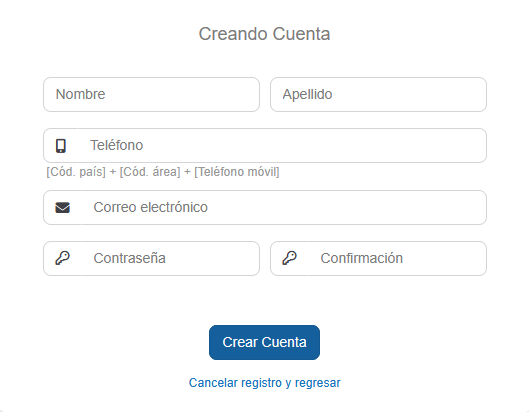
3 Completa los datos solicitados en el formulario y finalice el proceso realizando clic en «Crear Cuenta»
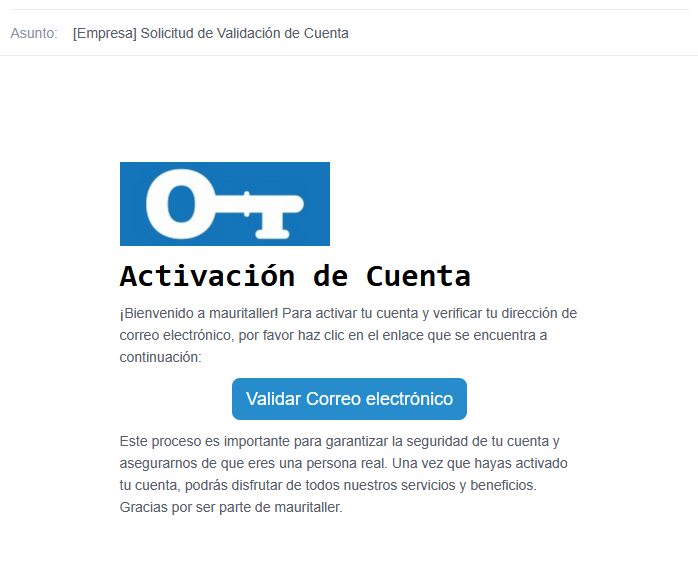
El sistema enviará un correo electrónico de confirmación a la dirección ingresada durante el registro.
4 Ingresa a la casilla de correo electrónico y confirme la cuenta desde el enlace recibido.
Una vez confirmado el correo electrónico, podrá iniciar sesión y acceder al portal de clientes.
Alerta
La disponibilidad del registro depende de la configuración establecida por la empresa que utiliza Gestioo®.
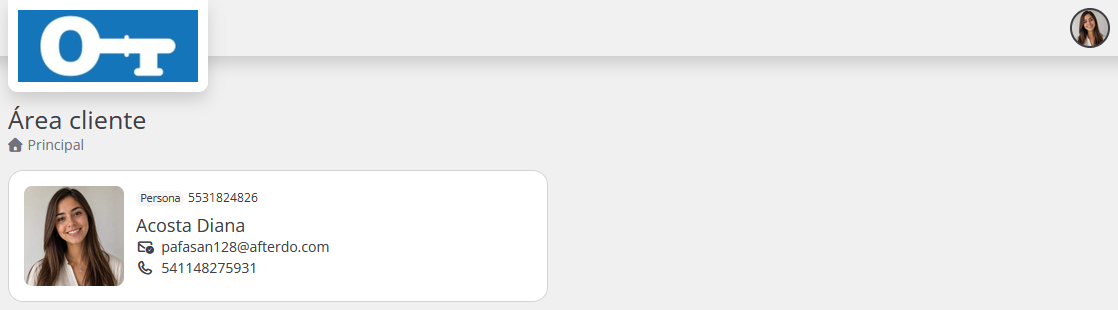
En la parte superior del panel podrás visualizar la información registrada en tu perfil, como la foto, el tipo y número de identificación, el nombre, el correo electrónico y el teléfono.
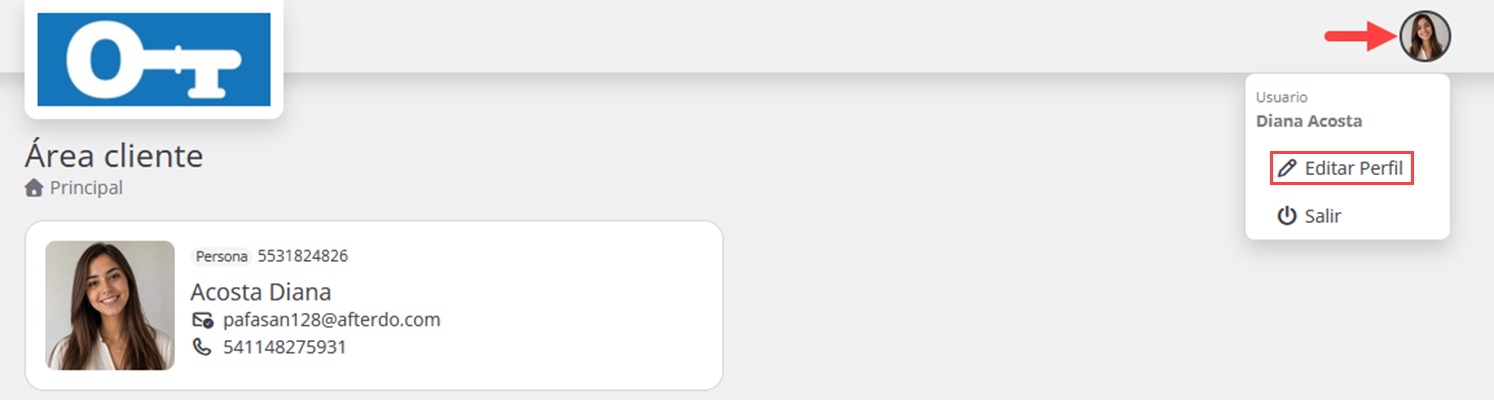
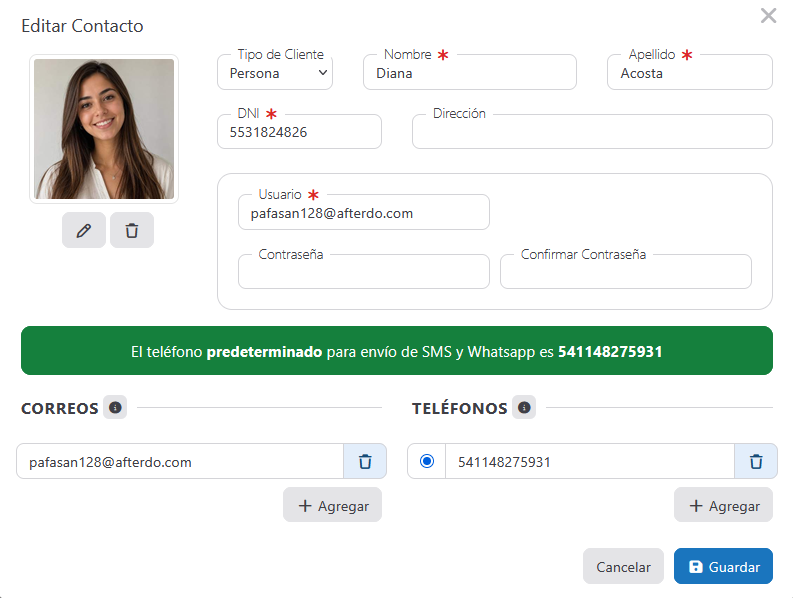
Para modificar estos datos, haz clic en la foto de perfil ubicada en la esquina superior derecha y selecciona la opción «Editar Perfil». El sistema abrirá el formulario correspondiente para que puedas actualizar tu información.
Comentario
La foto de perfil solamente se mostrará cuando haya sido cargada previamente. Mantener los datos actualizados permite que la empresa o taller disponga de información de contacto correcta.
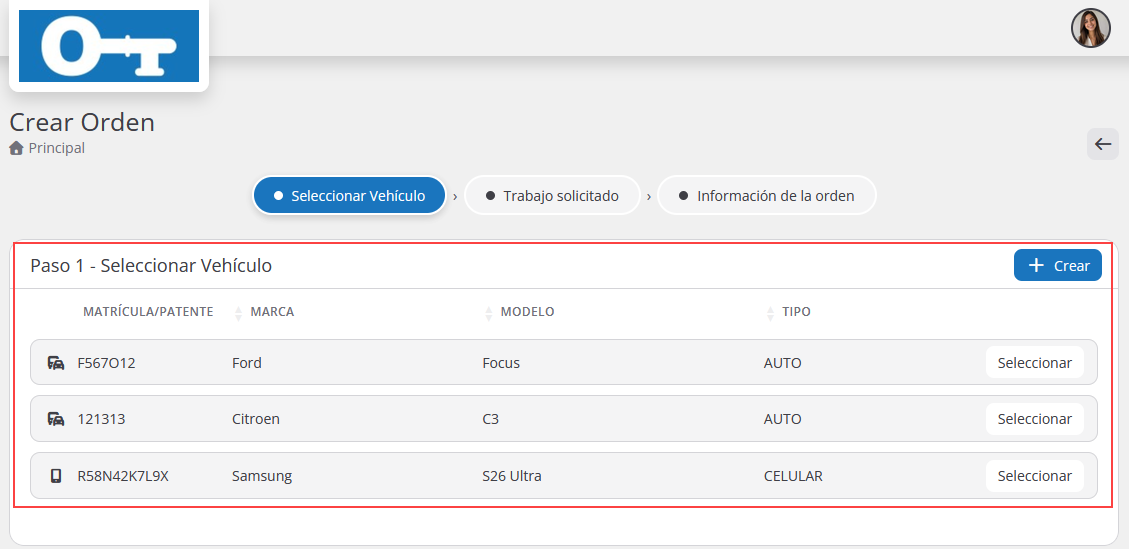
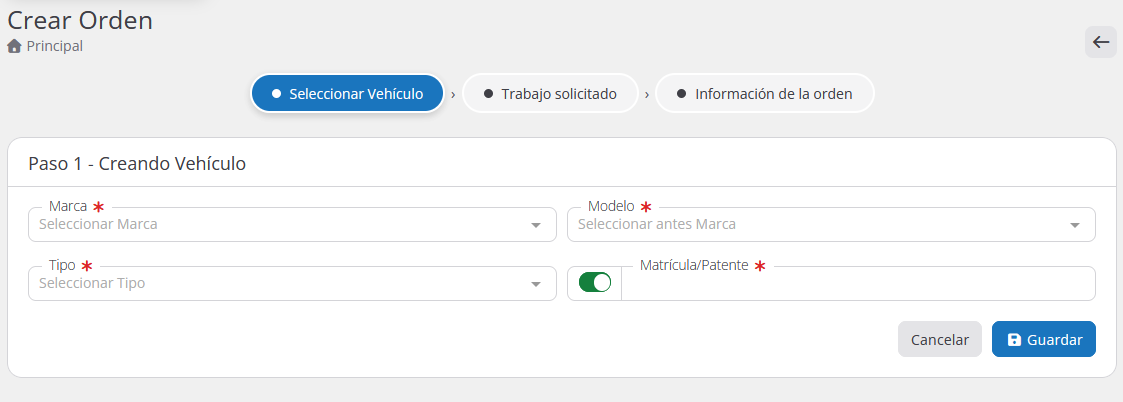
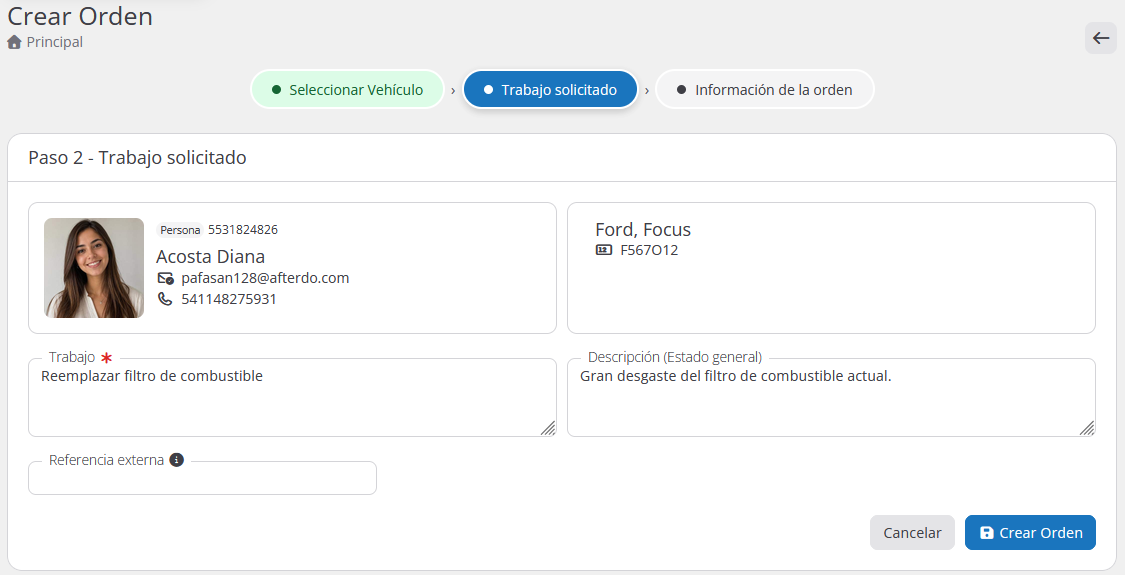
En el siguiente paso, completa los campos correspondientes al trabajo solicitado. Describe de manera clara el servicio, la reparación o la revisión que debe realizar el taller.
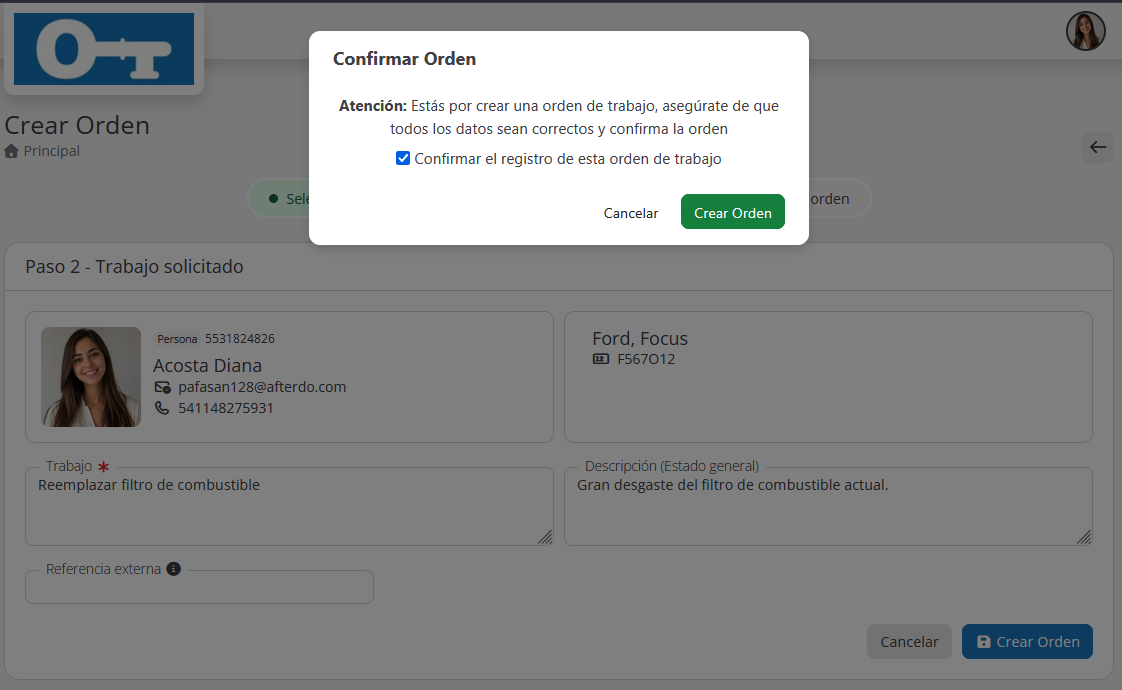
Revisa los datos ingresados y confirma que la información sea correcta.
Haz clic en la opción de confirmación para finalizar la creación de la orden de trabajo.
Alerta
Antes de confirmar, verifica que el equipo o vehículo seleccionado y la descripción del trabajo solicitado sean correctos.
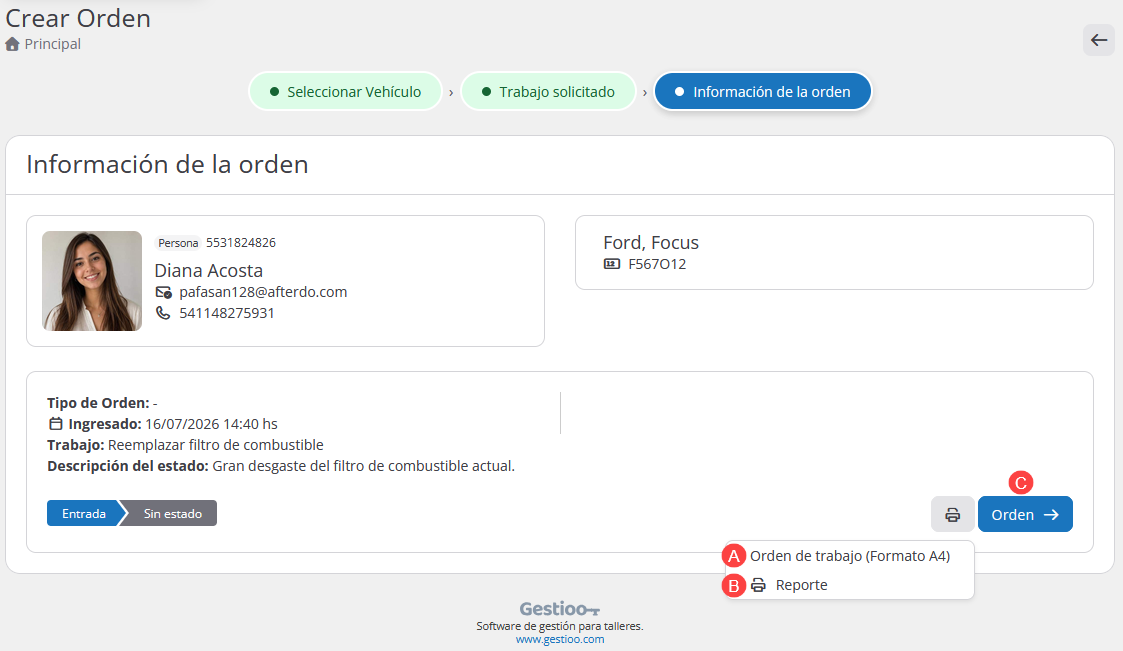
Al finalizar el proceso, el sistema mostrará la información de la nueva orden de trabajo.
Desde esta pantalla podrás:
A Imprimir el reporte de la orden.
B Imprimir la orden de entrada en formato A4.
C Acceder a la orden digital para consultar la información actual del trabajo.
Comentario
La orden quedará vinculada automáticamente con el cliente y podrás consultarse posteriormente desde el historial de su panel.
Alerta
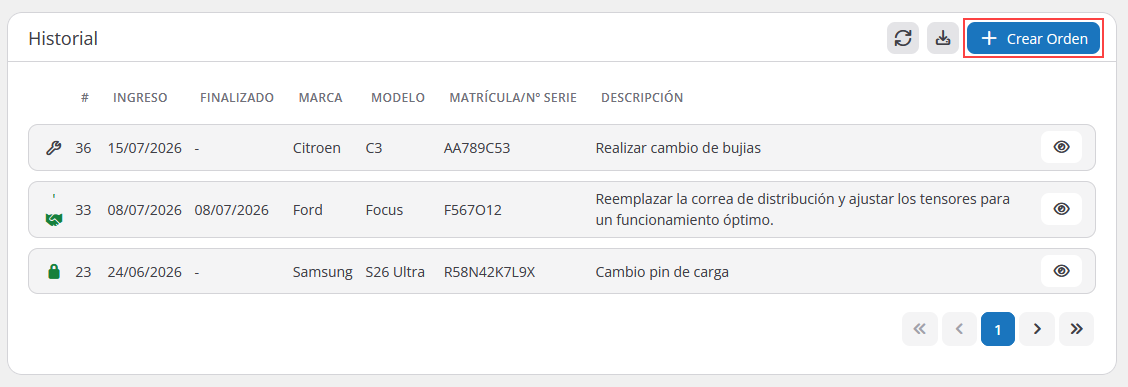
La creación de órdenes de trabajo desde el panel del cliente estará disponible únicamente cuando esta opción haya sido habilitada en los permisos del apartado «Área cliente», dentro de «Configuración de taller».
Esta guía explica cómo acceder al «Área cliente«, recuperar la contraseña, registrarse cuando esta opción está habilitada y utilizar las principales herramientas disponibles dentro del portal.
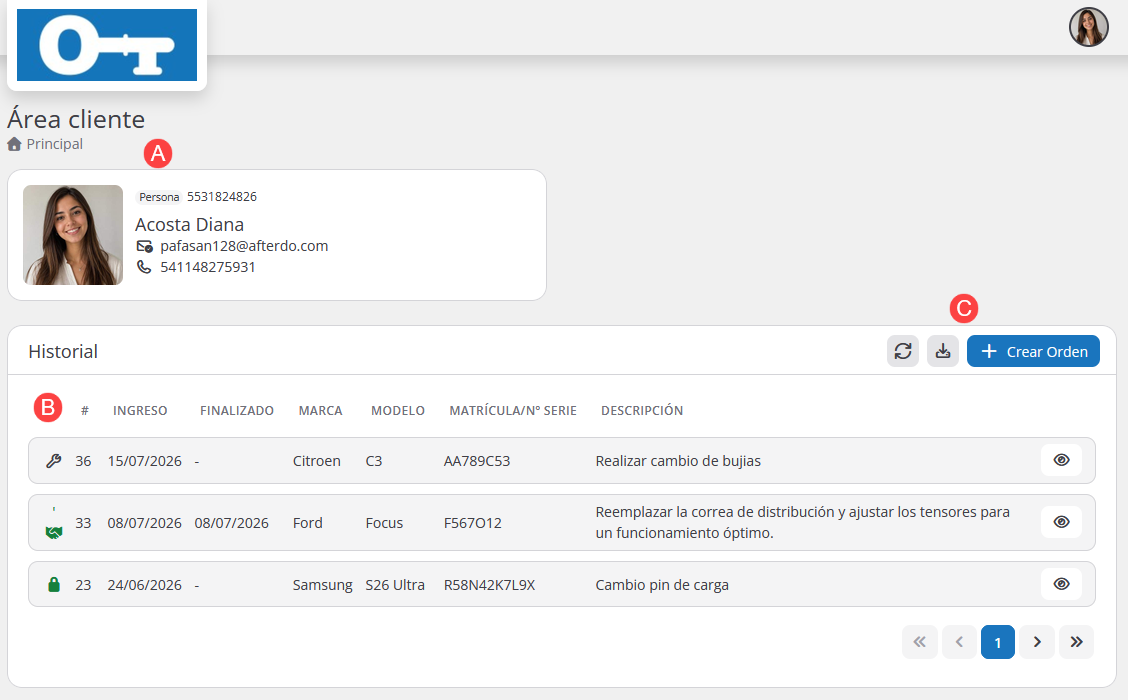
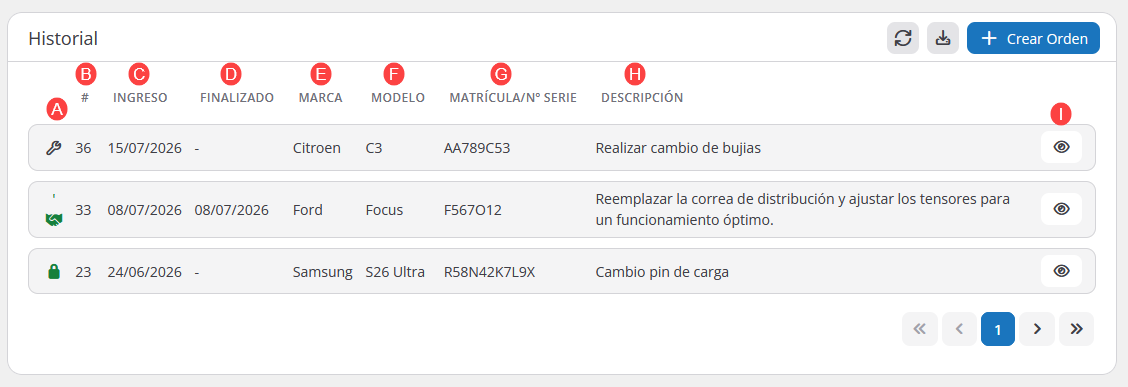
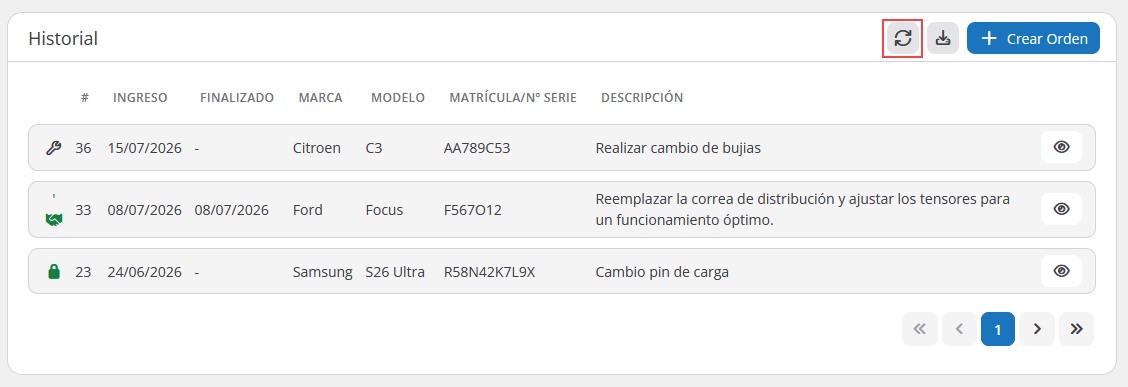
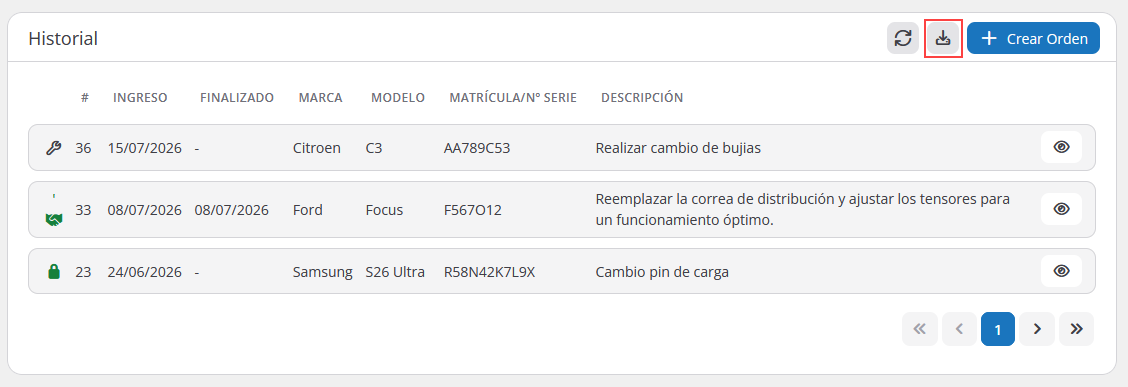
Desde el panel, el cliente puede consultar y actualizar su información personal, visualizar el historial de órdenes de trabajo, acceder a la orden de trabajo digital de cada servicio, actualizar o descargar el listado y crear nuevas órdenes de trabajo cuando la empresa o taller habilita esta función.
El uso correcto del «Área cliente» facilita el seguimiento de los equipos/vehículos, mejora la comunicación con la empresa y permite consultar de forma rápida y organizada el estado actual de cada trabajo registrado en Gestioo®.
¿Necesitas ayuda? Contacta con nuestro equipo de soporte #
Si tienes dudas o quieres profundizar más sobre este tema, nuestro equipo de soporte está listo para ayudarte. Elige la opción que mejor se adapte a tus necesidades:
Soporte por ticket Solicita asistencia detallada creando un ticket de soporte. Nuestro equipo atenderá tu solicitud y te dará una solución.