
En esta guía, te proporcionaremos instrucciones detalladas sobre el uso de la herramienta «Lista de tareas» dentro del sistema. Esta funcionalidad es fundamental para organizar y priorizar tareas según su importancia y urgencia, permitiendo una mejor gestión del trabajo diario en el taller.
Implementar el uso del sistema de tareas contribuirá significativamente a la productividad de los usuarios, optimizando la planificación y el seguimiento de actividades.
Confiamos en que este manual te ayudará a aprovechar al máximo el Software
Acceso a mis tareas #
Para acceder al sistema de tareas, realiza clic en el ícono ubicado en la barra de herramientas principal del sistema.
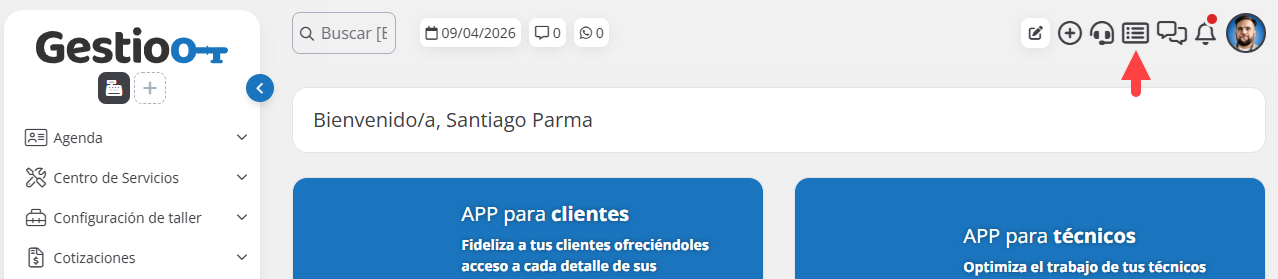
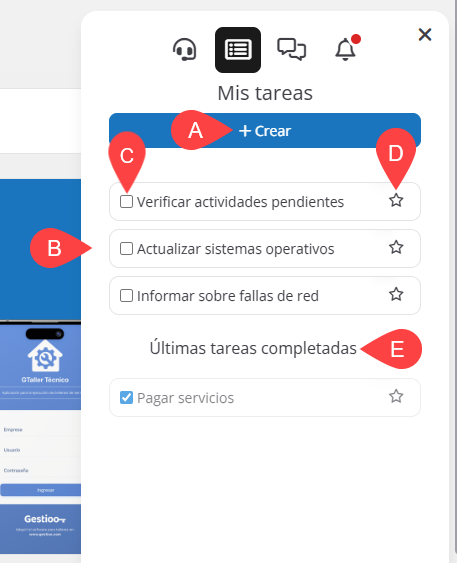
Se desplegará un panel con las siguientes secciones:
A Botón «+Crear» para la creación de nuevas tareas.
B Manteniendo clic, se podrán mover las tareas mediante la función «Drag and Drop«.
C Casilla de selección (checkbox) para marcar una tarea como realizada.
D Selector para destacar una tarea.
E Sección de tareas completadas.
Creación de una tarea #
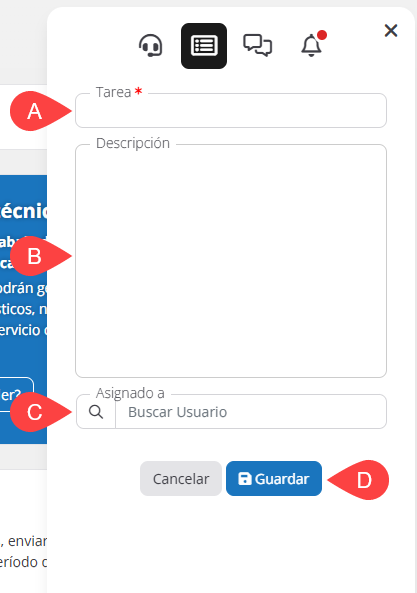
Para crear una tarea, realiza clic en el botón «+Crear» y completa los siguientes campos de información:
A Título de la tarea.
B Descripción de la tarea.
C Responsable asignado a la tarea.
D Acciones para «Guardar» o «Cancelar» la nueva tarea.
Destacar tarea #
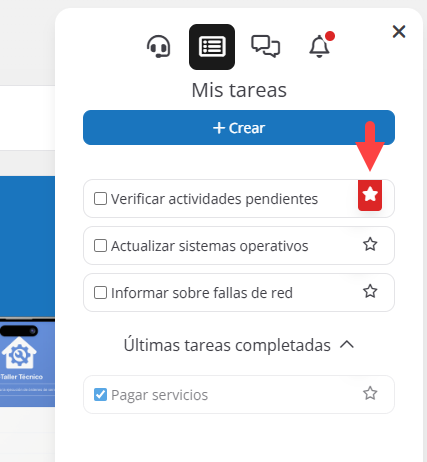
Para destacar una tarea y asignarle prioridad, realiza clic en el ícono de estrella ubicado al final de su nombre. Una vez destacada, la tarea se resaltará con una banda de color rojo y una estrella blanca, indicando su importancia dentro de la lista.
Organización de las tareas #
Para reorganizar una tarea dentro de la lista, utiliza la función «Drag & Drop» (arrastrar y soltar). Solo se debe posicionar sobre la tarea que se desea organizar y arrastrarla de forma vertical para reordenarla según su prioridad.
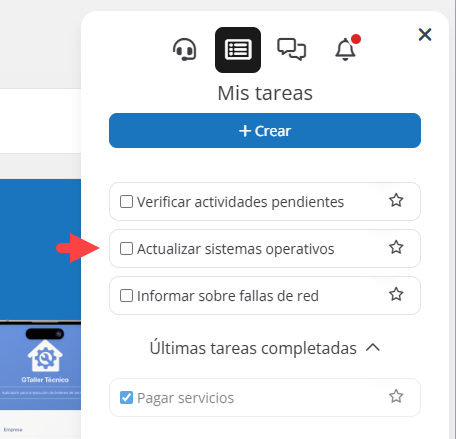
Marcar tarea como realizada #
Cuando se complete una tarea, debe marcarse realizando clic en la casilla de selección (checkbox). La tarea será trasladada automáticamente a la sección «Últimas tareas completadas«.
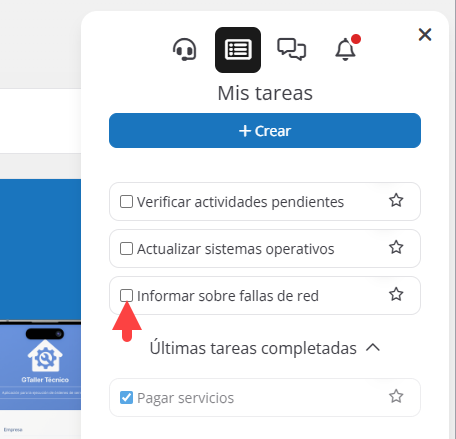
Tareas completadas #
Para acceder a la sección «Últimas tareas completadas«, realiza clic en el enlace ubicado debajo de la lista de tareas pendientes.
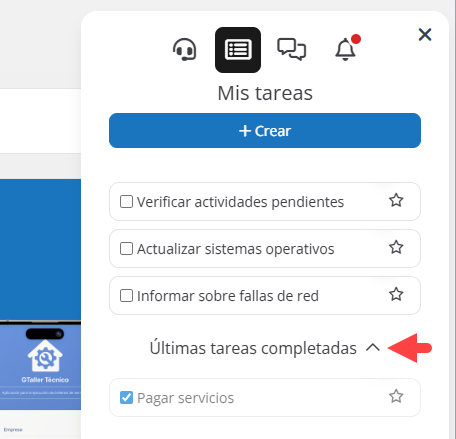
Edición de tarea #
Para editar una tarea, realiza clic sobre la tarea a editar. Se abrirá un panel de edición con las siguientes opciones:
A Fecha y hora de la creación de la tarea.
B Título y descripción de la tarea.
C Responsable a cargo de la tarea o responsable que asignó la tarea.
D Herramientas:
- Eliminar tarea.
- Cancelar edición de tarea.
- Guardar edición de tarea.
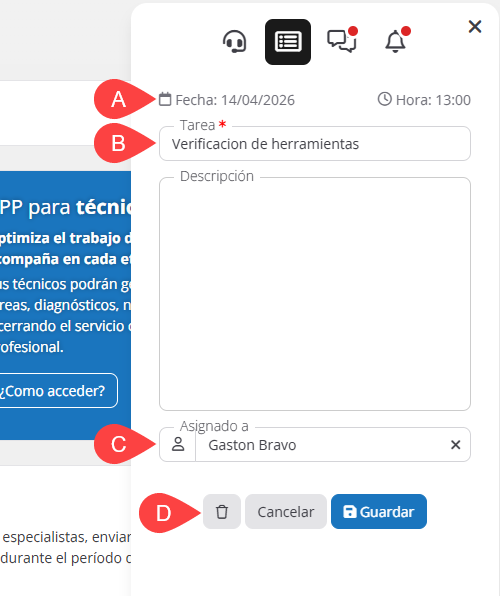
Una vez realizados los cambios, haz clic en la opción «Guardar».
Eliminación de tarea #
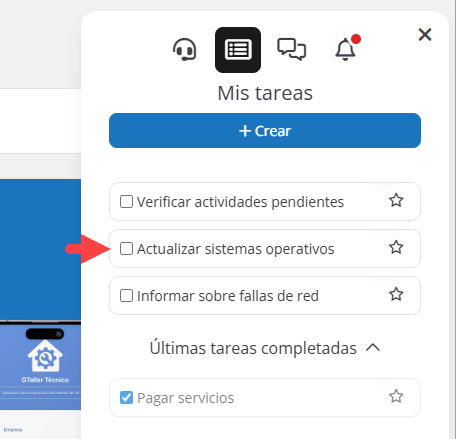
Para eliminar una tarea, realiza clic sobre el botón de visualización.
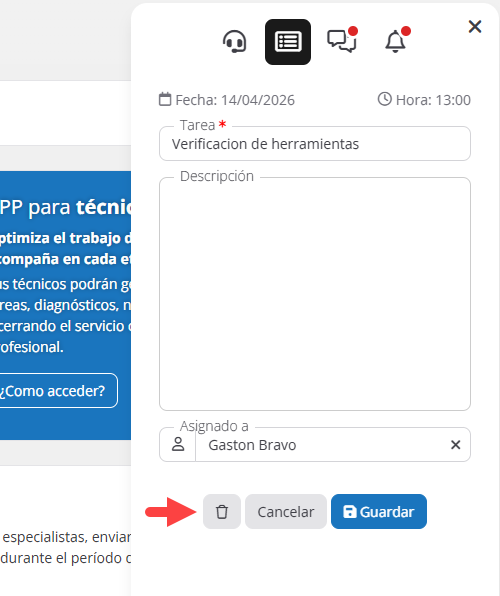
En el panel de edición, realiza clic en el botón «eliminar tarea«.
Conclusión #
Esta guía proporciona una visión detallada sobre la creación, organización y seguimiento de tareas mediante la herramienta «Lista de tareas» dentro del software de Gestioo®. Al aprovechar esta funcionalidad, los usuarios podrán optimizar su flujo de trabajo y mejorar su productividad.
¿Necesitas ayuda?
Contacta con nuestro equipo de soporte #
Si tienes dudas o quieres profundizar más sobre este tema, nuestro equipo de soporte está listo para ayudarte. Elige la opción que mejor se adapte a tus necesidades:
Soporte por ticket
Solicita asistencia detallada creando un ticket de soporte. Nuestro equipo atenderá tu solicitud y te dará una solución.
Soporte por videollamada
Agenda una sesión con nuestros especialistas y obtén ayuda personalizada. Perfecto para resolver dudas complejas.
Soporte por chat
Inicia una conversación directa con nuestro equipo de soporte. Sujeto a horarios de atención de nuestro equipo.
Estamos aquí para ayudarte a aprovechar al máximo nuestro software.
¡Contáctanos cuando lo necesites! 🚀