
Esta guía, te ofreceremos instrucciones detalladas para la gestión del módulo «Cotizaciones». Allí podrás visualizar herramientas clave para crear, enviar y administrar presupuestos de manera ordenada dentro del sistema. Esto permitirá mejorar la comunicación con los clientes y llevar un control más preciso de cada propuesta comercial.
Confiamos en que este manual te ayudará a aprovechar al máximo el Software
Acceso a cotizaciones #
- Ingresa al menú lateral.
- Realiza clic en «Cotizaciones».
- Luego, realiza nuevamente clic en «Cotizaciones».
Allí podrás visualizar la sección de cotizaciones del taller.
Cotizaciones #
Esta sección se encuentra destinada a la creación de cotizaciones para agilizar la carga de datos en una orden de trabajo.
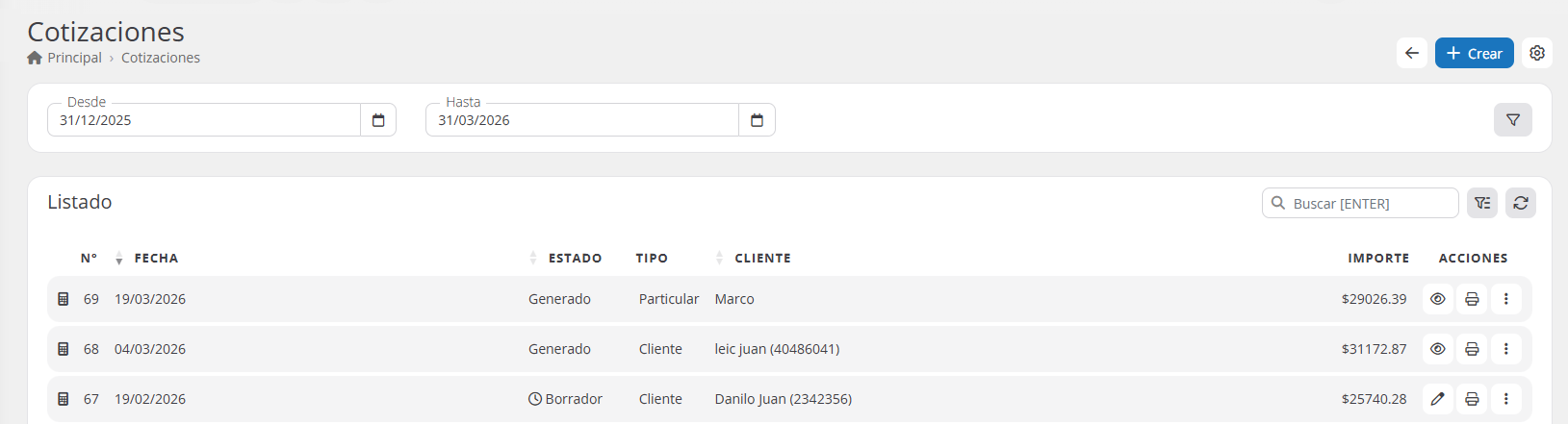
Estos son los diferentes datos que se visualizan en la «Lista de cotizaciones«.
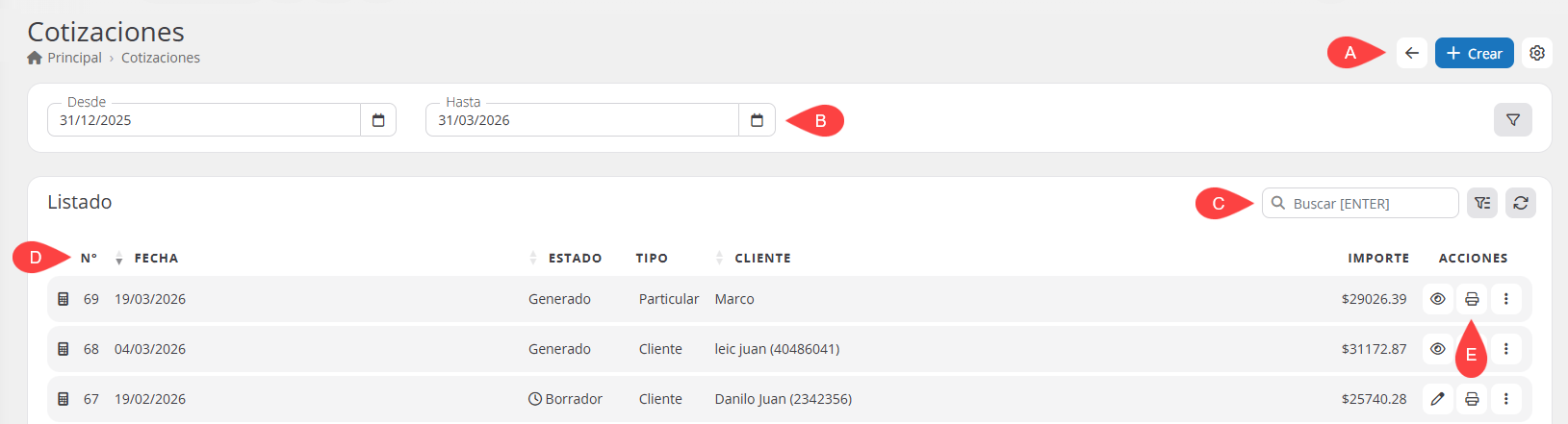
Descripción de las secciones:
A Acciones principales:
- «Volver» al panel de sucursales.
- «Crear» nueva cotización.
- «Configuraciones».
B Filtro de fechas.
C Herramienta de búsqueda: Con filtro disponible.
D A continuación, se detalla cada columna:
- N°: Número identificador de la cotización.
- Fecha: Día en que se creó la cotización.
- Estado: Indica la situación actual (por ejemplo: Generada, borrador).
- Tipo: Clasificación de la cotización (por ejemplo: Particular, cliente).
- Cliente: Nombre del cliente asociado a la cotización.
- Importe: Monto total presupuestado.
- Acciones: Opciones disponibles para gestionar la cotización (ver, editar, eliminar, etc.).
E Acciones:
- Ver cotización.
- Imprimir.
- Más funciones como «Clonar» cotización, «Crear orden de trabajo» a partir de la cotización y «Eliminar».
Nueva cotización #
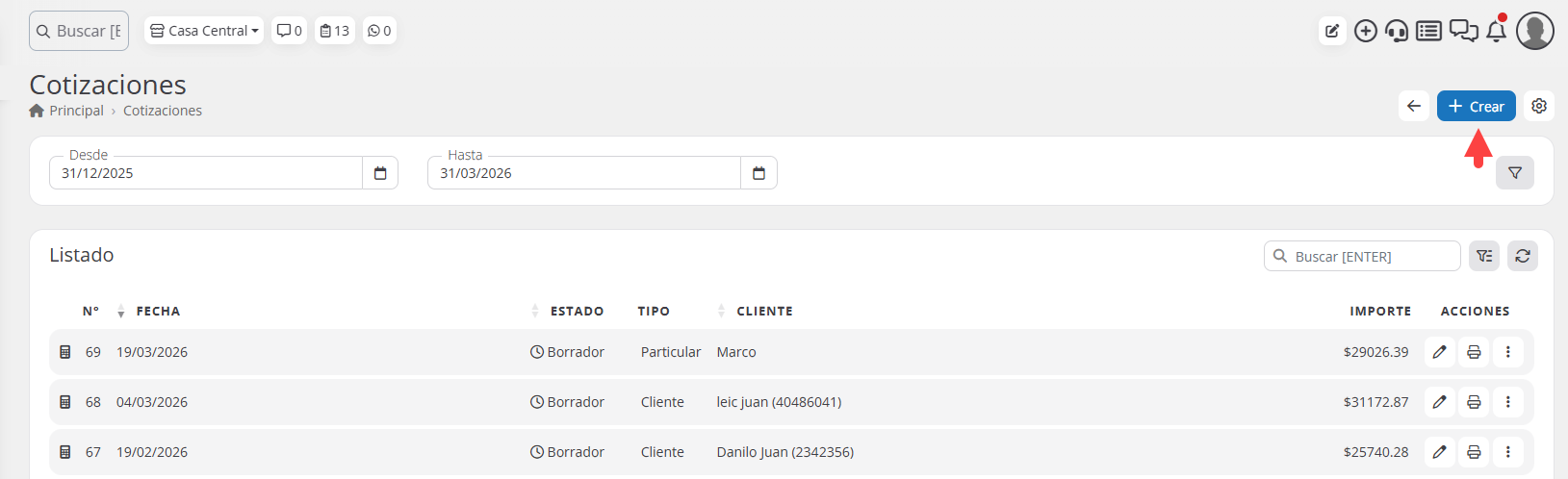
Para crear una nueva cotización, realiza clic en el botón «Crear».
Se abrirá una ventana en la que debe completar los siguientes campos:
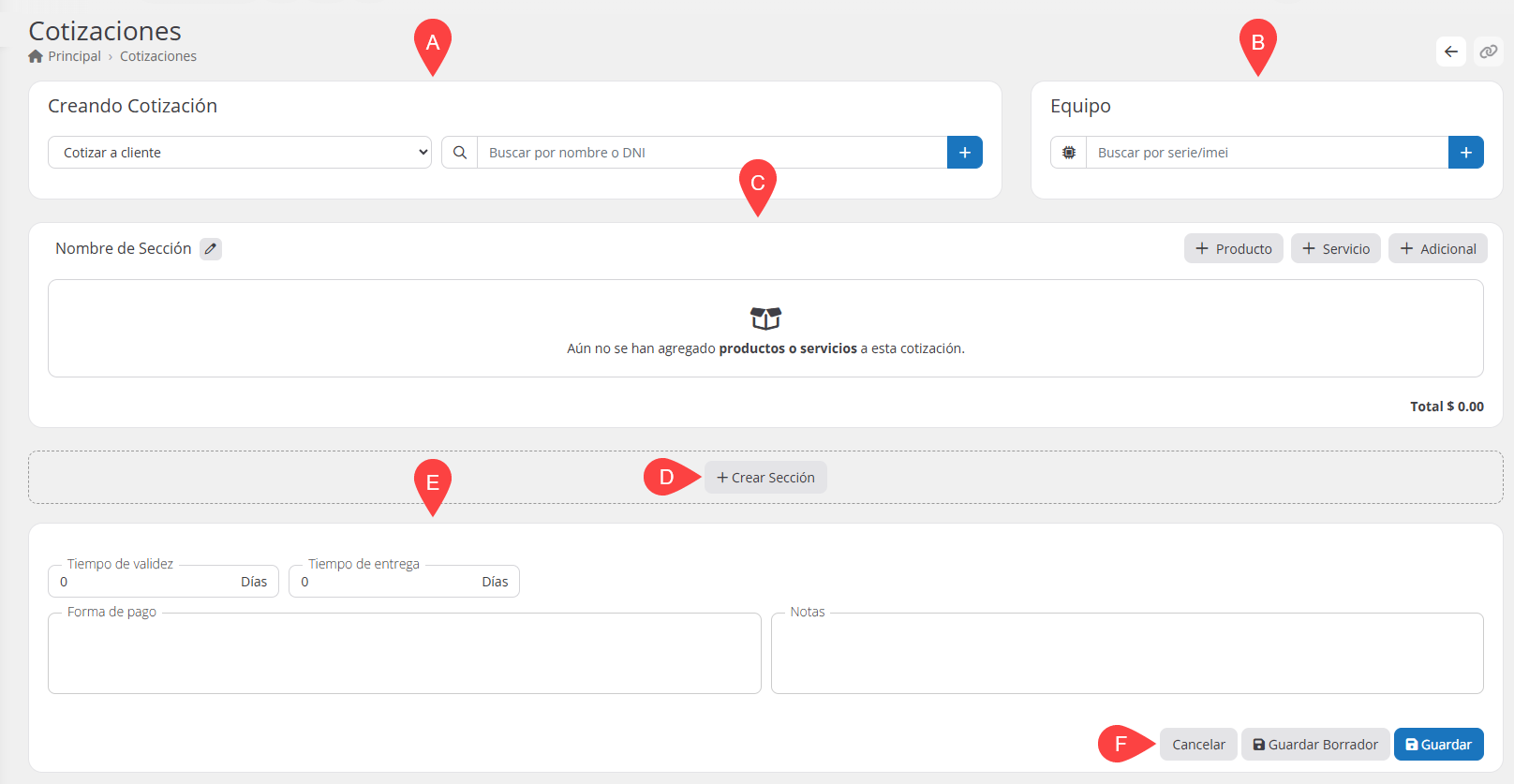
Descripción de las secciones del área:
A Primeros datos:
- Cotización a cliente o particular.
- Nombre del cliente o particular.
B Equipo (opcional).
C Panel de presupuesto donde se podrán agregar:
- Productos: Productos, repuestos o insumos a presupuestar.
- Servicios: Servicios a presupuestar.
- Adicional: Productos o servicios que no estén registrados en el sistema de Gestioo®.
D Crear sección: Permite crear una nueva sección en el presupuesto con productos y servicios por separado.
E Configuración de términos del presupuesto:
- Tiempo de validez.
- Tiempo de entrega.
- Formas de pago.
- Notas.
F Funciones finales:
- Cancelar creación de presupuesto.
- Guardar como borrador para luego continuar editándolo.
- Guardar como presupuesto finalizado (no permite modificaciones sobre la misma cotización, pero sí podría crear un duplicado con la herramienta «Clonar» y realizar modificaciones bajo una nueva cotización).
Crear un nuevo cliente #
Si el cliente no está registrado previamente, se podrá dar de alta desde esta misma pantalla.
Realiza clic en el botón «Crear» junto al campo «Cliente».

Se desplegará el siguiente panel:
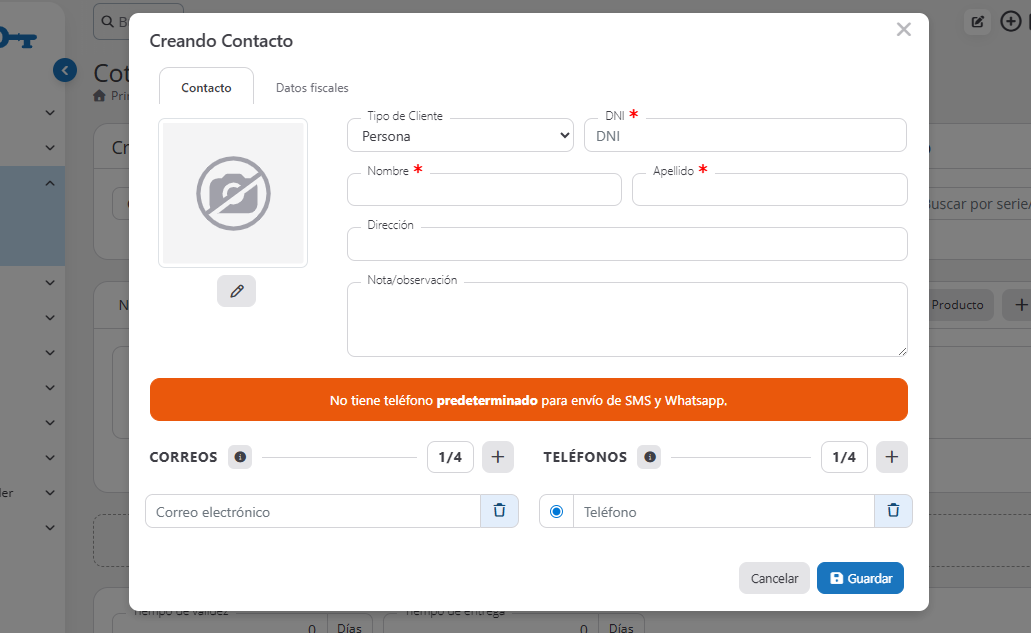
Se debe completar el formulario con los siguientes datos:
- Fotografía del cliente.
- Tipo de cliente: Persona o empresa.
- Nombre y apellido.
- Número de identificación.
- Dirección.
- Observaciones.
- Correo electrónico.
- Teléfono.
Crear contacto desde Arca #
Esta sección permite cargar un nuevo contacto utilizando la búsqueda de datos fiscales desde ARCA, ingresando el CUIT/CUIL del cliente para recuperar y completar automáticamente su información principal.
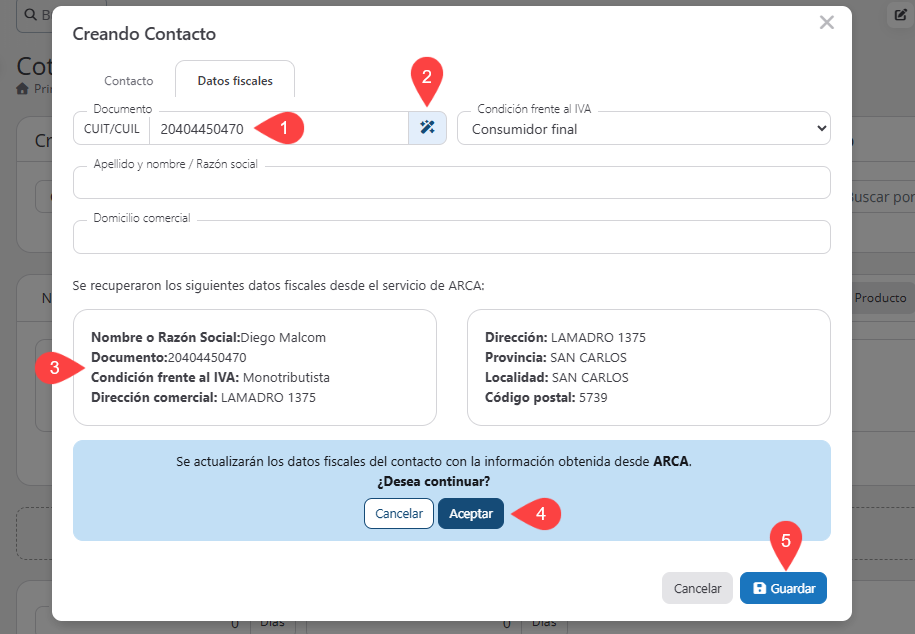
- Ingresa el número de CUIT o CUIL del cliente que se desea cargar como nuevo contacto.
- Realiza clic en el ícono de búsqueda para consultar los datos fiscales del cliente desde el servicio de ARCA.
- Verifica que la información obtenida desde ARCA sea correcta, incluyendo nombre o razón social, documento, condición frente al IVA, dirección comercial, provincia, localidad y código postal.
- Confirma si deseas cargar los datos fiscales recuperados en el formulario del contacto.
- Guarda el nuevo contacto con la información fiscal cargada desde ARCA.
Una vez guardado, el contacto quedará registrado en el sistema con sus datos principales y fiscales actualizados.
Una vez completados los campos, haz clic en la opción «Guardar».
Crear nuevo equipo/vehículo #
Para crear un nuevo equipo/vehículo, realiza clic en el siguiente botón:

Se deben completar los siguientes campos para generar un nuevo equipo/vehículo:
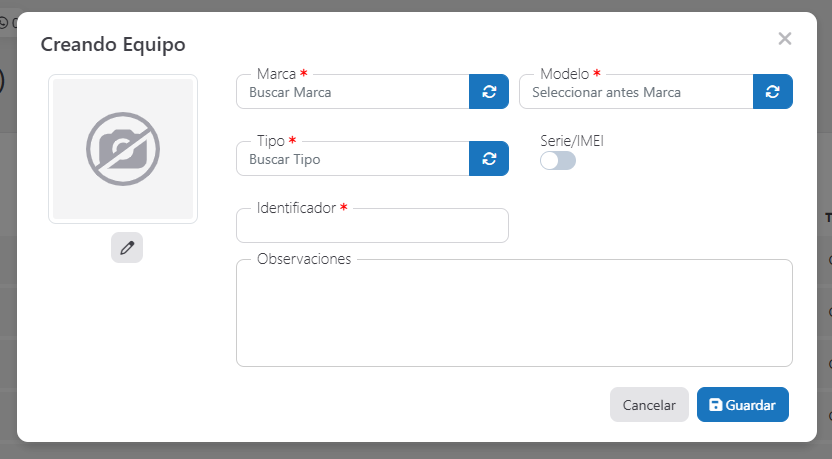
- Foto: Imagen del equipo/vehículo.
- Marca: Nombre de la marca del equipo/vehículo.
- Modelo: Modelo del equipo/vehículo.
- Tipo: Tipo o categoría del equipo/vehículo.
- N.º de serie/matrícula: Habilita/deshabilita el campo identificador.
- Identificador: Código de identificación del equipo/vehículo.
- Observaciones: Texto libre para agregar información adicional.
Una vez completados los campos, haz clic en la opción «Guardar».
El sistema mostrará una alerta confirmando que el proceso fue efectuado correctamente.
Nueva marca, modelo o tipo #
Si se necesita cargar una nueva marca, modelo o tipo, se podrá escribir el nombre correspondiente y Gestioo® identificará automáticamente que se trata de un ítem nuevo. Además, estará disponible la opción «Crear + nombre del nuevo ítem», como se muestra en la siguiente imagen:
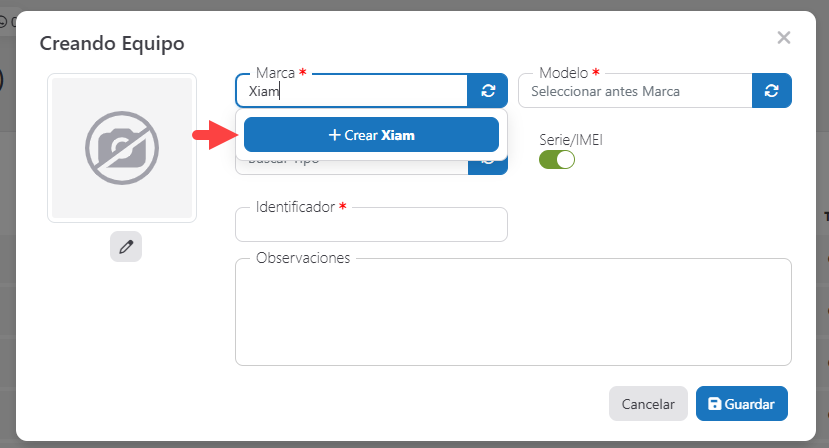
Una vez seleccionada la opción «Crear», el sistema guarda automáticamente la información como un ítem nuevo para futuros equipos/vehículos.
También se encuentra disponible una funcionalidad para visualizar las últimas marcas, modelos o tipos de equipo/vehículo utilizados en órdenes de servicio.
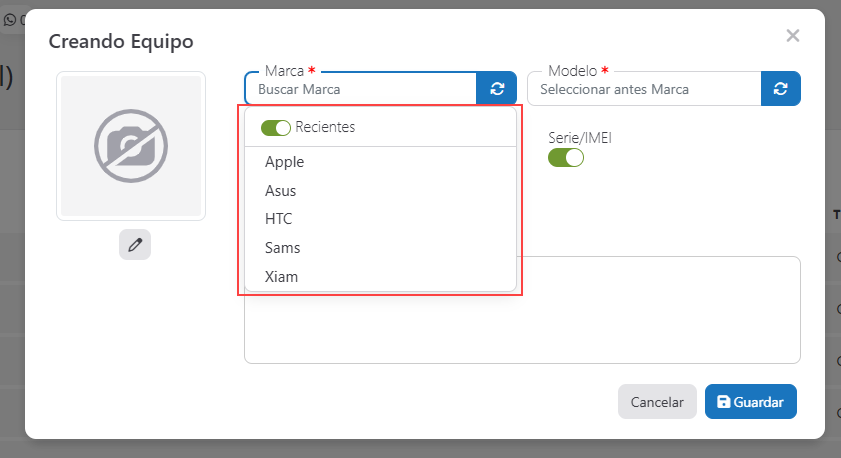
Una vez completados los campos, haz clic en la opción «Guardar».
Cotización digital #
Una vez finalizada la carga de información y luego de guardar la cotización como borrador o cotización final, en la parte superior derecha se habilitará la cotización digital o la función imprimir.

Dentro de la cotización digital, se podrá visualizar lo siguiente:
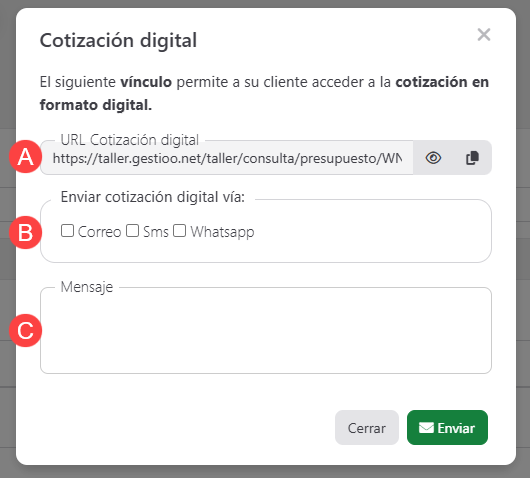
A Enlace de la cotización digital: Desde donde se podrá acceder o copiar el enlace.
B Enviar la cotización: Por correo electrónico, SMS o WhatsApp.
C Mensaje personalizado: Se puede enviar junto al enlace de la cotización digital.
Acciones sobre cotizaciones #
Para visualizar una cotización, realiza clic en el botón «Ver» dentro de la «Lista de cotizaciones».
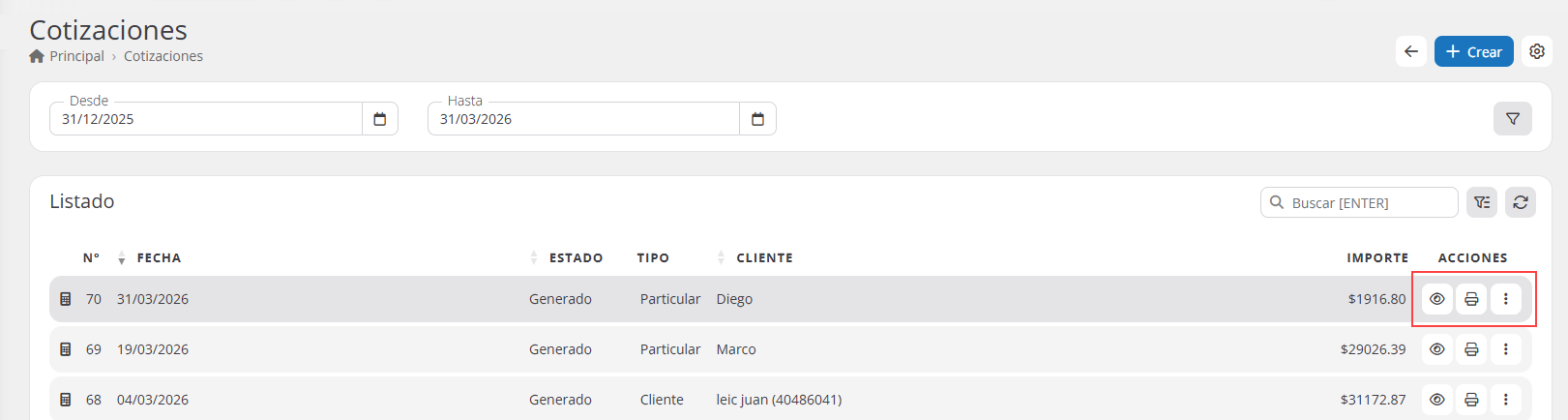
- Ver cotización.
- Imprimir cotización.
- Más acciones.
Más acciones #
Para visualizar otras opciones, realiza clic en el botón «Más opciones» dentro de la «Lista de cotizaciones». Se desplegará un menú con tres opciones disponibles.
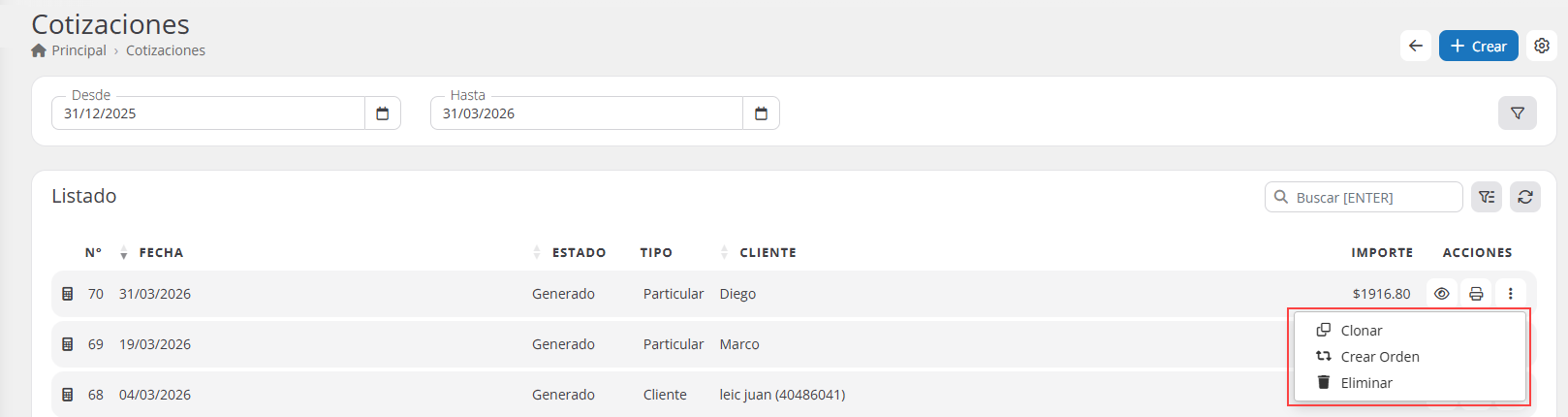
- Clonar cotización.
- Crear una nueva orden de trabajo a partir de la cotización.
- Eliminar cotización.
Conclusión #
En resumen, el módulo de cotizaciones permite generar, imprimir e integrar cotizaciones tanto para productos como para servicios relacionados con una orden de trabajo. Esta funcionalidad agiliza la gestión de presupuestos y mejora el control operativo dentro del sistema.
¿Necesitas ayuda?
Contacta con nuestro equipo de soporte #
Si tienes dudas o quieres profundizar más sobre este tema, nuestro equipo de soporte está listo para ayudarte. Elige la opción que mejor se adapte a tus necesidades:
Soporte por ticket
Solicita asistencia detallada creando un ticket de soporte. Nuestro equipo atenderá tu solicitud y te dará una solución.
Soporte por videollamada
Agenda una sesión con nuestros especialistas y obtén ayuda personalizada. Perfecto para resolver dudas complejas.
Soporte por chat
Inicia una conversación directa con nuestro equipo de soporte. Sujeto a horarios de atención de nuestro equipo.
Estamos aquí para ayudarte a aprovechar al máximo nuestro software.
¡Contáctanos cuando lo necesites! 🚀