
En esta guía, te proporcionaremos instrucciones detalladas para utilizar el módulo «Importador de productos» dentro de Gestioo®®. Esta herramienta permite descargar una planilla de importación rápida, diseñada para agilizar la carga masiva de productos en el sistema.
A través de este proceso, podrás completar la planilla con la información correspondiente a cada producto y luego cargarla nuevamente en el software. De esta manera, el sistema importará los datos de forma organizada, reduciendo el tiempo de carga manual y facilitando la administración inicial del inventario.
Confiamos en que este manual te ayudará a aprovechar al máximo el Software
Acceso a importador #
- Ingresa al menú lateral.
- Realiza clic en «Productos«.
- Luego realiza clic en «Importador«.
Allí encontrarás el importador de productos.
Importador de productos #
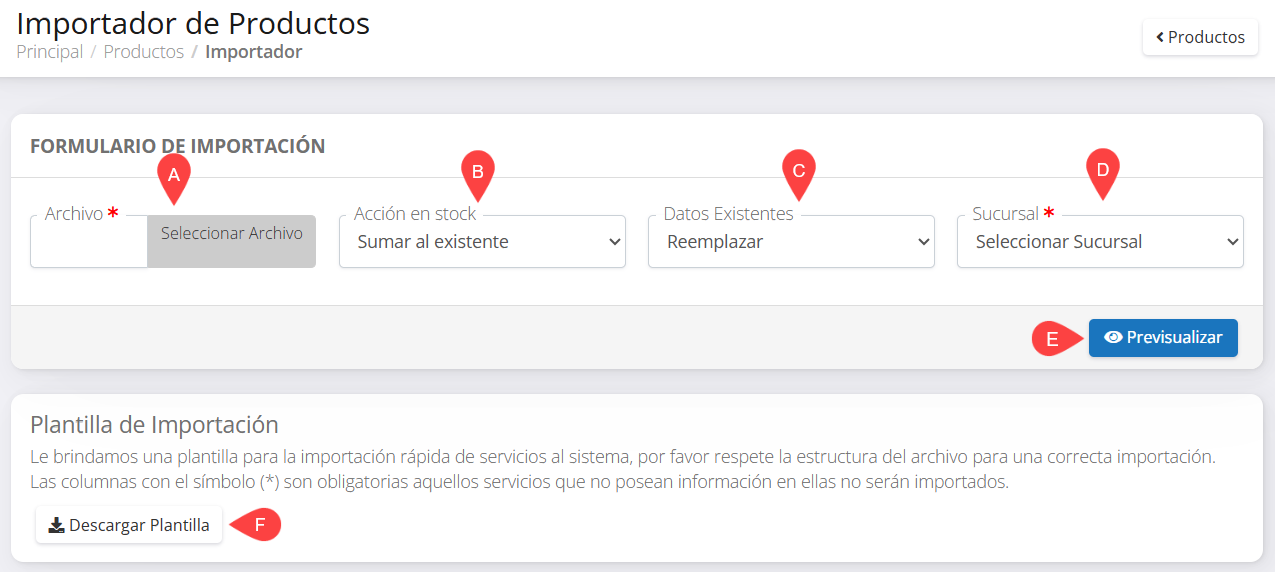
Desde esta sección podrás cargar la plantilla de importación y definir cómo se procesará la información dentro del sistema.
A Archivo: Permite subir el archivo Excel que contiene la información de los productos a importar.
- Es obligatorio seleccionar un archivo para iniciar la importación.
- El archivo debe respetar la estructura establecida en la plantilla de importación, disponible en el botón «Descargar Plantilla«.
- Si el archivo no cumple con el formato, el sistema no podrá procesar los datos.
B Acción en stock: Define cómo se manejará la cantidad de productos cuando ya exista stock cargado en el sistema.
Las opciones disponibles son:
- Sumar al existente: El sistema tomará la cantidad indicada en el archivo importado y la sumará al stock ya registrado. EjemploSi en el sistema hay 20 unidades y en el archivo se cargan 10, el stock final será de 30 unidades.
- Reemplazar: El sistema sobrescribirá el stock actual con la cantidad indicada en el archivo.EjemploSi en el sistema hay 20 unidades y en el archivo se cargan 10, el stock final será de 10 unidades.
C Datos existentes: Determina qué acción realizará el sistema cuando el producto que se intenta importar ya existe en la base de datos.
- Reemplazar: El sistema actualizará los datos existentes con la nueva información cargada desde el archivo, como nombre, precio, categoría u otros datos del producto.
- Ninguna acción: El sistema mantendrá los datos existentes sin modificarlos y solamente importará los productos que no estén registrados previamente.
D Sucursal: Indica a qué sucursal del sistema se aplicarán los productos importados.
- Es obligatorio seleccionar una sucursal antes de continuar.
- Todos los productos o servicios cargados mediante la importación quedarán vinculados a la sucursal elegida.
- En caso de trabajar con múltiples sucursales, se recomienda revisar que esté seleccionada la correcta para evitar errores de asignación de stock.
E Previsualizar: Permite revisar la información cargada desde la plantilla antes de realizar la importación definitiva.
F Plantilla de importación: Permite descargar la plantilla de importación de productos.
Previsualizar importación #
Una vez cargada la configuración de importación, realiza clic en el botón «Previsualizar«, ubicado en la esquina inferior derecha.
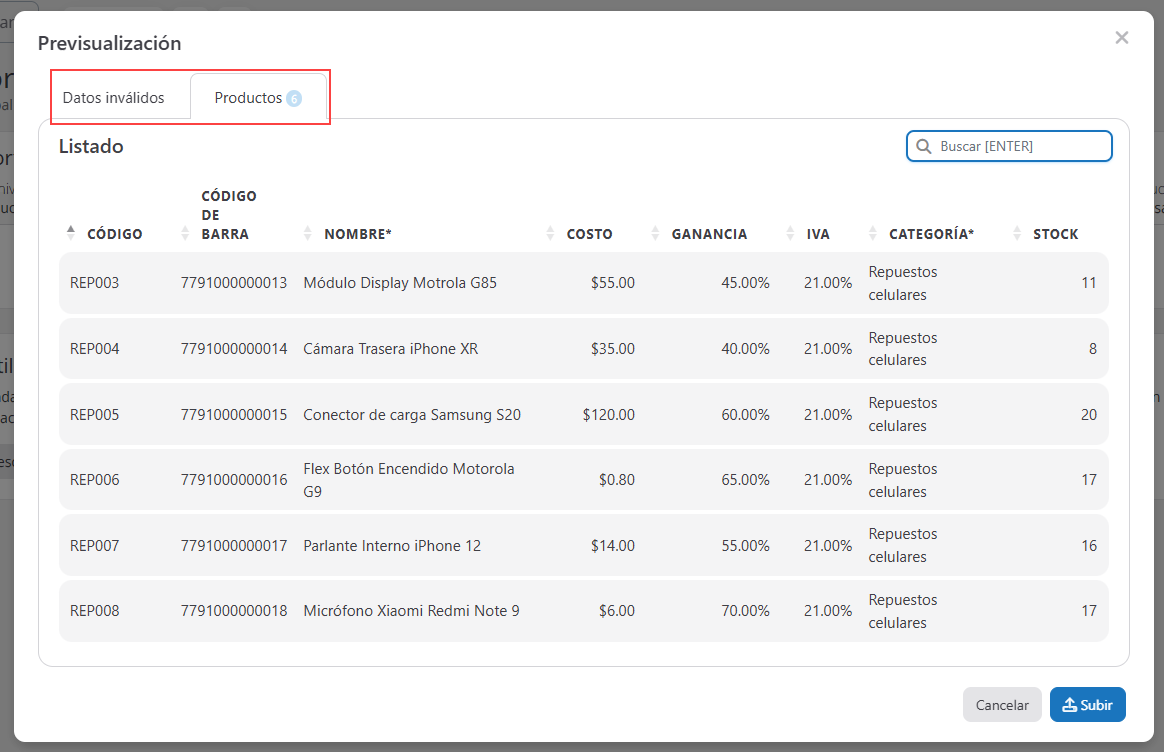
El sistema mostrará una vista previa con la información detectada en la plantilla. Allí podrás observar dos listados:
- Datos inválidos: Muestra los productos que contienen información faltante, incorrecta o mal asignada.
- Productos: Muestra los productos cargados correctamente y disponibles para ser importados.
En caso de no tener productos con datos inválidos, revisa la previsualización de la plantilla y realiza clic en «Subir» para completar el proceso.
Conclusión
En resumen, esta guía proporciona las instrucciones necesarias para utilizar el módulo «Importador» y cargar productos de forma masiva dentro de Gestioo®®. Mediante la descarga de la plantilla, la configuración de stock, la selección de sucursal y la previsualización de datos, podrás importar productos de manera ordenada, rápida y segura, reduciendo la carga manual y optimizando la administración del inventario.
¿Necesitas ayuda?
Contacta con nuestro equipo de soporte #
Si tienes dudas o quieres profundizar más sobre este tema, nuestro equipo de soporte está listo para ayudarte. Elige la opción que mejor se adapte a tus necesidades:
Soporte por ticket
Solicita asistencia detallada creando un ticket de soporte. Nuestro equipo atenderá tu solicitud y te dará una solución.
Soporte por videollamada
Agenda una sesión con nuestros especialistas y obtén ayuda personalizada. Perfecto para resolver dudas complejas.
Soporte por chat
Inicia una conversación directa con nuestro equipo de soporte. Sujeto a horarios de atención de nuestro equipo.
Estamos aquí para ayudarte a aprovechar al máximo nuestro software.
¡Contáctanos cuando lo necesites! 🚀