
Introducción #
Gestioo Taller puede avisar a tus clientes por WhatsApp en distintos momentos del ciclo de vida de una orden de trabajo, mediante cinco notificaciones automáticas con una plantilla de texto fija, ya aprobada por Meta dentro de la API de WhatsApp Business. Este manual no cubre qué notificaciones están activas para tu cuenta —eso se decide desde otros módulos del sistema—, sino cómo ver los créditos disponibles para esos envíos, cómo iniciar el proceso de contratación de más créditos y cómo consultar el historial de mensajes enviados.
- Qué resuelve: te permite ver cuántos créditos de WhatsApp consumiste y cuántos te quedan disponibles, iniciar el proceso de contratación de más créditos cuando los necesites, y revisar el historial de los mensajes automáticos enviados a tus clientes.
- Dónde encaja: este manual cubre una única pantalla de Gestioo Taller, SistemaWhatsApp / SMS. Qué notificaciones automáticas están activas para tu cuenta se determina desde otros módulos del sistema, fuera del alcance de este manual.
- Público objetivo: usuarios Superadministrador, responsables de gestionar los créditos disponibles de la cuenta y de revisar el historial de envíos.
Requisitos previos #
- Permisos / rol: para acceder a SistemaWhatsApp / SMS necesitas un rol con nivel de acceso equivalente al de Superadministrador.
- Complemento de WhatsApp Automático contratado, con créditos disponibles: las notificaciones automáticas de WhatsApp se envían mediante la API oficial de WhatsApp Business, un servicio con costo adicional regulado por Meta. Aunque una notificación esté activa para tu cuenta, el envío automático no se concreta hasta que tengas créditos disponibles (ver Contratar créditos de WhatsApp).
- Teléfono del cliente cargado completo: los envíos automáticos requieren que el cliente tenga un número de teléfono móvil válido, con código de país y de área incluidos (solo dígitos, sin espacios ni signos, un mínimo de 10 dígitos).
- Acceso a Gestioo: inicia sesión con un usuario que tenga el rol necesario antes de continuar.
Acceso #
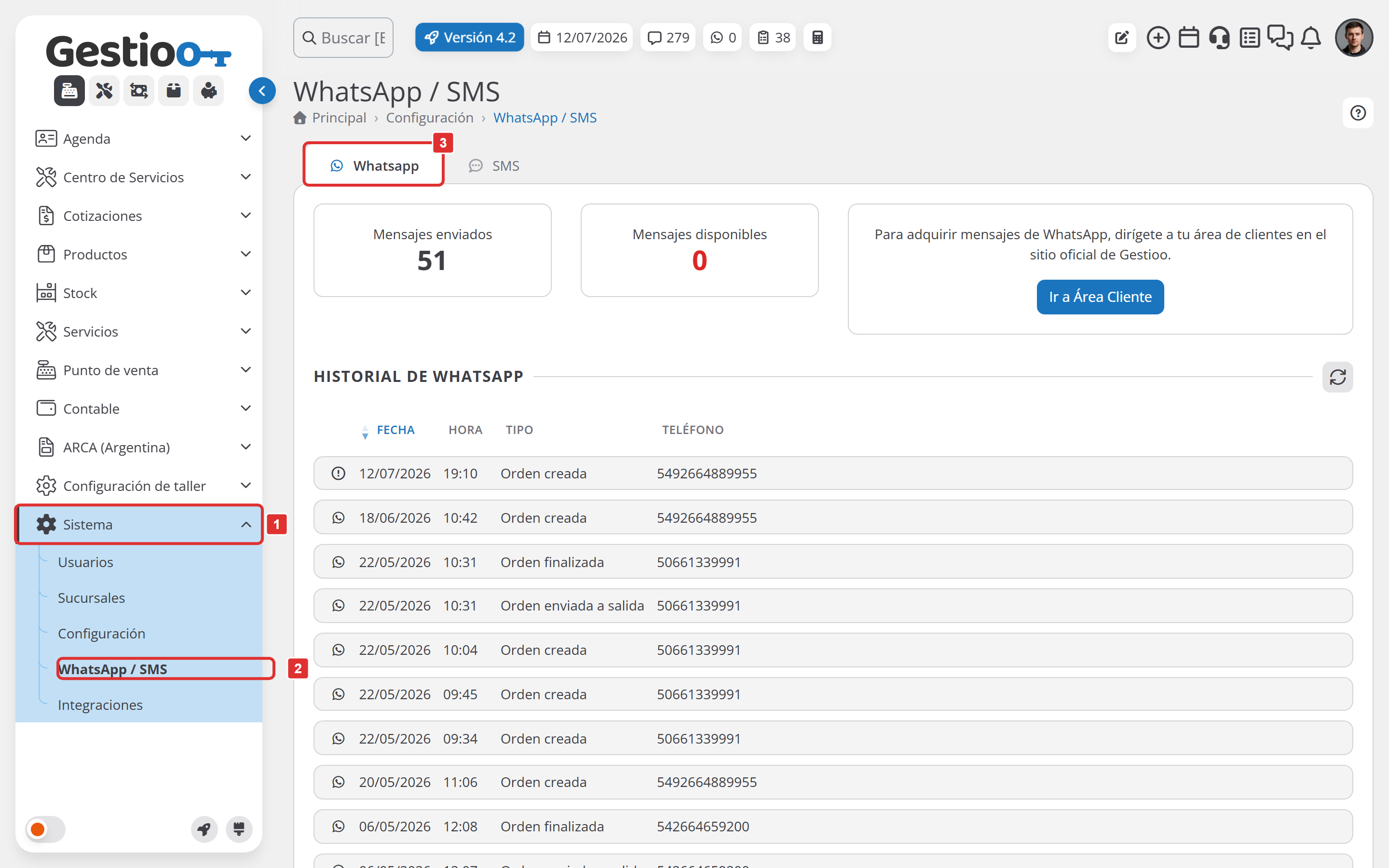
Menú principalSistemaWhatsApp / SMS
- En el menú principal, haz clic en Sistema.
- En el submenú que se despliega, haz clic en WhatsApp / SMS.
- Confirma que esté seleccionada la pestaña segmentada Whatsapp (viene activa por defecto, junto a SMS).
Interfaz #
Dentro de la pestaña Whatsapp de SistemaWhatsApp / SMS encontrarás:
A — Pestañas de canal
- Dos pestañas segmentadas: Whatsapp (activa por defecto) y SMS. Este manual cubre exclusivamente la pestaña Whatsapp; la pestaña SMS se documenta en un manual aparte.
B — Tarjetas de créditos
- Mensajes enviados: contador acumulado de notificaciones automáticas de WhatsApp enviadas por tu cuenta.
- Mensajes disponibles: créditos de WhatsApp que te quedan por consumir. Se muestra en rojo cuando llega a 0, y en verde mientras tengas créditos disponibles.
- Comprar créditos: tarjeta con un botón Ir a Área Cliente que te redirige a un sitio externo, donde se gestiona la contratación (ver Contratar créditos de WhatsApp).

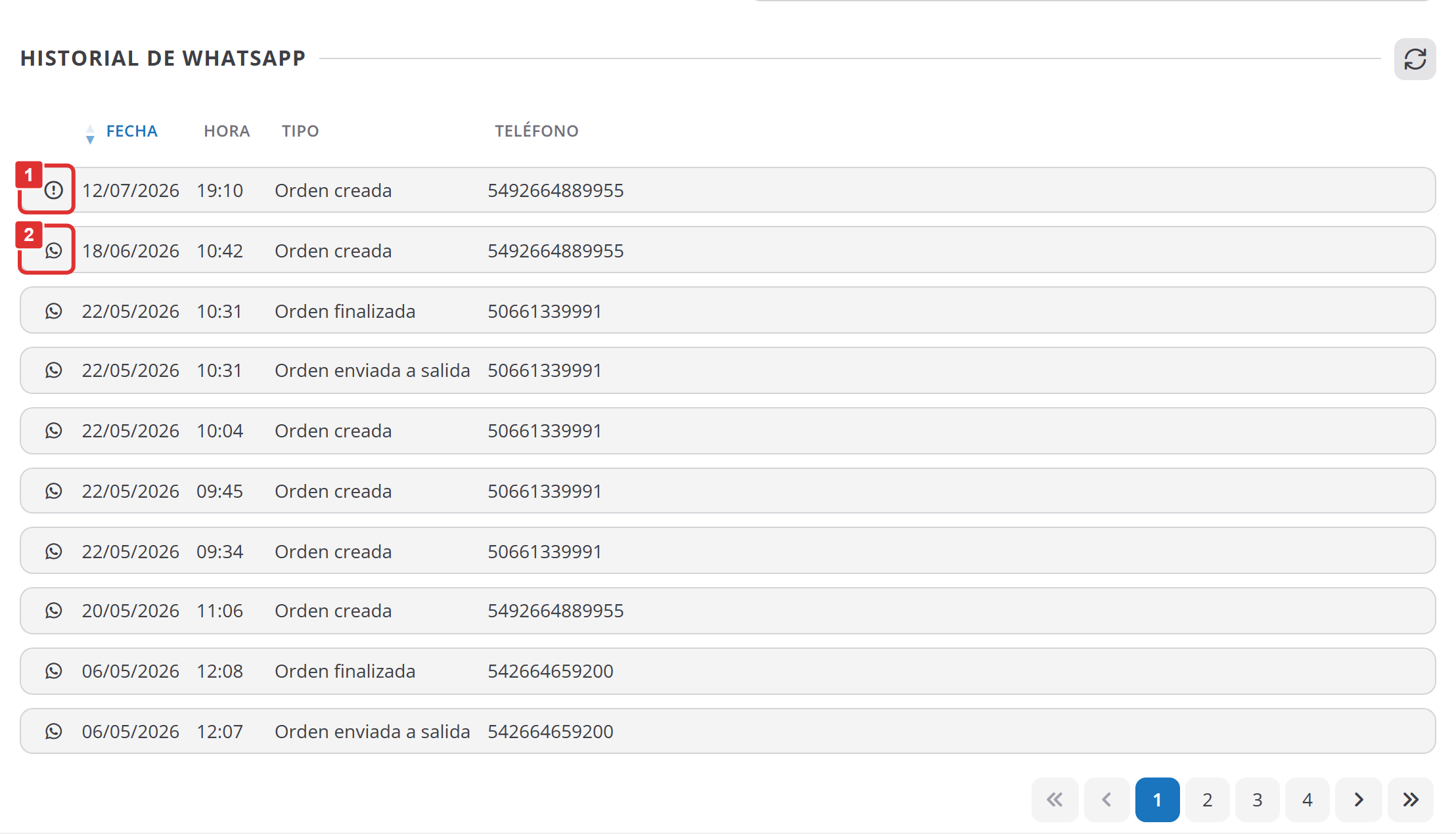
C — Historial de envíos
- Tabla con las columnas: ícono (de alerta si el envío falló, o de WhatsApp si se envió correctamente), Fecha, Hora, Tipo (a qué notificación automática corresponde) y Teléfono.
- Botón Actualizar, para volver a cargar el listado sin recargar toda la página.
Funciones y tareas #
Contratar créditos de WhatsApp #
Los créditos de WhatsApp no se compran dentro de Gestioo Taller: se contratan desde el Área Cliente, el portal externo donde administras tu suscripción.
- Ingresa a SistemaWhatsApp / SMS.
- En la tarjeta de compra de créditos, haz clic en Ir a Área Cliente. Se abre una pestaña nueva con el sitio externo.
- Inicia sesión en tu Área Cliente con la cuenta de tu empresa (si todavía no lo hiciste).
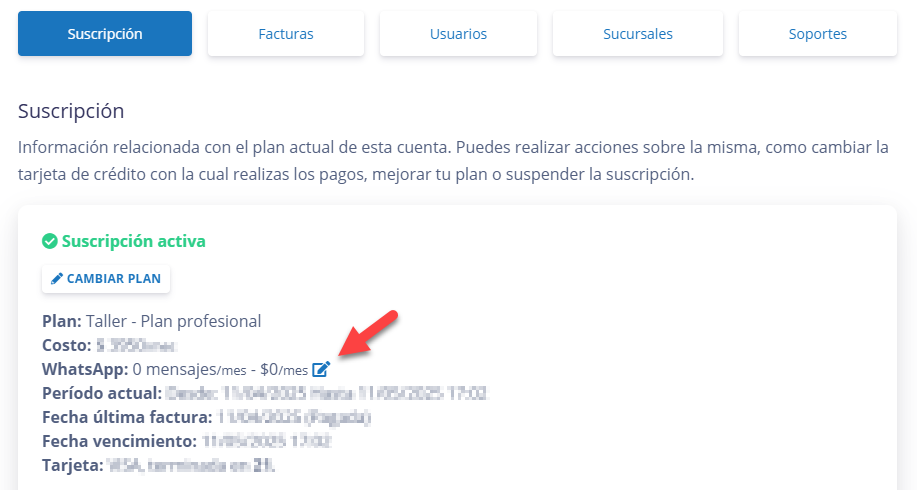
- Busca la sección Administrar › Suscripción y, dentro de ella, el apartado de créditos de WhatsApp.
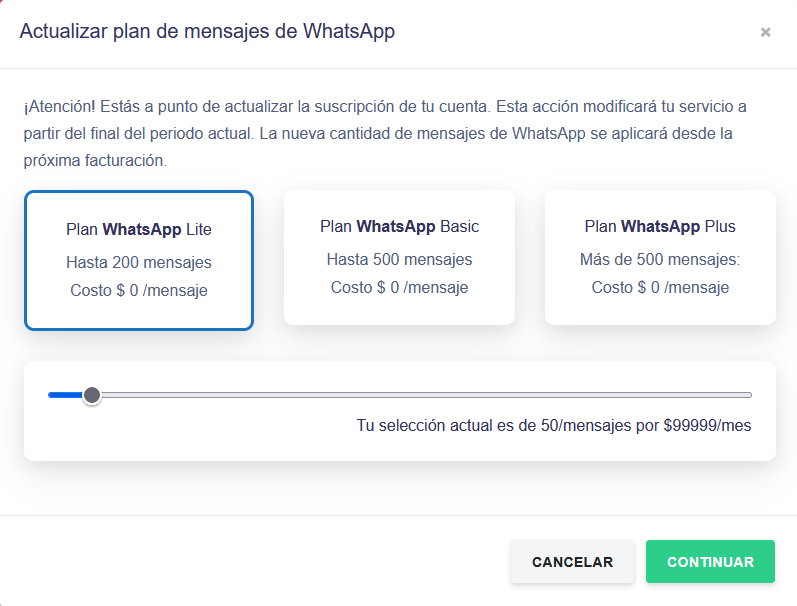
- Elige el plan de mensajes que se ajuste a tu consumo mensual (ver Calcular cuántos créditos necesitas).
- Si necesitas créditos inmediatos además del plan, indica la cantidad; de lo contrario, déjalo en 0.
- Confirma la contratación.
Calcular cuántos créditos necesitas #
Antes de elegir un plan, estima cuántos mensajes vas a necesitar por mes: multiplica el promedio de órdenes de trabajo mensuales por la cantidad de notificaciones automáticas que tengas activadas.
120 × 3 = 360 mensajes mensuales aproximados.
Ver el historial de mensajes enviados y los créditos disponibles #
- Ingresa a SistemaWhatsApp / SMS.
- Revisa las tres tarjetas superiores: Mensajes enviados, Mensajes disponibles (en rojo si llegó a 0) y la tarjeta para comprar más créditos.
- Debajo, revisa la tabla de historial: cada fila muestra la Fecha, Hora, el Tipo de notificación (a cuál de los cinco eventos corresponde) y el Teléfono al que se envió.
- Si una fila muestra un ícono de alerta en vez del ícono de WhatsApp, ese envío falló.
- Haz clic en Actualizar para volver a cargar el listado sin recargar toda la página.
Caso de uso #
- Escenario: un taller de reparación de celulares necesita anticipar cuántos créditos de WhatsApp va a consumir este mes según sus notificaciones automáticas activas, contratar los que le falten y confirmar más adelante que los mensajes realmente se están enviando.
- Pasos:
- El Superadministrador calcula el consumo esperado (ver Calcular cuántos créditos necesitas): si el taller genera 150 órdenes por mes con 2 notificaciones automáticas activas, va a necesitar unos 300 créditos mensuales.
- Ingresa a SistemaWhatsApp / SMS y revisa Mensajes disponibles para confirmar si necesita contratar más.
- Si le faltan créditos, hace clic en Ir a Área Cliente para iniciar el proceso de contratación (ver Contratar créditos de WhatsApp).
- Después de unos días, vuelve a ingresar a SistemaWhatsApp / SMS para revisar el historial de envíos.
- Resultado esperado: el Superadministrador puede confirmar en el historial qué se envió y a quién, detectar rápidamente si algún mensaje falló (ícono de alerta) y anticipar cuándo va a necesitar contratar más créditos.
Dónde desactivar/activar las notificaciones automáticas de WhatsApp #
Gestioo Taller ofrece cinco notificaciones automáticas por WhatsApp: Orden creada, Orden enviada a salida, Orden finalizada, Solicitud de aprobación de presupuesto y Mantenimiento preventivo para hoy — los mismos cinco valores que ves en la columna Tipo del historial. Cada envío automático exitoso de cualquiera de ellas consume 1 crédito de los que administras desde SistemaWhatsApp / SMS.
Decidir cuáles de las cinco activar para tu cuenta, y guardar esa configuración, se hace desde otra pantalla, fuera del alcance de este manual. Consulta la guía completa en Configuración de notificaciones por WhatsApp.
Preguntas frecuentes #
¿Puedo personalizar el texto de las cinco notificaciones automáticas (Orden creada, Orden finalizada, etc.)?
No. Son plantillas fijas de Gestioo, ya aprobadas por Meta dentro de la API de WhatsApp Business, y no se editan desde ninguna pantalla. Activarlas o desactivarlas se gestiona desde otros módulos del sistema, fuera del alcance de este manual.
¿Dónde contrato los créditos de WhatsApp?
En el Área Cliente, el portal externo al que llegas con el botón Ir a Área Cliente desde SistemaWhatsApp / SMS. Gestioo Taller no vende los créditos de WhatsApp directamente; solo te muestra cuántos tienes disponibles y el historial de envíos.
¿Los créditos de WhatsApp se acumulan de un mes a otro?
No. Se reinician al finalizar cada ciclo de facturación, aunque no los hayas consumido todos.
¿Qué pasa si me quedo sin créditos de WhatsApp?
Los avisos automáticos que estén activos para tu cuenta dejan de enviarse hasta que vuelva a tener créditos disponibles. La tarjeta Mensajes disponibles se muestra en rojo cuando llega a 0.
¿Qué pasa si el cliente no tiene teléfono cargado o el número es inválido?
La notificación automática no se envía para ese cliente. Verifica que el teléfono esté cargado completo, con código de país y de área, y que tenga al menos 10 dígitos.
¿Cómo sé si un mensaje automático falló al enviarse?
Revisa el historial en SistemaWhatsApp / SMS: las filas con un ícono de alerta, en vez del ícono de WhatsApp, corresponden a envíos que fallaron.
¿Existe alguna forma de enviar un mensaje de WhatsApp sin usar créditos?
Sí, desde el ícono de WhatsApp dentro de una orden de trabajo puedes enviar un mensaje manual, gratuito, mediante un enlace de WhatsApp que abre tu propia app. La personalización de esos mensajes se gestiona desde la propia orden de trabajo, fuera del alcance de este manual.
Resolución de problemas #
| Problema | Causa probable | Solución |
|---|---|---|
| No ves la pestaña Whatsapp o no puedes acceder a SistemaWhatsApp / SMS | Tu usuario no tiene rol Superadministrador | Solicita el acceso a un usuario con ese nivel de acceso. |
| Un cliente no recibe una notificación automática que debería estar activa | El cliente no tiene teléfono válido cargado, o la cuenta no tiene créditos de WhatsApp disponibles | Revisa el teléfono del cliente (código de país + área, solo dígitos) y confirma en SistemaWhatsApp / SMS que Mensajes disponibles no esté en 0. |
| La tarjeta Mensajes disponibles está en rojo | La cuenta se quedó sin créditos de WhatsApp para este ciclo de facturación | Contrata más créditos desde el Área Cliente (ver Contratar créditos de WhatsApp). |
| Una fila del historial muestra un ícono de alerta | Ese envío en particular falló (por ejemplo, un teléfono inválido en ese momento) | Revisa el teléfono del cliente en esa orden y confirma que tenga el formato correcto. |
| Hiciste clic en Ir a Área Cliente y no sabes qué hacer ahí | Es un sitio externo a Gestioo Taller, con su propia sesión | Inicia sesión con la cuenta de tu empresa y busca Administrar › Suscripción, donde se gestionan los créditos de WhatsApp. |
Glosario específico #
| Términos |
|---|
| Notificación automática: aviso de WhatsApp que Gestioo envía solo, sin intervención humana, cuando ocurre uno de los cinco eventos disponibles, usando una plantilla fija del sistema. |
| Notificación manual: mensaje de WhatsApp que un usuario del taller envía a mano desde una orden de trabajo, mediante un enlace de WhatsApp; no consume créditos y su plantilla se personaliza aparte, fuera del alcance de este manual. |
| Plantilla fija del sistema (aprobada por Meta): texto predefinido de cada notificación automática, ya autorizado por Meta dentro de la API de WhatsApp Business. No es editable desde Gestioo. |
| Crédito de WhatsApp: unidad que se consume por cada notificación automática enviada correctamente; no aplica a los mensajes manuales. Se contrata desde el Área Cliente y no es acumulable entre ciclos de facturación. |
| Área Cliente: portal externo donde administras tu suscripción y contratas los créditos de WhatsApp de tu cuenta. |
| Historial de envíos: tabla de SistemaWhatsApp / SMS que registra cada notificación automática enviada, exitosa o fallida, con fecha, hora, tipo y teléfono. |
| Enlace de WhatsApp (click to chat): dirección que abre directamente una conversación de WhatsApp con un número y un texto precargados; es el mecanismo que usan los envíos manuales. |
Conclusión #
Con SistemaWhatsApp / SMS puedes ver los créditos de WhatsApp disponibles en tu cuenta, iniciar el proceso de contratación de más créditos cuando los necesites, y consultar el historial completo de mensajes enviados, incluidas las cinco notificaciones automáticas que Gestioo Taller puede enviar a tus clientes. Qué notificaciones están activas para tu cuenta se determina desde otros módulos del sistema, fuera del alcance de este manual. El historial te permite confirmar en cualquier momento qué se envió, a quién y si algún mensaje falló, mientras que el envío manual por WhatsApp desde una orden queda disponible como alternativa gratuita para comunicaciones puntuales.
¿Necesitas ayuda?
Contacta con nuestro equipo de soporte #
Si tienes dudas o quieres profundizar más sobre este tema, nuestro equipo de soporte está listo para ayudarte. Elige la opción que mejor se adapte a tus necesidades:
Soporte por ticket
Solicita asistencia detallada creando un ticket de soporte. Nuestro equipo atenderá tu solicitud y te dará una solución.
Soporte por videollamada
Agenda una sesión con nuestros especialistas y obtén ayuda personalizada. Perfecto para resolver dudas complejas.
Soporte por chat
Inicia una conversación directa con nuestro equipo de soporte. Sujeto a horarios de atención de nuestro equipo.
Estamos aquí para ayudarte a aprovechar al máximo nuestro software.
¡Contáctanos cuando lo necesites! 🚀