
Introducción #
Amazon S3 (Simple Storage Service) es el servicio de almacenamiento en la nube de Amazon Web Services (AWS). Al vincularlo con Gestioo, cada archivo que adjuntas queda guardado de forma segura fuera de tu equipo y disponible desde cualquier sucursal o dispositivo.
- Qué resuelve: habilita el almacenamiento externo de fotografías, videos y documentos dentro de Gestioo.
- Dónde encaja: es una de las integraciones disponibles en SistemaIntegraciones, junto a Make, WooCommerce y SMTP. Es, además, la única integración de esta lista que se usa para almacenar archivos: mientras no la configures, el módulo de Taller no te permite adjuntar fotos ni archivos a una orden de trabajo.
- Público objetivo: usuarios Superadministrador, responsables de configurar las integraciones de Gestioo.
Requisitos previos #
- Cuenta de Amazon Web Services (AWS): puedes usar una cuenta existente o crear una nueva; en el paso Crear tu cuenta en Amazon AWS te mostramos cómo.
- Permisos / rol: solo un usuario Superadministrador puede dar de alta, editar, probar, suspender o eliminar esta integración. El resto de usuarios puede ver que la integración existe, pero sus campos aparecen ocultos (como contraseña) y no puede modificarlos.
- Acceso a Gestioo: consulta Acceso y perfil de usuario si todavía no iniciaste sesión.
Acceso #
Menú principalSistemaIntegraciones
- En el menú principal, haz clic en Sistema.
- Haz clic en Integraciones.
- Dentro del panel de integraciones, haz clic en la pestaña Amazon S3.
Interfaz #
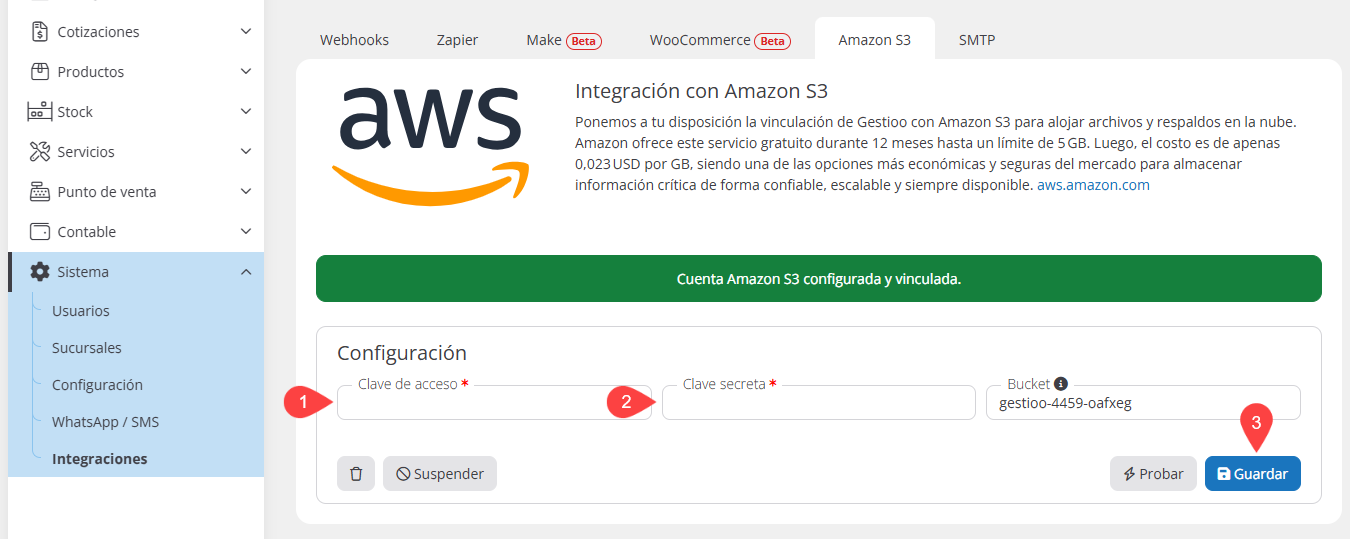
Dentro de la pestaña Amazon S3 del panel de integraciones encontrarás:
A — Estado de la integración
- Aviso verde Cuenta Amazon S3 configurada y vinculada cuando todo funciona correctamente.
- Aviso amarillo Configuración suspendida cuando pausaste la integración sin eliminarla.
- Aviso rojo Cuenta Amazon S3 no configurada cuando todavía no cargaste tus credenciales.
- Aviso adicional si tu usuario no es Superadministrador, indicando que la función está restringida a ese rol.
B — Datos de configuración
- Clave de acceso (obligatoria).
- Clave secreta (obligatoria).
- Bucket (opcional): el «contenedor» de Amazon S3 donde se guardan tus archivos. Si lo dejas en blanco, Gestioo genera automáticamente un nombre aleatorio para tu cuenta.
C — Funciones principales
- Crear cuenta en Amazon AWS: enlace directo al registro de AWS (solo visible mientras la integración no está configurada).
- Video guía: video explicativo sobre cómo obtener la clave de acceso y la clave secreta en AWS.
- Guardar: da de alta o actualiza la configuración.
- Probar: valida que las credenciales cargadas funcionan correctamente.
- Suspender / Activar: pausa o reactiva la integración sin borrar tus credenciales.
- Icono de papelera (Eliminar): borra por completo la configuración.
Funciones y tareas #
Crear tu cuenta en Amazon AWS #
Si todavía no tienes una cuenta de AWS, puedes crear una gratuita en pocos minutos.
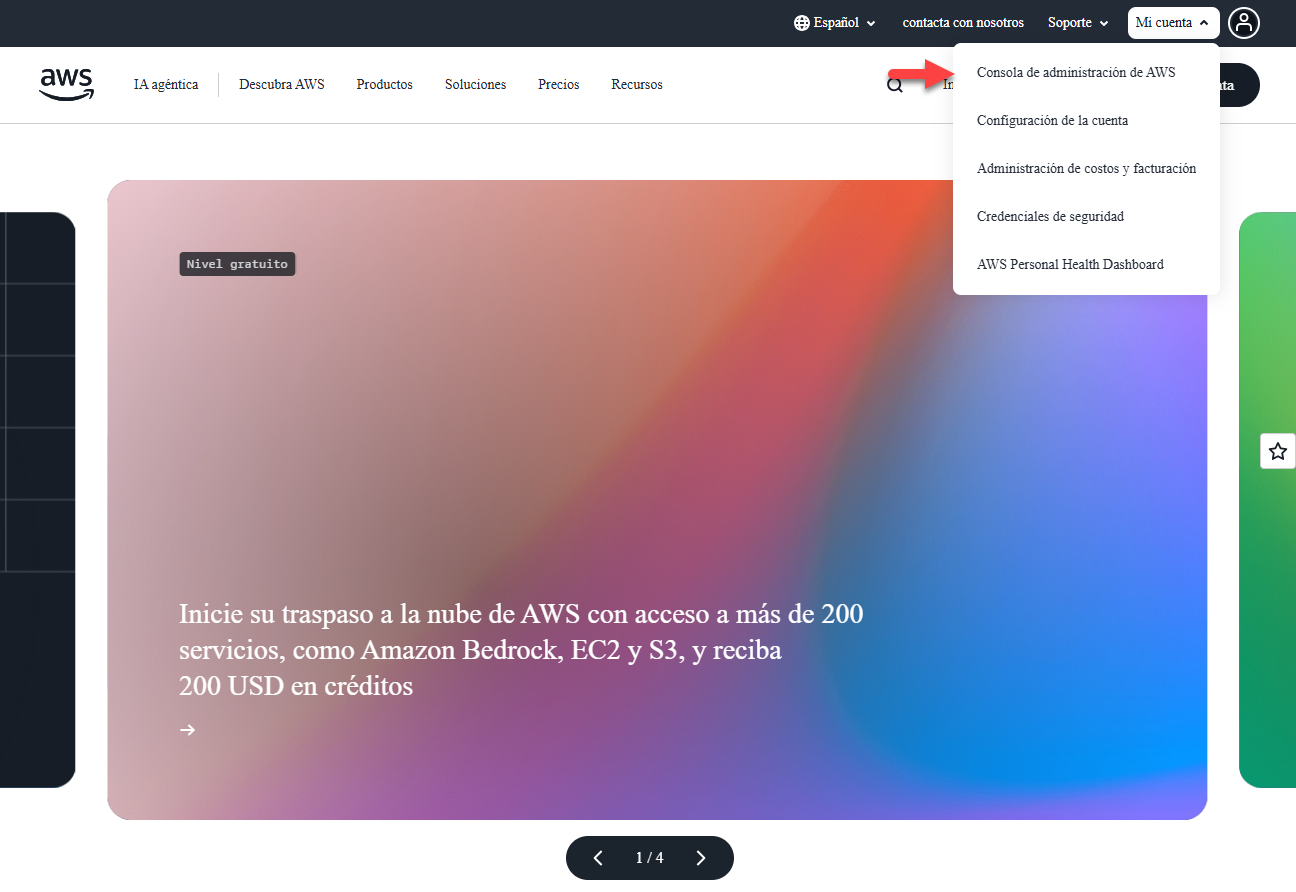
- Desde la pestaña Amazon S3, haz clic en Crear cuenta en Amazon AWS (o ingresa directamente a aws.amazon.com).
- Si ya tienes cuenta, inicia sesión en la Consola de administración de AWS. Si no, regístrate como usuario nuevo.
- Si AWS te solicita elegir un plan, selecciona el plan gratuito.
Crear un usuario IAM para la integración #
Por seguridad, no uses las credenciales de tu cuenta raíz de AWS: crea un usuario IAM (Identity and Access Management) específico para vincular con Gestioo.
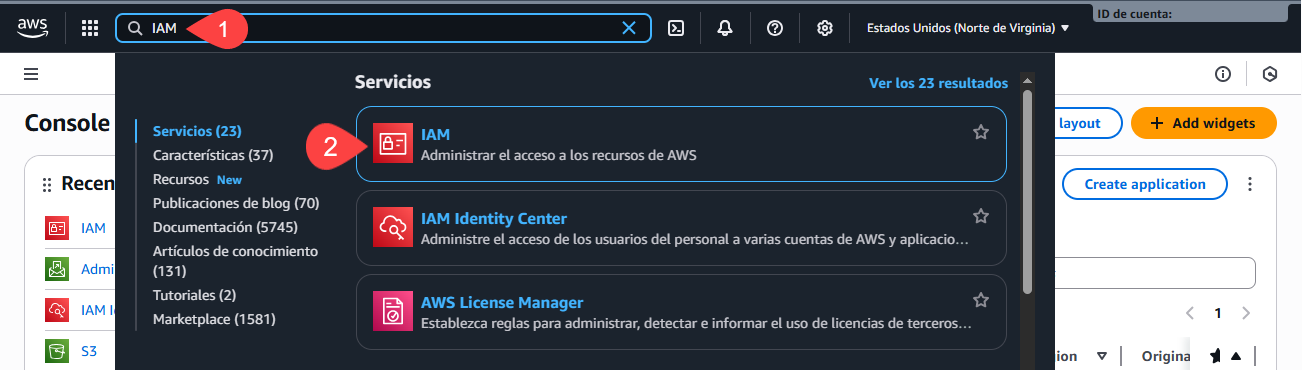
Desde la Consola de administración de AWS:
- Busca el servicio IAM en el buscador superior.
- Haz clic sobre IAM.
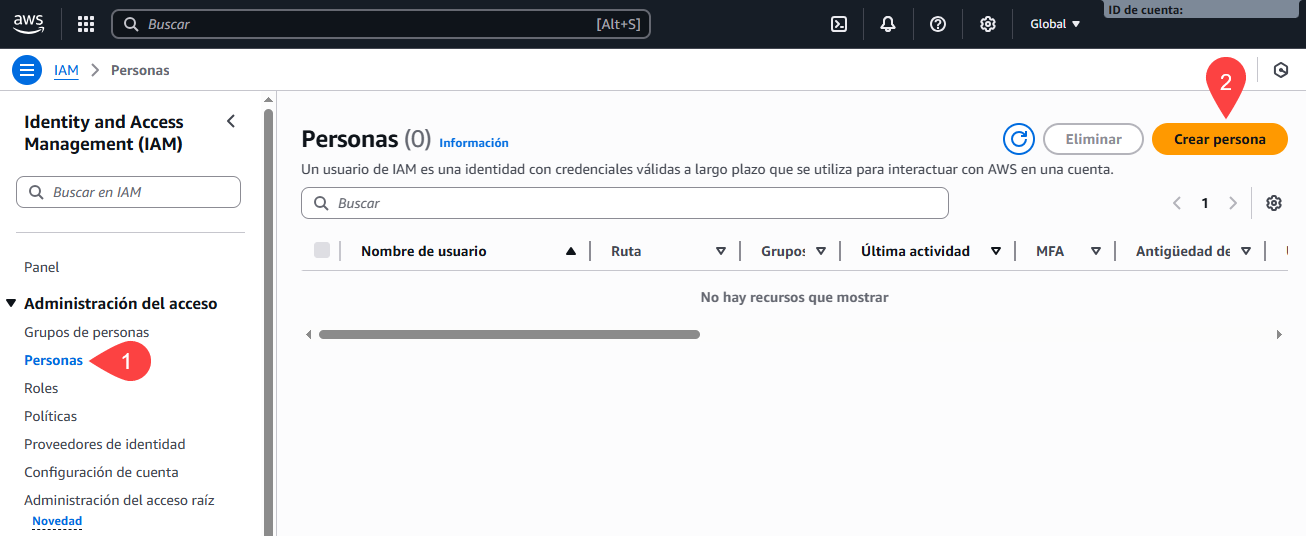
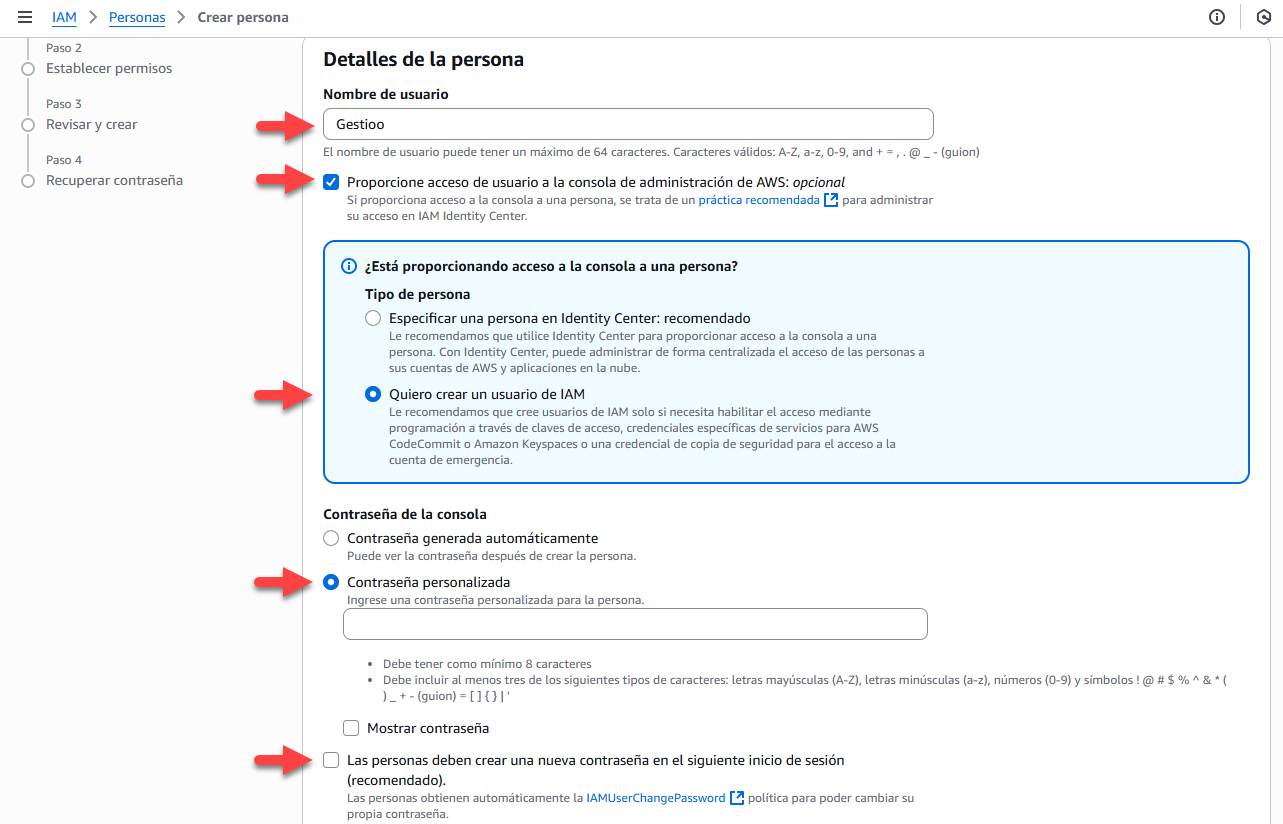
- Dentro de IAM, ingresa a la sección Persona.
- Haz clic en Crear persona.
- Asigna un nombre al usuario.
- Habilita el acceso a la consola de administración.
- Selecciona Quiero crear un usuario de IAM.
- Configura una contraseña personalizada.
- Deshabilita la opción Las personas deben crear una nueva contraseña en el siguiente inicio de sesión.
Asignar permisos de Amazon S3 al usuario IAM #
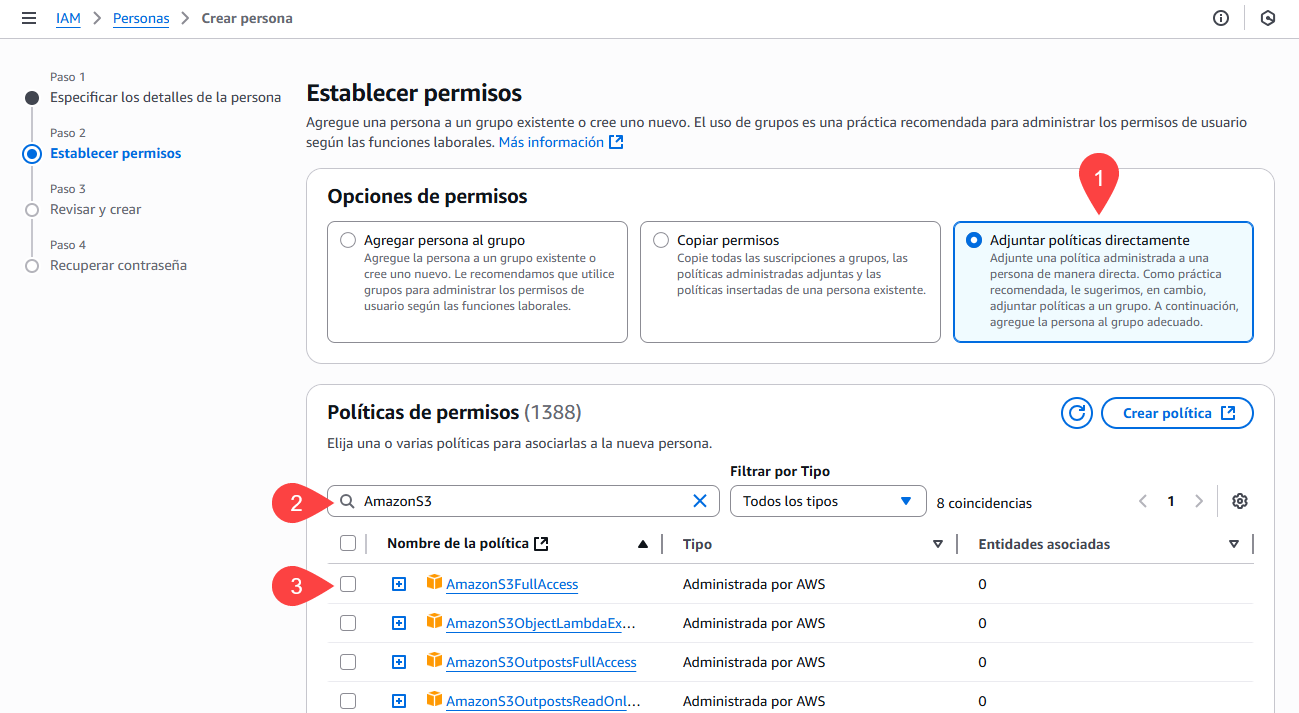
- En la pantalla de permisos, selecciona Adjuntar políticas directamente.
- Busca la política AmazonS3FullAccess.
- Marca el tilde de la política AmazonS3FullAccess para seleccionarla.
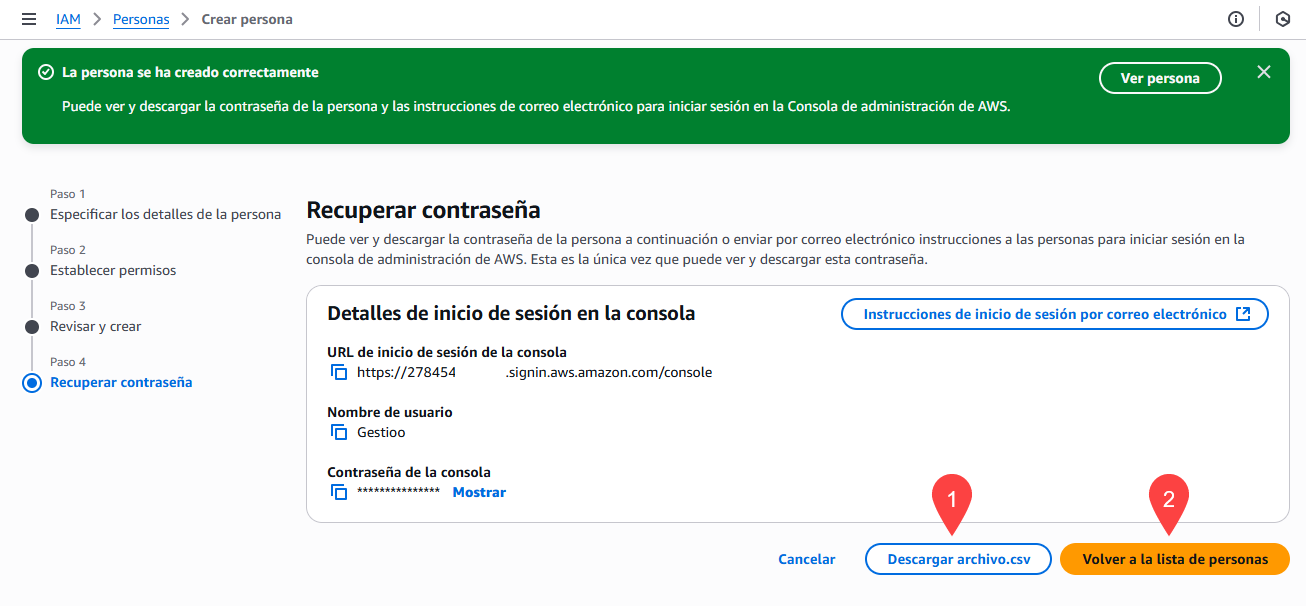
- Haz clic en Continuar y verifica que la información sea correcta.
- Descarga el archivo .csv para conservar los datos del usuario creado.
- Haz clic en Volver a la lista de personas.
Generar la clave de acceso y la clave secreta #
- En el listado de usuarios de IAM, selecciona el nombre del usuario que creaste.
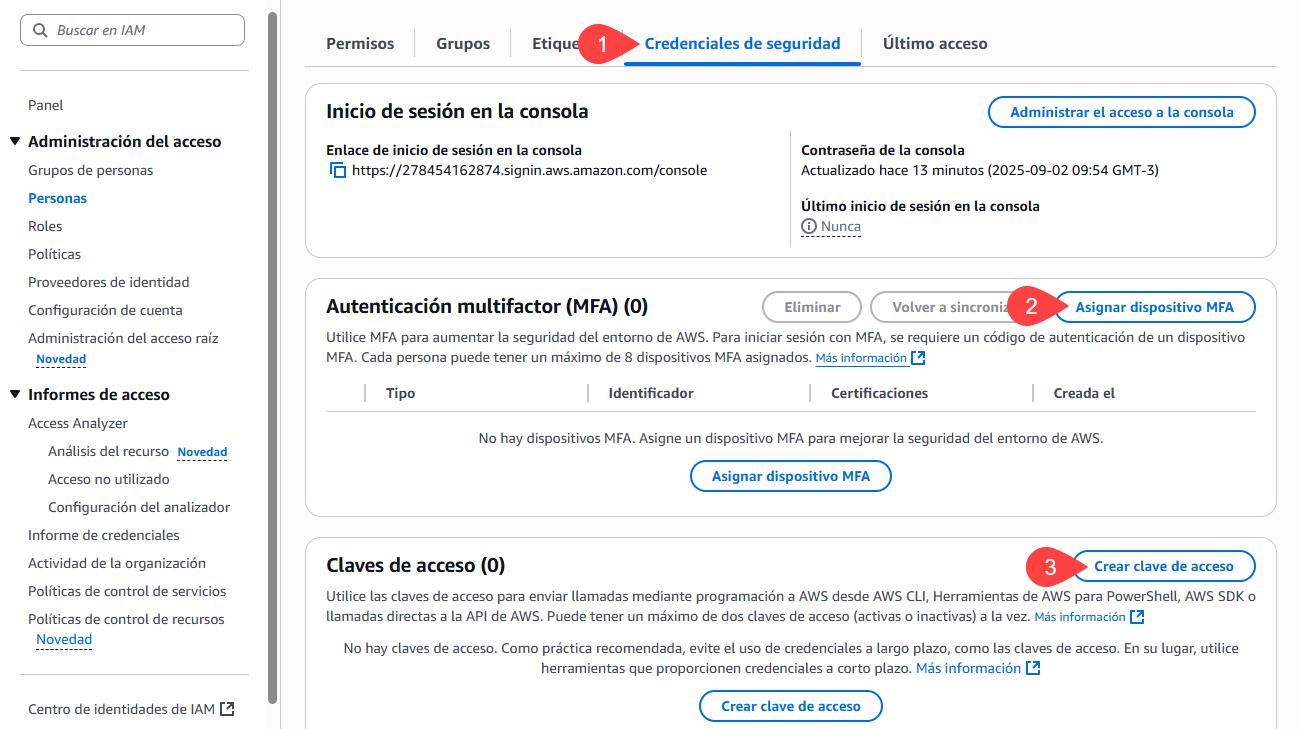
- Ingresa en Credenciales de seguridad.
- Si quieres reforzar la seguridad de tu cuenta de AWS, habilita ahí la autenticación multifactor (MFA).
- Genera una nueva clave de acceso.
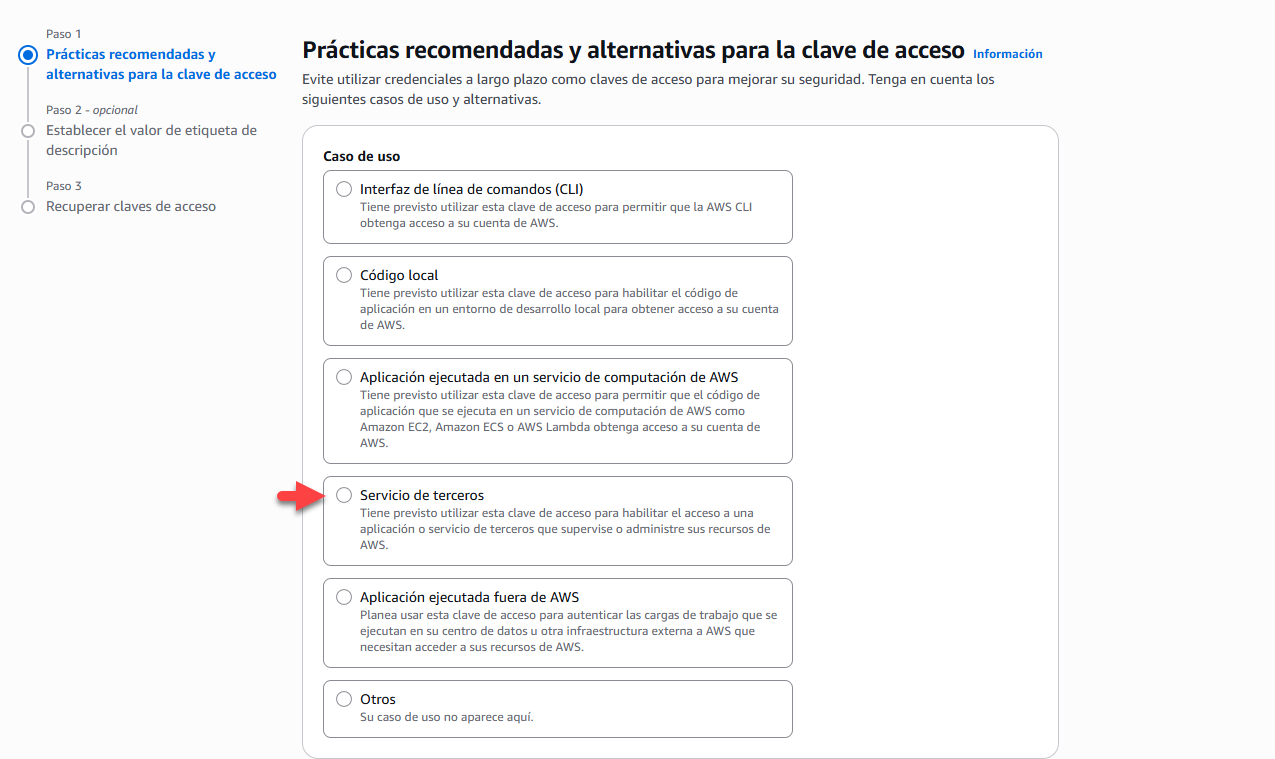
- Selecciona la opción Aplicación de terceros y confirma la creación.
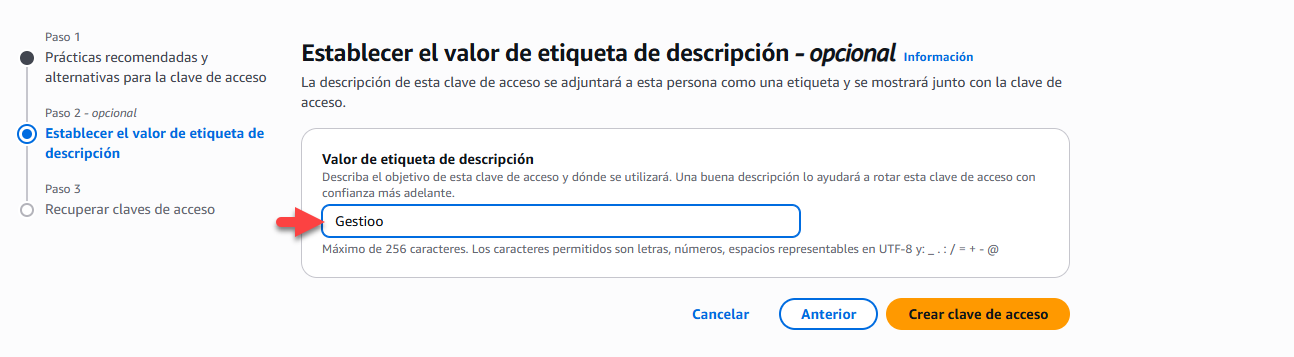
- Asigna un nombre descriptivo a la clave, por ejemplo Gestioo, y haz clic en Crear clave de acceso.
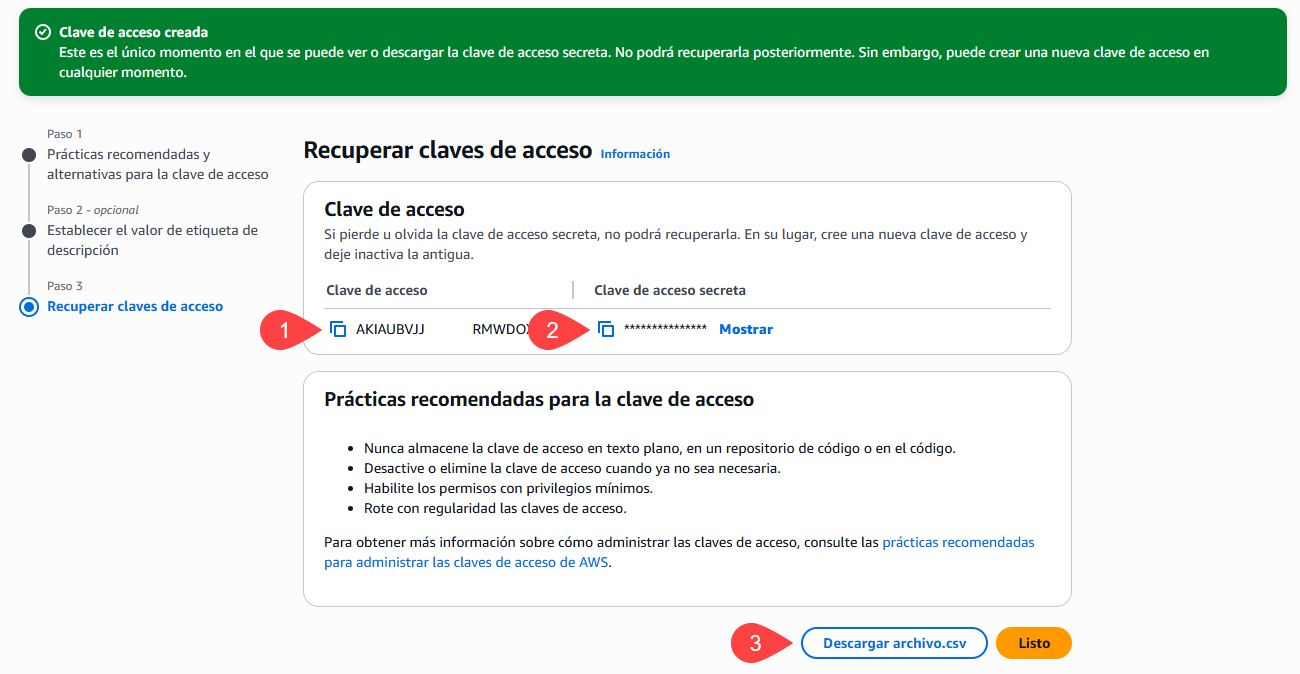
- Copia la clave de acceso y la clave secreta con los botones de copiado, y guarda también el archivo que AWS te ofrece descargar.
Configurar la integración en Gestioo #
- Vuelve a SistemaIntegracionesAmazon S3 dentro de Gestioo.
- Pega la clave de acceso que generaste en AWS en el campo Clave de acceso.
- Pega la clave secreta en el campo Clave secreta.
- Si quieres usar un Bucket propio, escribe su nombre; si lo dejas en blanco, Gestioo genera uno automáticamente para tu cuenta.
- Haz clic en Guardar.
Al guardar, el aviso de estado cambia a Cuenta Amazon S3 configurada y vinculada.
Probar la conexión #
Una vez que la integración quedó configurada, confirma que las credenciales funcionan correctamente.
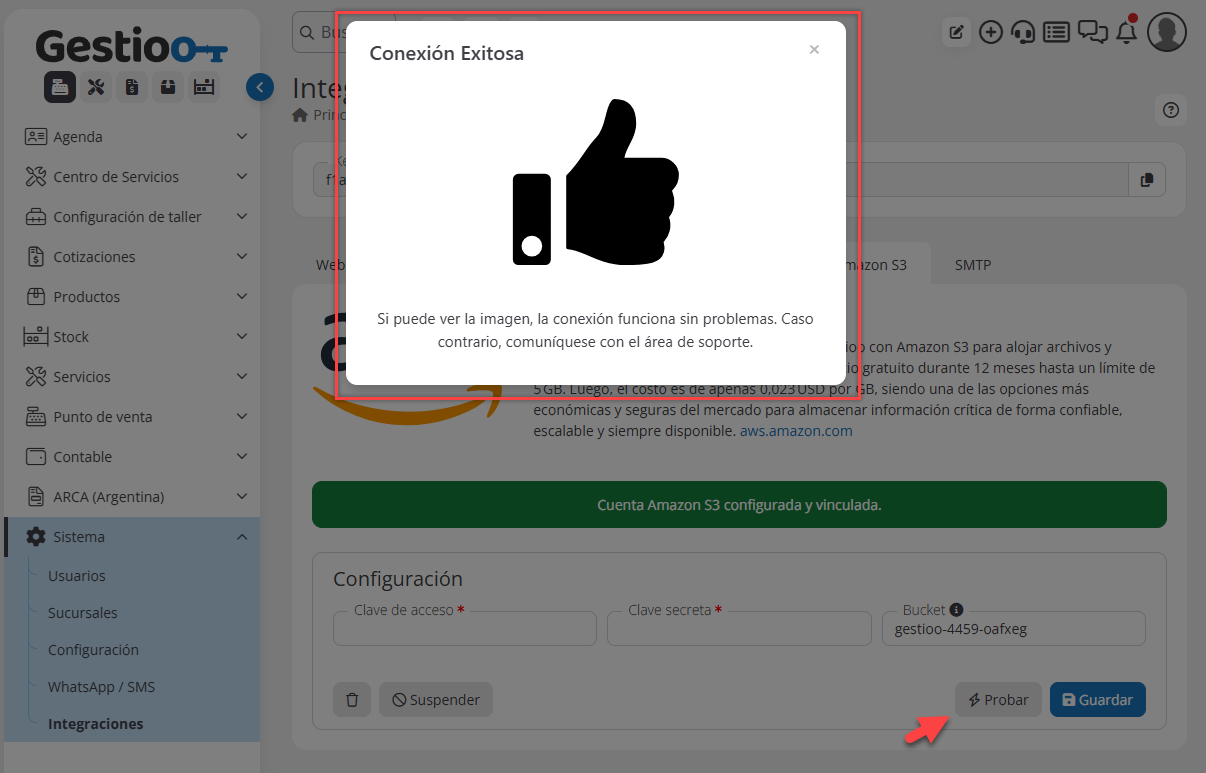
- En la pestaña Amazon S3, haz clic en Probar.
- Gestioo sube un archivo de prueba a tu bucket y muestra una ventana de resultado.
- Si la conexión es exitosa, la ventana muestra el título Conexión Exitosa junto con una imagen.
Suspender, activar o eliminar la integración #
Con la integración configurada, puedes gestionarla desde los mismos botones de la pestaña Amazon S3:
- Suspender: pausa la integración sin borrar tus credenciales. Mientras está suspendida, Gestioo vuelve a bloquear la carga de fotos y archivos en las órdenes de trabajo, y el aviso de estado pasa a Configuración suspendida.
- Activar: reactiva una integración suspendida y la vuelve a dejar operativa.
- Icono de papelera (Eliminar): borra por completo la configuración guardada. Si vuelves a necesitar la integración, deberás cargar nuevamente tus credenciales.
Caso de uso #
- Escenario: el taller quiere empezar a documentar con fotos el estado de los vehículos que ingresan a cada orden de trabajo.
- Pasos:
- El Superadministrador crea (o usa) una cuenta de AWS y da de alta un usuario IAM con la política AmazonS3FullAccess.
- Genera la clave de acceso y la clave secreta de ese usuario.
- Ingresa a SistemaIntegracionesAmazon S3 en Gestioo, carga ambas claves y hace clic en Guardar.
- Confirma que todo funciona con el botón Probar.
- A partir de ese momento, cualquier usuario del taller puede adjuntar fotos y archivos en las órdenes de trabajo.
- Resultado esperado: el equipo del taller adjunta fotos, videos y documentos a cada orden de trabajo sin restricciones, con el respaldo y la trazabilidad de Amazon S3, y a un costo mensual muy accesible.
Preguntas frecuentes #
¿Qué pasa si no configuro Amazon S3?
No podrás adjuntar fotos ni otros archivos a tus órdenes de trabajo: Gestioo te muestra un aviso invitándote a configurar la integración.
¿Es obligatorio indicar un Bucket?
No. Si dejas el campo Bucket en blanco, Gestioo genera un nombre aleatorio automáticamente para tu cuenta.
¿Cualquier usuario puede configurar esta integración?
No. Solo un usuario Superadministrador puede cargar, probar, suspender, activar o eliminar la configuración. El resto de los usuarios ve los campos ocultos, como una contraseña.
¿Es caro mantener Amazon S3 activo?
No. AWS ofrece meses de uso gratuito para cuentas nuevas y, luego, el servicio se cobra por uso: en general, unos pocos centavos de dólar por cada GB almacenado al mes. Para el volumen de fotos y documentos de un taller, el costo mensual suele ser mínimo.
¿Necesito activar la autenticación multifactor (MFA)?
No es obligatoria para que la integración funcione, pero AWS la recomienda como buena práctica de seguridad para tu usuario IAM.
Resolución de problemas #
| Problema | Causa probable | Solución |
|---|---|---|
| No ves los botones para guardar, probar, suspender o eliminar | Tu usuario no es Superadministrador | Solicita la configuración a un usuario con rol Superadministrador. |
| El botón Probar no muestra la imagen de éxito | Las credenciales cargadas son incorrectas o el usuario IAM perdió permisos sobre el bucket | Verifica la clave de acceso y la clave secreta, o comunícate con el área de soporte. |
| No puedes guardar la configuración | Falta la Clave de acceso o la Clave secreta (ambas son obligatorias) | Completa los dos campos antes de hacer clic en Guardar. |
| Perdiste la clave secreta generada en AWS | AWS solo muestra la clave secreta una vez, al crearla | Genera un nuevo par de claves desde Credenciales de seguridad del usuario IAM y actualiza la configuración en Gestioo. |
| Las órdenes de trabajo no permiten adjuntar archivos | La integración con Amazon S3 no está configurada o está suspendida | Completa los pasos de este manual o haz clic en Activar si la integración estaba suspendida. |
Glosario específico #
| Términos |
|---|
| AWS (Amazon Web Services): plataforma de servicios en la nube de Amazon a la que pertenece Amazon S3. |
| Amazon S3 (Simple Storage Service): servicio de almacenamiento en la nube donde Gestioo guarda las fotos, videos y documentos adjuntos a las órdenes de trabajo. |
| IAM (Identity and Access Management): servicio de AWS para crear usuarios con permisos acotados, en lugar de usar la cuenta raíz de AWS. |
| Bucket: «contenedor» de Amazon S3 donde se almacenan los archivos de tu cuenta. |
| Clave de acceso / Clave secreta: par de credenciales del usuario IAM que Gestioo usa para conectarse a tu bucket de Amazon S3. |
| MFA (autenticación multifactor): capa adicional de seguridad de AWS, opcional, que solicita un código dinámico además de la contraseña. |
Conclusión #
Con Amazon S3 configurado, tu taller cuenta con almacenamiento en la nube seguro, escalable y de muy bajo costo para todas las fotos, videos y documentos que se adjuntan a las órdenes de trabajo. Es un paso breve de configurar (crear el usuario IAM, generar las credenciales y cargarlas en Gestioo) que multiplica el provecho que le sacas a la gestión de tus órdenes de trabajo en el módulo de Taller.
¿Necesitas ayuda?
Contacta con nuestro equipo de soporte #
Si tienes dudas o quieres profundizar más sobre este tema, nuestro equipo de soporte está listo para ayudarte. Elige la opción que mejor se adapte a tus necesidades:
Soporte por ticket
Solicita asistencia detallada creando un ticket de soporte. Nuestro equipo atenderá tu solicitud y te dará una solución.
Soporte por videollamada
Agenda una sesión con nuestros especialistas y obtén ayuda personalizada. Perfecto para resolver dudas complejas.
Soporte por chat
Inicia una conversación directa con nuestro equipo de soporte. Sujeto a horarios de atención de nuestro equipo.
Estamos aquí para ayudarte a aprovechar al máximo nuestro software.
¡Contáctanos cuando lo necesites! 🚀