
Introducción #
SMTP (Simple Mail Transfer Protocol) es el protocolo que usan los servidores de correo para enviar mensajes. Al vincular tu propia cuenta de Gmail como servidor SMTP, cada correo que Gestioo envía a tus clientes o a tu equipo sale desde tu propia casilla, en lugar de una casilla genérica de Gestioo.
- Qué resuelve: reemplaza la casilla de envío general de Gestioo por tu propio correo, para que tus clientes reciban las comunicaciones con la identidad de tu taller.
- Dónde encaja: es una de las integraciones disponibles en SistemaIntegraciones, junto a Amazon S3, Make y WooCommerce. A diferencia de esas integraciones, SMTP no usa el campo compartido Keymaster: es una configuración directa, en un solo sentido (Gestioo envía correos usando tus credenciales), sin webhooks de por medio.
- Público objetivo: usuarios Superadministrador, responsables de configurar las integraciones de Gestioo.
[email protected]). Configurar tu propio SMTP con Gmail es rápido y le da a tus clientes mucha más confianza: reciben tus comunicaciones desde el correo real de tu empresa, no desde un remitente genérico.Requisitos previos #
- Cuenta de Gmail o Google Workspace: un correo compatible con Gmail (personal o de tu dominio empresarial) desde el que quieras enviar los correos de Gestioo.
- Verificación en dos pasos habilitada: es obligatoria en tu cuenta de Google para poder generar la contraseña de aplicación que usarás en Gestioo (ver Habilitar la verificación en dos pasos).
- Permisos / rol: para acceder a SistemaIntegraciones necesitas un rol con nivel de acceso equivalente al de Superadministrador (el mismo requerido para el resto de las integraciones de esta pantalla).
- Acceso a Gestioo: consulta Acceso y perfil de usuario si todavía no iniciaste sesión.
Acceso #
Menú principalSistemaIntegraciones
- En el menú principal, haz clic en Sistema.
- Haz clic en Integraciones.
- Dentro del panel de integraciones, haz clic en la pestaña SMTP.
Interfaz #
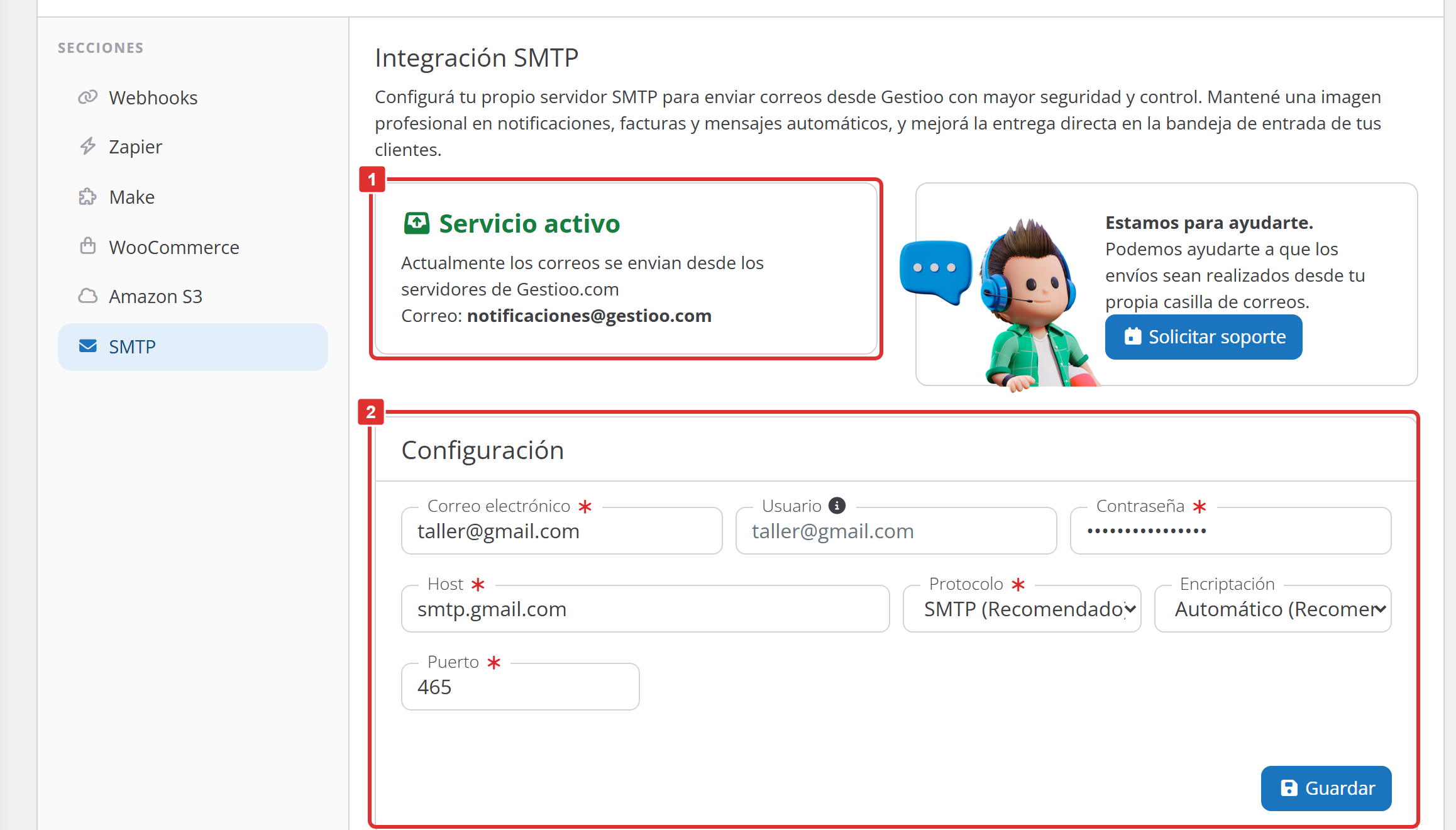
Dentro de la pestaña SMTP del panel de integraciones encontrarás:
A — Estado de la integración
- Aviso verde Cuenta SMTP configurada y vinculada cuando ya validaste tu configuración.
- Si todavía no configuraste tu SMTP, dos paneles informativos: uno indica que el Servicio está activo y que, mientras tanto, tus correos se envían desde
[email protected]; el otro te ofrece pedir ayuda al equipo de soporte para configurarlo por ti. - Aviso rojo de atención si el sistema requiere que vuelvas a validar tu configuración (por ejemplo, tras una migración de servidores).
B — Datos de configuración
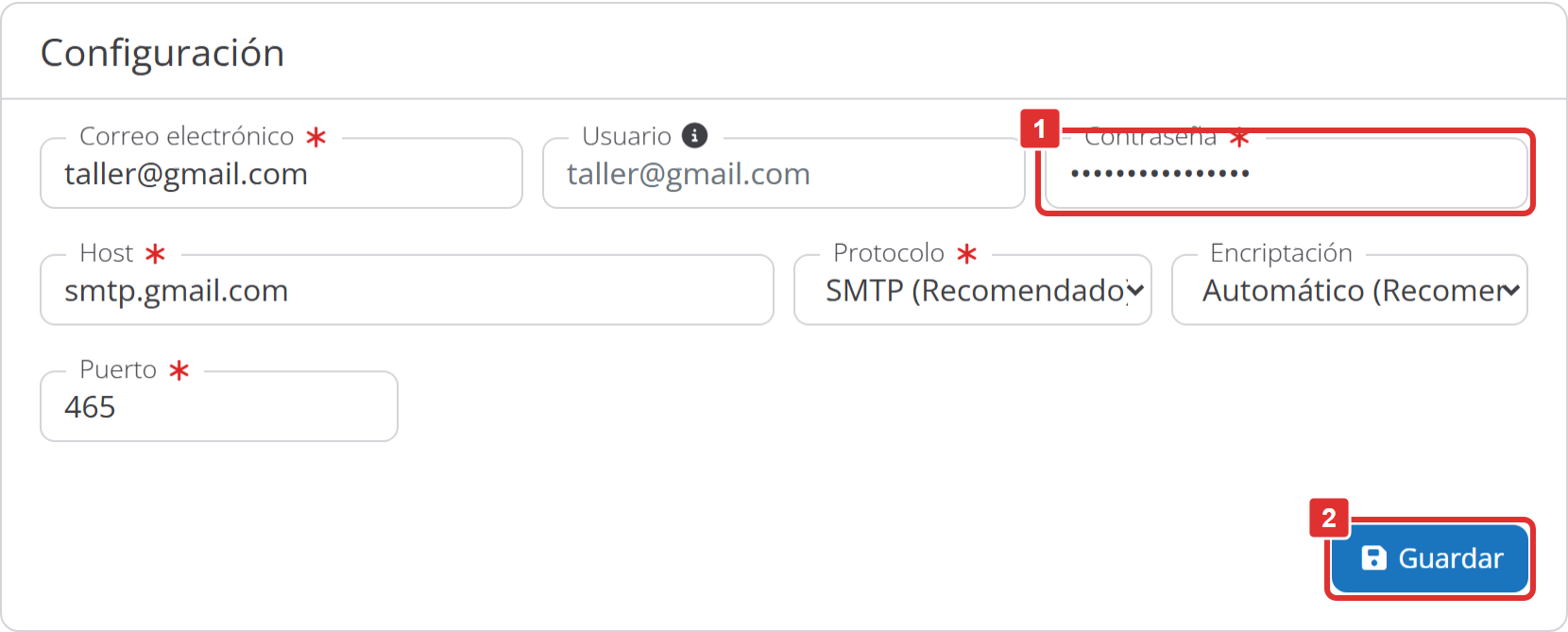
- Correo electrónico (obligatorio): la casilla de Gmail desde la que se enviarán los correos.
- Usuario (opcional): si lo dejas vacío, Gestioo usa el Correo electrónico como usuario.
- Contraseña (obligatoria): la contraseña de aplicación que generas en tu cuenta de Google (no la contraseña con la que inicias sesión en Gmail).
- Host (obligatorio): el servidor SMTP, por ejemplo
smtp.gmail.com. - Protocolo (obligatorio): SMTP (recomendado), TLS o SSMTP.
- Encriptación (obligatoria): Ninguna, Automático (recomendado), SSL o TLS inmediata, StartTLS o StartTLS bajo disponibilidad.
- Puerto (obligatorio): por ejemplo
465.
C — Funciones principales
- Guardar: valida los campos obligatorios y abre la ventana de Validación, donde confirmas la configuración con un código enviado a tu correo.
- Probar (solo visible con la integración ya validada): envía un correo de prueba a tu propia casilla, para confirmar que todo funciona.
- Icono de papelera (Restablecer): borra tu configuración SMTP propia y hace que Gestioo vuelva a enviar los correos desde su casilla general.
Funciones y tareas #
Acceder a la gestión de tu cuenta de Google #
- Inicia sesión en tu cuenta de Gmail desde el navegador.
- Haz clic en tu avatar, arriba a la derecha.
- Haz clic en Gestionar tu cuenta de Google.
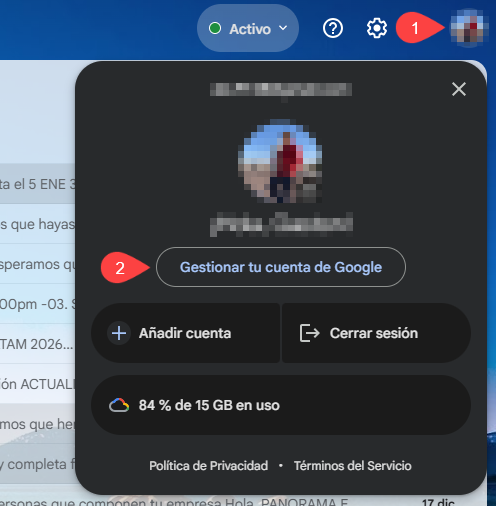
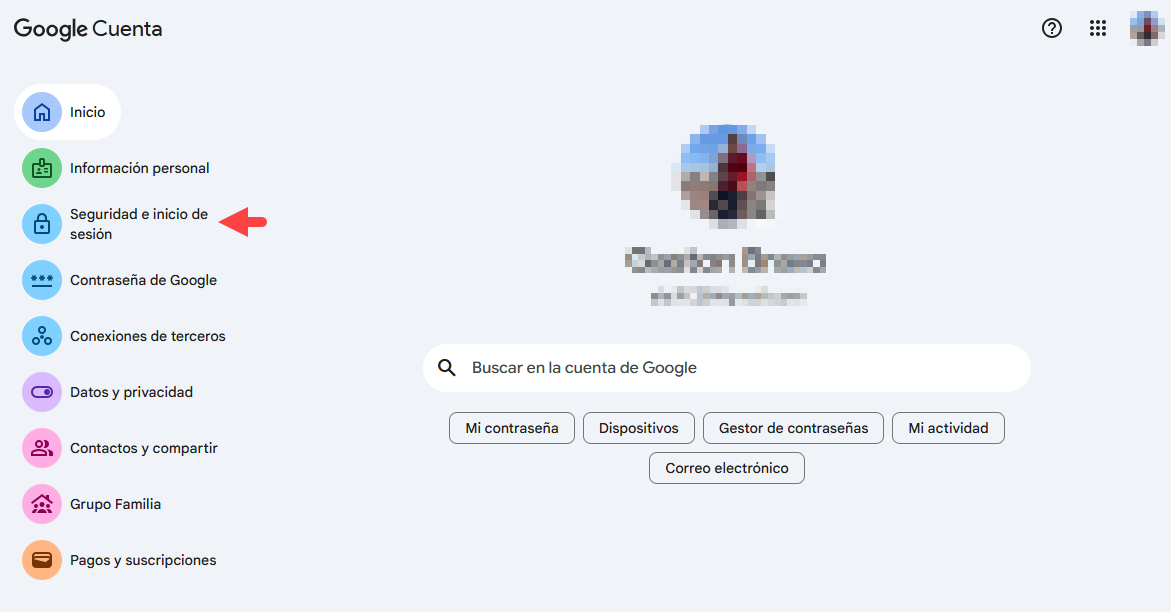
Se abrirá una nueva pestaña con el panel de administración de tu cuenta de Google.
Habilitar la verificación en dos pasos #
Si tu cuenta de Google ya tiene activa la verificación en dos pasos, puedes saltar directo a la sección Generar una contraseña de aplicación para Gestioo.
- Dentro del panel de tu cuenta de Google, haz clic en Verificación en 2 pasos.
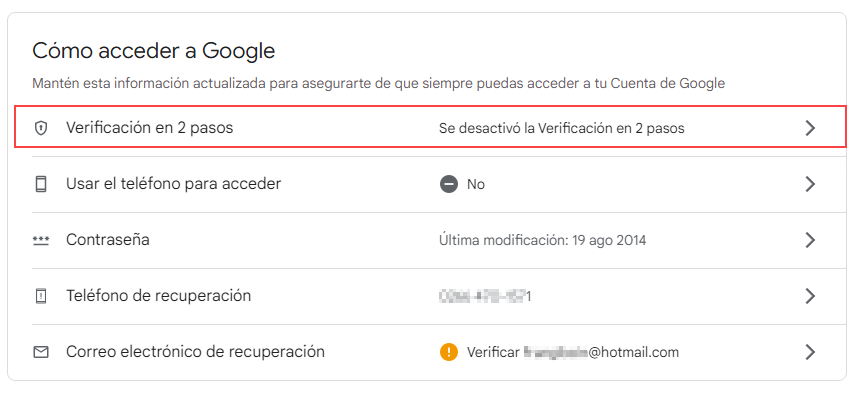
- Haz clic en Comenzar.
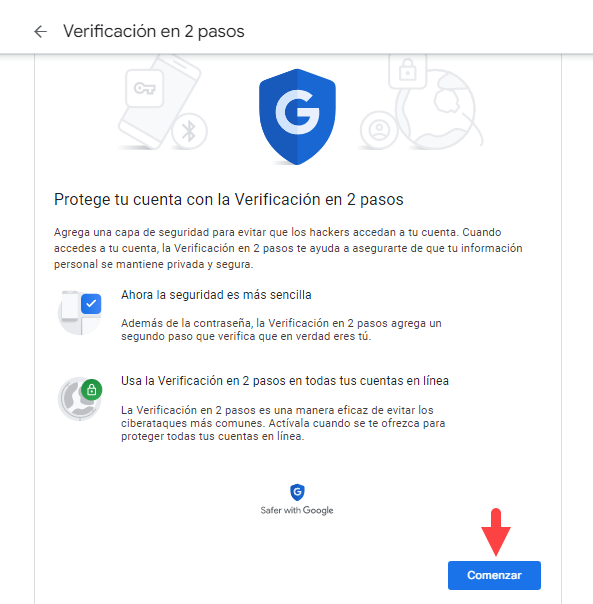
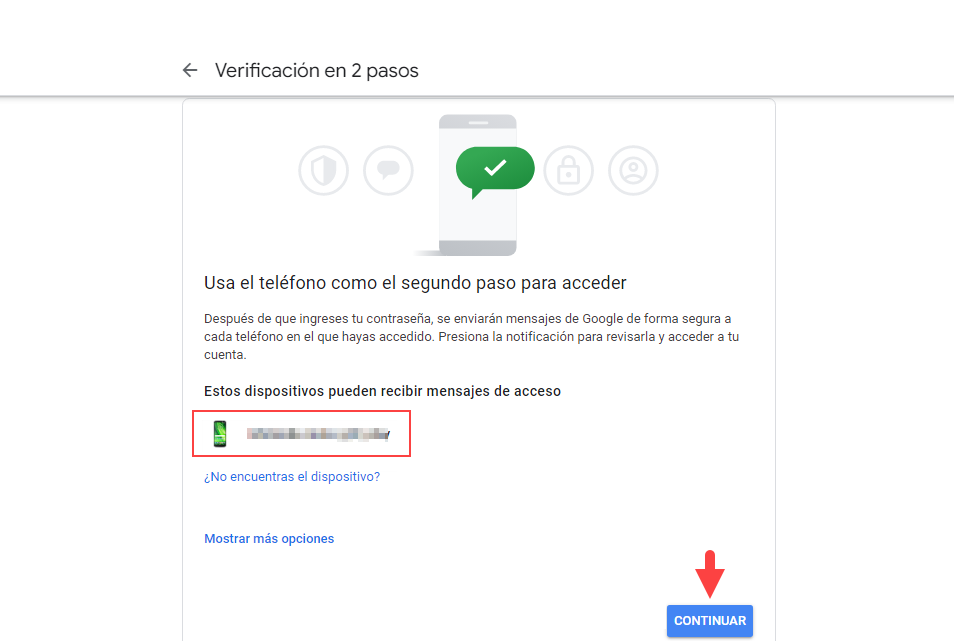
- Google te muestra a qué dispositivo enviará el mensaje de verificación (por SMS).
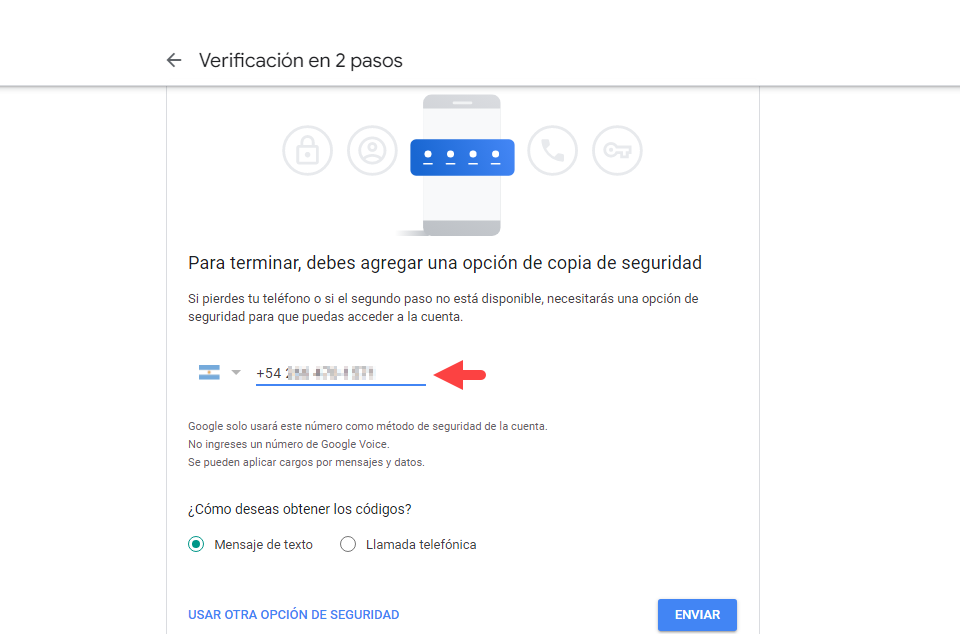
- Confirma que el número de móvil mostrado es el correcto y haz clic en Enviar.
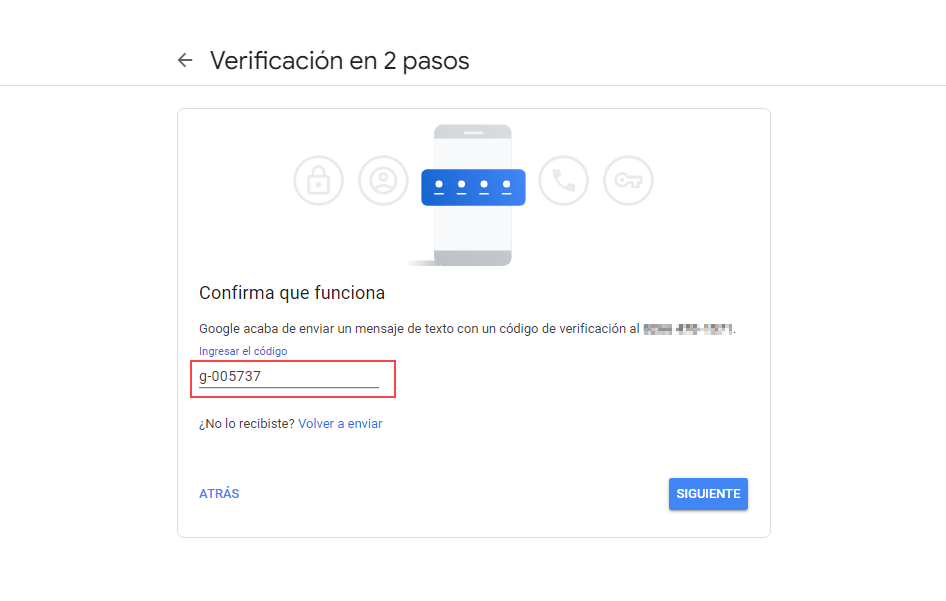
- Ingresa el código de verificación que llega por SMS en el campo correspondiente.
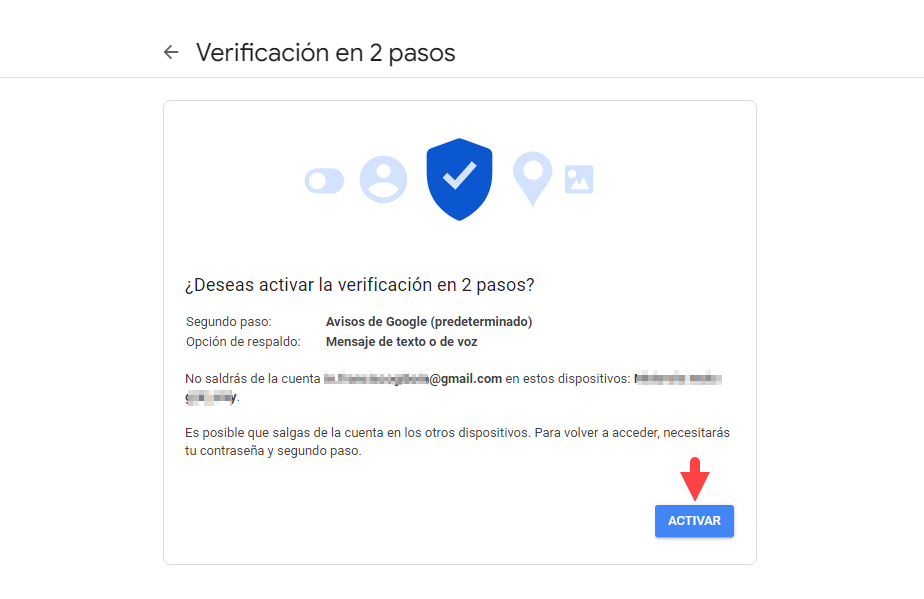
- Haz clic en Activar para finalizar.
Generar una contraseña de aplicación para Gestioo #
- Vuelve a Verificación en 2 pasos dentro de las configuraciones de tu cuenta de Google.
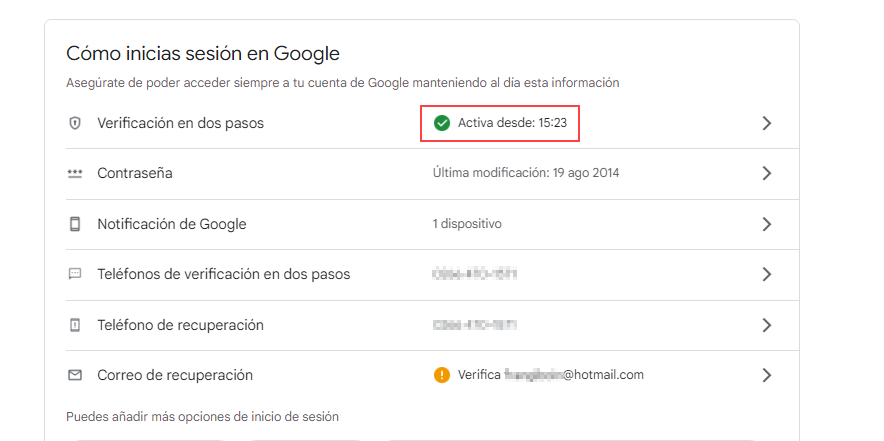
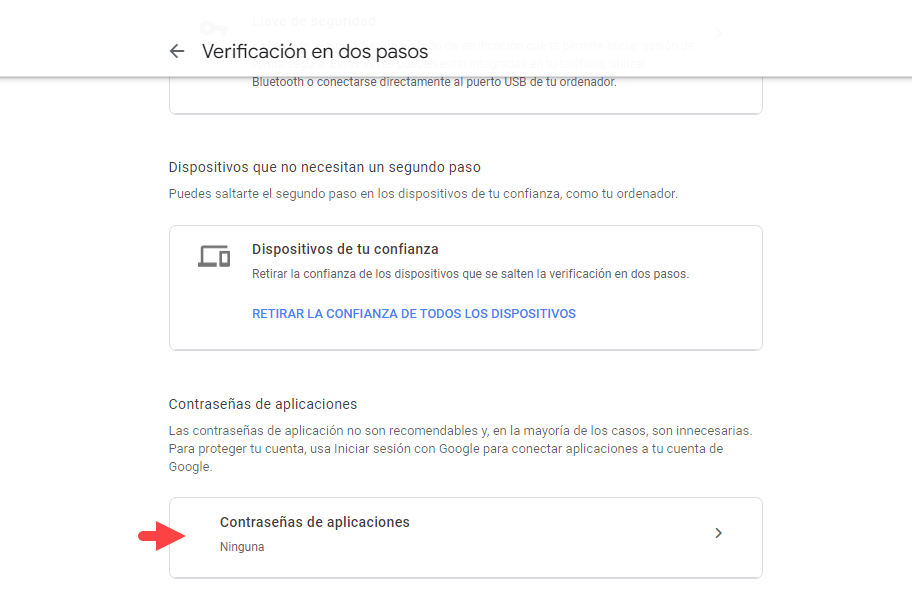
- Busca la opción Contraseñas de aplicaciones, al final de las configuraciones (o usa el buscador superior).
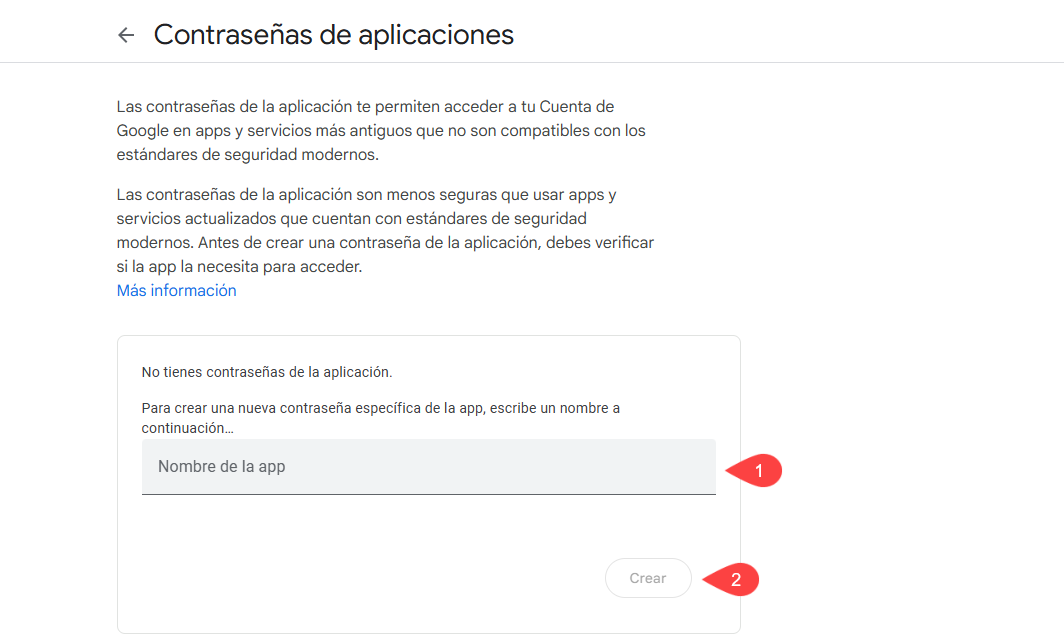
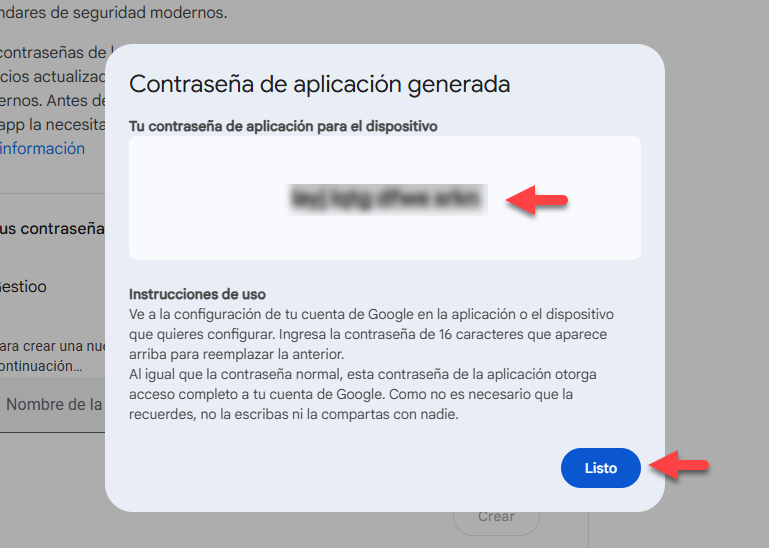
- Escribe un nombre descriptivo, por ejemplo Gestioo, y haz clic en Crear.
- Google puede pedirte que vuelvas a confirmar tu identidad. Al finalizar, copia la contraseña de aplicación generada: la necesitarás para pegarla en Gestioo.
Configurar el SMTP en Gestioo #
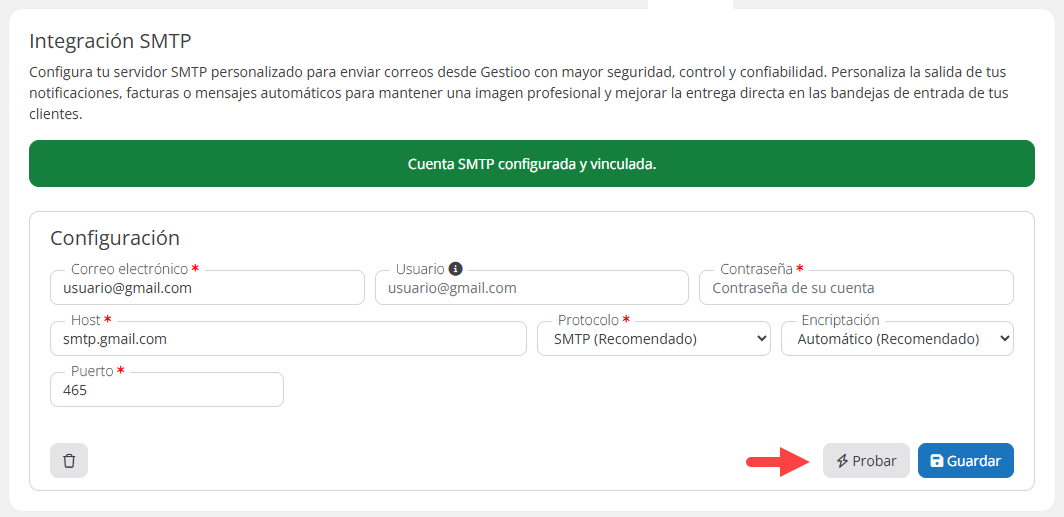
- Vuelve a SistemaIntegracionesSMTP dentro de Gestioo.
- Completa el campo Correo electrónico con tu casilla de Gmail.
- Si quieres usar un Usuario distinto al correo, complétalo; si no, puedes dejarlo vacío.
- Pega en Contraseña la contraseña de aplicación que generaste en el paso anterior (no tu contraseña habitual de Gmail).
- Completa Host con
smtp.gmail.com. - Deja Protocolo en SMTP (recomendado) y Encriptación en Automático (recomendado).
- Completa Puerto con
465. - Haz clic en Guardar.
[email protected], ese es el valor que cargas en Correo electrónico. La contraseña de aplicación se genera igual que con una cuenta de Gmail personal, y el Host sigue siendo smtp.gmail.com.Validar la configuración #
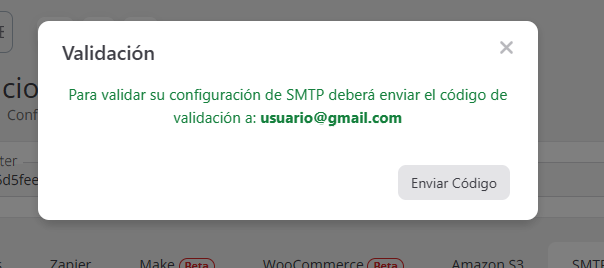
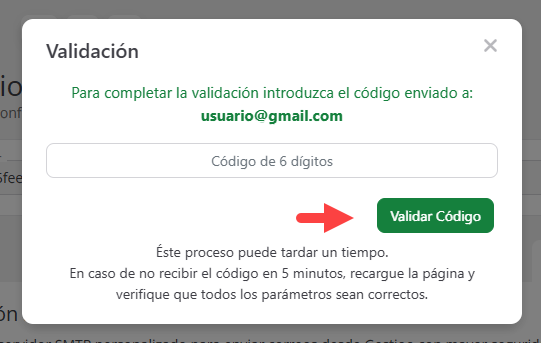
Al hacer clic en Guardar, Gestioo abre una ventana de Validación para confirmar que los datos son correctos antes de guardarlos definitivamente.
- Haz clic en Enviar código.
- Revisa la bandeja de entrada del correo que configuraste y copia el código de verificación de 6 dígitos que recibiste.
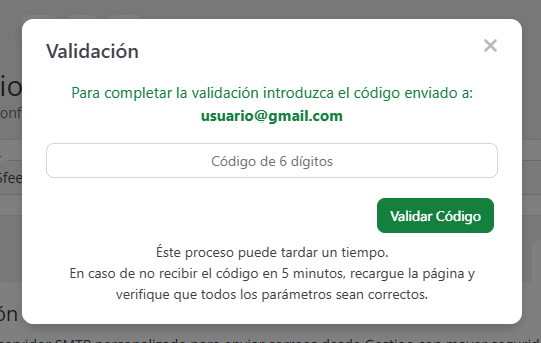
- Pega el código en el campo correspondiente y haz clic en Validar código.
- Gestioo confirma que tu configuración quedó validada correctamente.
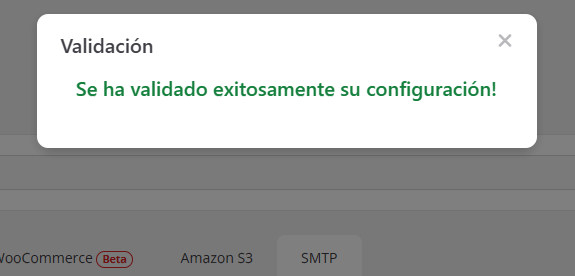
Al validarse, el aviso de estado cambia a Cuenta SMTP configurada y vinculada, y el botón Probar queda disponible.
Probar la conexión #
Una vez validada la configuración, confirma que el envío funciona correctamente.
- En la pestaña SMTP, haz clic en Probar.
- Gestioo envía un correo de prueba a la misma casilla que configuraste.
- Si la conexión es exitosa, recibes un correo con el asunto «Gestioo: Prueba de configuración SMTP».
Restablecer la configuración SMTP #
- En la pestaña SMTP, haz clic en el icono de papelera (Restablecer).
- Confirma en la ventana que se abre.
- Gestioo borra tu configuración y vuelve a enviar todos los correos desde su casilla general (
[email protected]).
Caso de uso #
- Escenario: un taller usa Google Workspace con el correo
[email protected]y quiere que todas las comunicaciones automáticas de Gestioo —avisos de ingreso y entrega de órdenes, presupuestos y comprobantes— salgan desde ese correo en lugar de la casilla general de Gestioo. - Pasos:
- El Superadministrador habilita la verificación en dos pasos en la cuenta de Google del taller (si todavía no estaba activa).
- Genera una contraseña de aplicación con el nombre Gestioo.
- Ingresa a SistemaIntegracionesSMTP en Gestioo, completa Correo electrónico, Contraseña (la contraseña de aplicación), Host, Protocolo, Encriptación y Puerto, y hace clic en Guardar.
- Valida la configuración con el código que recibe por correo.
- Prueba la conexión con el botón Probar.
- Resultado esperado: a partir de ese momento, las notificaciones, presupuestos, órdenes de trabajo y comprobantes que Gestioo envía a los clientes del taller llegan desde
[email protected], con el logo del taller si está cargado en la configuración del sistema, reforzando la imagen institucional frente a sus clientes.
Preguntas frecuentes #
¿Qué pasa si no configuro mi propio SMTP?
Gestioo sigue enviando todos tus correos sin problemas, pero lo hace desde su casilla general ([email protected]) en lugar de tu propio correo.
¿Qué módulos de Gestioo® usan el envío de correo?
Prácticamente todos los que se comunican con tus clientes o con tu equipo: la agenda de contactos y el área de clientes (creación de cuenta, recuperación de contraseña, validación de correo), las órdenes de trabajo (aviso de ingreso, cambios de estado, entrega y visitas a domicilio), los presupuestos (solicitud de aprobación y envío de cotizaciones), los comprobantes de facturación, los mantenimientos preventivos (recordatorios al cliente) y los usuarios internos del sistema (validación de cuenta y recuperación de contraseña).
¿Mis correos se personalizan con el logo de mi empresa?
Sí. Si cargaste el logo de tu empresa en la configuración general del sistema —el mismo que se usa para personalizar tus PDF—, ese logo aparece automáticamente en los correos que Gestioo envía a tus clientes, tengas o no tu propio SMTP configurado. Consulta Configuración del sistema (pendiente) para más detalle sobre dónde cargarlo.
¿Puedo usar cualquier proveedor de correo, no solo Gmail?
Sí, los campos de configuración son genéricos (Host, Protocolo, Encriptación, Puerto), pero este manual se enfoca en el flujo específico de Gmail (verificación en dos pasos y contraseña de aplicación) por ser el más habitual entre los talleres.
¿Es obligatorio indicar un Usuario?
No. Si lo dejas vacío, Gestioo usa el Correo electrónico como usuario de conexión.
¿Cualquier usuario puede configurar esta integración?
No. Solo un usuario Superadministrador puede cargar, validar, probar o restablecer la configuración SMTP.
Resolución de problemas #
| Problema | Causa probable | Solución |
|---|---|---|
| No ves los campos ni los botones de configuración de SMTP | Tu usuario no es Superadministrador | Solicita la configuración a un usuario con rol Superadministrador. |
| No puedes guardar la configuración | Falta algún campo obligatorio (Correo electrónico, Contraseña, Host, Protocolo, Encriptación o Puerto) | Completa todos los campos obligatorios antes de hacer clic en Guardar. |
| No llega el código de validación a tu correo | Los datos de conexión (Host, Puerto, Encriptación o contraseña de aplicación) son incorrectos | Revisa la carpeta de spam y verifica los datos cargados; si generaste mal la contraseña de aplicación, crea una nueva en tu cuenta de Google. |
| No encuentras la opción Contraseñas de aplicaciones en tu cuenta de Google | La verificación en dos pasos todavía no está activa | Completa primero el paso Habilitar la verificación en dos pasos. |
| El botón Probar no aparece | La configuración todavía no fue validada con el código de verificación | Completa el paso Validar la configuración. |
Tus correos siguen llegando desde [email protected] | La integración está sin configurar, sin validar, o fue restablecida | Repite los pasos de este manual y confirma que el aviso de estado muestre Cuenta SMTP configurada y vinculada. |
| Aparece un aviso de que se requiere reconfigurar el SMTP | El sistema detectó que hace falta volver a validar tu configuración (por ejemplo, tras una migración de servidores) | Repite el paso Validar la configuración; tus datos guardados no se pierden. |
Glosario específico #
| Términos |
|---|
| SMTP (Simple Mail Transfer Protocol): protocolo que usan los servidores de correo para enviar mensajes; es el que Gestioo usa para enviar tus correos desde tu propia casilla de Gmail. |
Host: la dirección del servidor SMTP al que se conecta Gestioo para enviar los correos (smtp.gmail.com en el caso de Gmail). |
| Verificación en dos pasos: capa de seguridad de Google que exige un segundo factor (por ejemplo, un código por SMS) además de la contraseña, y que es requisito para poder generar contraseñas de aplicaciones. |
| Contraseña de aplicación: clave específica que genera Google para que una aplicación externa, como Gestioo, se conecte a tu cuenta sin usar tu contraseña habitual. |
| Encriptación: el método de cifrado de la conexión SMTP (por ejemplo, Automático o StartTLS), que protege los datos durante el envío del correo. |
Conclusión #
Con tu propio SMTP de Gmail configurado, tu taller envía notificaciones, presupuestos, órdenes de trabajo y comprobantes desde su propio correo, con más presencia institucional y confianza frente a sus clientes, en lugar de depender de la casilla general de Gestioo. Es una configuración breve (habilitar la verificación en dos pasos, generar una contraseña de aplicación y cargarla en Gestioo) que se valida una sola vez y que después funciona de forma automática en todos los módulos que envían correo.
¿Necesitas ayuda?
Contacta con nuestro equipo de soporte #
Si tienes dudas o quieres profundizar más sobre este tema, nuestro equipo de soporte está listo para ayudarte. Elige la opción que mejor se adapte a tus necesidades:
Soporte por ticket
Solicita asistencia detallada creando un ticket de soporte. Nuestro equipo atenderá tu solicitud y te dará una solución.
Soporte por videollamada
Agenda una sesión con nuestros especialistas y obtén ayuda personalizada. Perfecto para resolver dudas complejas.
Soporte por chat
Inicia una conversación directa con nuestro equipo de soporte. Sujeto a horarios de atención de nuestro equipo.
Estamos aquí para ayudarte a aprovechar al máximo nuestro software.
¡Contáctanos cuando lo necesites! 🚀