
En esta sección se definen las configuraciones principales para la carga de órdenes y el funcionamiento del taller.
Acceso de ingreso #
- Dirígete al menú lateral del sistema.
- Realiza clic en «Configuración de taller»
- Luego realiza clic «Configuracion».
- Dirígete a la pestaña «General».
General #
Tipo de taller #
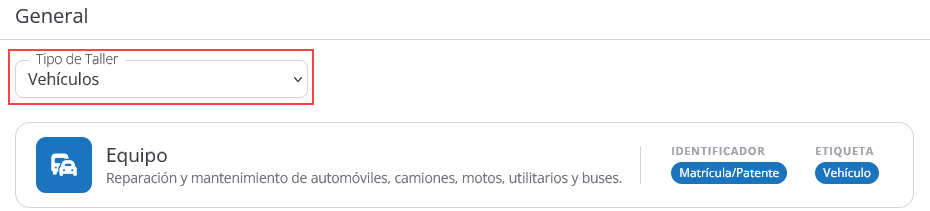
La opción Tipo de taller permite seleccionar el rubro principal de trabajo del negocio. Esta configuración puede definirse mediante un tipo global o uno específico, según la actividad que se realice.
- Realiza clic en el campo «Tipo de Taller».
- Selecciona el tipo global o específico que corresponda al rubro de tu negocio.
Tipos globales #
Los tipos globales permiten configurar el sistema para actividades generales que pueden abarcar diferentes equipos, dispositivos o servicios técnicos.
- Vehículos.
- Teléfonos y tablets.
- Computadoras.
- Teléfonos, tablets y computadoras.
- Electrodomésticos.
- Electrónica.
- Equipos industriales.
- Seguridad electrónica.
- Energía.
- Gastronomía.
- Agroindustria.
- Telecomunicaciones.
- Impresión.
- Gaming.
- Instrumentos musicales.
- Refrigeración y climatización.
- Equipos médicos.
- Instrumental técnico.
- Mantenimiento edilicio.
- Drones.
- Equipos de sonido.
- Robótica.
- Domótica.
Tipos específicos #
Los tipos específicos permiten adaptar la configuración a una actividad determinada dentro de un rubro general.
- Automóviles.
- Motocicletas.
- Bicicletas.
- Monopatines.
- Movilidad eléctrica.
- Náutica.
- Aeronaves.
- Maquinaria.
- Herramientas.
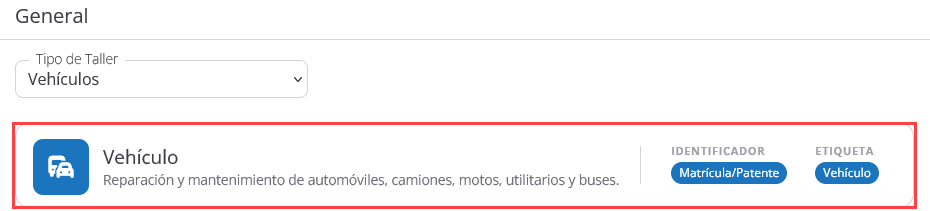
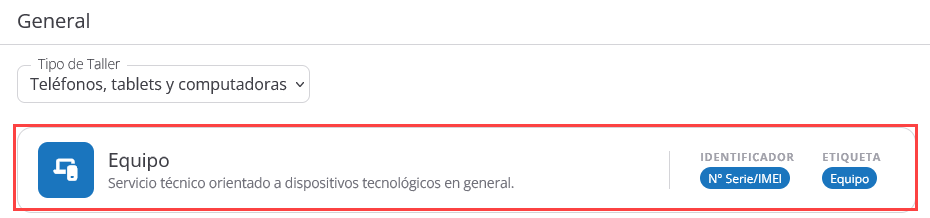
Una vez seleccionado el tipo de taller, el sistema mostrará una descripción del rubro y ajustará automáticamente los campos, identificadores y etiquetas disponibles. Por ejemplo, al seleccionar «Vehículos», puede utilizarse «Matrícula/Patente» como identificador y «Vehículo» como etiqueta principal.
Configuración para la carga de órdenes #

A Nº Próxima orden: Define el número correlativo con el que se generará la próxima orden. Es útil si ya tenías un sistema previo y quieres continuar con la misma numeración.
B Solicitar Referencia externa: Muestra u oculta el campo para ingresar una referencia vinculada a otro sistema o control interno del cliente.
C Tipo de Equipo: Activa el campo para especificar el tipo de dispositivo (ejemplo: teléfono, tablet, computadora).
D Solicitar Firma: Permite habilitar la captura de la firma digital del cliente al momento de crear la orden de trabajo.
E Solicitar Serie/IMEI: Activa el campo para registrar el número de serie o IMEI del equipo. Recomendado para talleres de dispositivos electrónicos y celulares.
F Solicitar Contraseña: Habilita un campo para registrar la clave de acceso del equipo (ejemplo: contraseña de usuario) que facilita al técnico realizar pruebas.
G Solicitar Patrón de desbloqueo: Campo específico para registrar el patrón gráfico de desbloqueo en equipos móviles.
Encuesta de satisfacción #

A Solicitar Encuesta: Permite definir si al cerrar una orden se pedirá al cliente completar una encuesta de satisfacción.
B Tipo de Encuesta: Define el formato de evaluación: por estrellas o por texto.
C Texto libre: Permite que el cliente agregue comentarios adicionales en la encuesta.
Formulario alta de nuevo cliente #

A Correo electrónico: Configura si este campo se mostrará u ocultará al registrar un nuevo cliente.
B Teléfono: Define si el campo de teléfono será visible u oculto en el alta de clientes.
Permisos de eliminación #

Eliminación de órdenes: Determina quién tiene permiso para eliminar órdenes dentro del sistema (ejemplo: solo el Super-Administrador).
Una vez realizadas las configuraciones, haz clic en la opción «Guardar».
El sistema mostrará una alerta confirmando que el proceso fue efectuado correctamente.
Conclusión #
En resumen, esta guía proporciona las instrucciones necesarias para configurar los parámetros generales del taller en Gestioo®. Al definir correctamente estas opciones podrás adaptar la carga de órdenes, establecer encuestas de satisfacción, configurar el alta de clientes y controlar los permisos de eliminación. De esta manera, garantizarás un uso más eficiente del sistema y una mejor organización en tu negocio.
¿Necesitas ayuda?
Contacta con nuestro equipo de soporte #
Si tienes dudas o quieres profundizar más sobre este tema, nuestro equipo de soporte está listo para ayudarte. Elige la opción que mejor se adapte a tus necesidades:
Soporte por ticket
Solicita asistencia detallada creando un ticket de soporte. Nuestro equipo atenderá tu solicitud y te dará una solución.
Soporte por videollamada
Agenda una sesión con nuestros especialistas y obtén ayuda personalizada. Perfecto para resolver dudas complejas.
Soporte por chat
Inicia una conversación directa con nuestro equipo de soporte. Sujeto a horarios de atención de nuestro equipo.
Estamos aquí para ayudarte a aprovechar al máximo nuestro software.
¡Contáctanos cuando lo necesites! 🚀