
En esta guía, te proporcionaremos instrucciones detalladas sobre cómo realizar un ajuste de stock dentro del sistema Gestioo®. Esta función permite corregir diferencias entre las existencias físicas y el inventario registrado, asegurando que la información reflejada en el sistema sea precisa y confiable.
Confiamos en que este manual te ayudará a aprovechar al máximo el Software
Acceso a ajuste de stock #
- Ingresa al menú lateral.
- Realiza clic en «Stock«.
- Luego realiza clic en «Ajuste de stock«.
Allí encontrarás el panel de ajustes de tu taller.
Información de ajuste de stock #
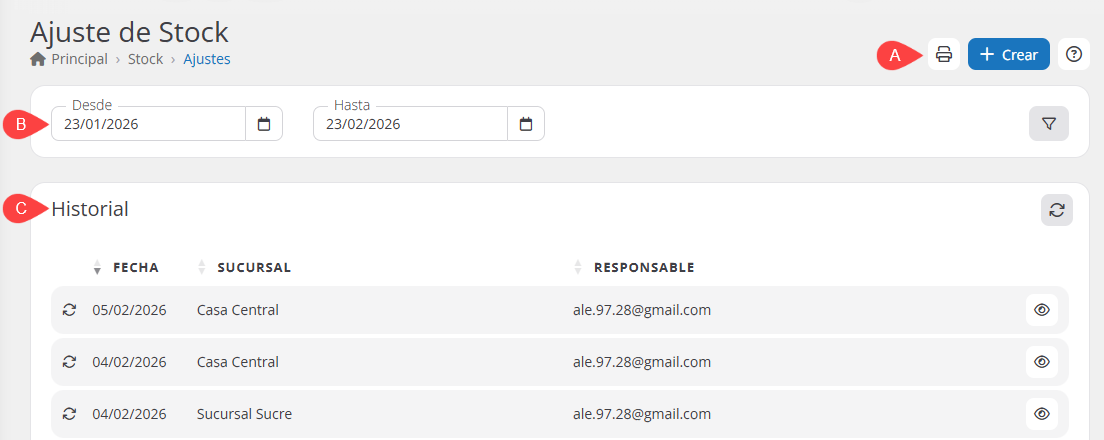
A Herramientas:
- Botón «Reporte«: Permite acceder al reporte del historial de ajustes.
- Botón «Crear«: Permite iniciar un nuevo ajuste de stock.
- Botón «Ayuda«: Permite acceder al manual de ajuste de stock.
B Filtro: Permite filtrar por fechas el historial de ajustes.
C Historial: Permite visualizar el historial de ajustes de stock y consultar el detalle de cada ajuste.
Historial de ajustes #
El sistema mostrará un historial con los siguientes datos de cada ajuste:
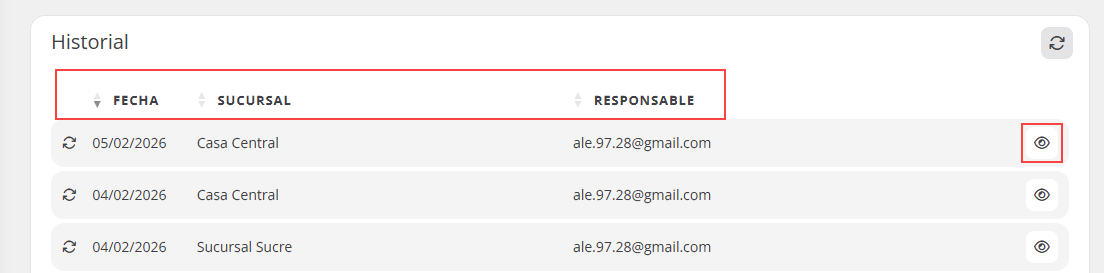
- Fecha: Día en que se registró el ajuste.
- Sucursal: Sucursal donde se aplicó la modificación.
- Responsable: Usuario que realizó el ajuste.
- Detalle: Podrás visualizar el detalle de cada ajuste.
Crear un nuevo ajuste #
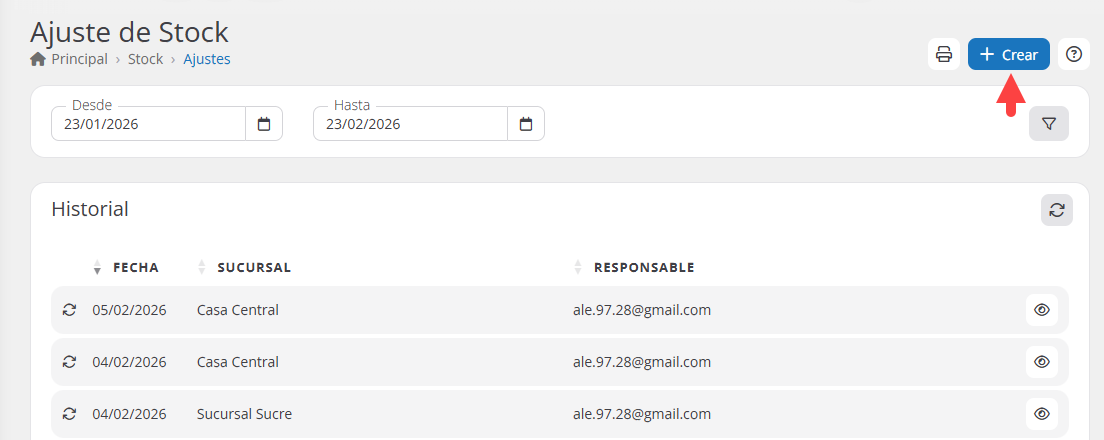
Realiza clic en el botón «Crear» ubicado en la parte superior derecha.
Completa los siguientes campos en el panel:
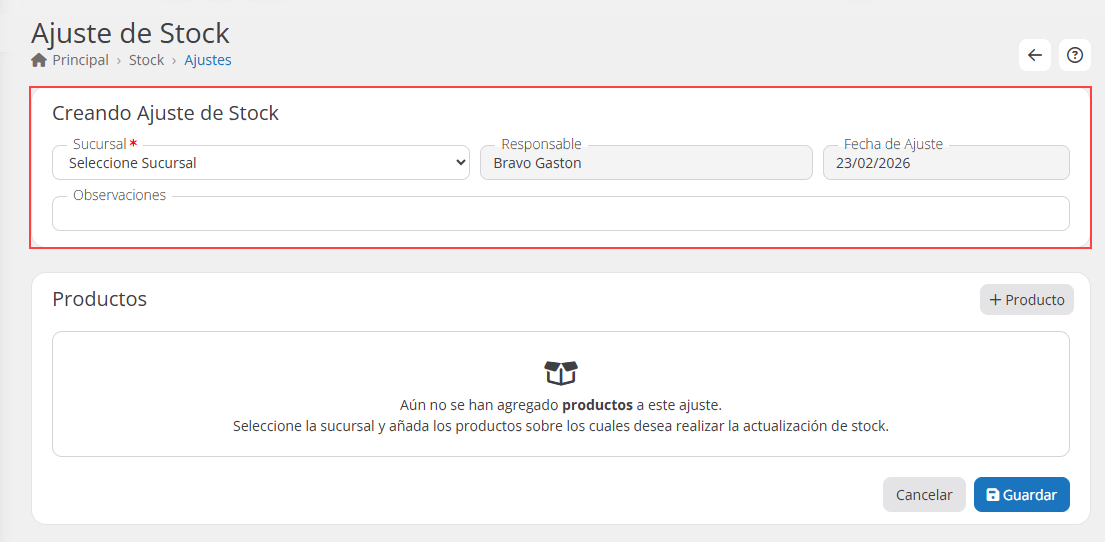
- Sucursal: Lugar donde se aplicará el ajuste.
- Responsable: Usuario que está realizando la modificación (se asigna automáticamente y no se puede cambiar).
- Fecha: Día de la modificación.
- Observaciones: Campo opcional para detallar información relevante sobre el ajuste.
Agregar productos a la lista de ajuste #
Para agregar productos a la lista de ajuste, realiza clic en «+Producto«.
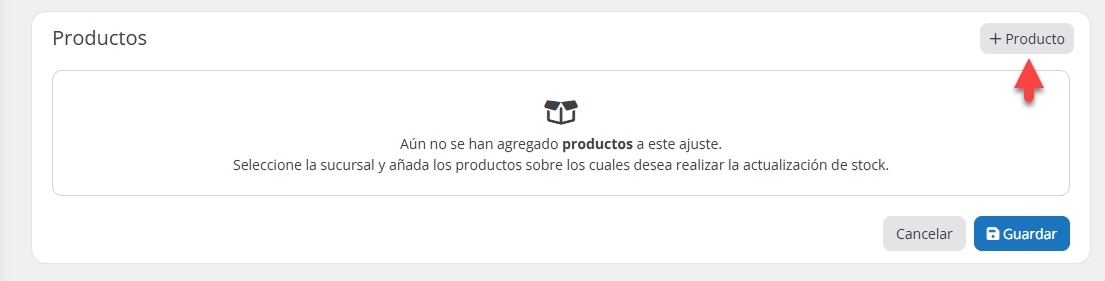
Lista de productos #
En la lista de productos podrás encontrar la siguiente información:
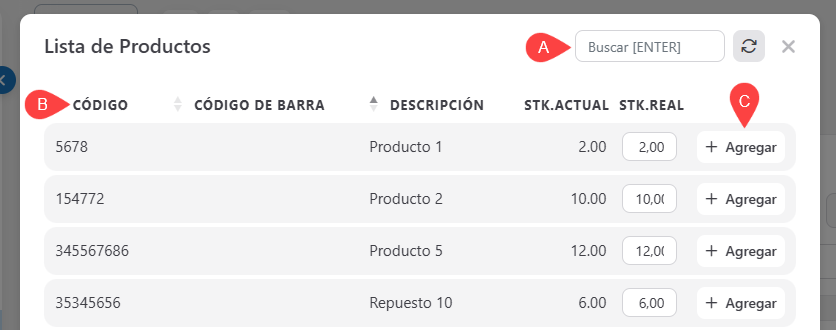
A Herramientas:
- Buscador: Permite localizar productos dentro del listado.
- Botón «Actualizar«: Permite recargar el listado de productos.
- Botón «Cerrar«: Permite cerrar la ventana de la lista de productos.
B Información de productos y stock:
- Código de producto: Código interno asignado.
- Código de barras: Código de barras asignado al producto.
- Descripción: Nombre del artículo.
- Stock actual: Stock registrado actualmente en el sistema de Gestioo®.
- Stock real: Stock real en el taller (permite asignar directamente cuál es la cantidad de stock real en el taller para que el sistema realice el cálculo automático del ajuste al agregarlo a la lista).
C Agregar producto: Permite incorporar el producto seleccionado a la lista de ajuste.
Lista de ajuste #
El panel de la lista de ajustes de productos presenta las siguientes columnas:
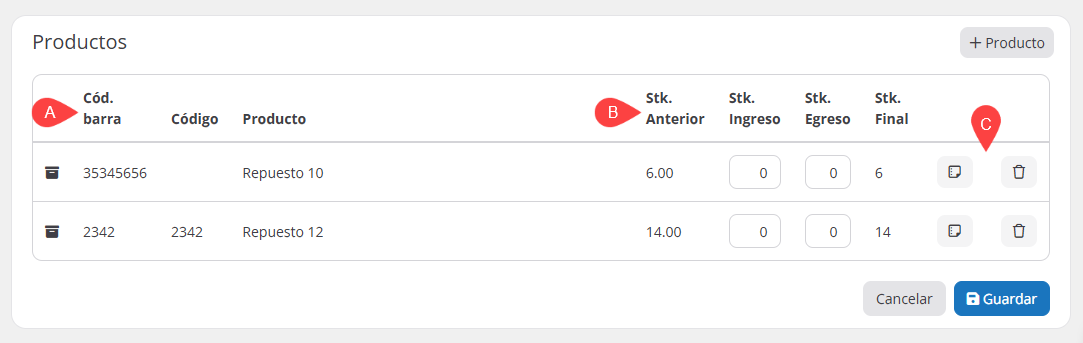
A Información de producto:
- Código de barras: Código de barras del producto.
- Código: Código interno del artículo (si está definido).
- Producto: Nombre del producto registrado.
B Información de stock:
- Stock anterior: Cantidad de stock registrado antes del ajuste (solo lectura).
- Stock ingreso: Unidades que se suman al stock (campo editable).
- Stock egreso: Unidades que se restan del stock (campo editable).
- Stock final: Resultado calculado automáticamente (Stock anterior + Stock ingreso − Stock egreso).
C Herramientas:
- Nota: Permite agregar una nota específica a cada producto.
- Eliminar: Permite quitar el producto de la lista de ajuste.
Guardar ajuste de stock #
Cuando el ajuste de stock esté finalizado, realiza clic en «Guardar«.
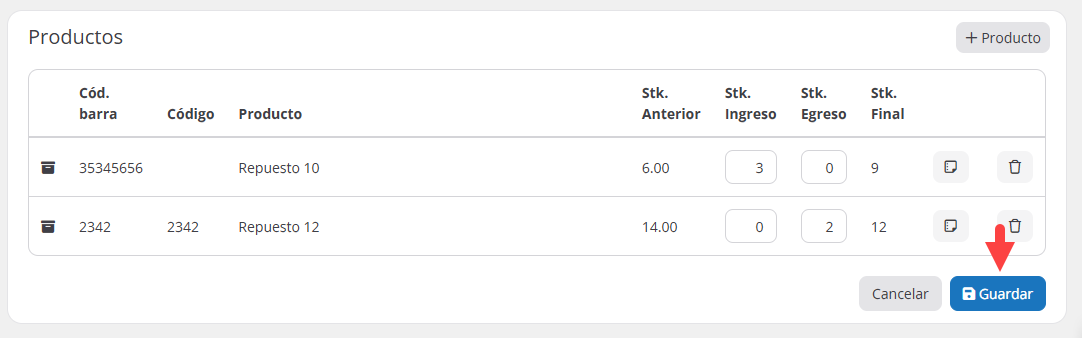
El sistema mostrará una alerta confirmando que el proceso fue efectuado correctamente.
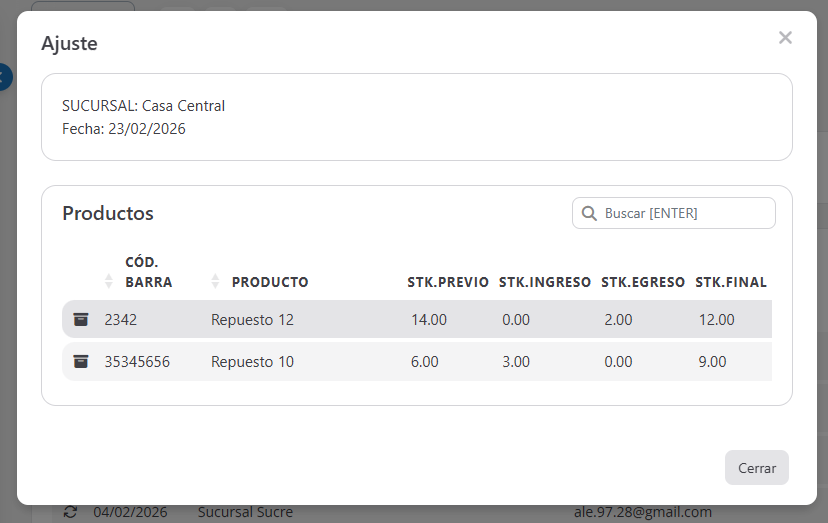
Detalle de ajuste de stock #
Una vez guardado el ajuste de stock, el sistema tendrá disponible el detalle del ajuste realizado.
Reportes de ajustes #
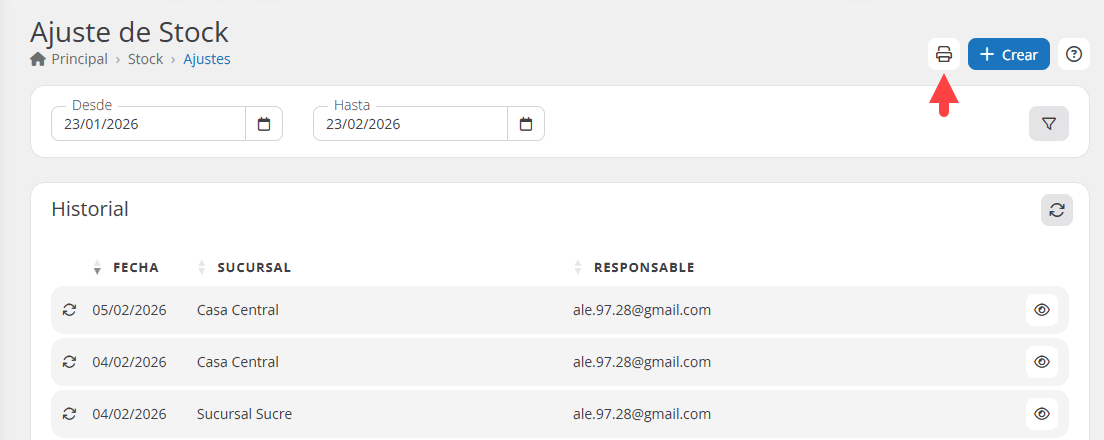
Para descargar un reporte con los movimientos realizados, realiza clic en el botón «Imprimir» ubicado en la parte superior derecha.
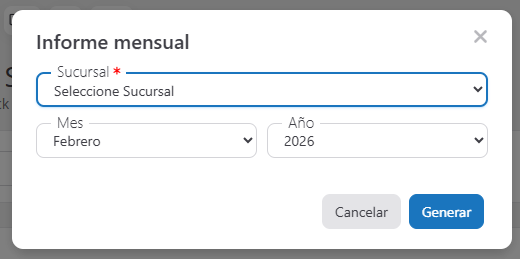
Selecciona la sucursal correspondiente al reporte y luego el mes y año del período a consultar.
Reporte #
El sistema generará un listado de los productos ajustados durante el período seleccionado con la siguiente información:
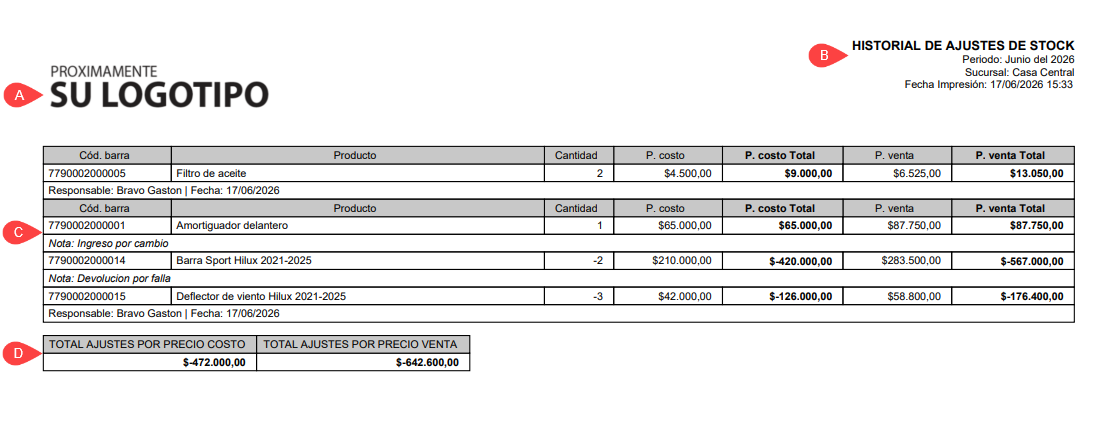
A Logo de empresa
B Información del reporte:
- Título: Muestra el nombre del reporte.
- Período: Muestra el mes y el año seleccionados.
- Sucursal: Muestra la sucursal seleccionada para el reporte.
- Fecha: Muestra la fecha en que se imprimió el reporte.
C Detalle del ajuste:
- Código de barras: Identifica el producto ajustado.
- Producto: Muestra el nombre del producto.
- Cantidad: Indica la cantidad modificada en el stock. Los valores positivos representan ingresos y los valores negativos representan egresos.
- P. costo: Muestra el precio de costo unitario del producto.
- P. costo total: Muestra el costo total según la cantidad ajustada.
- P. venta: Muestra el precio de venta unitario.
- P. venta total: Muestra el valor total de venta según la cantidad ajustada.
- Responsable y fecha: Muestra el usuario responsable y la fecha en que se registró el ajuste.
- Notas: Muestra las aclaraciones ingresadas sobre el motivo del ajuste.
D Totales:
- Total de costo: Muestra la suma de los costos correspondientes a los ajustes.
- Total de venta: Muestra la suma de los precios de venta correspondientes a los ajustes.
Conclusión #
Esta guía proporciona las instrucciones necesarias para realizar y gestionar ajustes de stock en Gestioo®. Explica cómo acceder al módulo, crear un nuevo ajuste, interpretar las columnas de información, registrar ingresos o egresos de productos y generar reportes. Esta herramienta permite mantener el inventario actualizado y confiable, reduciendo errores en la administración del taller.
¿Necesitas ayuda?
Contacta con nuestro equipo de soporte #
Si tienes dudas o quieres profundizar más sobre este tema, nuestro equipo de soporte está listo para ayudarte. Elige la opción que mejor se adapte a tus necesidades:
Soporte por ticket
Solicita asistencia detallada creando un ticket de soporte. Nuestro equipo atenderá tu solicitud y te dará una solución.
Soporte por videollamada
Agenda una sesión con nuestros especialistas y obtén ayuda personalizada. Perfecto para resolver dudas complejas.
Soporte por chat
Inicia una conversación directa con nuestro equipo de soporte. Sujeto a horarios de atención de nuestro equipo.
Estamos aquí para ayudarte a aprovechar al máximo nuestro software.
¡Contáctanos cuando lo necesites! 🚀